



Windows下的python 开发环境搭建
python开发环境:
python版本:Python 3.6.8
python独立环境创建:virtualenv
python:Visual Studio Code (VS Code)
电脑系统版本:Windows
介绍
python因为是一套解释型语言所以有各种开发IDE;让才学习python的小白都感觉迷茫,入门都这么麻烦那怎么继续下去?
所以,决定分享给大家这一套python环境 非常适合小白 且都使用免费软件 学习成本超级低。
1.下载python程序包
python官网下载地址: https://www.python.org/downloads/windows/
python开发的第一步是把python的安装包下载下来安装到系统中,然而python的软件包版本太多了,我这里选择的Python 3.6.8
我们会发现存在2个python 3.6.8 到底该选择哪个?我们选择正式版本
Python 3.6.8 - Dec. 24, 2018 正式版本,已稳定发布
Python 3.6.8rc1 - Dec. 11, 2018 “候选发布”(Release Candidate)
接下来选择 64位Windows系统可执行安装包,一键安装
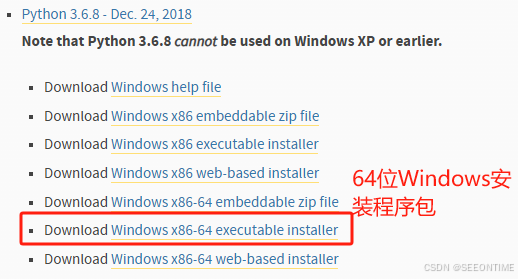
各版本的介绍:
Windows help file:Python 的帮助文档文件,通常是用于查阅 Python 的使用说明和文档。
Windows x86 embeddable zip file:一个便携版的 Python 安装包,适合嵌入到应用程序中,不需要安装,解压即可使用。
Windows x86 executable installer:适用于 32 位 Windows 系统的可执行安装程序,双击后会引导你完成安装过程。
Windows x86 web-based installer:一个轻量级的安装程序,安装时会从网络上下载所需的文件。适用于 32 位 Windows 系统。
Windows x86-64 embeddable zip file:类似于 x86 版本,但这是为 64 位 Windows 系统准备的便携版。
Windows x86-64 executable installer:适用于 64 位 Windows 系统的可执行安装程序。
Windows x86-64 web-based installer:适用于 64 位 Windows 系统的轻量级安装程序,从网络下载所需文件。
查看python版本
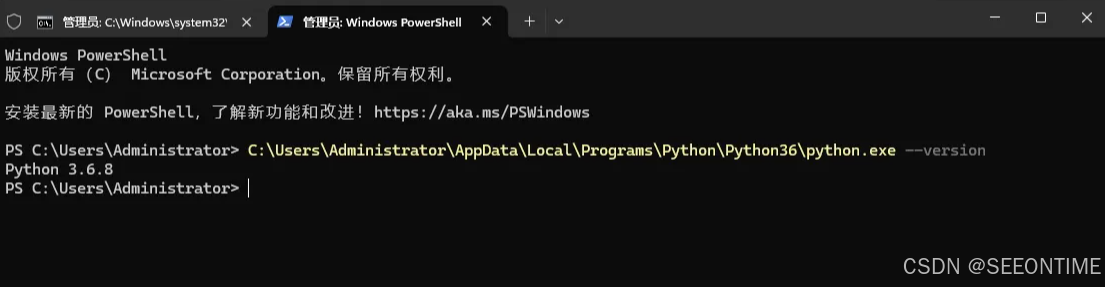
假设 我们安装的python版本安装位置如下(记住这个地址,也可自行配置系统环境变量,不推荐 我只需要配置环境时使用1次,后面都是独立开发环境):
C:\Users\Administrator\AppData\Local\Programs\Python\Python36\python.exe
进入cmd 或者Power Shell 执行下面命令
C:\Users\Administrator\AppData\Local\Programs\Python\Python36\python.exe --version
2.python独立环境创建:virtualenv
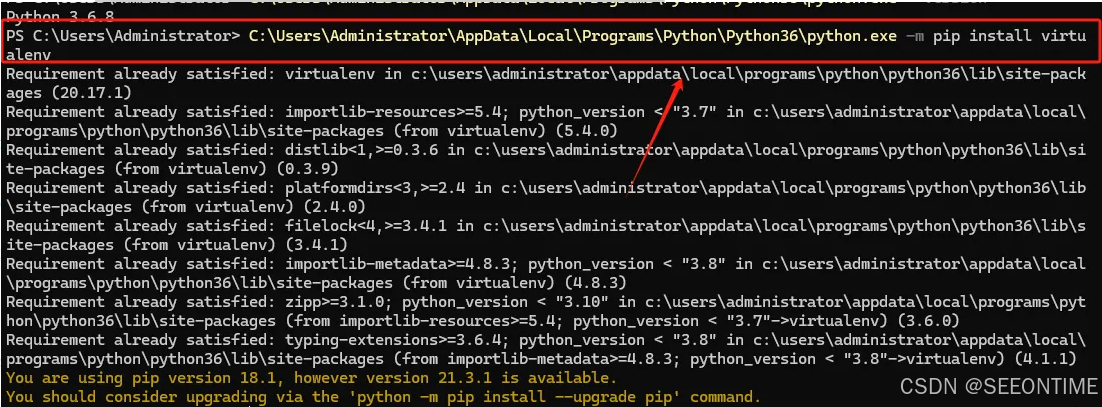
C:\Users\Administrator\AppData\Local\Programs\Python\Python36\python.exe -m pip install virtualenv
建议在每个python版本下都安装下 独立环境
-m 是 Python 命令行选项,用于指定要运行的模块
pip 是一个模块,使用 -m 可以调用它的功能
3.pythonIDE:Visual Studio Code (VS Code)
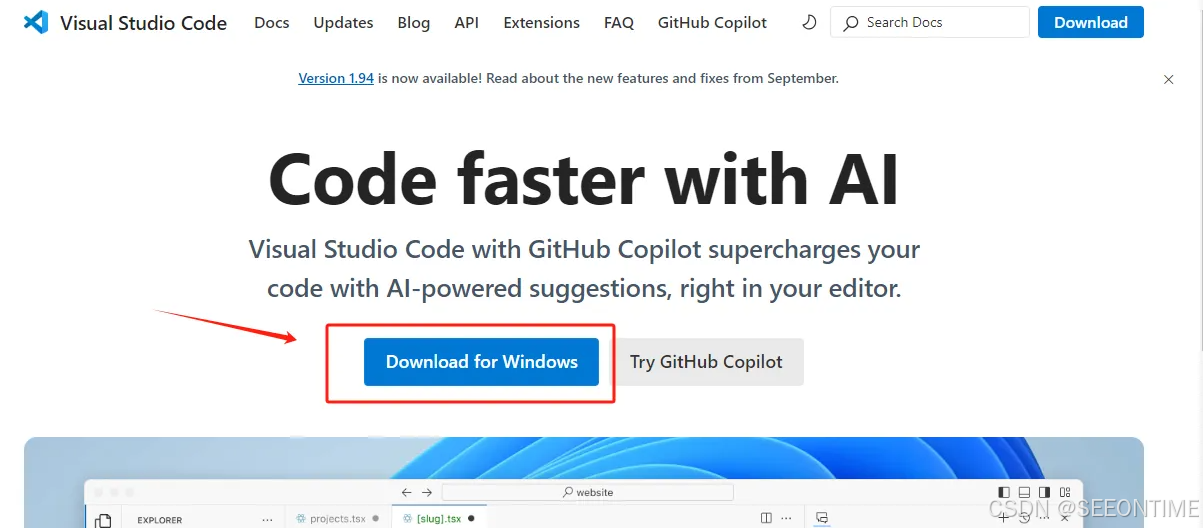
vscode下载地址: https://code.visualstudio.com/
推荐vscode,推荐这个开发IDE 其他优点不用说了,最主要的优点是 免费~~
创建一个python文件夹,用来开始我们的python开发
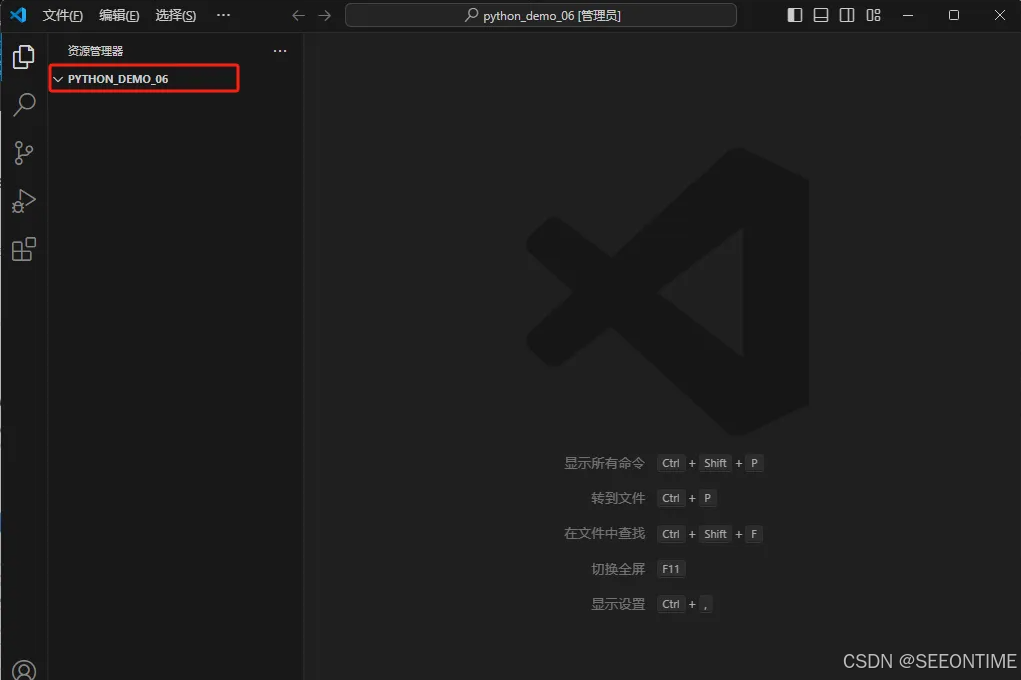
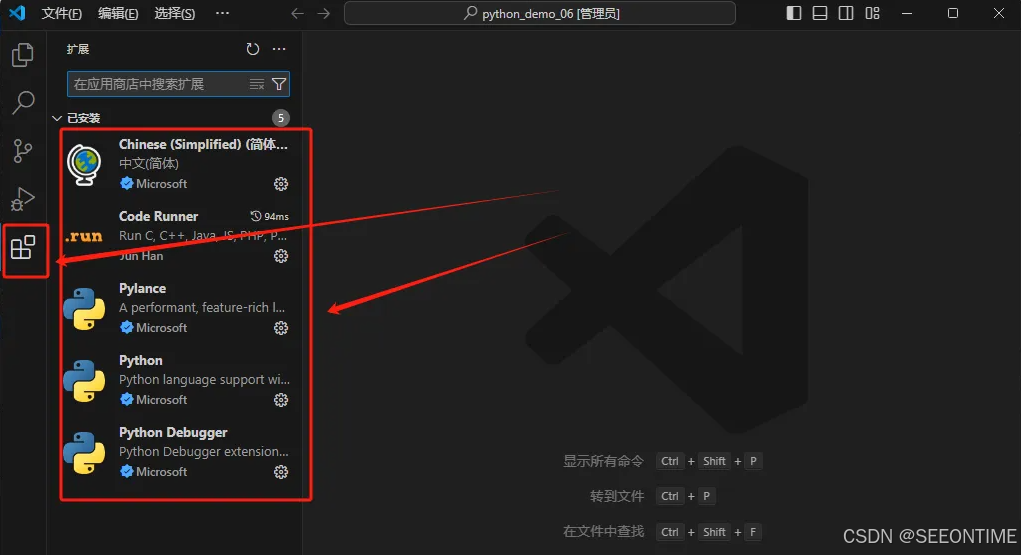
给vscode安装插件
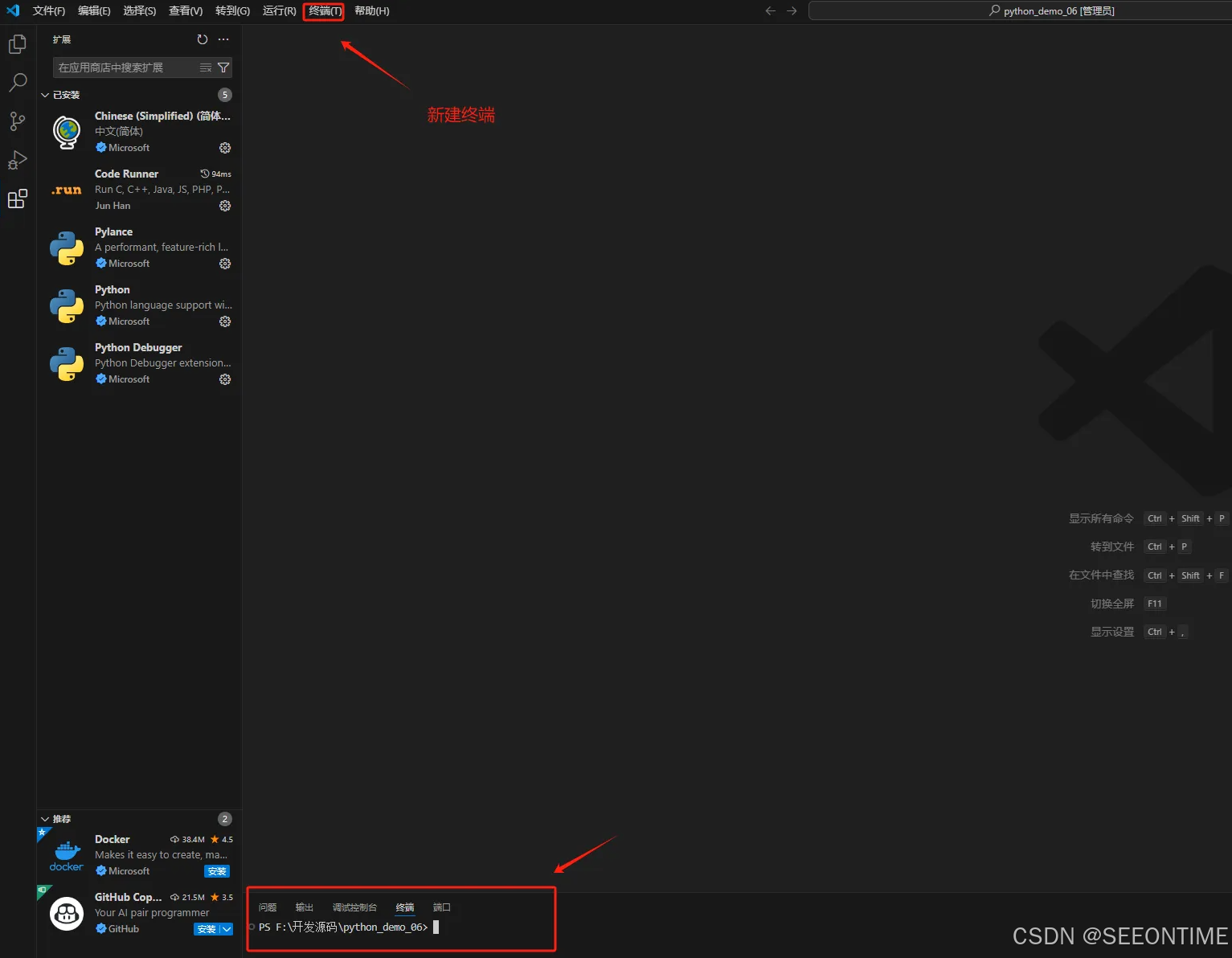
新建vscode终端:
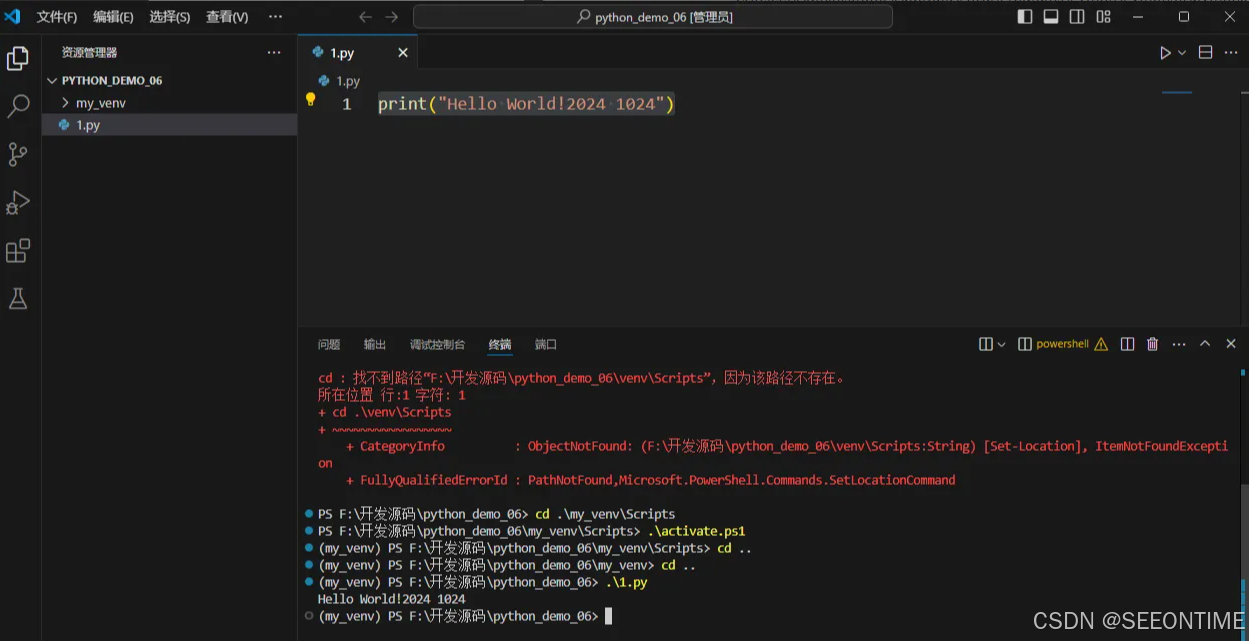
激活独立环境 virtualenv
C:\Users\Administrator\AppData\Local\Programs\Python\Python36\python.exe
-m virtualenv my_venv --python=C:\Users\Administrator\AppData\Local\Programs\Python\Python36\python.execd .\my_venv\Scripts
PS F:\开发源码\python_demo_06\my_venv\Scripts> .\activate.ps1
这个时候大家的vscode终端会变成
(my_venv) PS F:\开发源码\python_demo_06\my_venv\Scripts>
#表示激活成功
如果遇到“无法加载文件 Scripts> .\activate.ps1,因为在此系统上禁止运行脚本”,这是因为 PowerShell 的执行策略限制了脚本的运行。你可以通过以下步骤更改执行策略
在开始菜单中搜索 “PowerShell”,右键点击 “Windows PowerShell”,选择 “以管理员身份运行”。
Set-ExecutionPolicy RemoteSigned
创建1.py文件
 #1.py文件
 print("Hello World!2024 1024")
vscode终端执行:
vscode终端执行:
(my_venv) PS F:\开发源码\python_demo_06\my_venv\Scripts> cd …
(my_venv) PS F:\开发源码\python_demo_06\my_venv> cd …
(my_venv) PS F:\开发源码\python_demo_06> .\1.py
Hello World!2024 1024
python_demo_06\my_venv> cd …
(my_venv) PS F:\开发源码\python_demo_06> .\1.py
Hello World!2024 1024
退出virtualenv 环境 执行deactivate命令
(my_venv) PS F:\开发源码\python_demo_06> deactivate
大家试试把!







 扫一扫
扫一扫


 340
340

 被折叠的 条评论
为什么被折叠?
被折叠的 条评论
为什么被折叠?
 到【灌水乐园】发言





