


 本文详述了Excel在数据记录、计算、分析和展示中的应用,以及如何克服大量数据处理的挑战。通过提升输入速度、数据查找、灵活处理等技巧,结合公式的运用与函数的使用,实现高效的数据计算。同时,介绍了数据分析与可视化的关键方法,包括数据透视表、条件格式和图表工具,以挖掘数据价值。此外,还分享了Excel的基础设置,如自定义快速访问工具栏、开发工具的开启和新建选项卡,以及文件保护与协作办公的策略。
一、认识Excel的作用
1、你可以用Excel来做这几件事:
1)记录整理:准确的记录和保存日常数据信息,整理并记录信息。
2)数据计算:日常计算数据信息。
3)数据分析:挖掘数据背后的信息,根据数据进行必要的决策。
4)数据展示:美观的数据结果呈现
2、想要高效处理数据,面临的困难:
1)数据太多:
提升处理数据技巧:
①提升输入速度:
a.减少重复性输入:填充柄的使用技巧,自动填充选项及序列填充,复制粘贴
b.减少错误输入:规范的日期数据录入,Excel数据精度,长串数据录入的方法
c.减少工具切换时间:enter和tab配合连续输入,快捷工具栏与自定义功能区,选项卡及窗口排布
②找到想要的数据:
a.数据存储的层次:认识单元格,工作表和工作簿,管理工作表及工作薄
b.数据展示的优先级:排序及自定义排序,自定义筛选及高级筛选
c.快速定位数据:特定内容查找,格式查找,根据条件快速定位,利用名称框快速定位
③灵活处理数据:
a.替换数据:查找替换。批量填充,通配符的使用
b.调整数据顺序:移动数据、插入或删除数据,对数据行列进行转置
c.合并拆分数据:数据分列,快速填充,连接符的使用
2)计算太累
公式的应用与函数的使用:
①数据运算速度:
a.公式和函数:认识公式与函数,单元格引用,fx编辑框与参数说明
b.数学与三角函数:
sum/product求和乘积
int/mod取整取余
round/roundup/roundown四舍五入
rand/randbetween随机数
c.统计函数:
acerage平均
max/min极值
rank排名
count/counta/countblank计数
d.日期与时间函数:
date/day/month/year定时
today/now实时
weekday中的文化差异
②信息提取效率:
a.查找引用函数:
vlookup/hlookup/lookup查找值
match查找位置
b.逻辑函数:
and/or与或逻辑
if/sumif/countif条件判断
sumifs/countifs多条件判断
c.文本函数:
left/mid/right位置提取
len字符串长度提取
find查找位置
value/text转换
3)需要找到数据的价值和意义
数据分析与可视化:挖掘数据价值,呈现数据效果
①内在意义与外在形式:
a.数据展示的形式:常见数字格式,自定义数据格式
b.突出感兴趣的数据:常见条件格式,自定义条件格式
②解读及挖掘数据价值:
a.快速探索及分析数据:数据透视表,分类汇总
b.数据分析常用方法:数据分析筛选工具,二维表转换
c.数据分析技巧与思维:数据透视表常用技巧,数据透视表基本思维
d.高效传达信息:迷你图,常见图表,图表工具
e.特色图表制作:图表选择,组合图表,变形图表,数据透视图
4)需要协作
提升办公效率:持续优化工作流程
①展示专业度:
a.表格美化与易读性:如何提升表格易读性,排版美化,样式与超级表
b.打印效果:内容设置,页面设置,打印技巧
c.检查错误:报错含义,公式追踪与审核,效率技巧
②共享文档内容:
a.文档保护与限制编辑:文档加密,限制编辑,数据验证
b.协作办公:协作工具,专业细节
二、Excel的基础设置
1、查看Excel版本号
【文件】—【账户】—【产品信息】
2、自定义快速访问工具栏
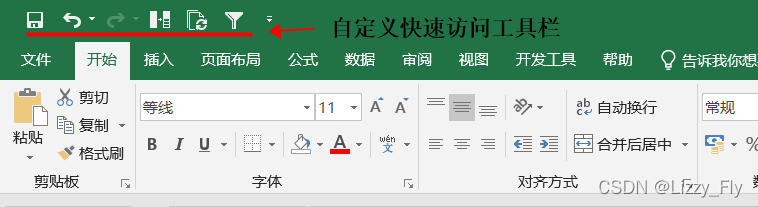
点击右侧小三角,选择“在功能区下方显示”,
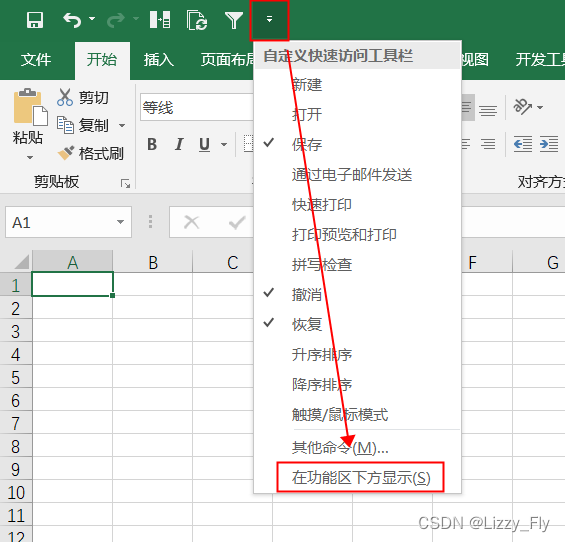
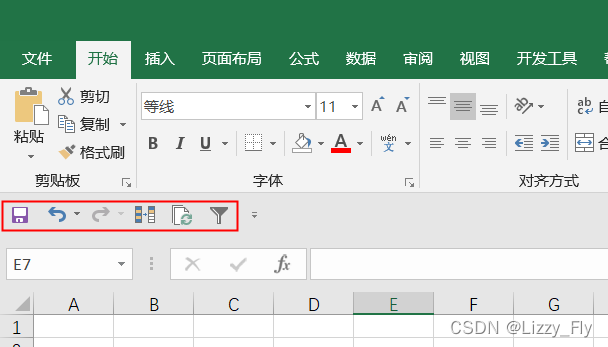
可以让快速访问工具栏离你更近哦!将我们日常常用的功能,“添加到快速访问工具栏”,可以让我们更加便捷的使用常用功能。
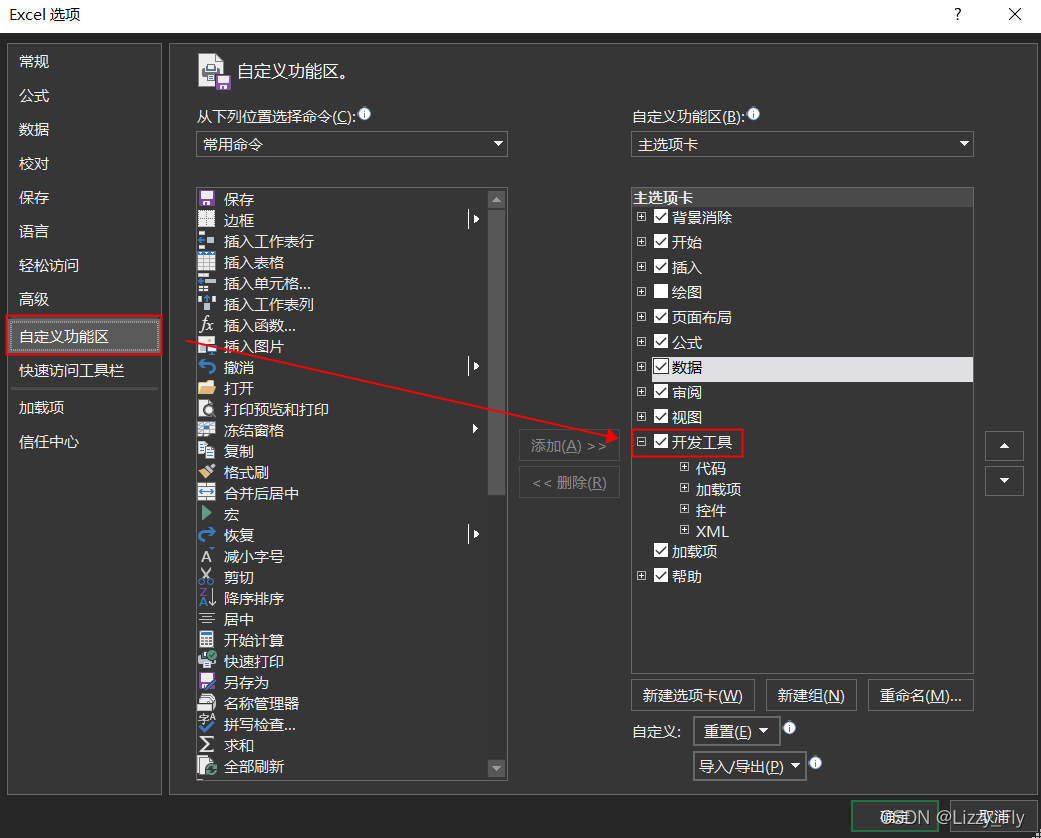
3、打开【开发工具】
在任意选项卡上进行右键,点击打开“自定义功能区”
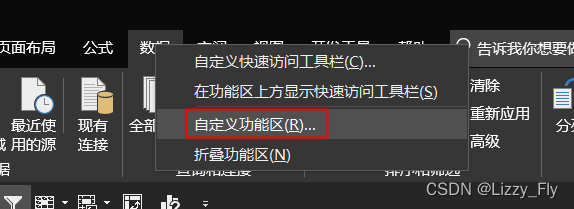
勾选“开发工具”,即可在选项卡中显示该功能。
4、新建专属选项卡
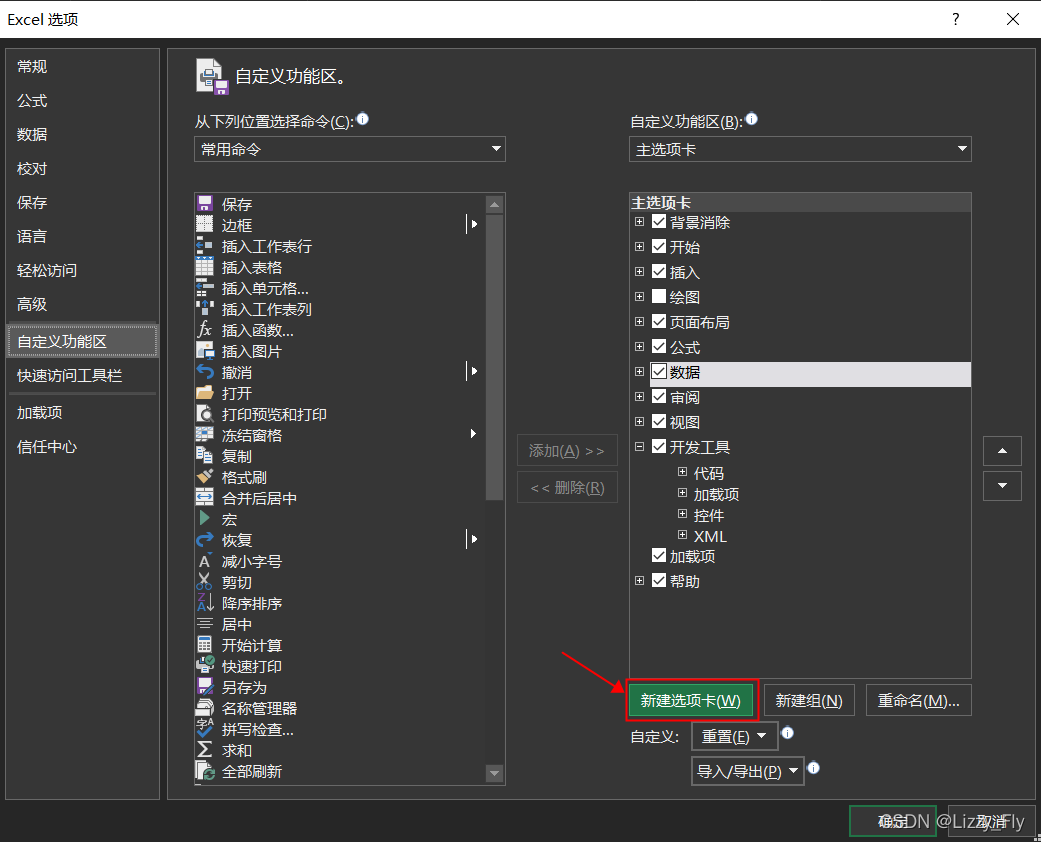
在任意选项卡上进行右键,点击打开“自定义功能区”
点击“新建选项卡”
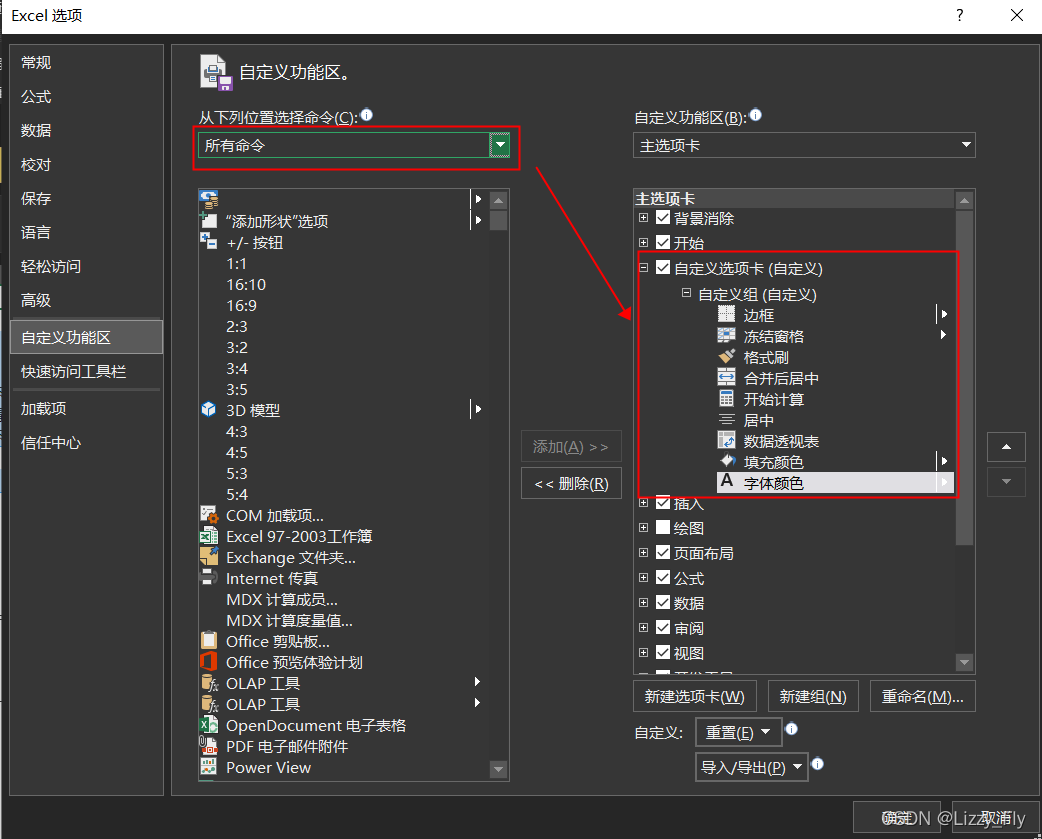
选择“所有命令”,可以将自己常用的命令添加到自定义选项卡中
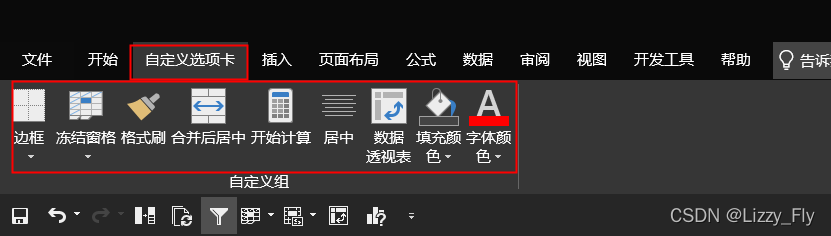
这样工作起来就更加方便快捷啦,快去试试吧~
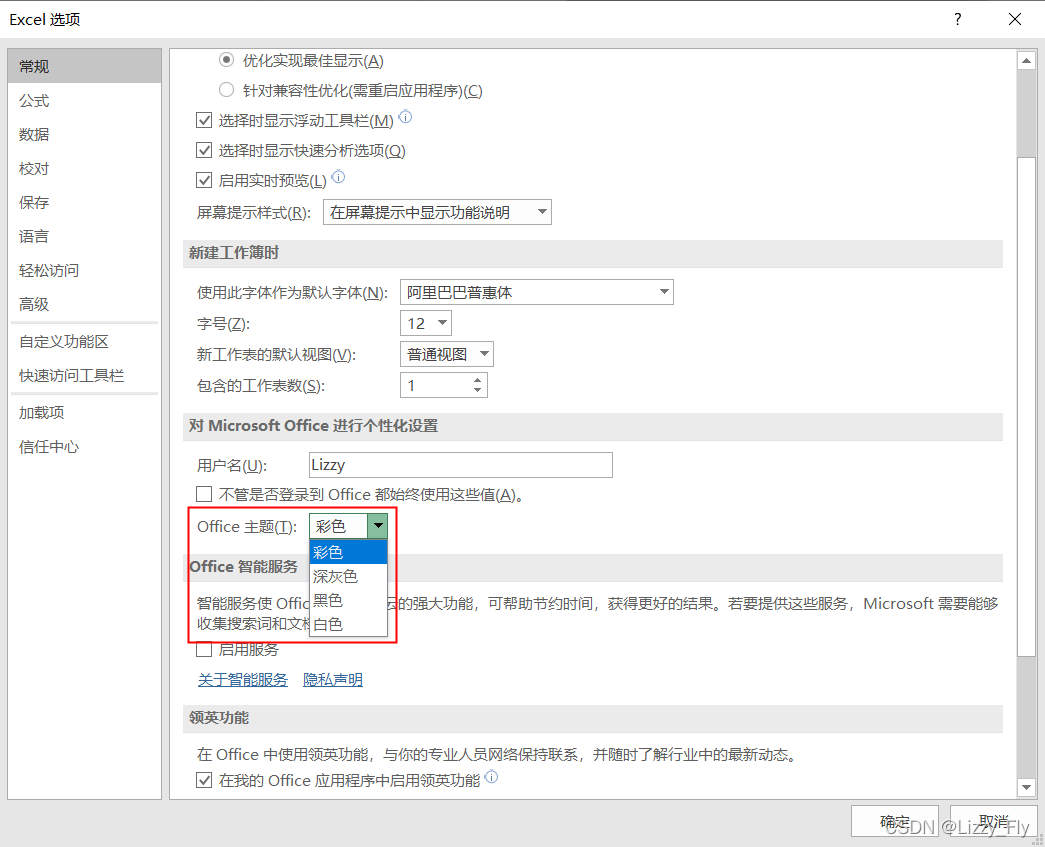
5、修改Excel主题颜色
【文件】—【选项】—【office主题】,可以修改主题颜色为彩色、深灰色、黑色、白色。
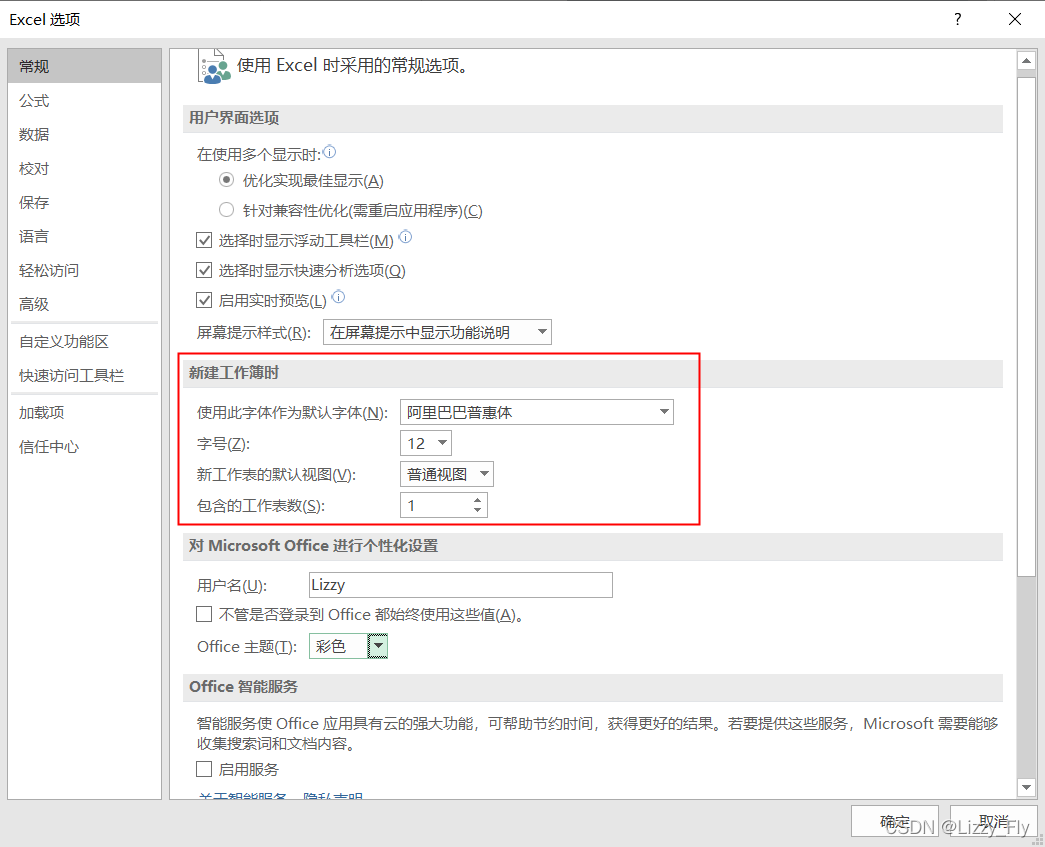
6、设置Excel新建规格
【文件】—【选项】—【新建工作簿时】,可以设置新建工作簿时的默认字体,字号,默认视图和工作表数。
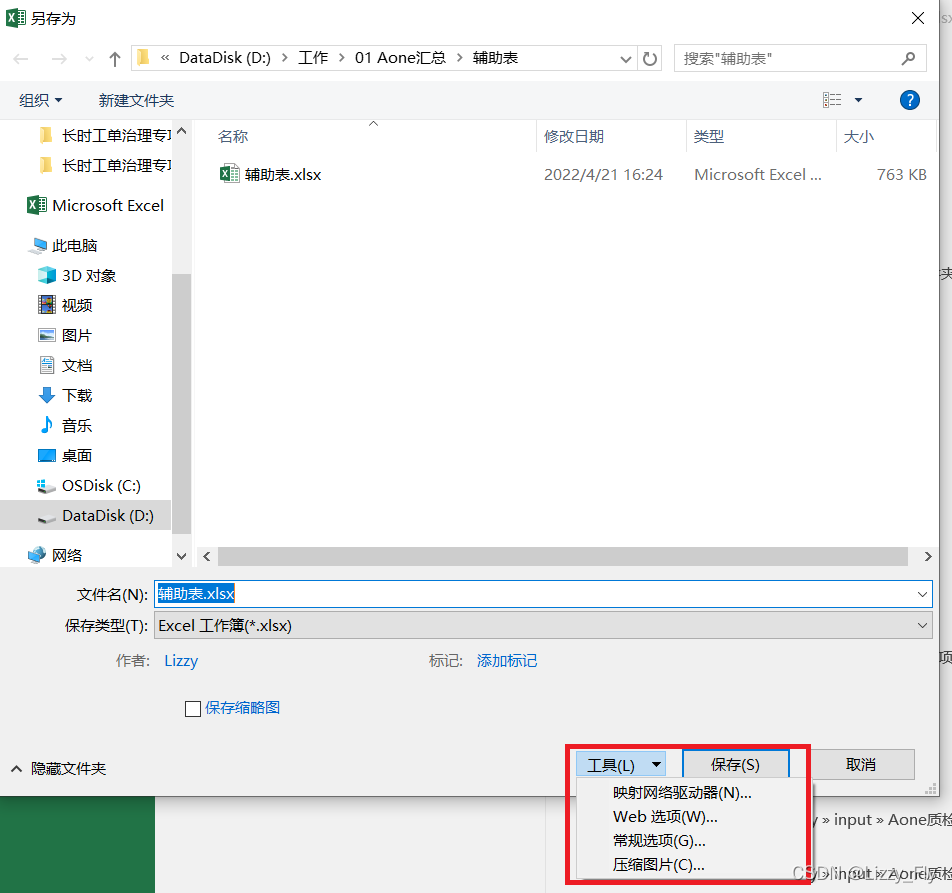
7、保存Excel时设置密码
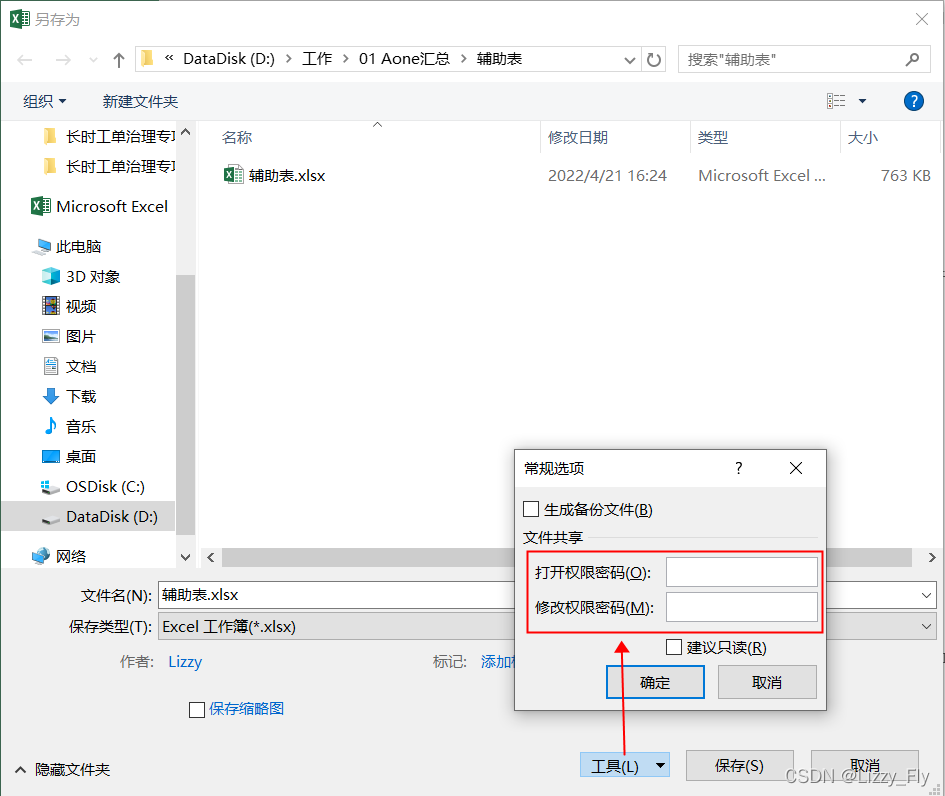
点击【保存】后,在保存窗口中,点击【工具】—【常规选项】
打开权限密码:打开Excel文件时需要输入密码才能打开。
修改权限密码:可以正常打开Excel文件,但修改文件后无法保存。





 扫一扫
扫一扫


 1364
1364

 被折叠的 条评论
为什么被折叠?
被折叠的 条评论
为什么被折叠?
 到【灌水乐园】发言





