



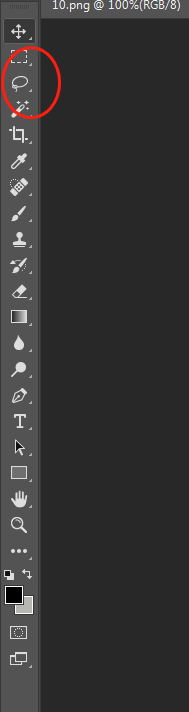
1.选区工具。在左边先选择要用的用具---套索,矩形,魔法棒。
套索工具,alter 减选区, shift 加选区。
2.填充背景颜色:alter+delet
3.修改背景色为透明颜色:选择选区,ctrl+j 复制图层,新图层就是要的结果图。
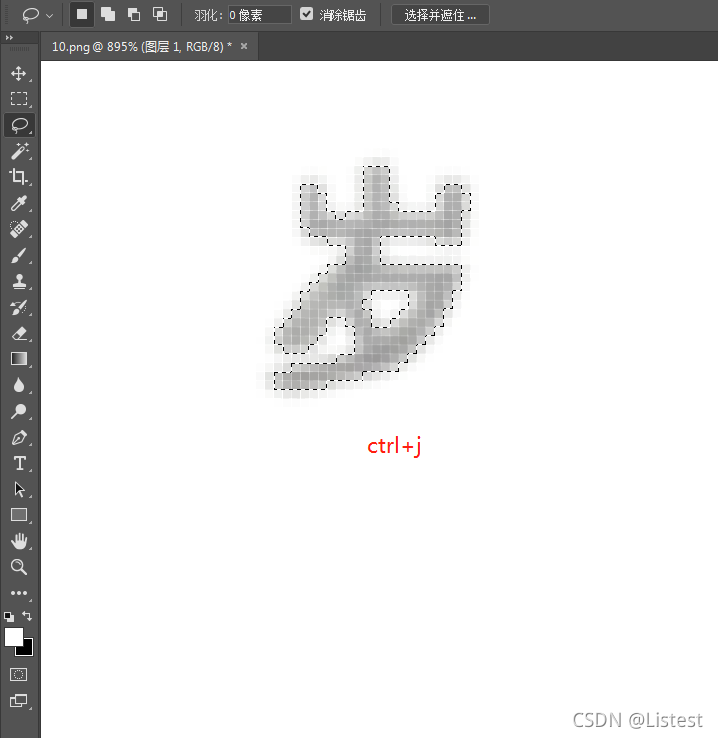
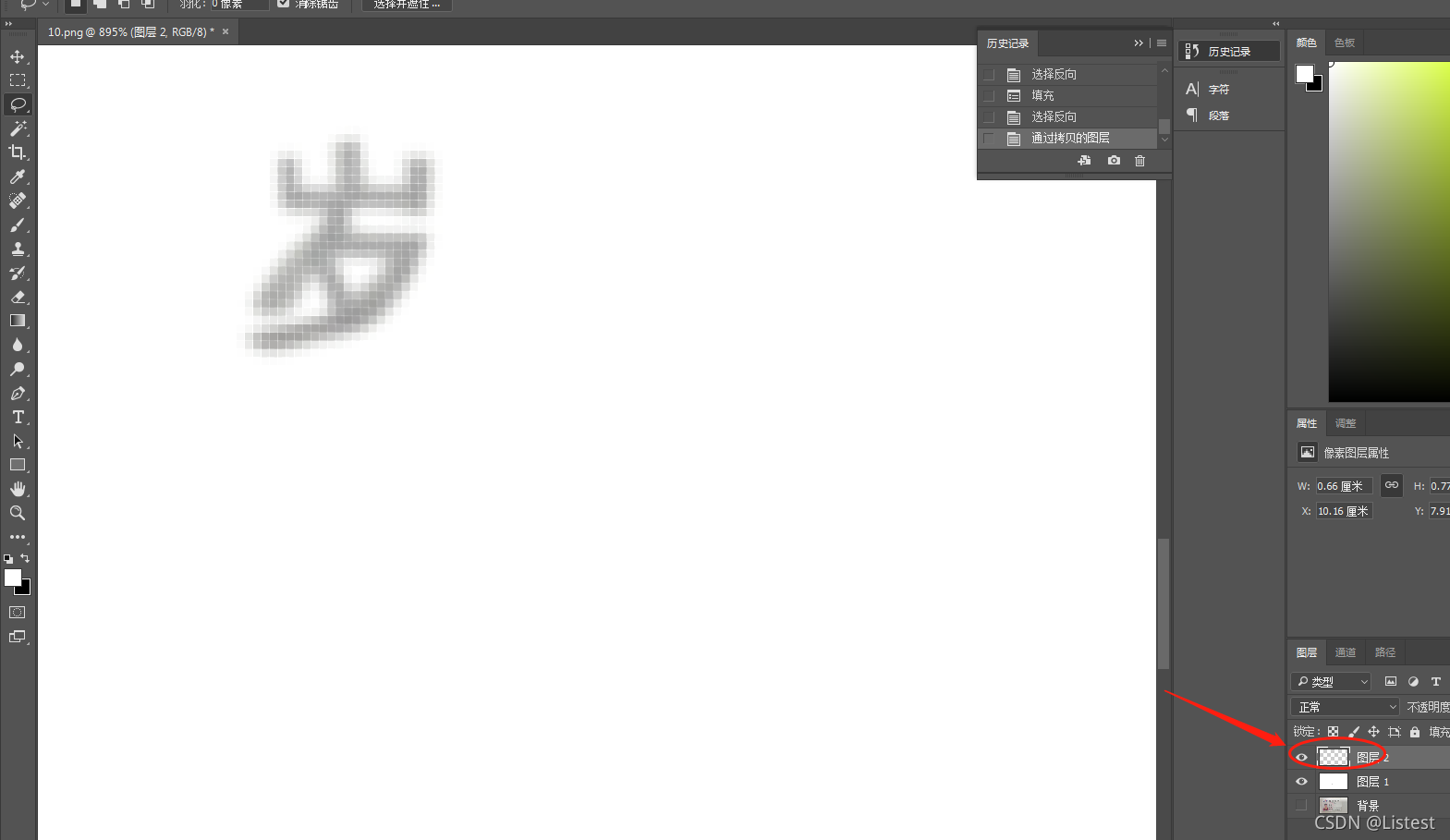
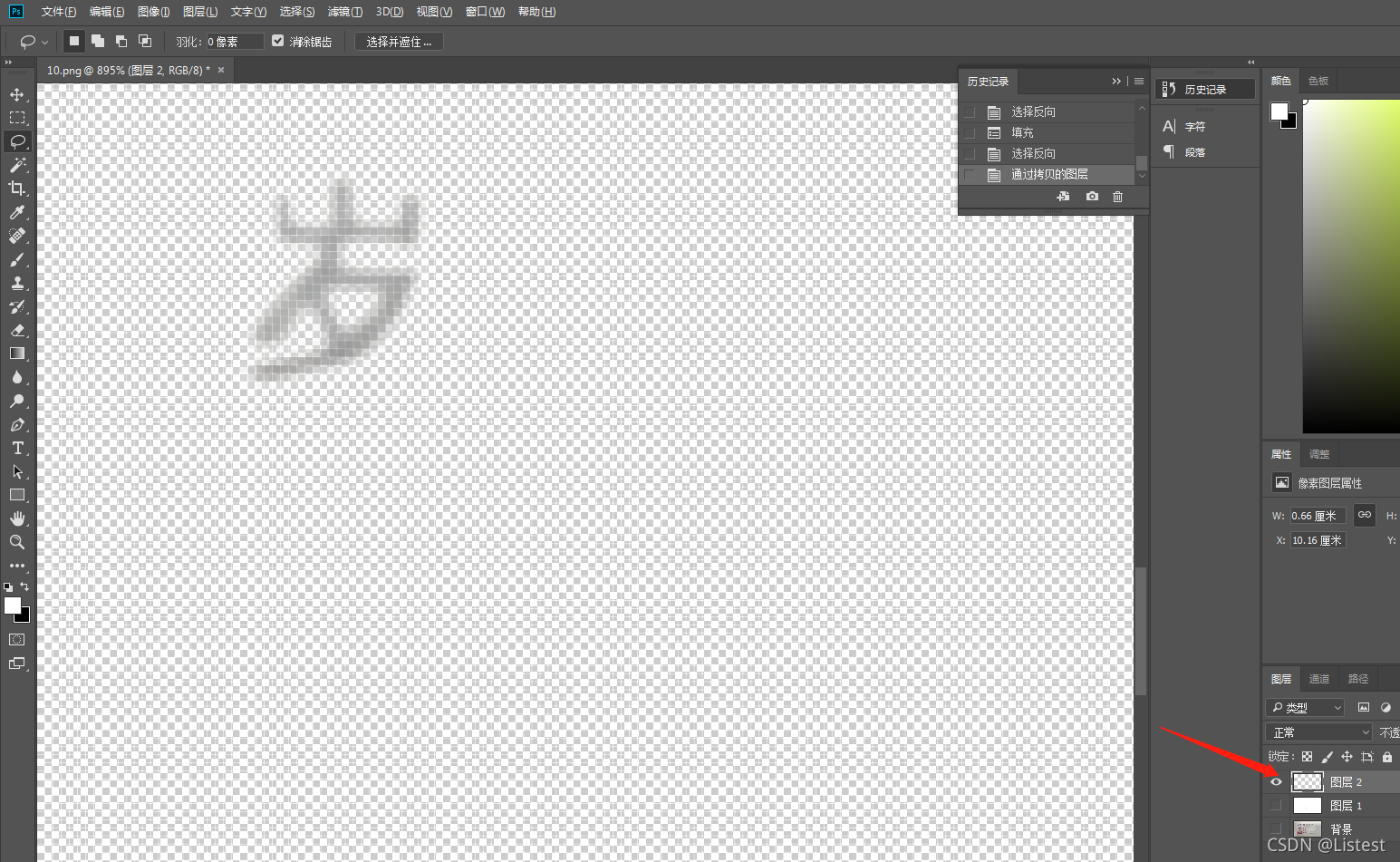
 这篇博客介绍了图像编辑的基础工具使用,包括套索、矩形和魔法棒等选区工具,详细讲解了如何通过这些工具进行选区的增加和减少。此外,还分享了如何填充背景颜色(快捷键alt+delete)以及将背景色改为透明的操作步骤,即选择选区,按ctrl+j复制图层,新图层即为透明背景的结果。
1.选区工具。在左边先选择要用的用具---套索,矩形,魔法棒。
套索工具,alter 减选区, shift 加选区。
2.填充背景颜色:alter+delet
3.修改背景色为透明颜色:选择选区,ctrl+j 复制图层,新图层就是要的结果图。

 被折叠的 条评论
为什么被折叠?
被折叠的 条评论
为什么被折叠?
 到【灌水乐园】发言








 扫一扫
扫一扫


 8620
8620


