



今天有机会研究了一下Github 以及 Gitlib,好记性不如烂笔头,记下笔记防止日后忘记。在开始接触Github的时候查阅很多资料都是一上来直接就是一堆命令摆出来,很多时候看不懂,所以自己认真整理了一份适合入门的Github 资料。
一 Github简介:
要了解Github,我们首先要知道Git,Git是管理代码的工具,写代码不是件轻松的事儿,一个人写的时候已经不轻松了,一群人写就更不轻松了,但这世界上很多事都是怎么不轻松怎么来的,大部分人都会和别人一起写代码,问题在于,这么多人写一个东西,你今天写一点,我明天写一点,然后发现你写错了,又影响到了我前天写的,最后汇总的时候怎么查找错误?又在什么时候汇总?这些问题太多了。为了让写代码这件事儿美好一点,我们有了一种名叫代码管理的东西,Git正是其中之一。Git的核心思想是『分布式』,我们在服务器上面有一个『主仓库』,这里放的是拿得出台面的代码,我们也可以在自己的电脑上创建分支,这些分支由『主仓库』克隆而来,然后我们就可以愉快的在自己的电脑上写代码了,写完代码可以同步在自己电脑的分支里面,当你觉得自己的代码拿得出台面,我们可以申请把自己的代码更新到『主仓库』里面,一旦通过这样的审核,我们就对『主仓库』做了某种贡献,世界各地的杰出程序员不断的为一个项目的『主仓库』做贡献,让这个项目变得越来越完善。Github是运用Git思想来工作的一个商业网站,所有开发者都可以在Github上面为自己的项目创建一个『主仓库』,大量的开发者会把这个主仓库中的代码克隆到自己的『分仓库』去。
二 Github 安装步骤:
1 注册
https://github.com/ 这是GitHub的官方网站,在官网上可以注册属于自己的GitHub账号。注册时需要填写用户名,邮箱,密码等信息,之后要对邮箱进行检测激活。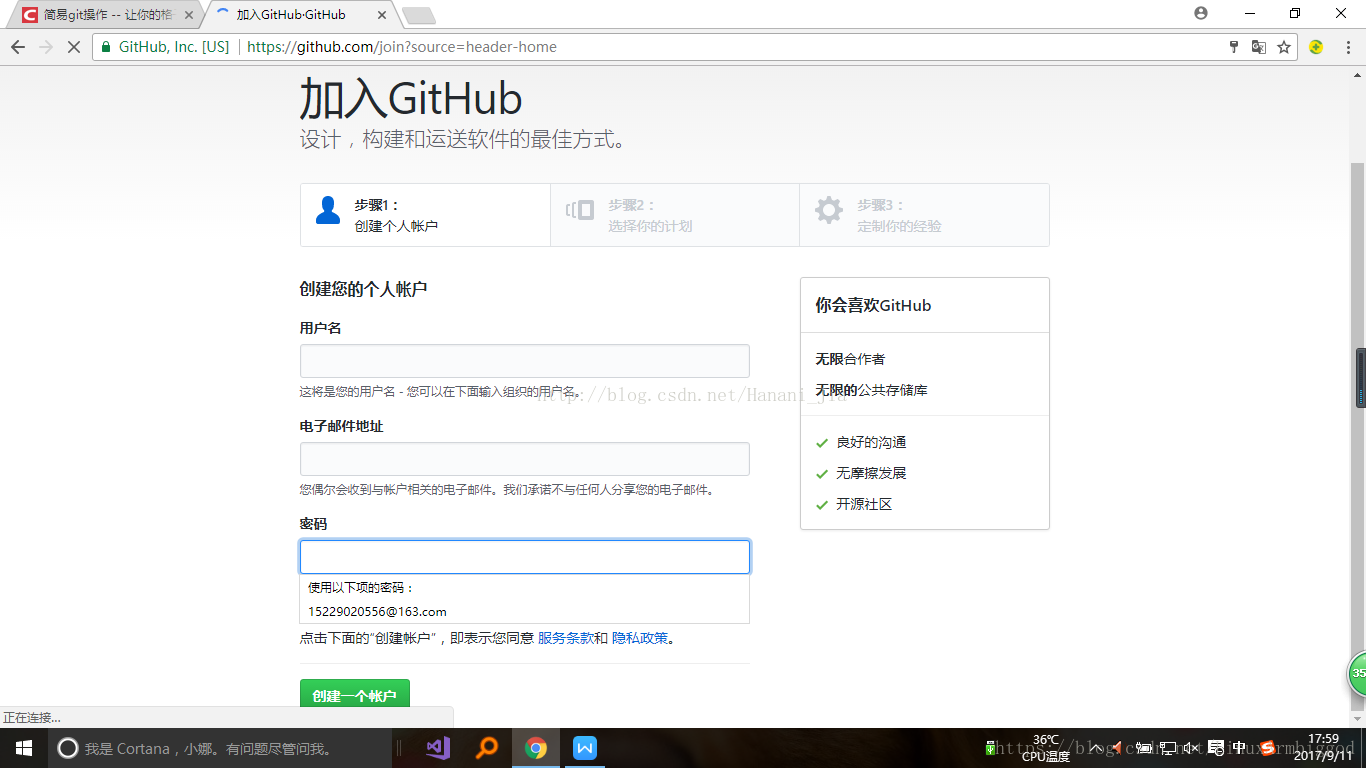
2 创建主仓库:在注册完成之后,你需要创建一个自己的库(大仓库):点击右上角 + 创建
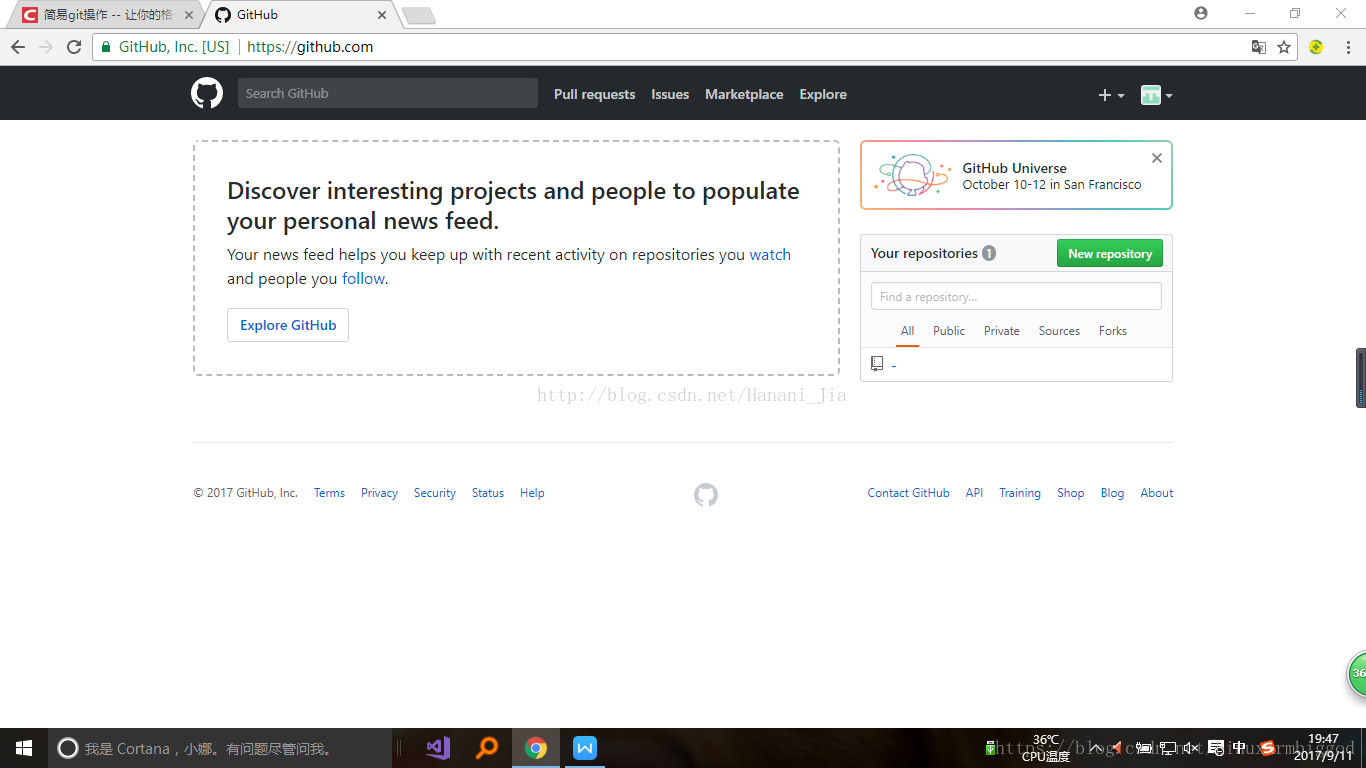
仓库命名为test,权限为public,这样大仓库就创建完成了。

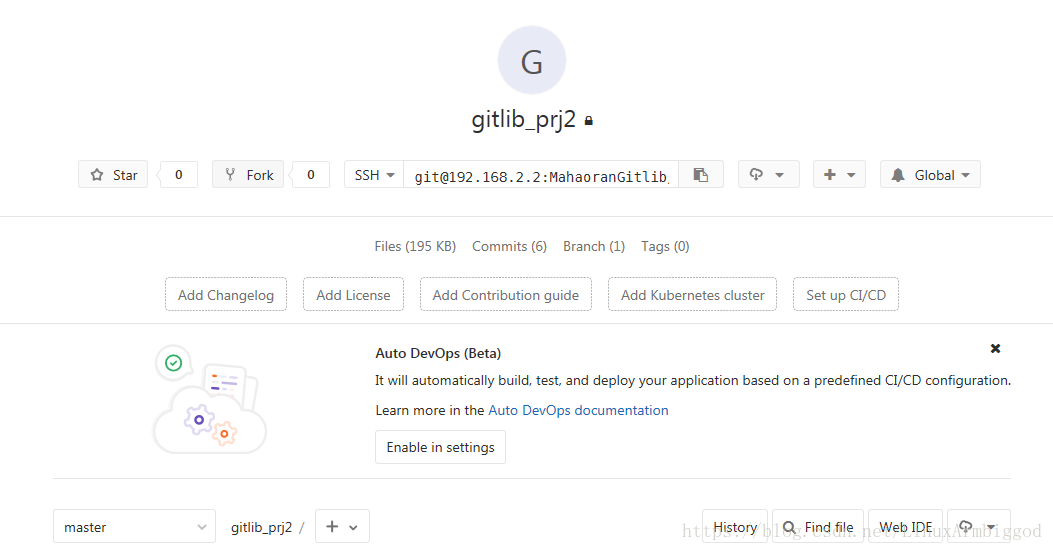
3:在本地自己的电脑克隆一个自己所创建的库,本人使用 git bash工具,打开git bash
3.1:申请获取从本地拷贝仓库文件的钥匙: $ ssh-keygen -t rsa -C "your_email@youremail.com"
此处引号内为注册github时候的邮箱,该命令回车后会出现如下几条选型:
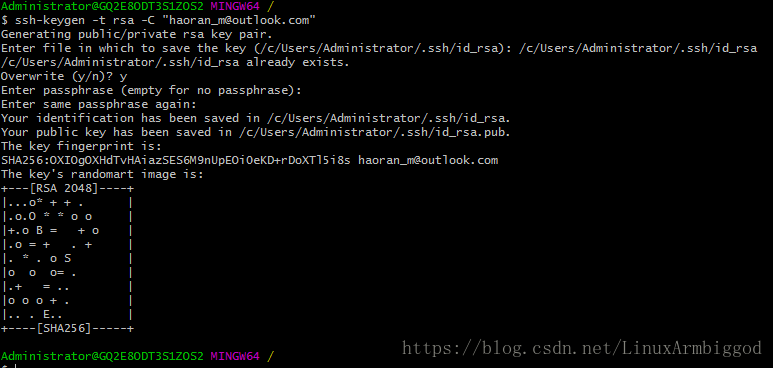
此处选择的地址是存放仓库密匙路径。如果获取钥匙成功,则该路径下有如下文件,其中 id_rsa.pub中记录的便是密匙。需要打开将里面的复制出来。

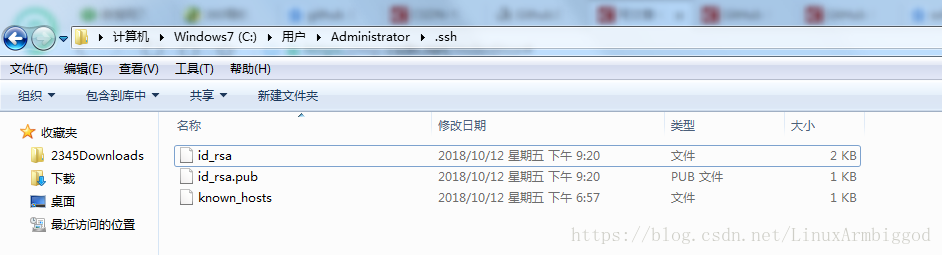
3.2 登录Github,添加上面获取的密匙:将上面 id_rsa.pub中记录密匙复制出来拷贝到 下面大框里面,最后add。

3.3 在 Git bash 上面测试我们的本地是否可以链接github主仓库文件
ssh -T git@github.com
最终如果打印You’ve successfully authenticated, but GitHub does not provide shell access ,说明已经成功连上了GitHub。
3.4 测试 从主仓库拷贝文件到本地 与 上传本地文件到主仓库
3.4.1 设置用户名和邮箱
git config --global user.name “在Github上的名字”
git config --global user.email “在Github上的邮箱”
3.4.2 创建本地仓库 从主仓库拷贝文件到本地仓库
	进入目标文件
	cd D/

	从主仓库拷贝文件到本地仓库,有两种方式,分别是 ssh 方式和 http 方式,如下在本地D盘拷贝到了主仓库文件
	git clone git@192.168.8.8:MahaoranGitlib/gitlib_prj2.git
	git clone http://192.168.8.8:xxx/MahaoranGitlib/gitlib_prj2.git

	他们的区别在于 ssh 访问方式需要将本地仓库的密匙添加到Github主仓库的SSH Key中才可使用,而http方式访问只能在public权限才可以访问。
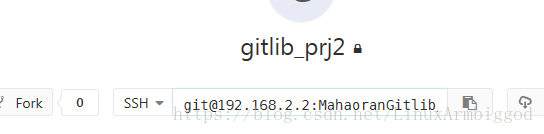

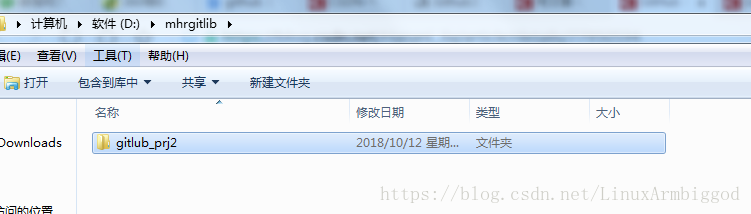
3.4.3 从本地仓库上传文件到Github主仓库,即如下三个操作,中间会有一些用户名 密码的确认。
git add xxx
git commit -m “xxx”
git push origin master
4 github https方式免密码提交代码 在git config 中添加用户名密码
正常情况下每次提交代码都要重新确定用户名和密码,非常麻烦,所以这里特别说明省去这一重复操作的方法之一
github https方式免密码提交代码 在git config 中添加用户名密码,
修改 .git/config
原来是:
[core]
    repositoryformatversion=0
    filemode=true
    bare=false
    logallrefupdates=true
    ignorecase=true
    precomposeunicode=true
[remote"origin"]
     url = git@192.168.x.x:Girhub用户名/gitlib_prj2.git
    fetch=+refs/heads/*:refs/remotes/origin/*
[branch"master"]
    remote=origin
   merge=refs/heads/master
修改为:
[core]
    repositoryformatversion=0
    filemode=true
    bare=false
    logallrefupdates=true
    ignorecase=true
    precomposeunicode=true
[remote"origin"]
   url = https://username:password@github.com/username/project.git
    fetch=+refs/heads/*:refs/remotes/origin/*
[branch"master"]
    remote=origin
   merge=refs/heads/master
即https://username:password@github.com/username/project.git username就是你账号的个性地址





 扫一扫
扫一扫


 被折叠的 条评论
为什么被折叠?
被折叠的 条评论
为什么被折叠?
 到【灌水乐园】发言





