



 本文介绍使用QT进行计算器界面开发的方法,包括如何创建主窗口、文本框及按钮,并展示了通过对象指针数组和字符串数组实现按钮布局的过程。
本文学习自 狄泰软件 唐佐林老师的 QT课程,文中图片源自老师课程PPT。
实验1:计算器界面
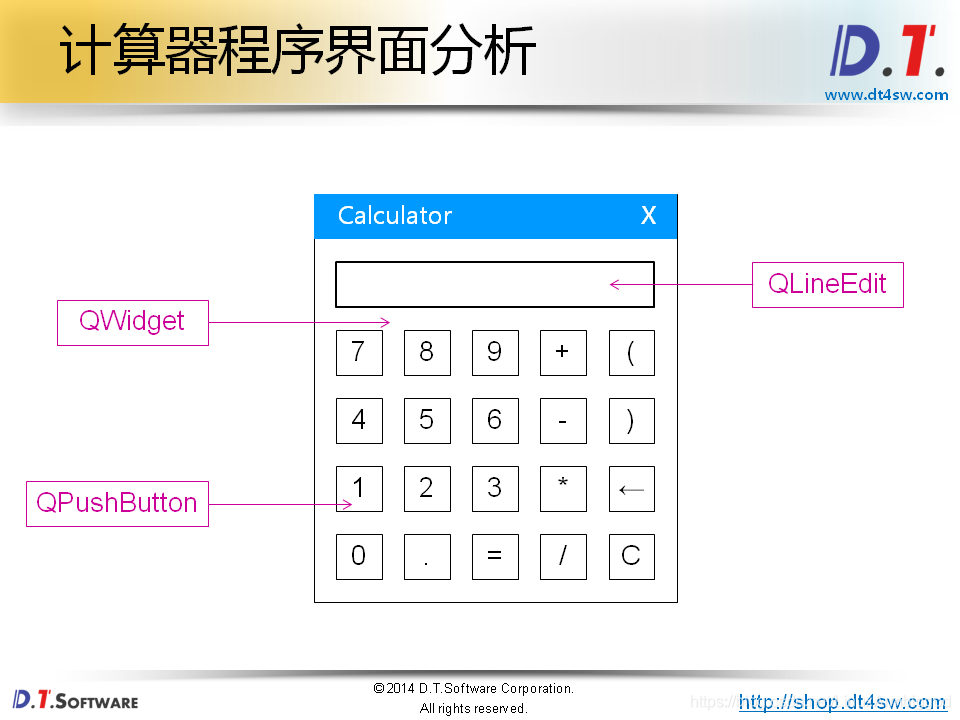
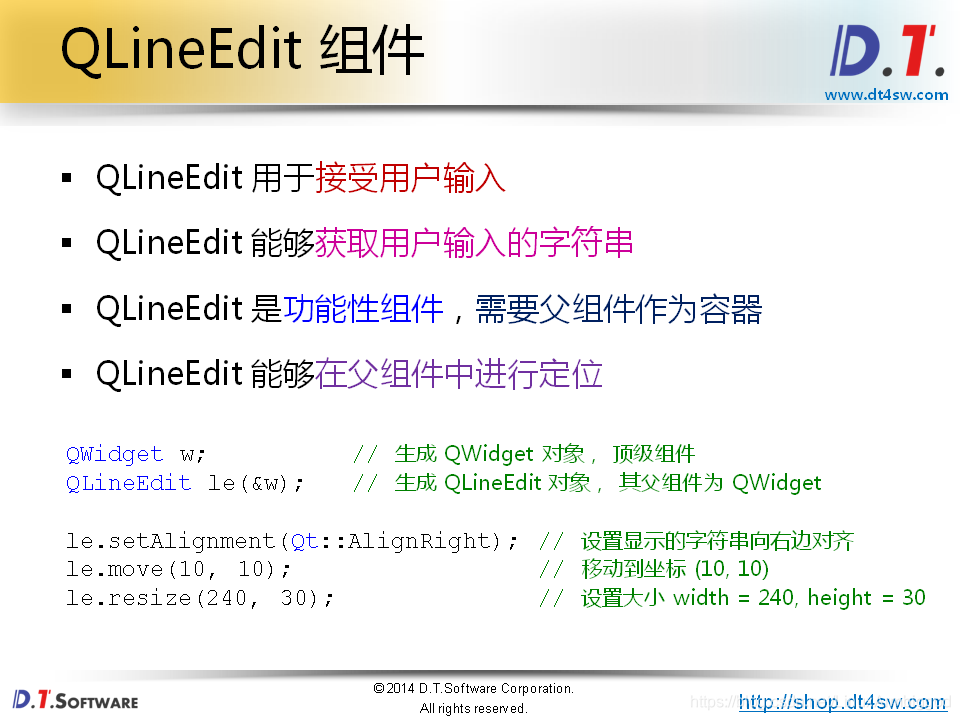
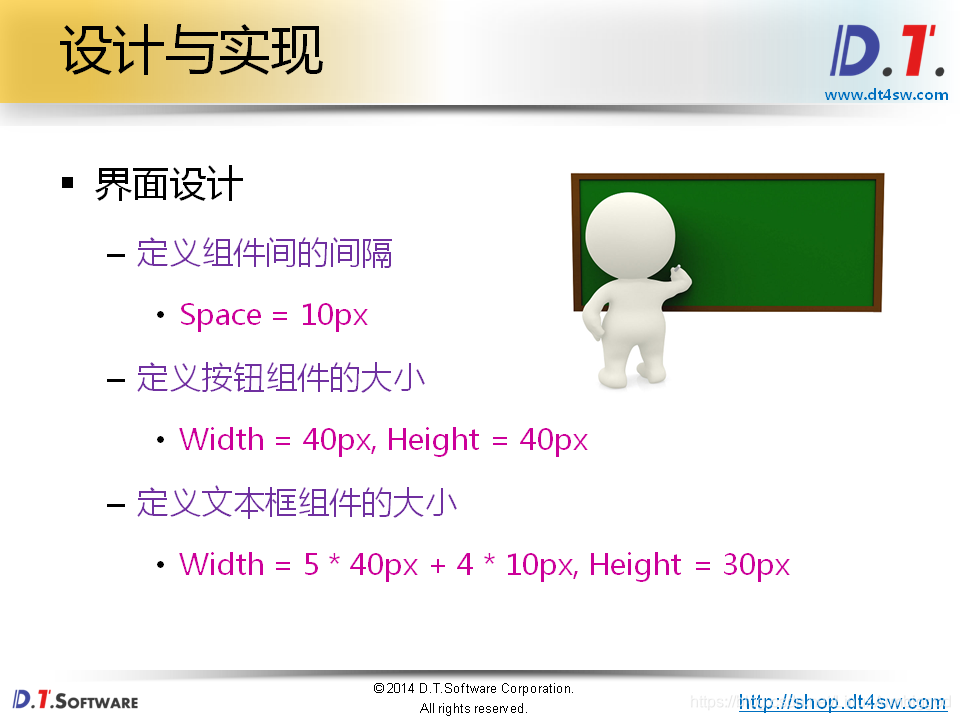
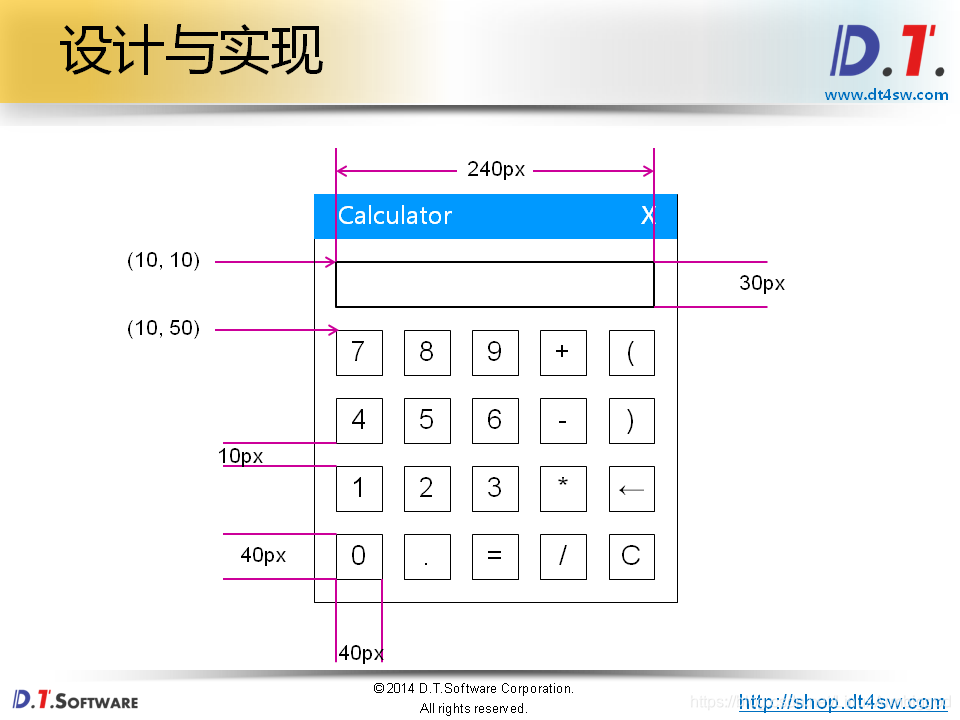
要注意的问题:
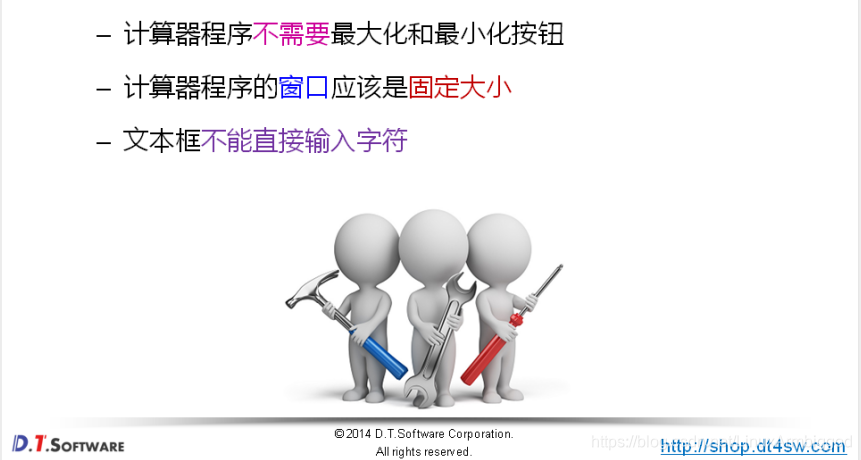
边开发 边查文档
实验:计算器界面
#include <QtGui/QApplication>
#include <QWidget> //主窗口
#include <QLineEdit> //文本框
#include <QPushButton> //按钮
int main(int argc, char *argv[])
{
    QApplication a(argc, argv);
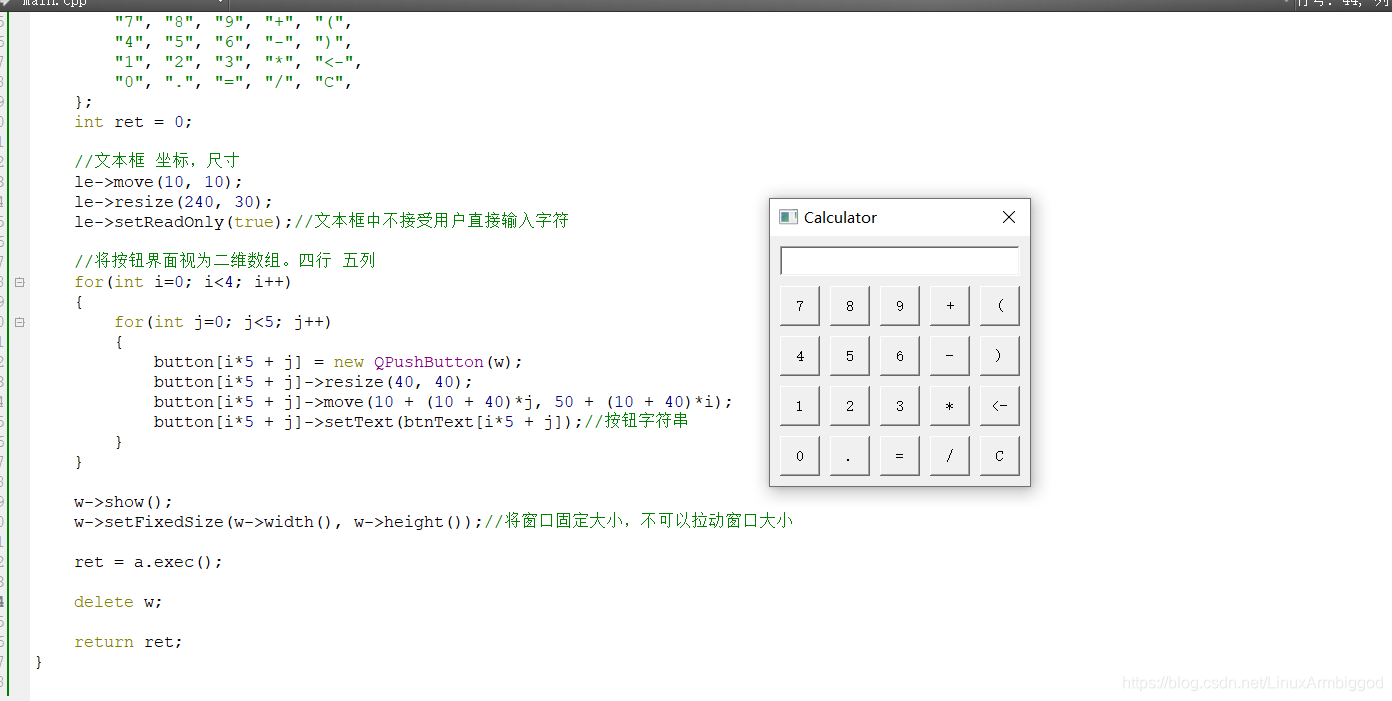
    QWidget* w = new QWidget(NULL, Qt::WindowCloseButtonHint);//窗口去掉最大化最小化按钮
    QLineEdit* le = new QLineEdit(w);
    QPushButton* button[20] = {0};//对象指针数组
    //按钮字符串数组
    const char* btnText[20] =
    {
        "7", "8", "9", "+", "(",
        "4", "5", "6", "-", ")",
        "1", "2", "3", "*", "<-",
        "0", ".", "=", "/", "C",
    };
    int ret = 0;
    //文本框 坐标,尺寸
    le->move(10, 10);
    le->resize(240, 30);
    le->setReadOnly(true);//文本框中不接受用户直接输入字符
    //将按钮界面视为二维数组。四行 五列
    for(int i=0; i<4; i++)
    {
        for(int j=0; j<5; j++)
        {
            button[i*5 + j] = new QPushButton(w);
            button[i*5 + j]->resize(40, 40);
            button[i*5 + j]->move(10 + (10 + 40)*j, 50 + (10 + 40)*i);
            button[i*5 + j]->setText(btnText[i*5 + j]);//按钮字符串
        }
    }
    w->show();
    w->setFixedSize(w->width(), w->height());//将窗口固定大小,不可以拉动窗口大小
    ret = a.exec();
    delete w;
    return ret;
}





 扫一扫
扫一扫


 962
962

 被折叠的 条评论
为什么被折叠?
被折叠的 条评论
为什么被折叠?
 到【灌水乐园】发言





