服务器安装ESXI系统

本文提供了详细的ESXi 6.7.0安装步骤,包括从镜像下载、制作启动盘、清除READ信息、服务器BIOS设置、安装过程以及后续的网络配置和Web登录。通过这些步骤,你可以成功地在服务器上安装并配置ESXi系统。

镜像链接VMware-VMvisor-Installer-6.7.0-8169922.x86_64.iso_免费高速下载|百度网盘-分享无限制 (baidu.com)    密码是1024

制作启动盘
1、使用UltraISO软碟通制作启动盘

 选择镜像所在的目录,选择要制作为启动盘的镜像,向上拖动

 选择 启动 写入镜盘映像


启动盘制作完成
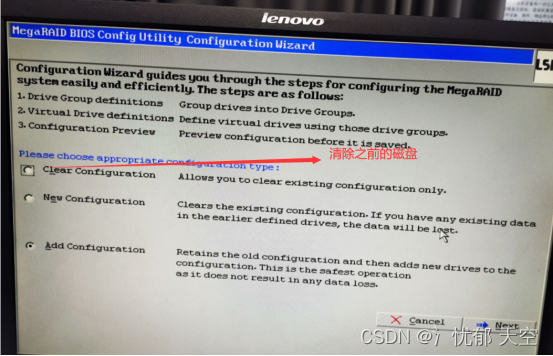
清除READ信息
启动服务器,插入U盘后
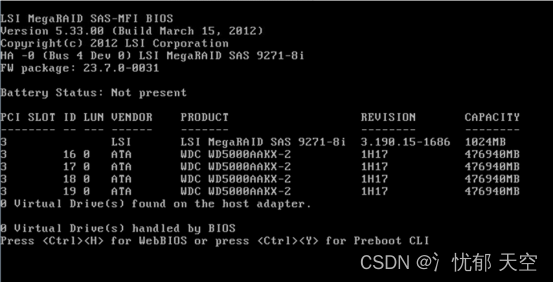
 

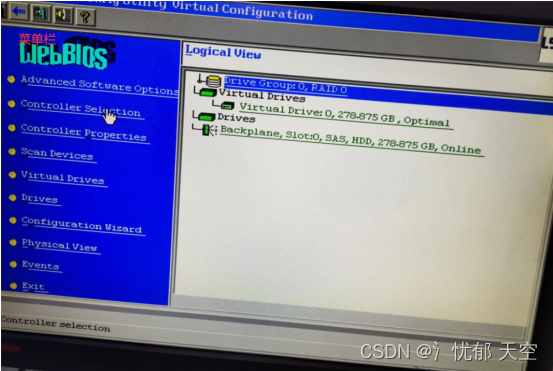
 按ctrl+h进入read配置界面
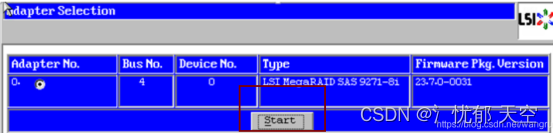


选择【Manual Configuration】手动配置,点击【Next】下一步
可以看到所有未使用的硬盘,点击下方的【Add to Array】将其加入到右侧方框内
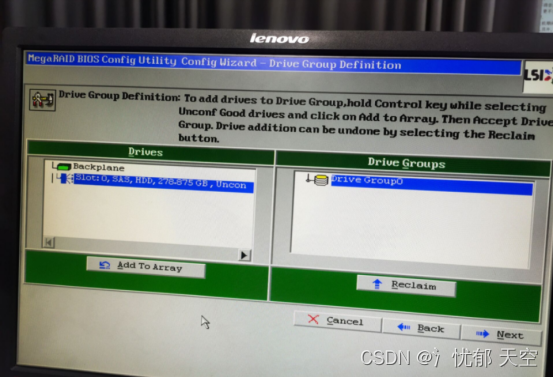
下一步创建磁盘组然后点击next
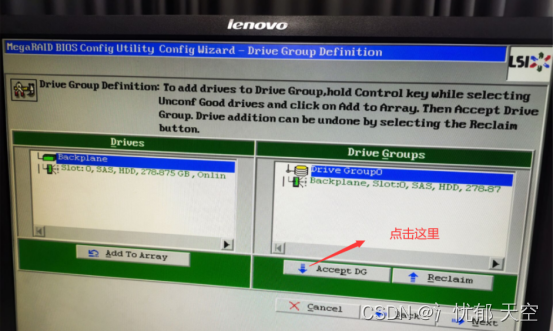
 

点击【Add to SPAN】,将刚才创建好的磁盘组加入到右侧方框内,然后点击【Next】下一步
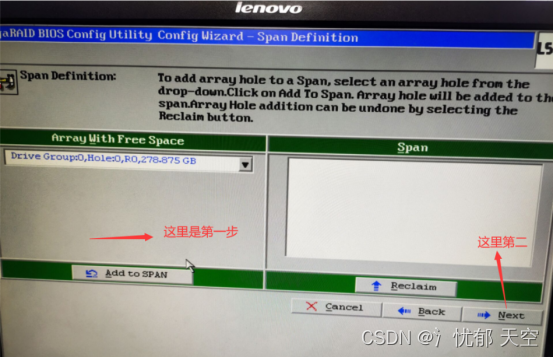
 

updataSize更新阵列大小,然后点击Accept
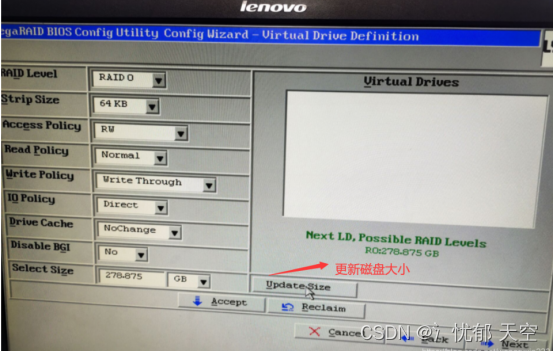
 

保存配置,然后初始化的提示,都选择yes
点击Home,然后退出
read清除完毕 

接下来重启系统进行安装esxi
1.将u盘插入服务器
2.进入bois
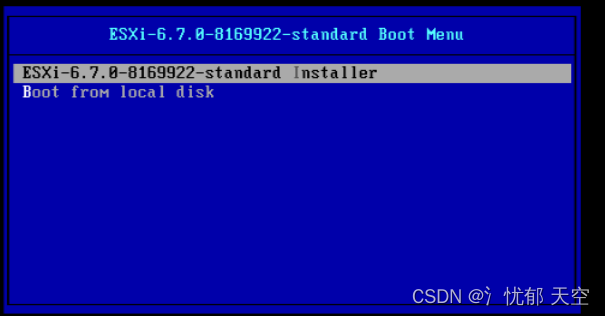
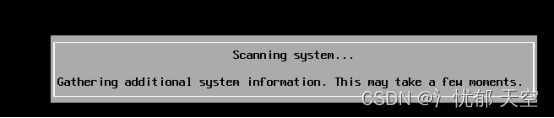
安装
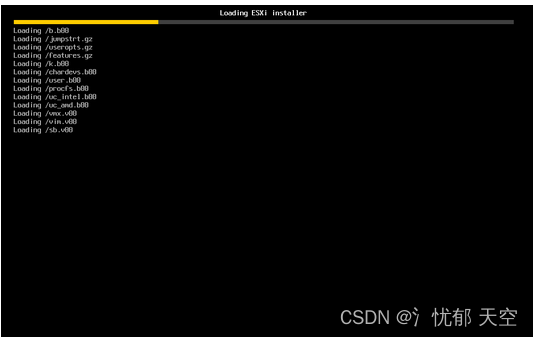
 

 完成后
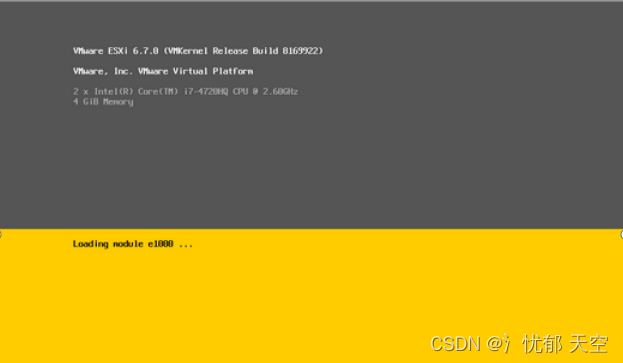
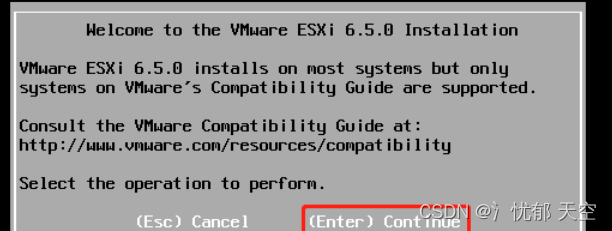
进入欢迎界面,按enter
 

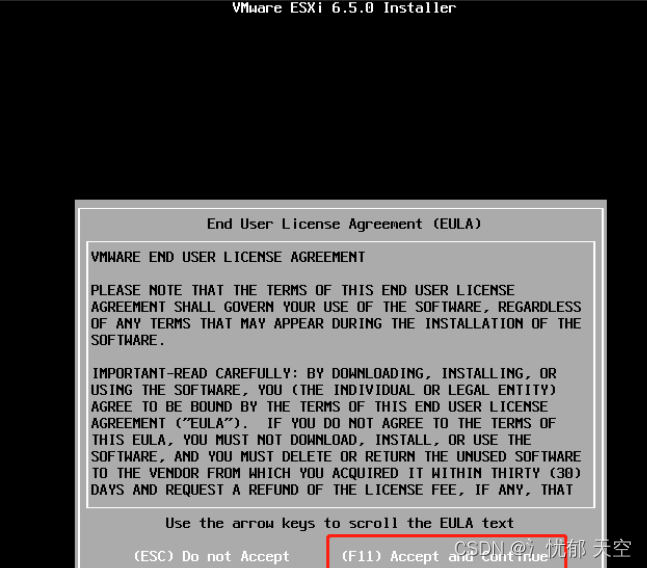
在End User License Agreement(EULA)界面中,按F11键执行 
 

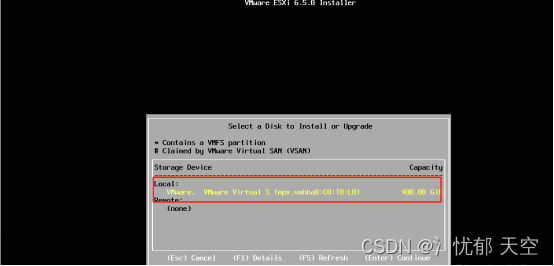
 选择需要把Esxi安装到哪个硬盘上并回车执行
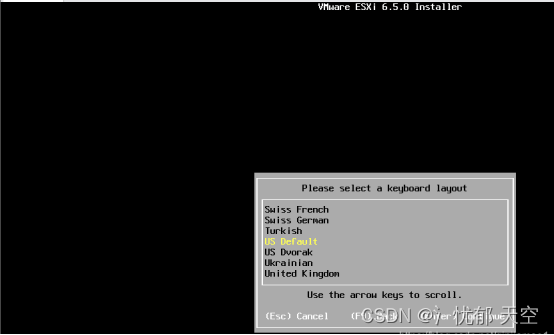
选择支持的键盘类型并按回车执行
 

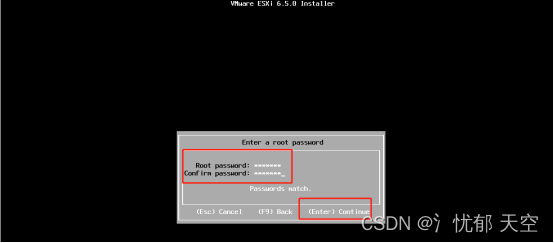
设置root密码 回车执行 


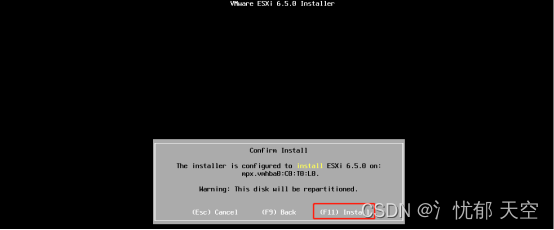
按F11键进入安装Esxi 6.7.0 


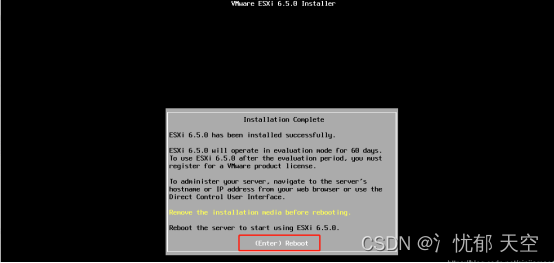
Esxi6.7.0安装完成,回车重启 
 

 重启完成后,如下图所示,如需要设置按F2键并输入密码
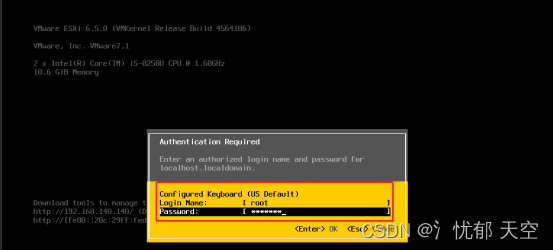
选中Configure Management Network并回车进入网络管理配置 
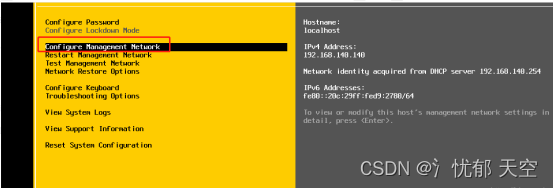
选中Network Adapters进行设置 
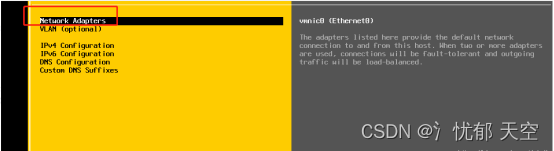
 

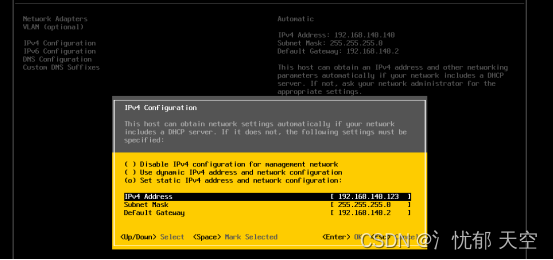
 选中IPv4 Configuration回车进入设置Esxi1主机的管理IP地址
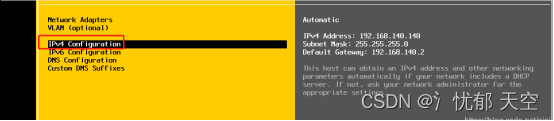
 

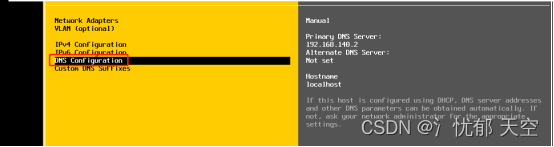
选中”DNS Configuration“并回车后设置DNS和主机名
 

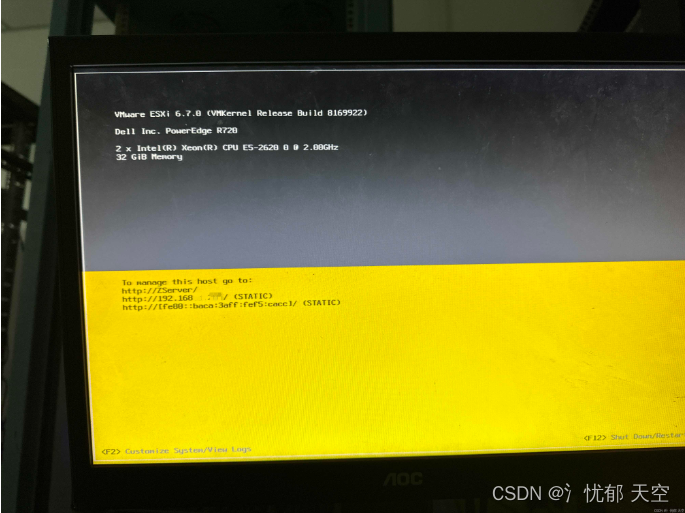
配置完后 系统界面是这样了。
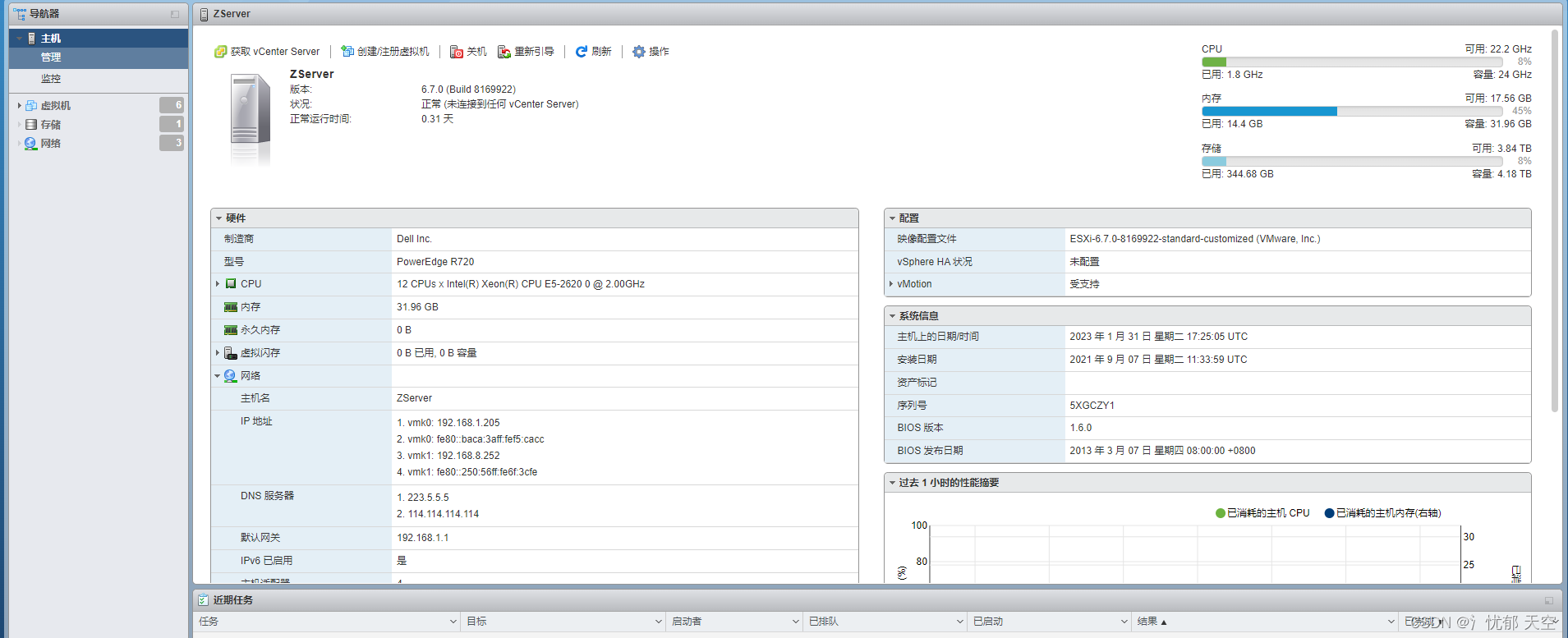
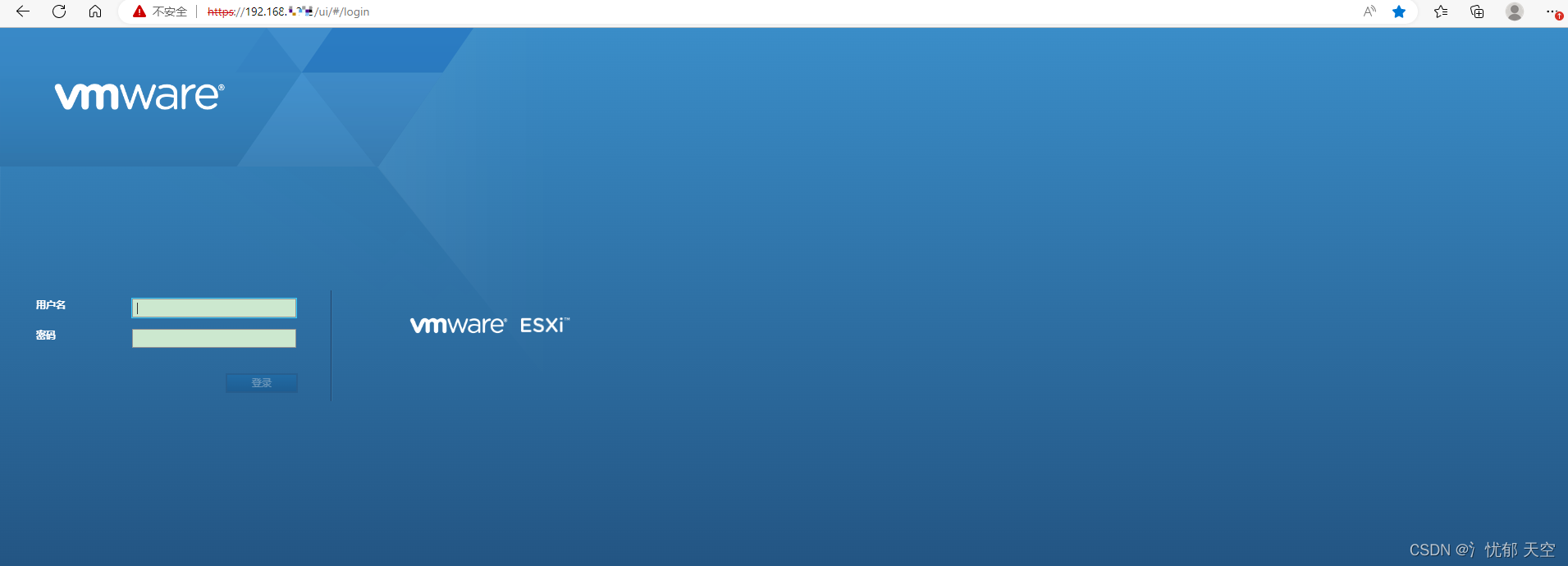
 web登录,浏览器输入之前设置的ip, 输入账号和密码


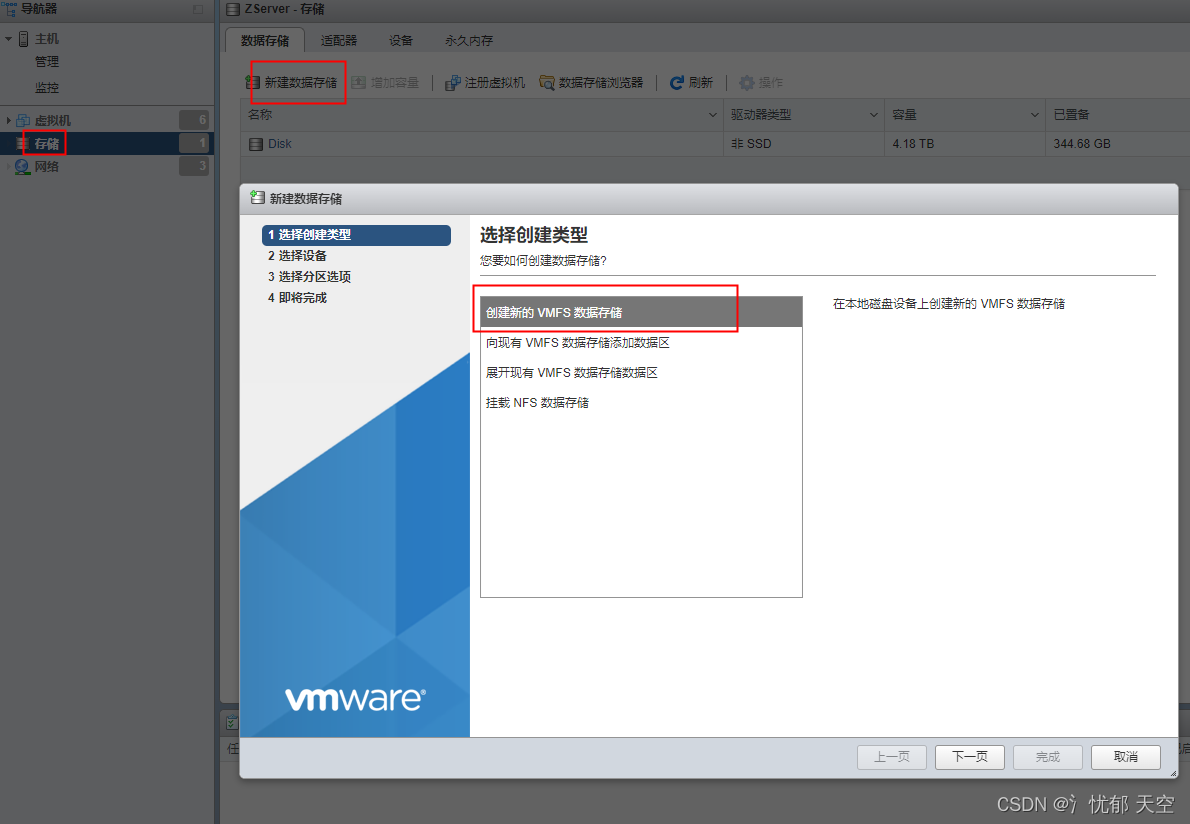
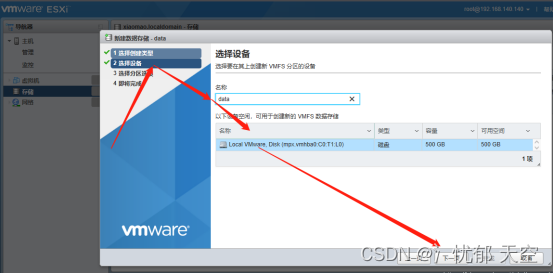
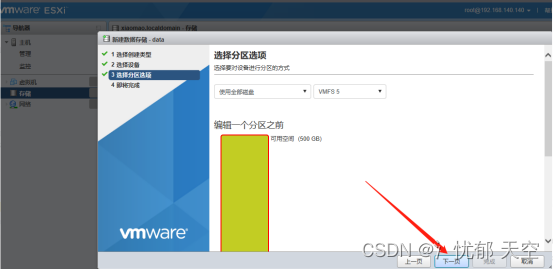
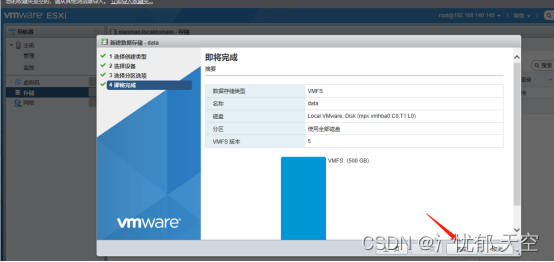
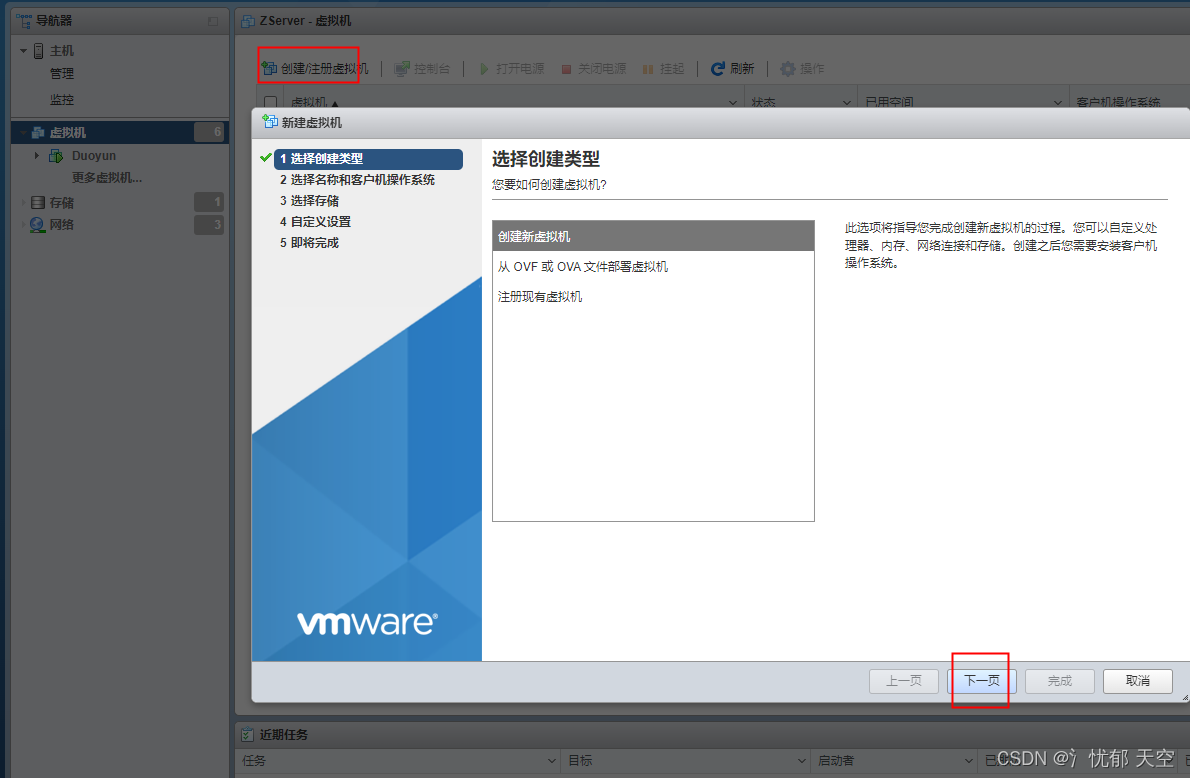
创建虚拟机


<think>我们正在讨论的是VMwareESXi安装。根据引用内容,我们可以总结出安装VMwareESXi的基本步骤和注意事项。用户需要安装指南和系统要求信息。系统要求:-硬件要求:兼容的服务器硬件(如DELL服务器),确保CPU支持虚拟化(如IntelVT-x或AMD-V)并在BIOS中启用。-内存:至少4GBRAM,建议8GB以上。-存储:至少1GB的磁盘空间,用于ESXi安装;建议使用企业级存储设备(如SSD)。-网络:至少一个千兆以太网接口。-其他:需要可引导的安装介质(如ISO镜像或USB启动盘)。安装指南(步骤):1.准备工作:下载ESXiISO镜像(如VMware-VMvisor-Installer-6.7.0-xxxxxx.x86_64.iso),并制作成USB启动盘(或使用虚拟光驱加载,如在VMwareWorkstation中模拟安装)。2.启动服务器:将启动介质插入服务器,开机并设置从该介质启动。3.开始安装:按照屏幕提示进行安装,选择安装位置(硬盘),设置root密码(务必牢记),配置网络(如IP地址、子网掩码、网关等)。4.完成安装安装完成后重启服务器,进入ESXi主机管理界面(通过控制台或网络访问)。注意事项:-安装前备份重要数据。-确保硬件兼容性(可参考VMware官方兼容性指南)。-安装过程中需要配置网络,建议使用静态IP地址以便管理。参考引用:-引用[1]提到了在VMwareWorkstation中模拟安装ESXi5.5,步骤类似,但版本不同。-引用[2]提供了ESXi6.7的详细安装配置图文教程。-引用[3]提到了在DELL服务器安装ESXi6.7的实践经验,并指出可能需要厂商支持。因此,我们给出以下回答:</think>### VMware ESXi 安装指南 #### 一、系统要求 在安装前需确认服务器满足以下**最低要求**: 1. **硬件兼容性** - 确认服务器型号在[VMware兼容性列表](https://www.vmware.com/resources/compatibility)中 - CPU:64位x86处理器(支持Intel VT-x/AMD-V虚拟化技术) - 内存:**至少4GB**(生产环境建议≥16GB) - 存储:**至少1GB**磁盘空间(推荐企业级SSD) 2. **固件配置** - 进入服务器BIOS开启: - CPU虚拟化功能(Intel VT-x/AMD-V) - 硬件辅助内存虚拟化(Intel EPT/AMD RVI) - 禁用Secure Boot(ESXi 6.7及更早版本) #### 二、安装步骤(以ESXi 6.7为例) 1. **准备安装介质** - 下载官方ISO镜像(如`VMware-VMvisor-Installer-6.7.0-xxxxxx.x86_64.iso`) - 制作USB启动盘(推荐[Rufus工具](https://rufus.ie/)) 2. **启动安装程序** ```bash 服务器开机 → 按F11进入Boot Menu → 选择USB启动 ``` - 出现安装界面后按`Enter`继续 3. **磁盘分区** - 选择安装目标磁盘(**警告:将格式化所选磁盘**) - 按`F11`确认安装 4. **基础配置** - 设置root密码(需包含大小写字母+数字,长度≥7字符) - 配置网络: - 按`F2`进入网络设置 - 分配静态IP(推荐)或DHCP - 设置子网掩码/网关/DNS 5. **完成安装** - 移除安装介质后按`Enter`重启 - 控制台显示IP地址即安装成功 #### 三、首次登录与验证 1. 通过浏览器访问:`https://<ESXi_IP>` 2. 登录凭证:用户名`root` + 安装时设置的密码 3. 验证安装: - 检查`存储 > 设备` 确认磁盘识别 - 在`网络 > 物理适配器` 确认网卡状态 > **关键提示**: > - 企业级服务器(如DELL)需安装厂商定制镜像(如Dell ESXi Image)以获得完整驱动支持[^3] > - 生产环境建议使用vCenter集中管理多台ESXi主机 > - 安装后立即启用SSH并配置NTP时间同步
评论 1
成就一亿技术人!
拼手气红包6.0元
还能输入1000个字符
 
红包 添加红包
表情包 插入表情
 条评论被折叠 查看
添加红包

请填写红包祝福语或标题

红包个数最小为10个

红包金额最低5元

当前余额3.43前往充值 >
需支付:10.00
成就一亿技术人!
领取后你会自动成为博主和红包主的粉丝 规则
hope_wisdom
发出的红包
实付
使用余额支付
点击重新获取
扫码支付
钱包余额 0

抵扣说明:

1.余额是钱包充值的虚拟货币,按照1:1的比例进行支付金额的抵扣。
2.余额无法直接购买下载,可以购买VIP、付费专栏及课程。

余额充值