


一、安装VMware Workstation Pro
二、安装FinalShell推荐,或者Xshell 和 XFTP
三、下载CentOS镜像
-minimal.iso:精简版镜像,只包含核心组件,安装CentOS 系统所需的最小安装包-boot.iso:只有最基本的启动引导等内容,需要自己设置安装配置-dvd.iso:完整的镜像,包含CentOS所有的内容.zip:安装好的CentOS系统
四、使用安装好的CentOS镜像
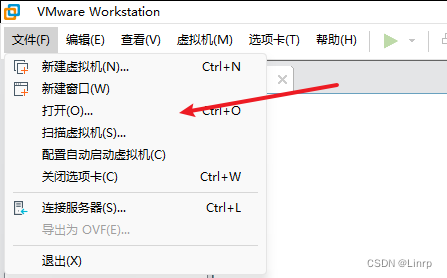
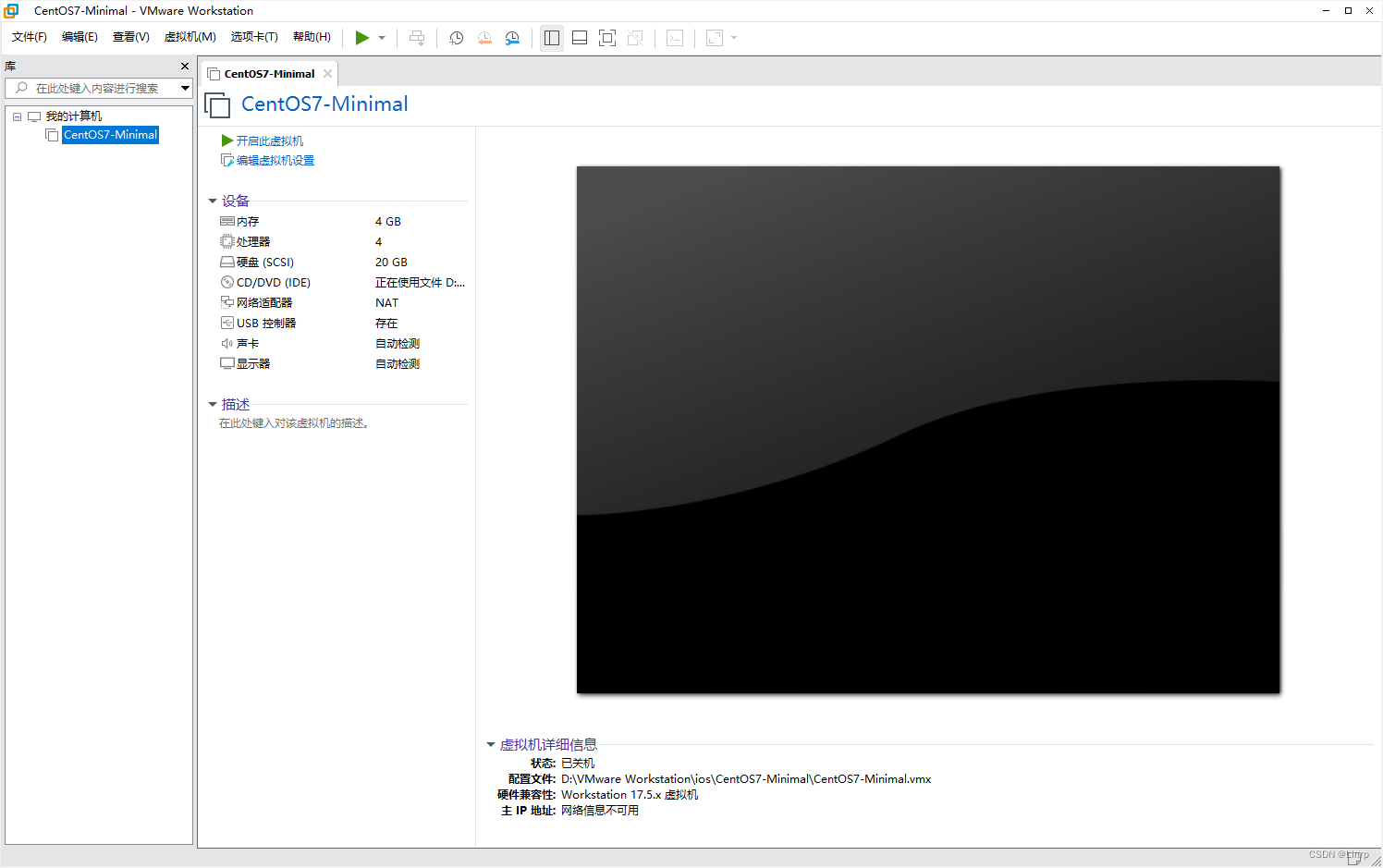
1.打开安装好的镜像系统
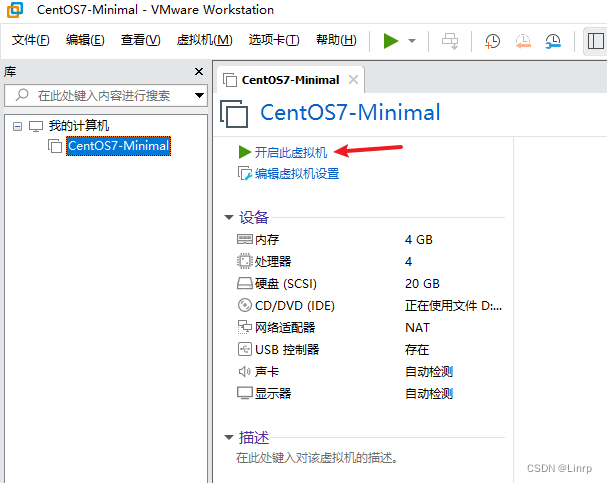
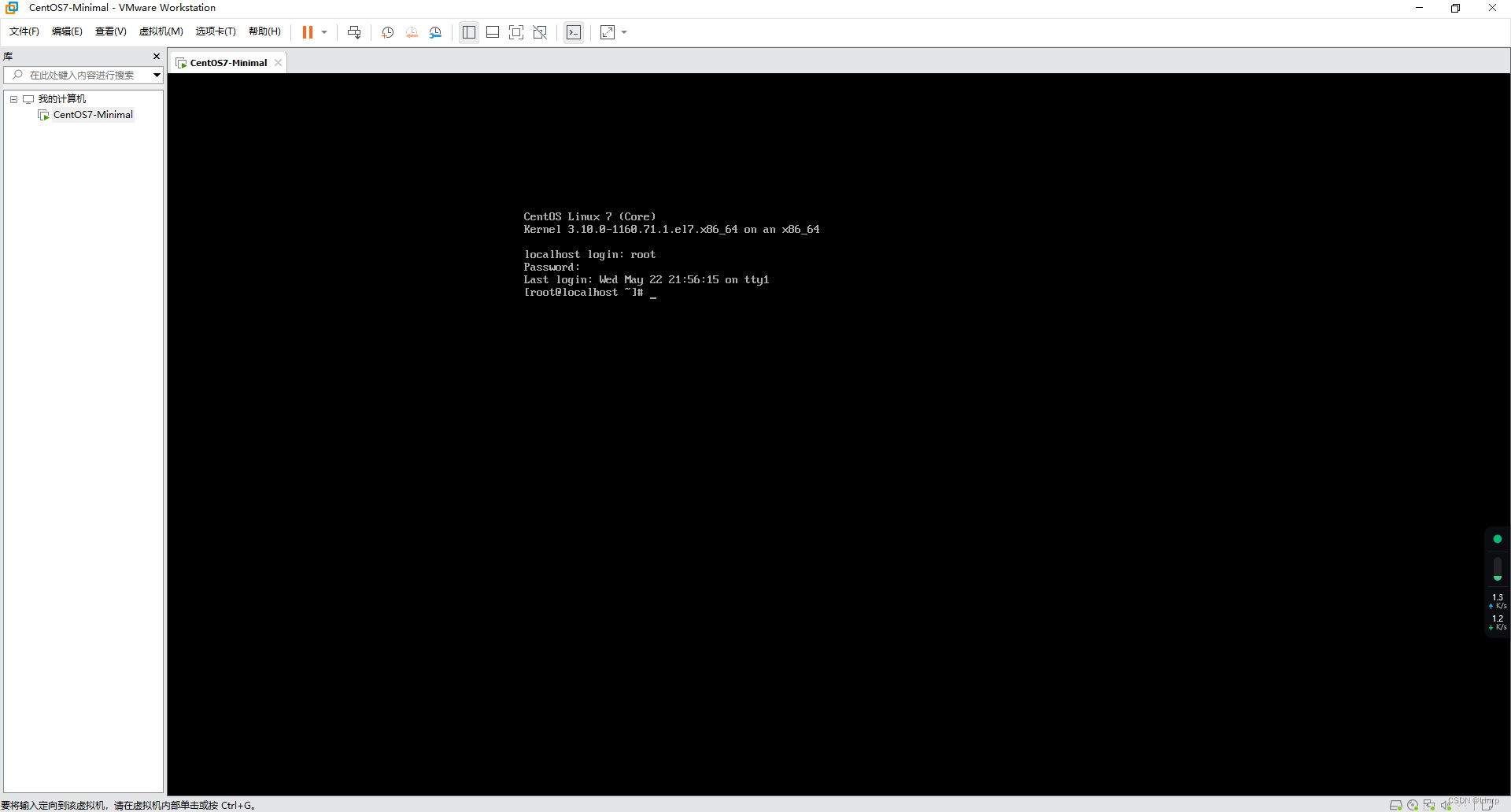
2.开启虚拟机
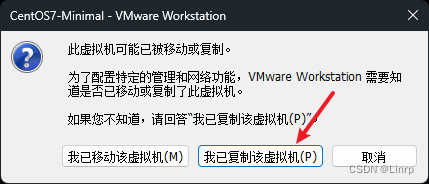
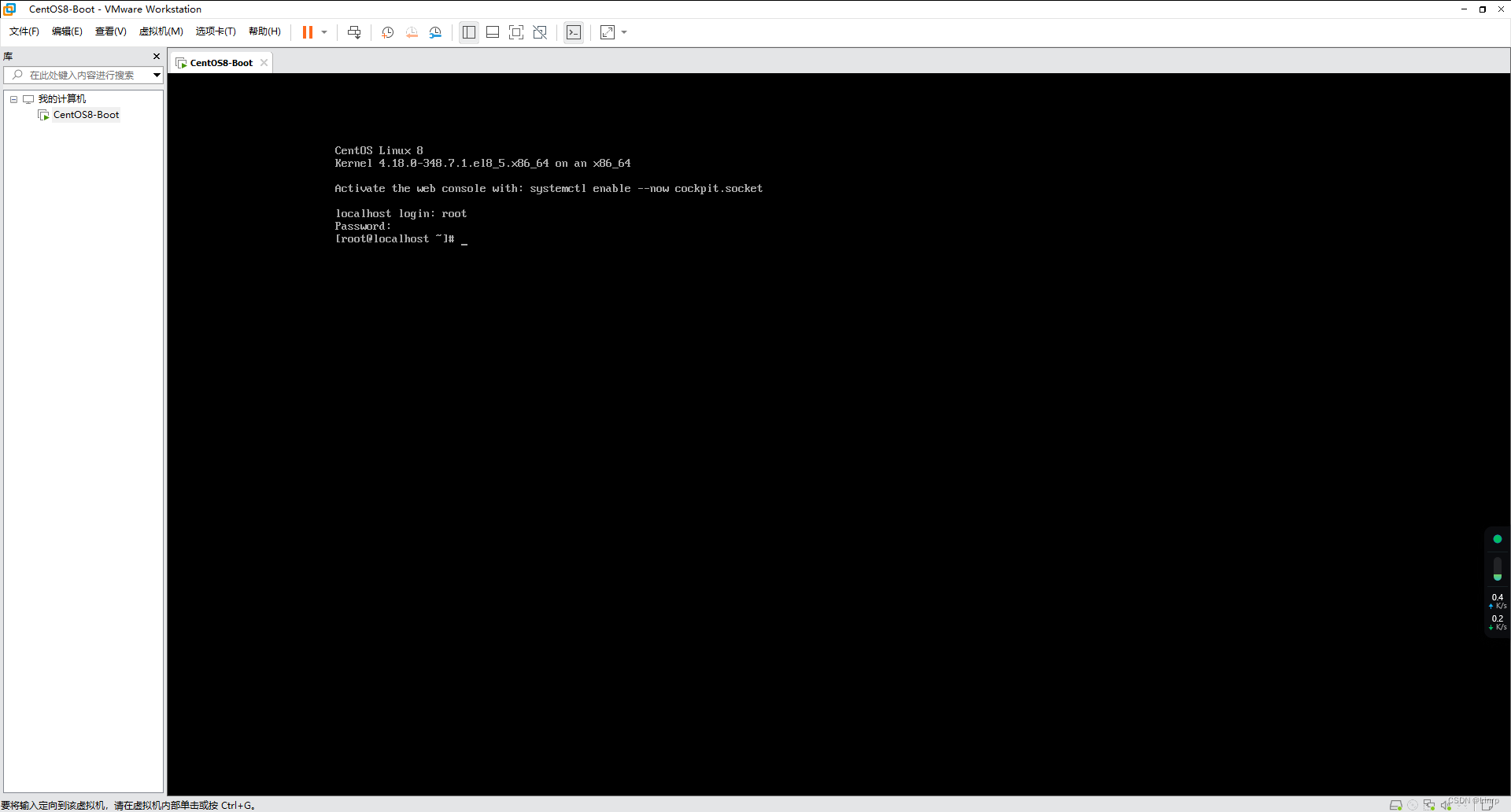
等待系统启动,输入账号root,密码admin
五.使用iso镜像安装系统
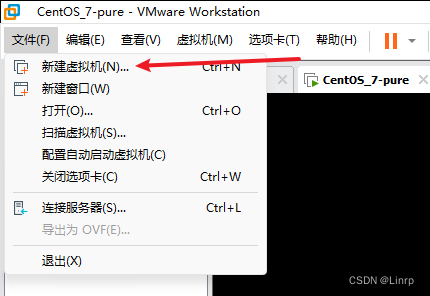
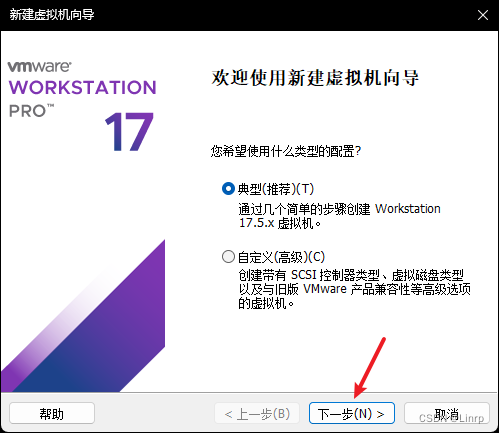
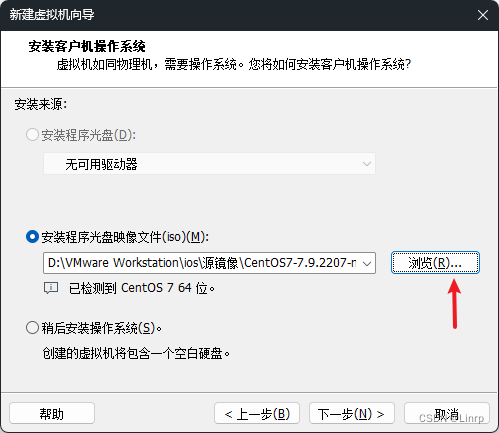
选择要安装的iso的镜像文件
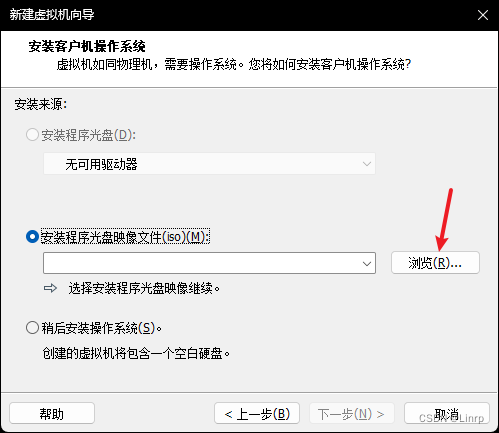
minimal.iso
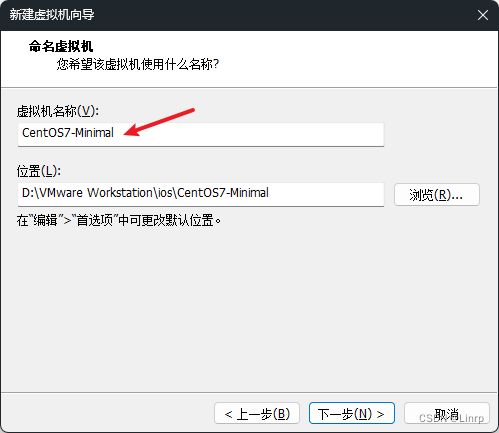
1.自定义虚拟机名称
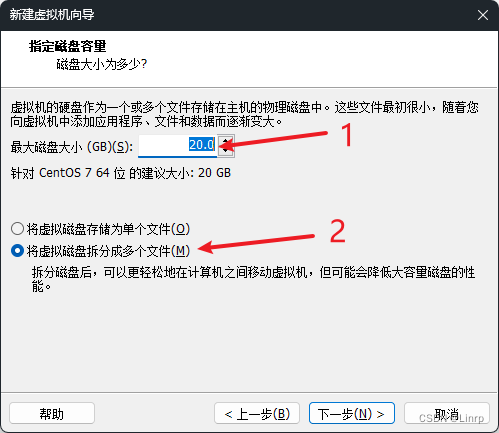
2.设置占用磁盘空间
根据电脑的磁盘空间合理分配
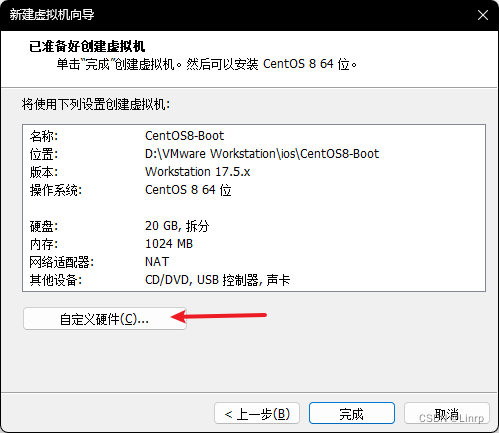
3.自定义硬件
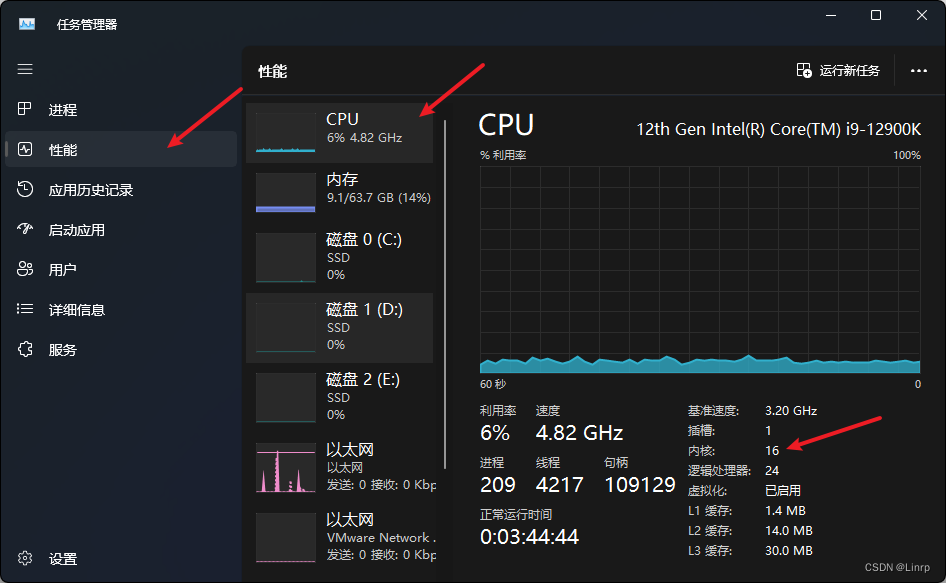
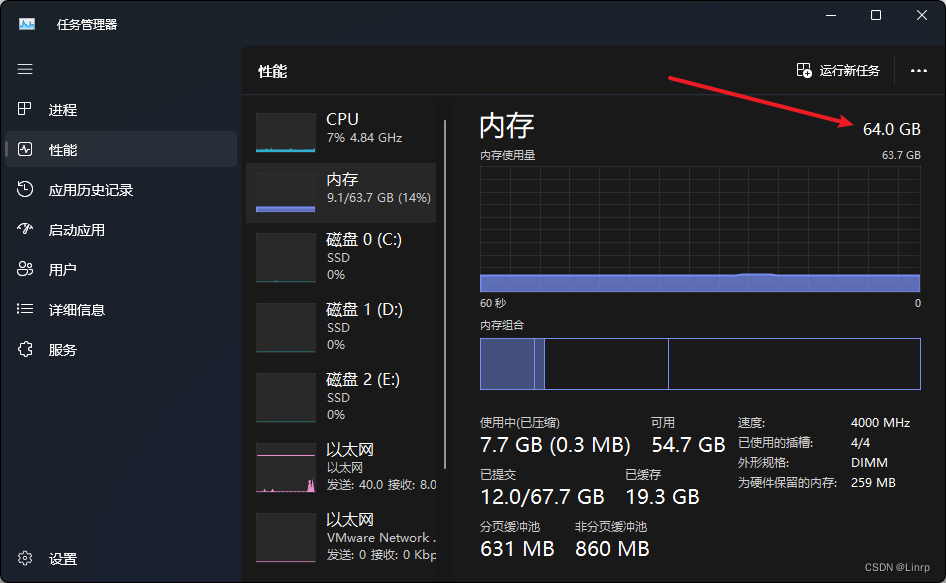
看一下自己的电脑的总内存和CPU核心数,电脑按Ctrl Shift Esc调出任务管理器
CPU:
内存:
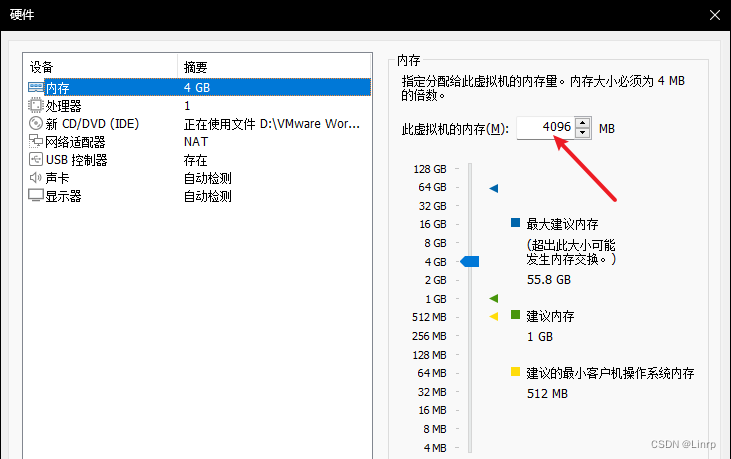
4.设置内存和处理器
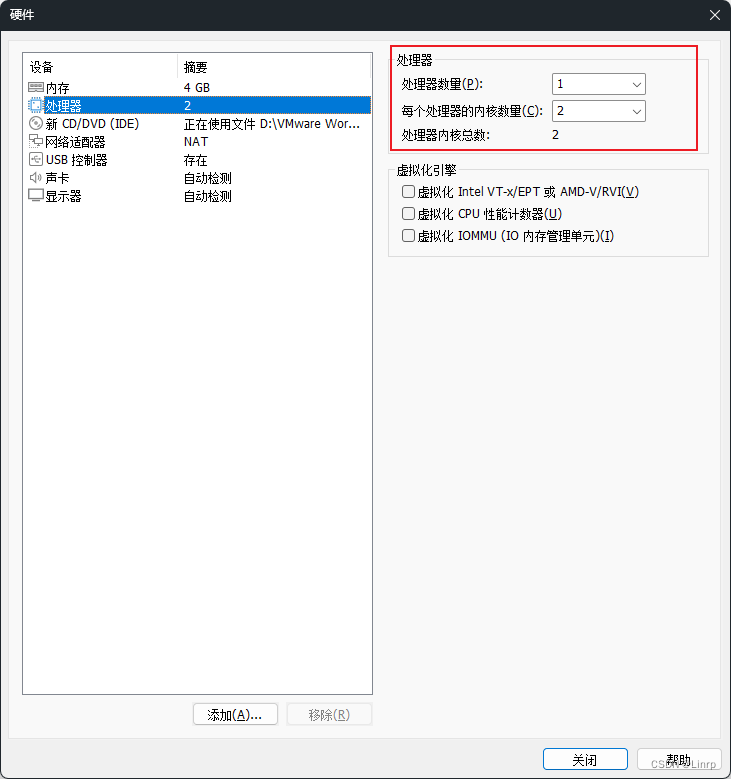
虚拟机的内存和处理器的最大值不要大于电脑的配置-2,给电脑留一点避免卡死
根据的电脑合理设置,内存一般是4G,处理器总核心数一般是2核,
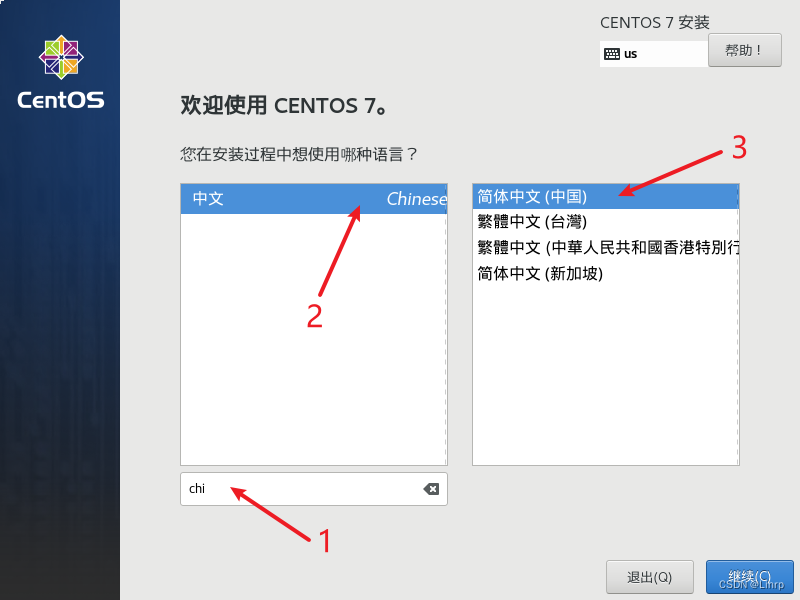
5.选择中文安装向导
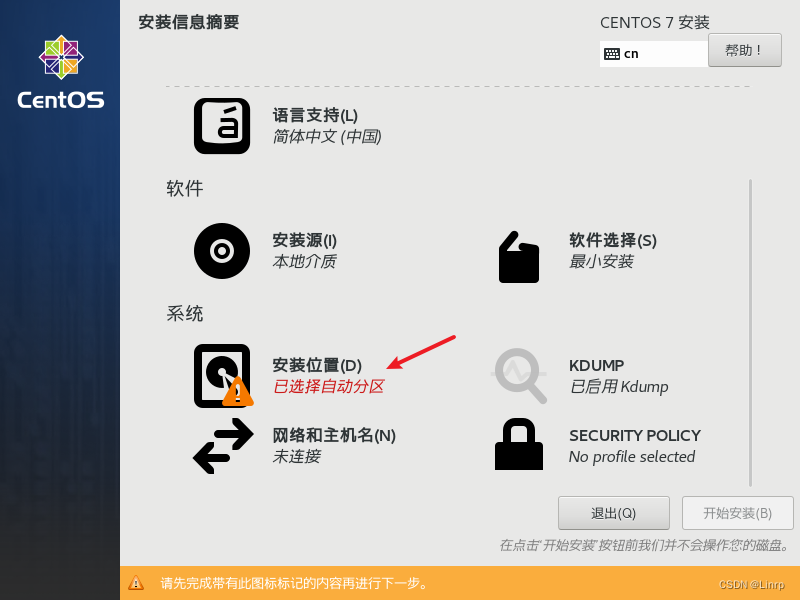
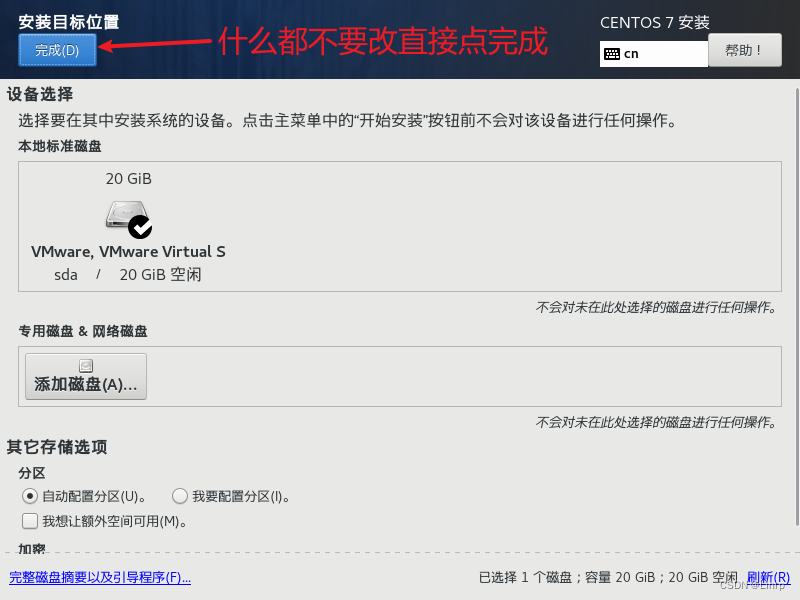
6.安装位置
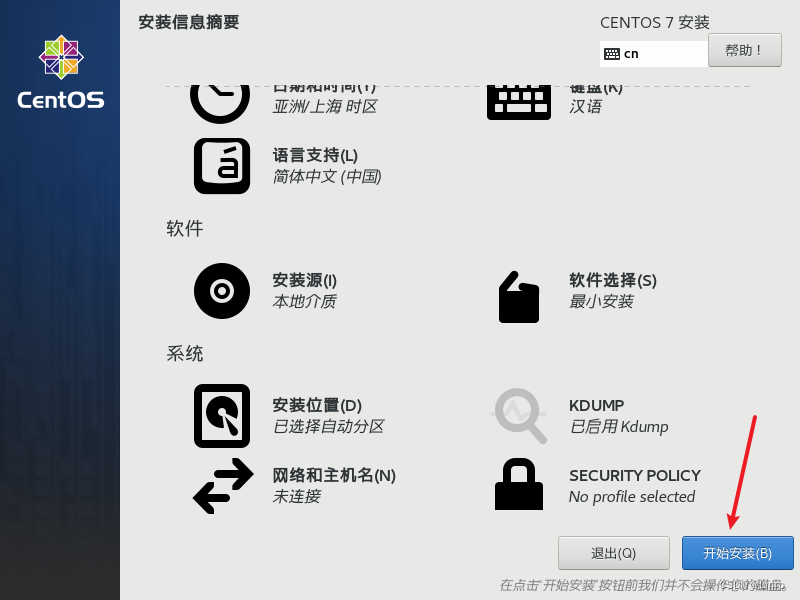
开始安装
7.设置root密码
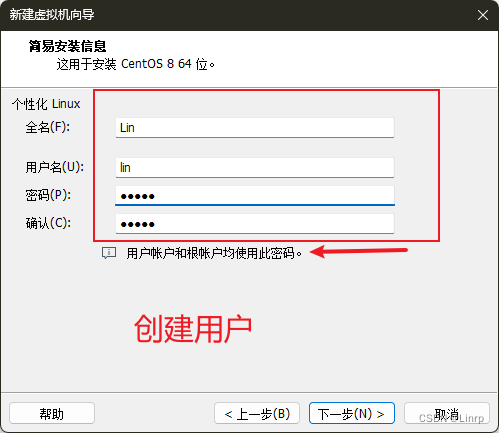
创建用户看个人要不要创建,我这里是没有创建用户
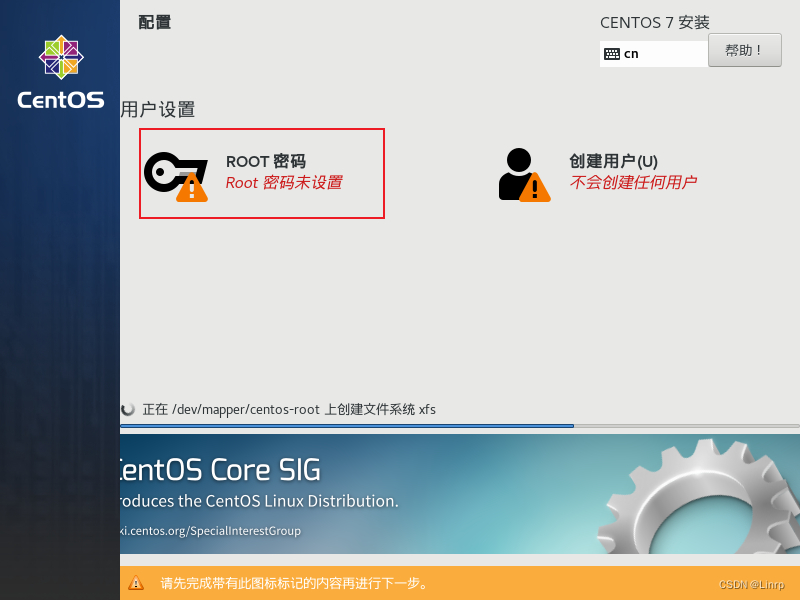
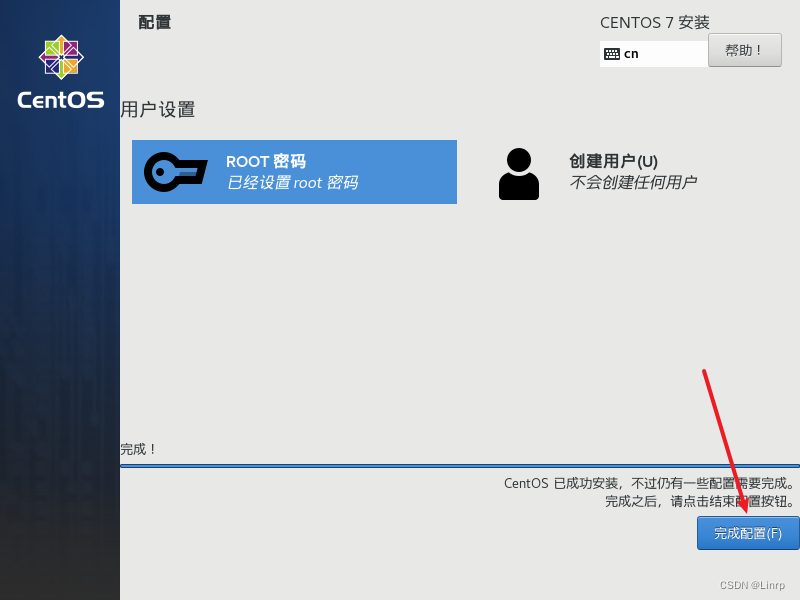
8.完成安装
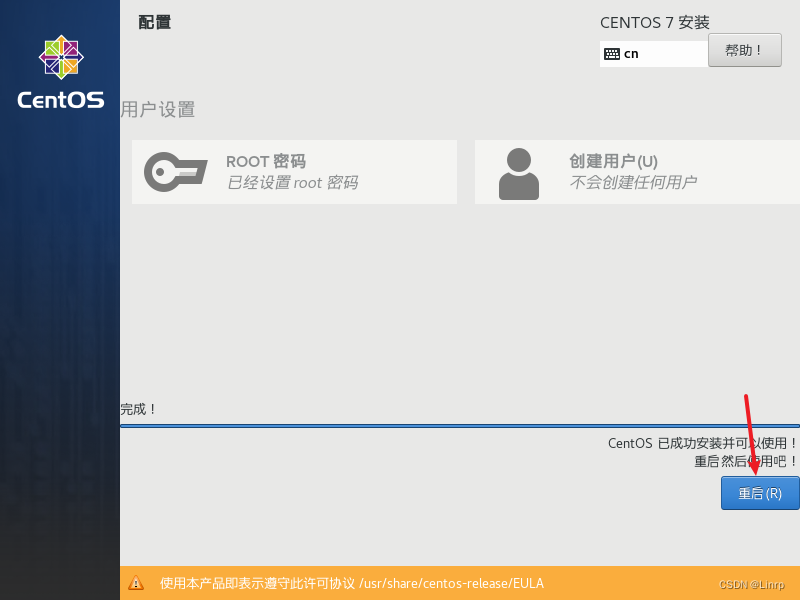
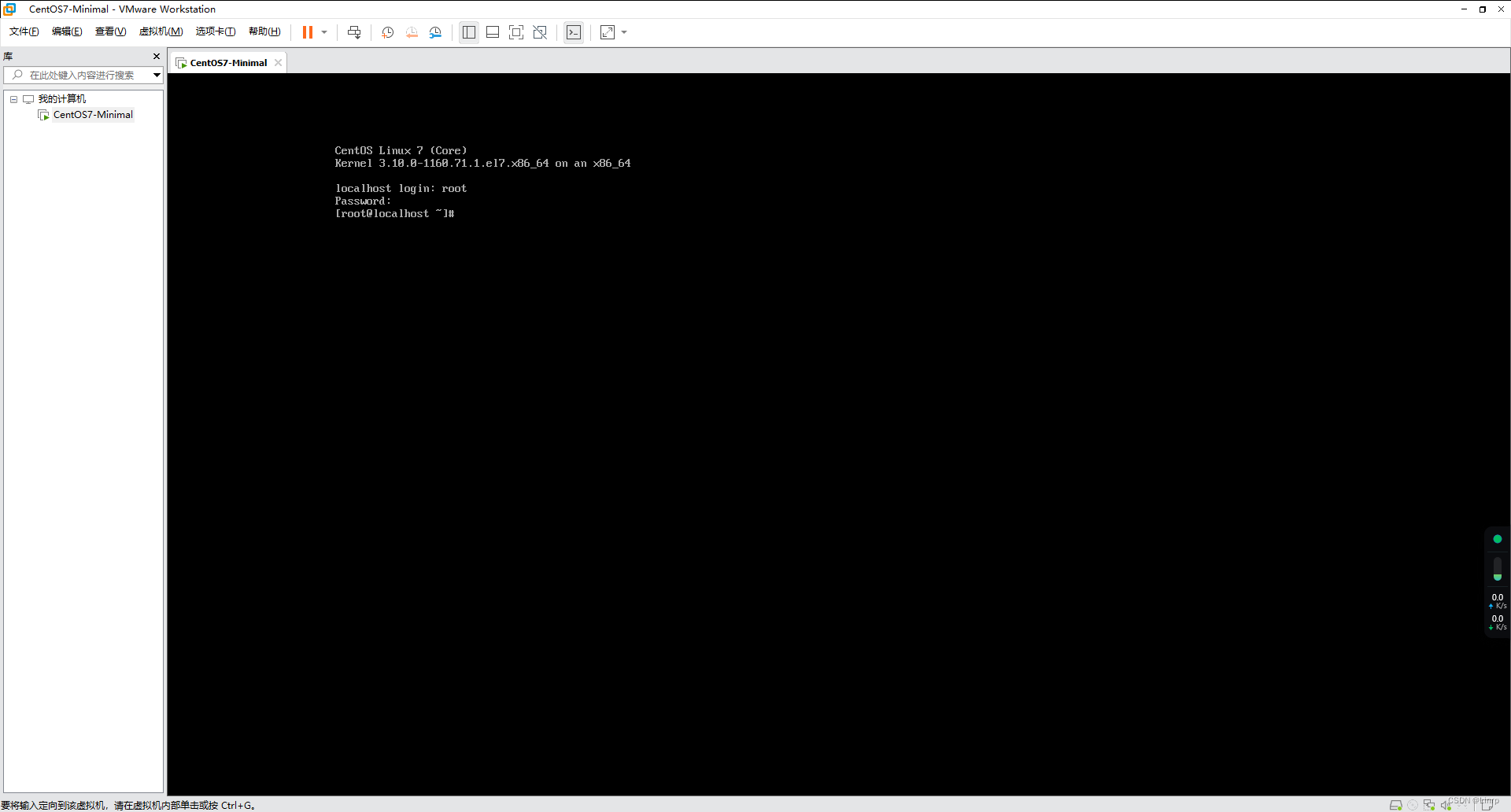
boot.iso
与上面的操作一样
与CentOS7安装中间多了几个步骤
boot.iso
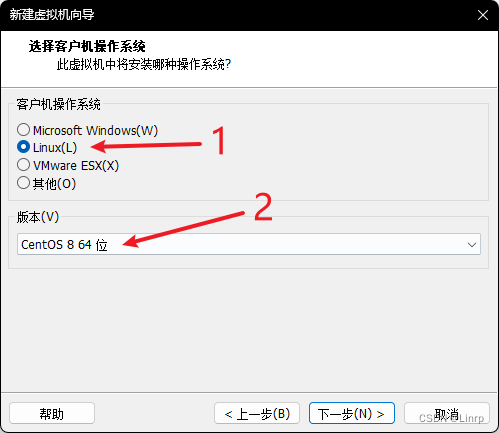
1.选择操作系统
有五个需要修改设置
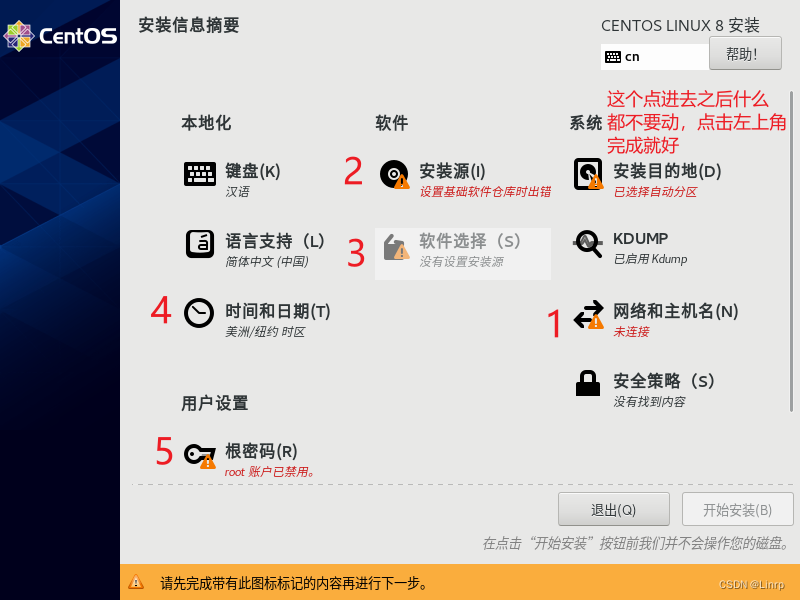
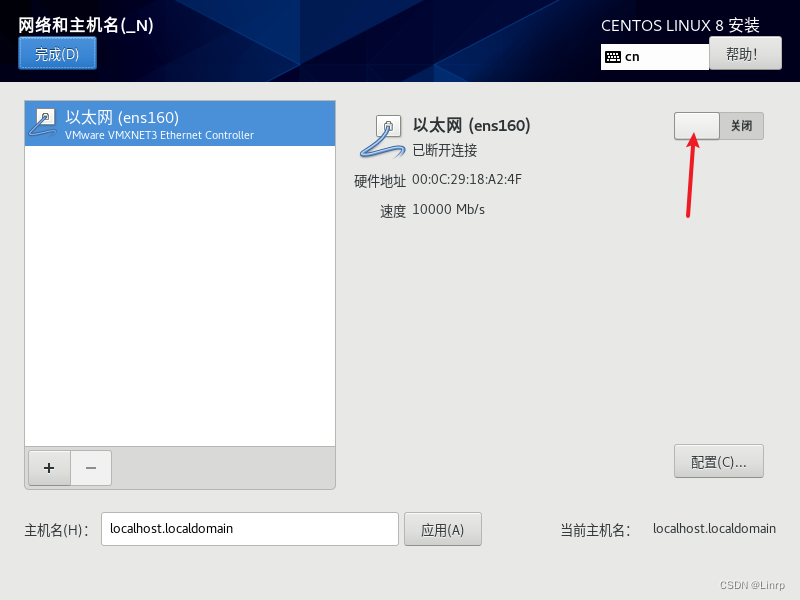
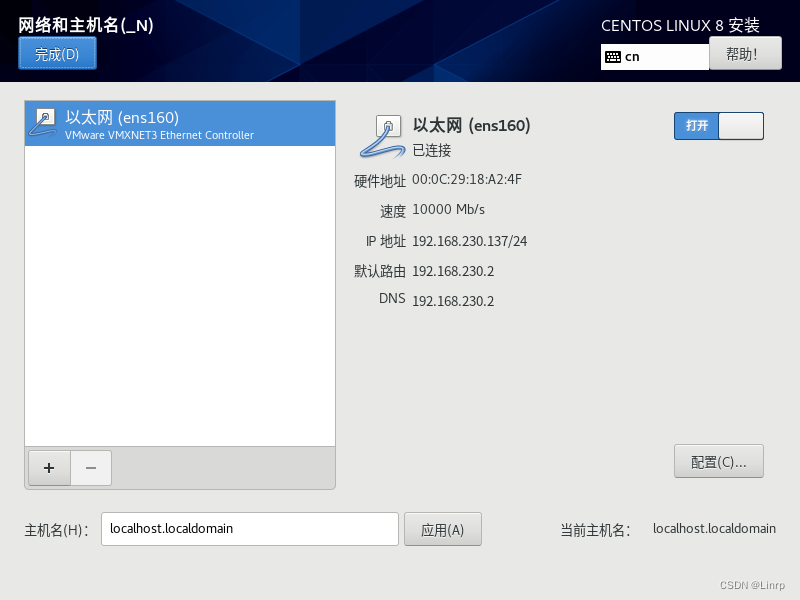
2.网络和主机名
打开网络
3.设置安装源
这里我设置成阿里的
mirrors.aliyun.com/centos/8.5.2111/BaseOS/x86_64/os/
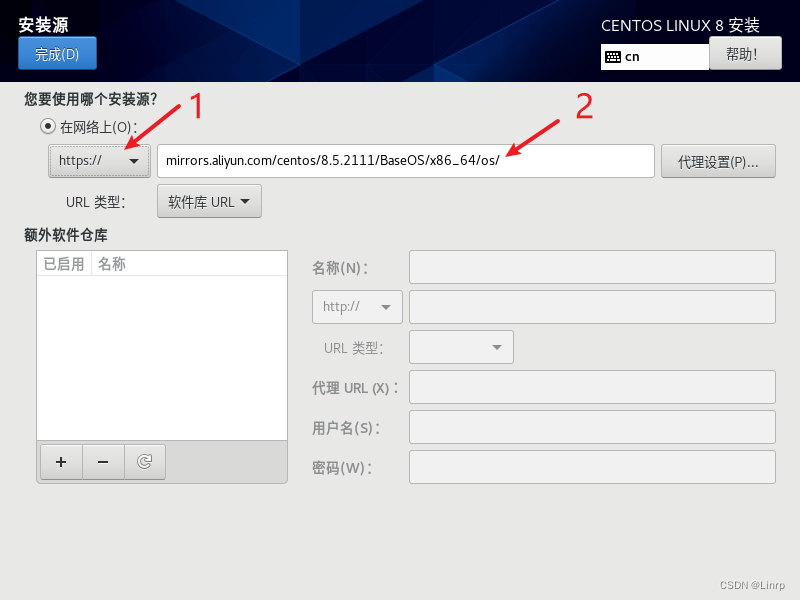
点击完成,等待它下载元数据之后在点击软件选择
4.软件选择
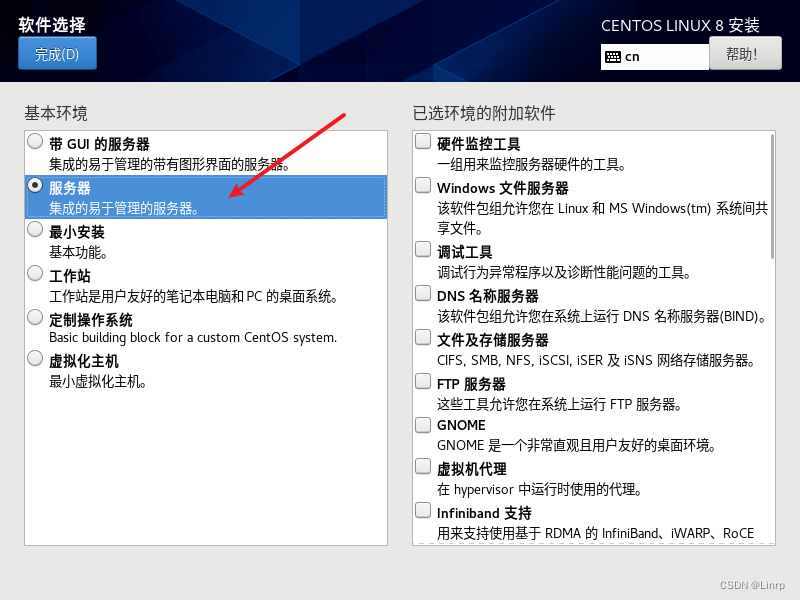
5.时间和日期
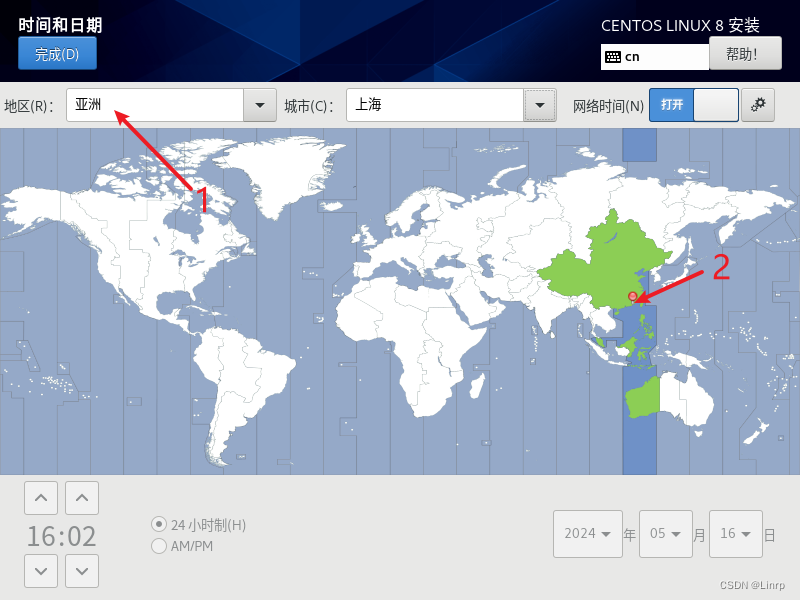
6.设置root密码
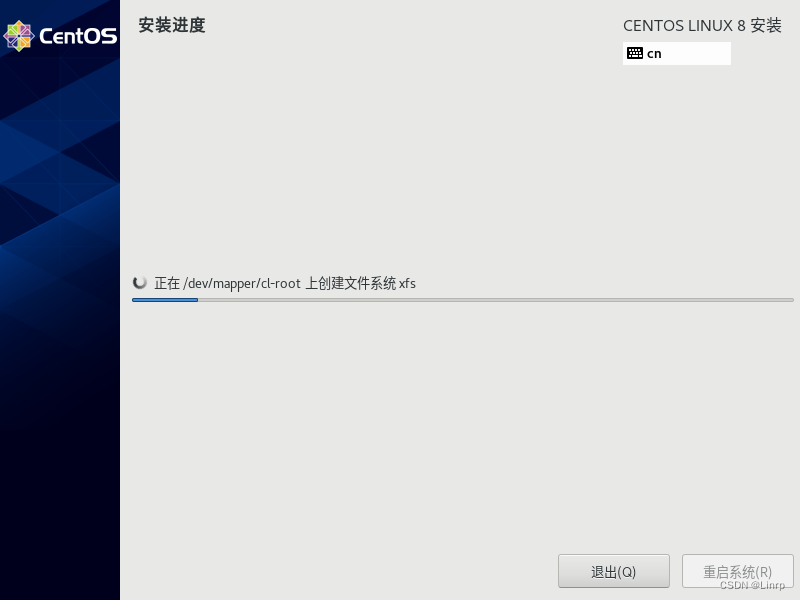
7.开始安装
设置完成之后开始安装,等待下载安装完成,安装完重启系统
dvd.iso
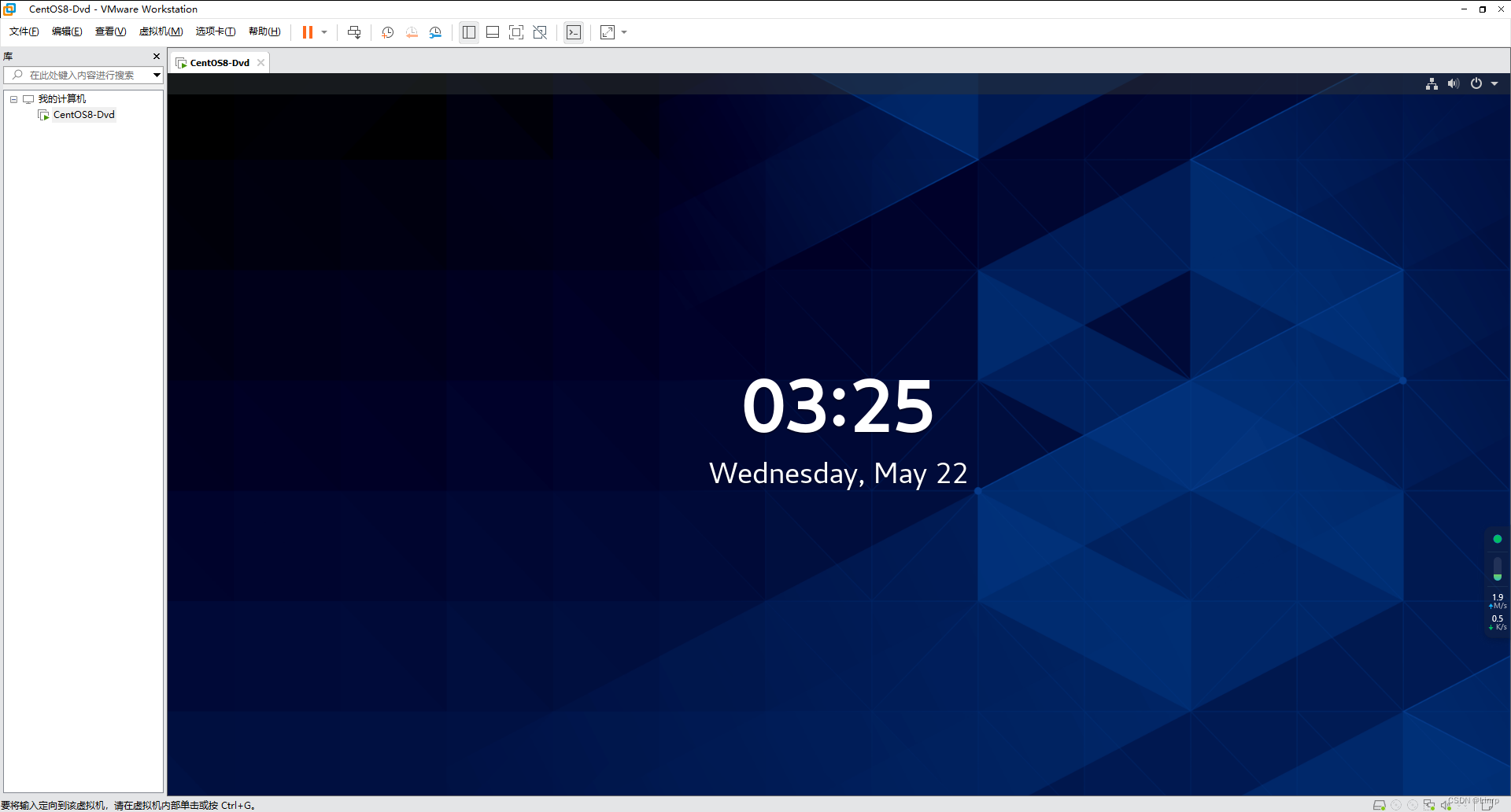
dvd.iso的安装比boot.ios的安装更加简单
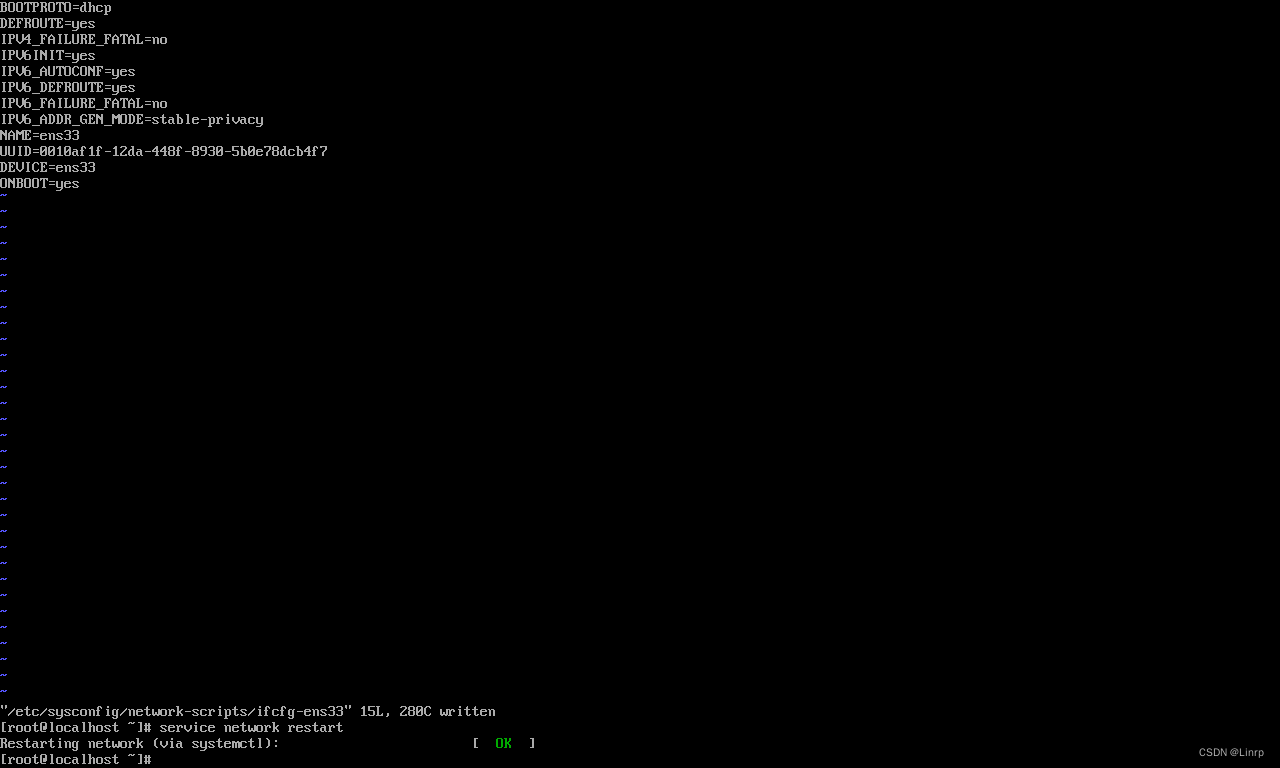
六、CentOS7开启网卡
CentOS7的镜像默认是不开启网卡的,
vi /etc/sysconfig/network-scripts/ifcfg-ens33
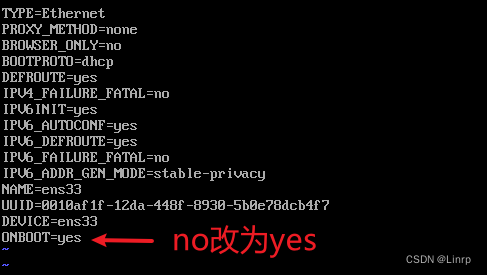
重启网卡:service network restart
七、FinalShell连接
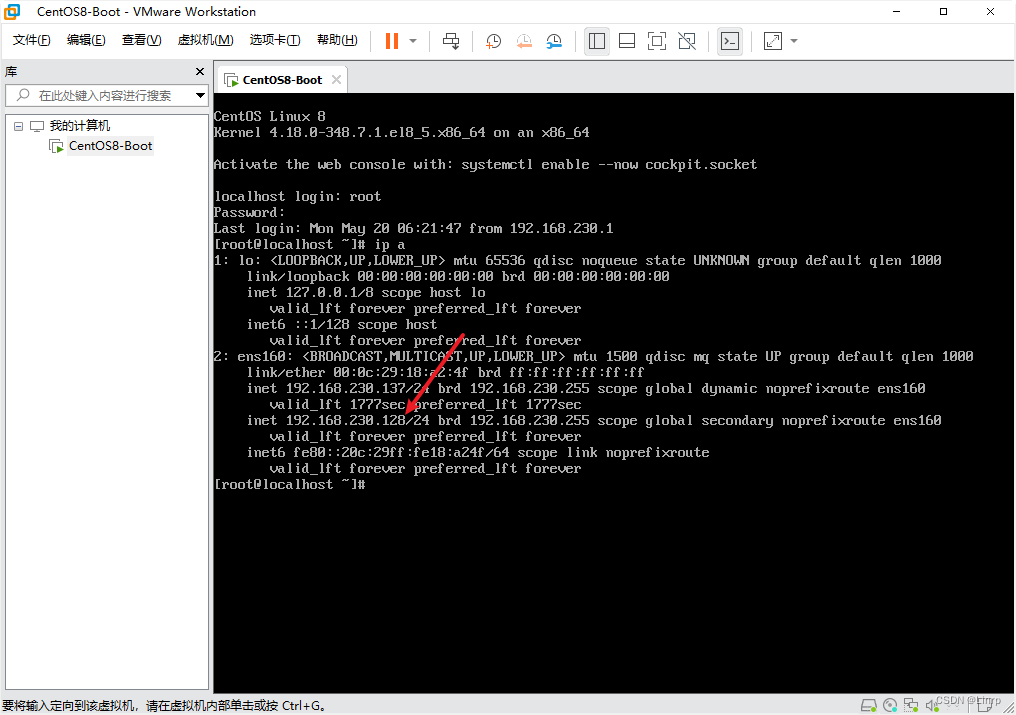
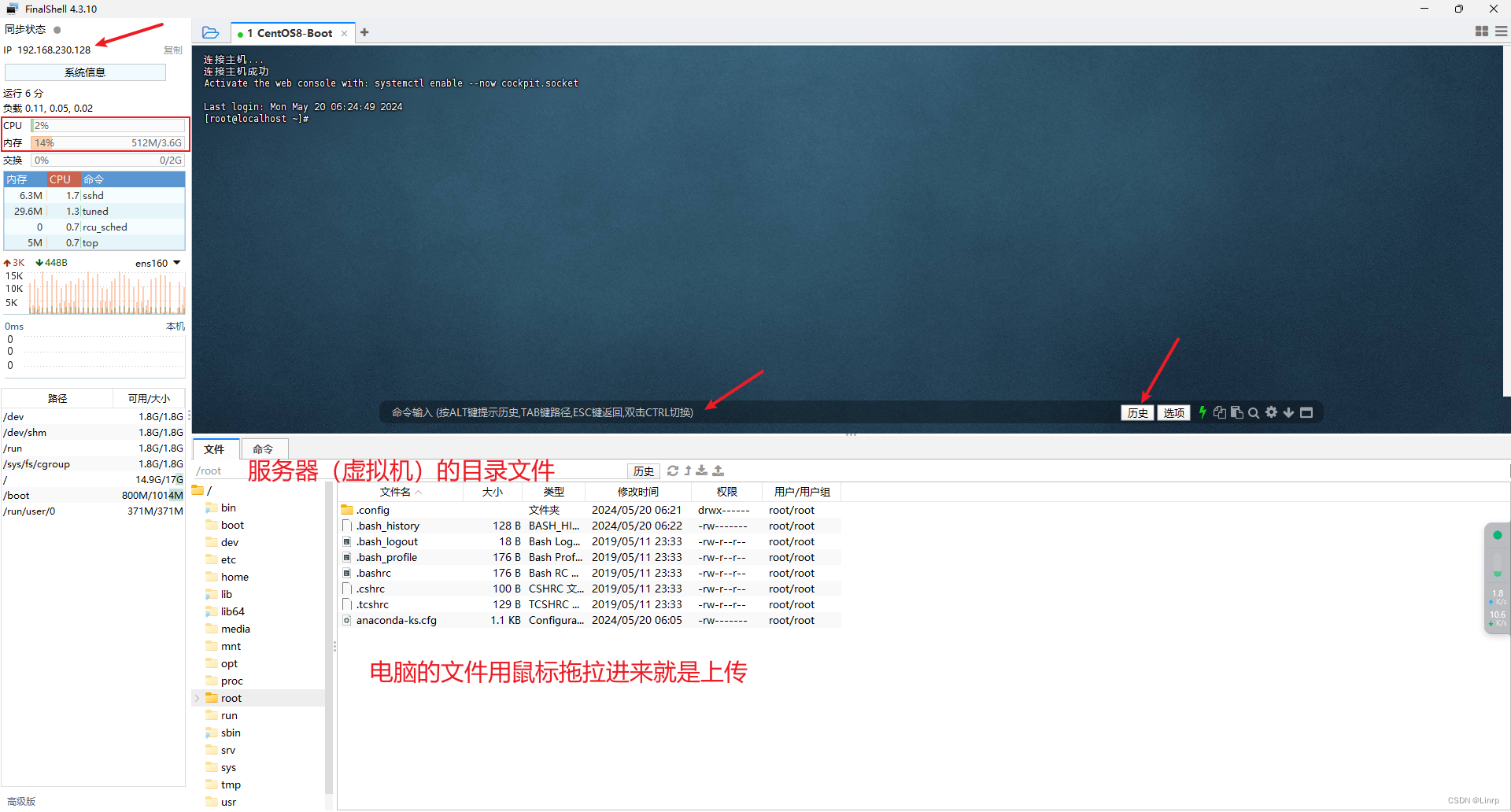
1.查看IP地址:ip a
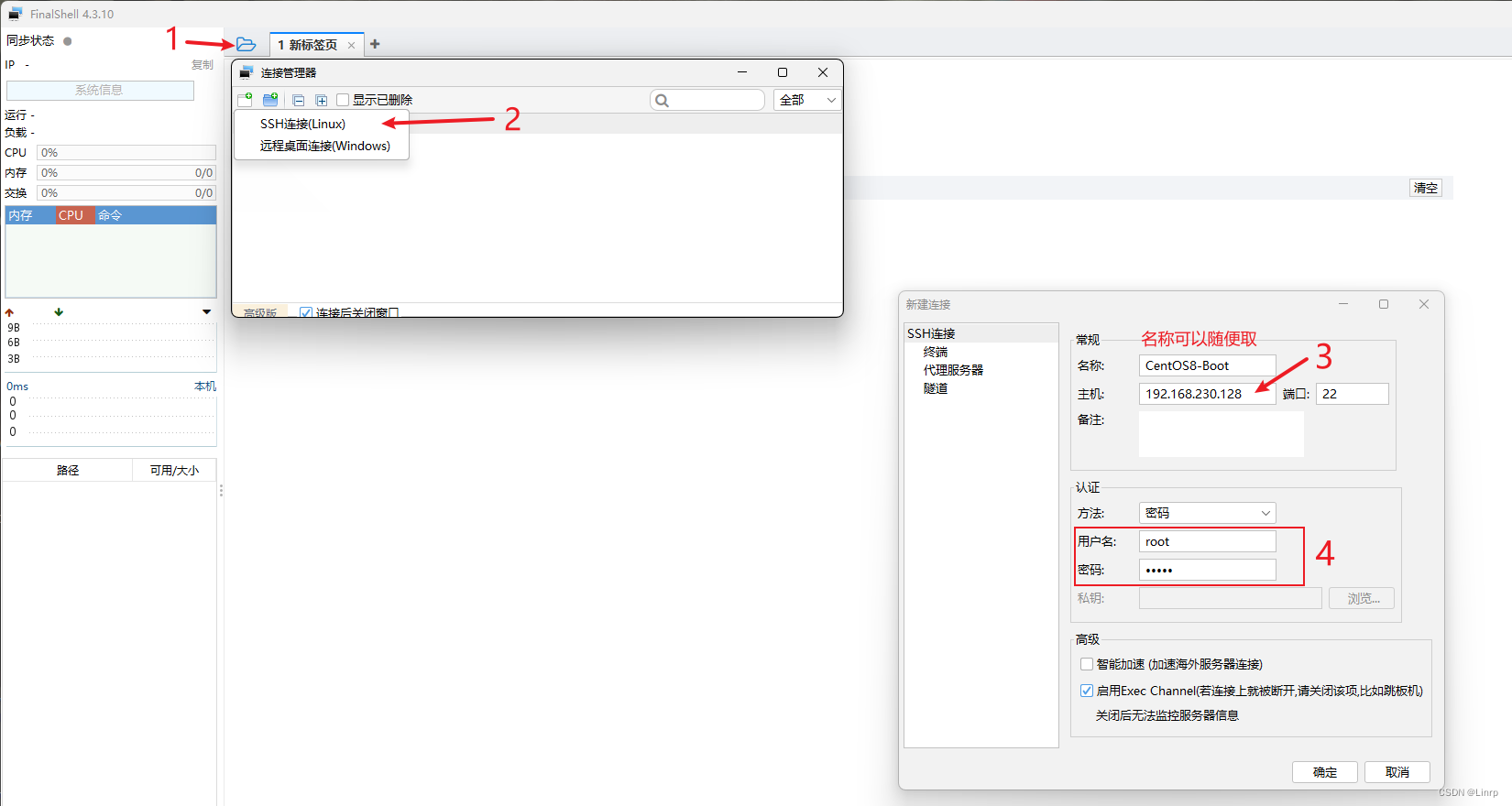
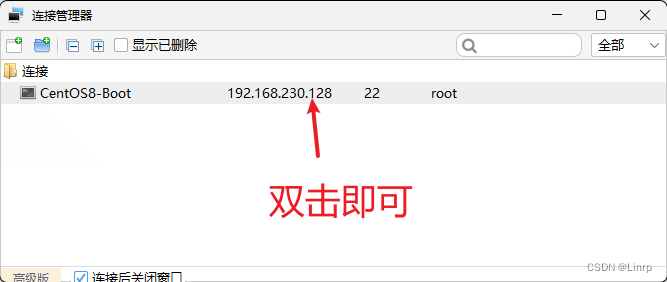
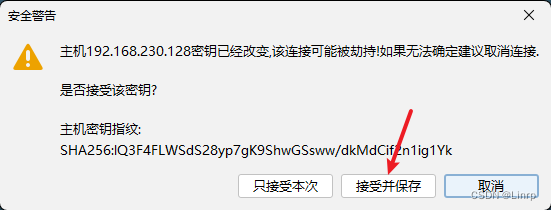
2.FinalShell连接
八、资源存放目录
今后的资源都上传下载都是到这个目录
mkdir /usr/download
九、固定IP
CentOS7:vi /etc/sysconfig/network-scripts/ifcfg-ens33
CentOS8:vi /etc/sysconfig/network-scripts/ifcfg-ens160
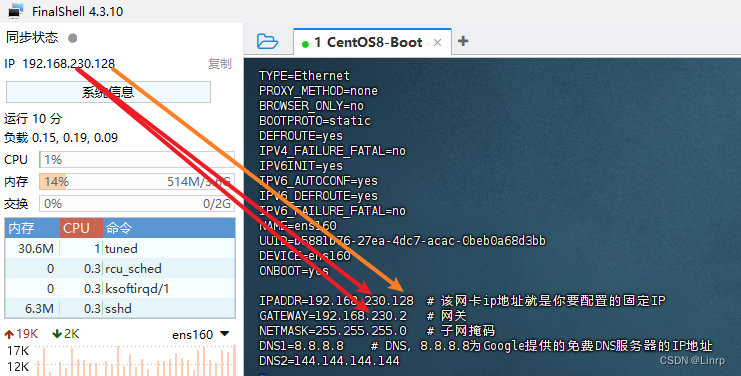
把 BOOTPROTO=dhcp 改成BOOTPROTO=static
在文件尾部添加以下配置
IPADDR=192.168.xxx.yyy  # 该网卡ip地址就是你要配置的固定IP
GATEWAY=192.168.xxx.2   # 网关
NETMASK=255.255.255.0   # 子网掩码
DNS1=8.8.8.8    # DNS,8.8.8.8为Google提供的免费DNS服务器的IP地址
DNS2=144.144.144.144
重启网卡
CentOS7:service network restart
CentOS8:nmcli c reload ens160
测试ping外网:ping www.baidu.com

十、CentOS8更换镜像源
换成阿里云的
cd /etc/yum.repos.d

#当前所有的yum源配置文件
sudo rm -f /etc/yum.repos.d/*.repo

#下载阿里云镜像
for repo in AppStream BaseOS ContinuousRelease Debuginfo Devel Extras FastTrack HighAvailability Media Plus PowerTools Sources; do wget -O CentOS-Linux-${repo}.repo https://mirrors.aliyun.com/repo/Centos-vault-8.5.2111.repo; done


#生成缓存
yum clean all
yum makecache
十一、常用的命令安装
#更新yum包
yum update

#安装vim命令
yum install vim

#安装wget命令
yum install wget

#安装unzip命令
yum install unzip

#安装bzip2命令
yum install bzip2 bunzip2

#安装自动化编译和构建软件工具
yum groupinstall 'Development Tools'
十二、升级或安装gcc
1.下载gcc
百度网盘下载:包含相关依赖、组件的资源文件
选择版本下载,例如最新版的14.1.0
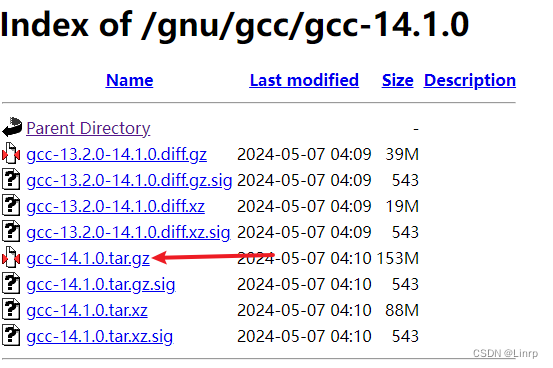
下载完成之后上传到服务器
cd /usr/download

#解压
tar -xvf gcc-14.1.0.tar.gz
2.指定编译安装目录
mkdir /usr/download/gcc-14.1.0/build && cd /usr/download/gcc-14.1.0/build

../configure -prefix=/usr/local/gcc
有可能出现出现以下错误
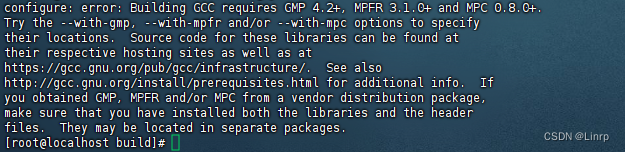
错误解决
yum install gmp-devel mpfr-devel libmpc-devel

yum install glibc-devel.i686 libgcc.i686
构建安装环境
../configure -prefix=/usr/local/gcc --disable-multilib
3.编译安装
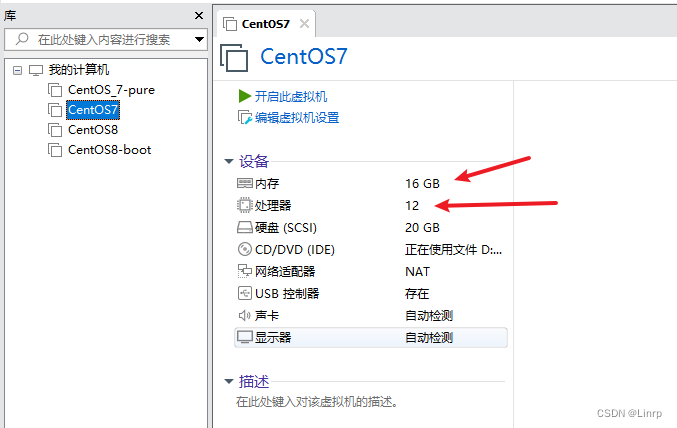
按照虚拟机之前的配置,编译安装大概是一个小时,所以需要改一下虚拟机配置,加快速度,改之后我的虚拟机需要二十多分钟
关闭虚拟机,吧内存和处理器设置高一点
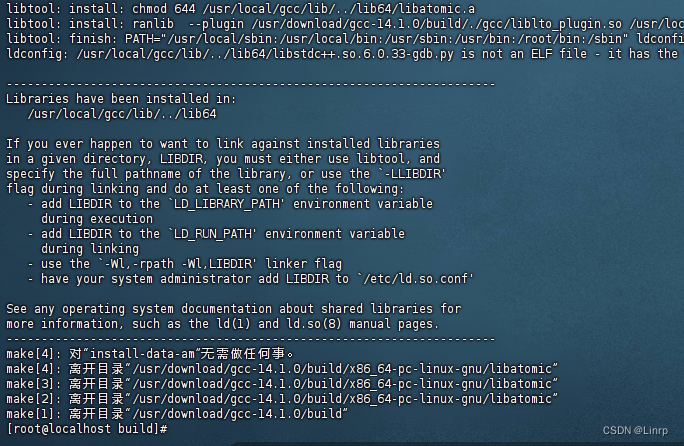
cd /usr/download/gcc-14.1.0/build

#-j12同时开12核进行编译 按照刚才分配的cpu核心数 这个过程二十多分钟
sudo make -j12 && make install
4.软连接到新安装的gcc版本
-
查看当前使用的gcc的目录
which gcc
-
删除软连接
cd /usr/bin rm gcc g++ c++ cc -
创建新的软连接
ln -s /usr/local/gcc/bin/gcc /usr/bin/gcc ln -s /usr/local/gcc/bin/g++ /usr/bin/g++ ln -s /usr/local/gcc/bin/c++ /usr/bin/c++ ln -s /usr/local/gcc/bin/gcc /usr/bin/cc -
验证
gcc --version && g++ --version && c++ --version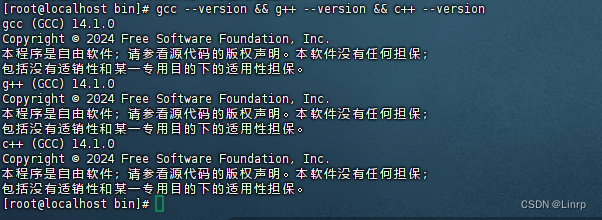
5.配置新的libstdc++.so
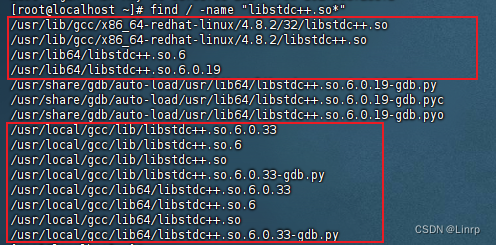
查看libstdc++.so
find / -name "libstdc++.so*"
配置新的libstdc++.so
rm /lib64/libstdc++.so.6
rm /usr/lib64/libgcc_s.so.1
rm /usr/lib64/libstdc++.so.6

#创建新软连
ln -s /usr/local/gcc/lib64/libstdc++.so.6.0.33 /lib64/libstdc++.so.6
ln -s /usr/local/gcc/lib64/libgcc_s.so.1 /usr/lib64/libgcc_s.so.1
ln -s /usr/local/gcc/lib64/libstdc++.so.6.0.33 /usr/lib64/libstdc++.so.6
ln -s /usr/local/gcc/lib64/libstdc++.so.6.0.33 /usr/lib64/libstdc++.so






 扫一扫
扫一扫


 5582
5582

 被折叠的 条评论
为什么被折叠?
被折叠的 条评论
为什么被折叠?
 到【灌水乐园】发言





