
如何免费将PDF转换成PPT演示文件?

Fast PDF 万能PDF转PPT转换器是一款专门做PDF转PowerPoint的文档转换器,极速精准的转换PDF为可编辑的微软Office PowerPoint (.pptx) 幻灯片 或 WPS PPT演示文件,保持原始字体、布局和格式。不需要注册,无需订阅,无限免费本地转换。

如何用Fast PDF PPT转换器将PDF转换为PPT?

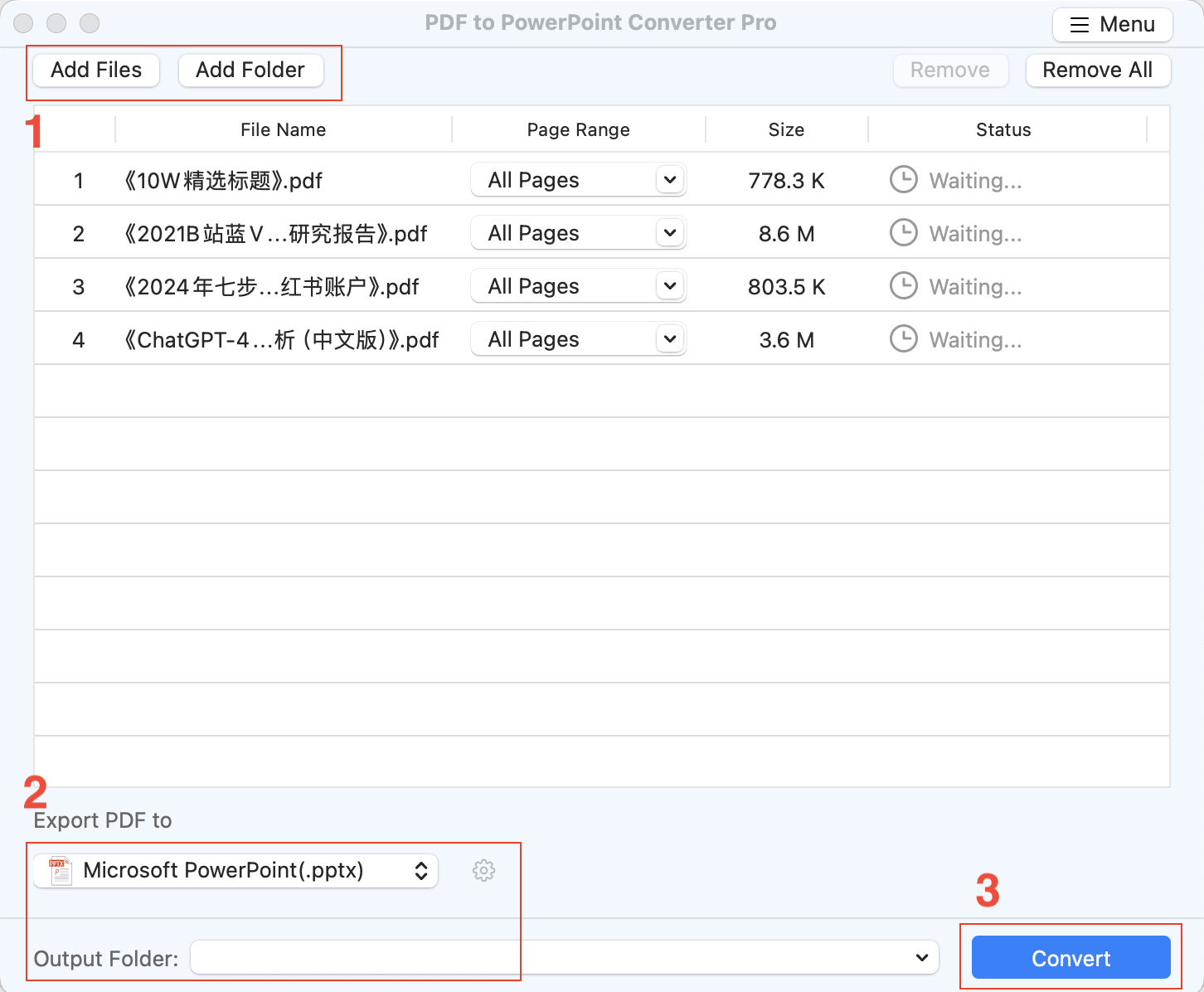
· 步骤1,通过拖拽、添加文件、添加文件夹等方式导入PDF文件。

· 步骤2,设置输出选项(默认PPTX),并选择输出文件夹。

· 步骤3,点击“转换”按钮。即可得到高质量的PPT文件。
免费下载Fast PDF万能PDF转PPDF转换器

‎Mac App Store 上的“万能PDF转PPT转换器 - WPS PDF演示文档格式转换”

免费获取Fast PDF万能PDF转PPDF转换器专业版

学生、老师、开源项目贡献者可免费获取最新的万能PDF格式转换PowerPoint大师专业版。

通过邮件 goodpdfteam@gmai.com 联系Fast PDF Team。

<think>好的,我现在需要解决用户的问题:如何将Mermaid思维导图转换为PPT演示文档。用户提到了几个引用,其中引用1提到DeepSeek和Mermaid的协作,用户提供需求生成代码,然后Mermaid生成图表。引用2是关于将Matlab图表嵌入PPT的方法,而引用3提到使用DeepSeek组合生成PPT等。用户之前的问题是关于运营经理的提升策略,并生成了Mermaid代码,现在想知道如何将这类图表转为PPT。 首先,我需要考虑用户可能的需求。用户可能希望将现有的Mermaid图表(比如思维导图)直接插入到PPT中,而无需手动重新绘制,这样可以节省时间。根据引用2中的Matlab例子,用户可能希望类似的自动化方法,或者寻找工具来自动转换。 接下来,我需要整理现有的方法。根据知识库,可能有几种方法: 1. **手动截图插入**:最简单但不够灵活,适合快速展示,但无法编辑。 2. **导出为矢量图**:使用Mermaid的导出功能保存为SVG或PDF,再插入PPT,这样可以在PPT中编辑,但可能需要调整格式。 3. **使用第三方工具转换**:比如使用markdown转PPT的工具,或者专门的Mermaid到PPT的转换工具。 4. **结合代码生成PPT**:比如使用Python库(如python-pptx)自动化生成PPT,将Mermaid代码解析后生成对应的形状和文本框。 需要验证这些方法的可行性。例如,Mermaid Live Editor可以直接导出SVG,用户下载后插入PPT即可。另外,一些在线工具或VS Code插件可能支持导出为图片格式。对于自动化流程,可能需要编写脚本将Mermaid代码转换为PPT元素,但复杂度较高,用户可能需要一定的编程基础。 用户可能更倾向于简单的方法,比如截图或导出为图片,但如果有更自动化的方式会更好。另外,引用3提到DeepSeek的组合可能帮助生成PPT,但具体如何操作需要进一步说明。可能用户希望利用DeepSeek生成Mermaid代码,再通过其他工具转为PPT,或者DeepSeek有直接生成PPT的功能? 另外,考虑到用户之前的问题涉及运营经理的策略,生成的Mermaid思维导图可能比较复杂,包含多个节点和连接线,手动复制可能费时,因此自动化方法更佳。需要推荐具体步骤和工具,如使用Mermaid的CLI工具导出为SVG,然后用Inkscape编辑后插入PPT,或者使用Pandoc将Markdown文件转为PPT,但需要验证是否支持Mermaid渲染。 还需要注意用户提到的引用中的信息,比如引用1中的流程:DeepSeek生成代码,Mermaid生成图表,用户只需复制粘贴。可能需要结合这个流程,建议用户生成Mermaid代码后,使用在线渲染工具导出图片,再插入PPT。或者是否有工具能直接将Mermaid代码嵌入PPT并实时渲染,但PPT本身不支持Mermaid,可能需要插件,但这类插件可能存在吗? 此外,引用2中的Matlab代码示例是调用函数将图表插入PPT,用户可能希望类似的方法,即通过脚本自动将Mermaid生成的图表插入PPT。但需要找到支持Mermaid渲染的库或工具,例如使用Node.js的mermaid-cli导出为图片,再通过Python脚本调用python-pptx将图片插入PPT。这需要用户具备一定的编程能力,但可能是一个可行的自动化方案。 总结可能的解决方案: 1. **手动导出图片**:使用Mermaid Live Editor导出为PNG/SVG,插入PPT。 2. **自动化脚本**:使用mermaid-cli和python-pptx编写脚本自动转换。 3. **使用支持Mermaid的Markdown转PPT工具**:比如Marp,如果支持Mermaid的话。 4. **PPT插件**:查找是否存在PPT插件可以直接渲染Mermaid代码。 需要验证这些方法的可行性,特别是Marp是否支持Mermaid。根据知识,Marp通过插件可以支持Mermaid,但需要配置。另外,VS Code的Mermaid插件可以预览并导出为图片,方便用户操作。对于非技术用户,推荐手动截图或导出图片;对于愿意使用工具的用户,推荐Marp或编写简单脚本。</think>以下是将Mermaid思维导图转换为PPT演示文档的三种实用方法,结合DeepSeek与Mermaid的协同工作模式[^1],提供从简单到进阶的完整解决方案: --- ### 方法一:基础可视化方案(5分钟完成) **步骤流程:** 1. **生成Mermaid代码** 向DeepSeek提出需求:“生成健身房运营管理体系的Mermaid思维导图代码” 2. **在线渲染图表** 将代码粘贴至[Mermaid Live Editor](https://mermaid.live),实时预览图表效果 3. **导出矢量图形** 点击导出按钮,选择SVG格式(推荐)或PNG格式 $$ \text{Mermaid代码} \xrightarrow{\text{渲染}} \text{矢量图} \xrightarrow{\text{导出}} \text{SVG/PNG文件} $$ 4. **插入PPT** 在PowerPoint中使用`插入 > 图片`功能导入文件,调整布局 **优势**:无需编程基础,全程可视化操作[^3] --- ### 方法二:自动化脚本方案(Python实现) **技术实现原理:** 通过`mermaid-cli`与`python-pptx`库实现自动化处理,代码示例如下: ```python # 安装依赖:pip install python-pptx import subprocess from pptx import Presentation def mermaid_to_ppt(mmd_file, ppt_file): # Step1: 生成SVG(需安装npm包:npm install -g @mermaid-js/mermaid-cli) subprocess.run(['mmdc', '-i', mmd_file, '-o', 'output.svg']) # Step2: 创建PPT幻灯片 prs = Presentation() slide = prs.slides.add_slide(prs.slide_layouts[5]) # 选择空白版式 # Step3: 插入图片并居中 left = (prs.slide_width - prs.slide_width*0.9)/2 top = (prs.slide_height - prs.slide_height*0.8)/2 slide.shapes.add_picture('output.svg', left, top, width=prs.slide_width*0.9) prs.save(ppt_file) ``` **执行命令示例:** ```bash python mermaid2ppt.py gym_operation.mmd gym_operation.pptx ``` --- ### 方法三:高级文档流方案(Markdown转PPT) **工具组合:** 使用**Marp**工具链实现Markdown直接生成含Mermaid图表的PPT: 1. **安装Marp插件** VS Code安装[Marp for VS Code](https://marketplace.visualstudio.com/items?itemName=marp-team.marp-vscode) 2. **编写集成文档** ```markdown --- marp: true --- # 健身房运营体系 ```mermaid graph TD A[会员管理] --> B1(信息录入) A --> B2(会籍跟进) ``` --- ## 核心流程 ```mermaid flowchart LR 巡检 --> 设备检查 巡检 --> 卫生核查 ``` ``` 3. **导出PPT** 右键选择`Export as PowerPoint`,自动生成.pptx文件 **优势**:支持实时预览、主题定制、分页动画等高级功能[^4] --- ### 工具对比表 | 方法 | 技术门槛 | 可编辑性 | 自动化程度 | 适用场景 | |--------------|----------|----------|------------|--------------------------| | 基础方案 | ★☆☆☆☆ | 图片格式 | 手动操作 | 快速交付初稿 | | Python脚本 | ★★★☆☆ | 矢量图形 | 全自动 | 定期报告生成 | | Marp工作流 | ★★☆☆☆ | 文本编辑 | 半自动 | 技术文档转化演示 | --- ### 常见问题解决方案 1. **字体错位问题** 在Mermaid代码中添加样式定义: ```mermaid graph LR classDef default font-family:Microsoft Yahei; A[运营策略] --> B[执行方案] ``` 2. **复杂布局优化** 使用Mermaid的`subgraph`功能模块化展示: ```mermaid flowchart TB subgraph 会员管理 A1(信息录入) --> A2(合同审核) end subgraph 设备维护 B1(日常巡检) --> B2(故障报修) end ``` --- ### 延伸应用 结合DeepSeek-R1硬件设备,可实现物理终端直接投屏演示[^3]: $$ \text{Mermaid代码} \xrightarrow{\text{DeepSeek解析}} \text{可视化图表} \xrightarrow{\text{R1投影}} \text{会议大屏} $$ ---
评论
成就一亿技术人!
拼手气红包6.0元
还能输入1000个字符
 
红包 添加红包
表情包 插入表情
 条评论被折叠 查看
添加红包

请填写红包祝福语或标题

红包个数最小为10个

红包金额最低5元

当前余额3.43前往充值 >
需支付:10.00
成就一亿技术人!
领取后你会自动成为博主和红包主的粉丝 规则
hope_wisdom
发出的红包
实付
使用余额支付
点击重新获取
扫码支付
钱包余额 0

抵扣说明:

1.余额是钱包充值的虚拟货币,按照1:1的比例进行支付金额的抵扣。
2.余额无法直接购买下载,可以购买VIP、付费专栏及课程。

余额充值


