




服务器挂载html文件(Docker+Python)
本机系统:windows
服务器系统:Ubuntu
相关技术:
1、git(主机用,你不会还在用自带的cmd命令行窗口吧?当然,也不是不可以)
2、ssh (主机用,需要从自己的电脑把html文件上传到服务器)
3、rar (本机和服务器都需要哦!不一定是rar,其他格式也ok,我这里用的是rar)
4、Docker (服务器用,主角,不用说了)
5、Python (服务器用,这里开启了一个python镜像的docker容器,用python去挂载html文件)
把上述需要用到的东西配置好后,就可以愉快地开始了~
第一步:上传文件到服务器
先看一下需要上传的文件
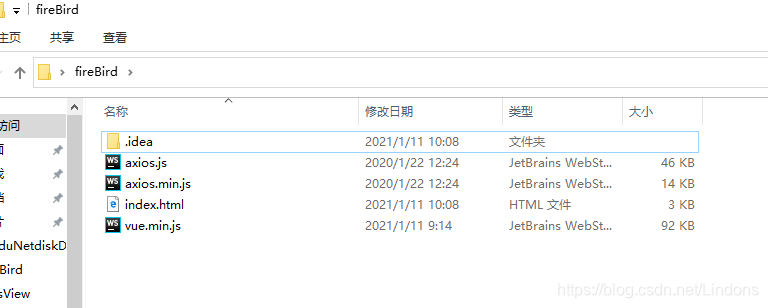
我这里只有html和js文件,如果你有css文件或者图片等也是没问题的,用vue等框架的需要先打包哦
确定没问题后压缩
然后,鼠标右键打开Git Bash
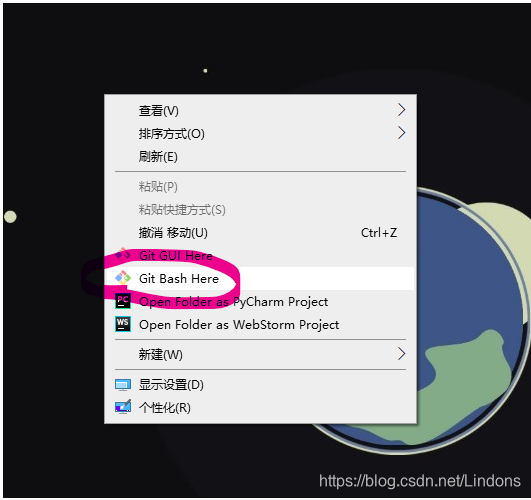
输入命令:scp 文件名 root@你的服务器ip或者域名:/你存放的地址,然后输入密码
例如:scp abc.rar root@www.baidu.com:/home/admin
记得!以压缩包形式上传,文件夹是不可以的,并且确保你的文件在当前目录下
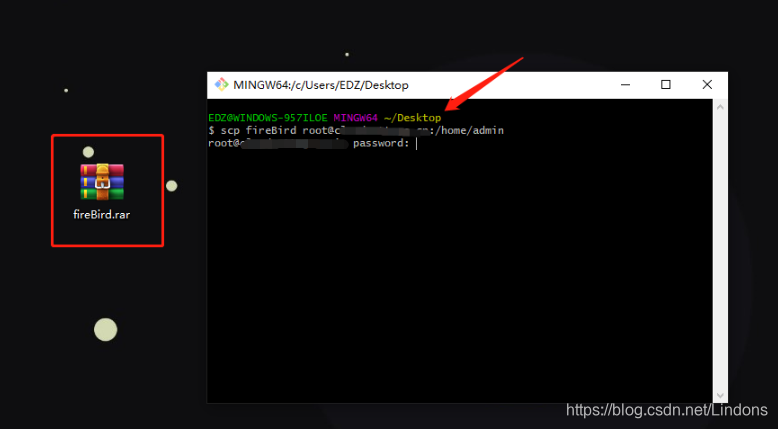
理论上是可以上传成功的(上面那张图文件少写了后缀,自行忽略~)
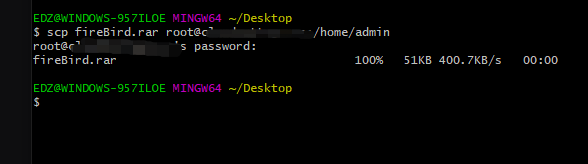
接着,用ssh连接上你的服务器:
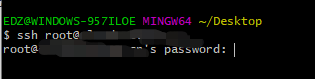
cd到你上传的路径,可以看到文件已经在里面了
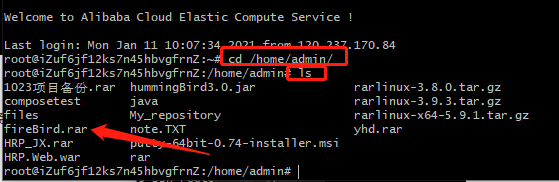
到此,上传完成,第一步结束
第二步:解压缩文件
首先确保你的服务器上已经安装了rar,安装教程这里不展开详细说,自行百度~
命令:unrar x 你的压缩文件
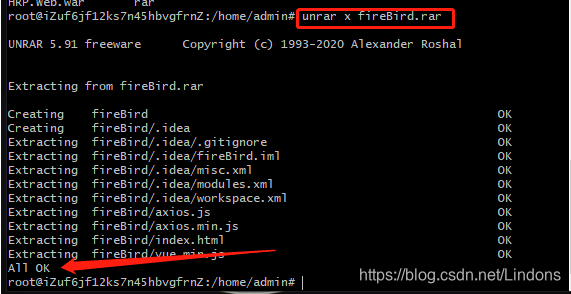
这样就ok啦!
第三步:用Docker挂载文件
这是最后一步,也是最重要的一步
先确保你的服务器安装好了Docker和下载python镜像,怎么安装和下载自行百度~
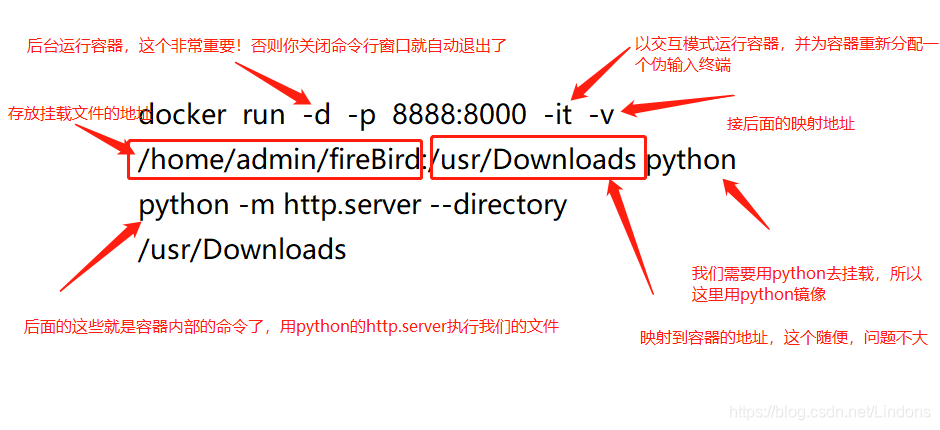
命令:docker run -d -p 8888:8000 -it -v /home/admin/fireBird:/usr/Downloads python python -m http.server --directory /usr/Downloads

命令详解:
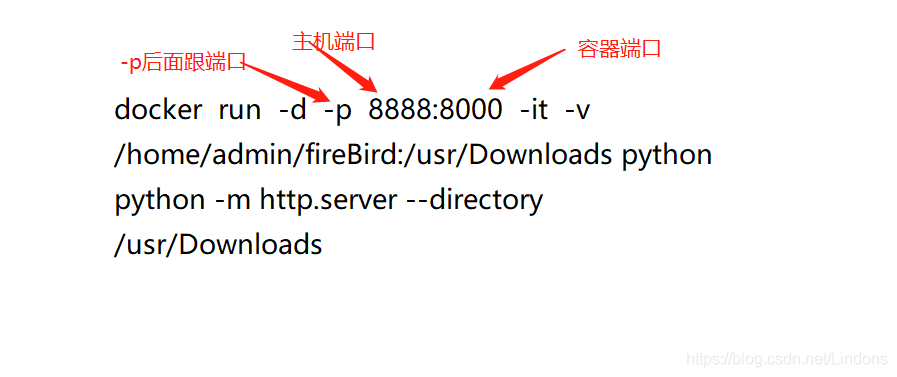
到这里,就成功挂载上了,浏览器输入 你的域名或者ip:端口号,就可以访问了
例如: www.baidu.com:8888

最后,有些小朋友会发现,明明成功挂载了,可就是打不开~
这时候你需要到服务器去看看【防火墙】上,你用到的端口是否已经开启:
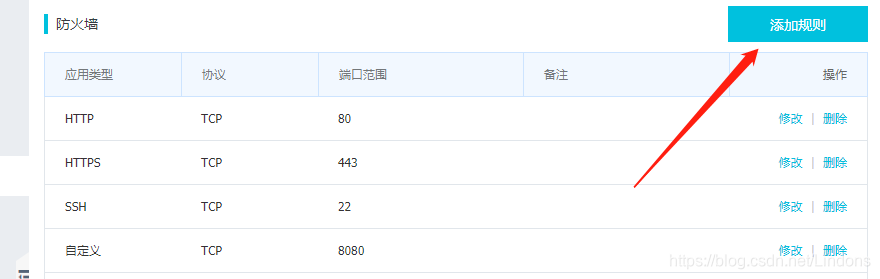
例如,假设防火墙这里没有8888端口,而按我上述操作是用到了8888端口,就需要添加规则,然后再刷新一下就可啦!!!
看完不要白嫖!!!点个赞再走呗~





 扫一扫
扫一扫


 759
759


 到【灌水乐园】发言



