第一部分:Python 解释器的安装与配置
Python解释器是运行Python代码的核心引擎。
1. 下载 Python 安装程序
-
访问官网:打开浏览器,访问 Python 官方网站。
-
下载稳定版:网站通常会自动推荐并显示 最新稳定版(例如 Python 3.12.x)的下载按钮。请务必点击这个按钮,下载适用于 Windows 的 64 位安装程序(文件名类似
python-3.12.x-amd64.exe)。 -
版本选择原则:对于学习和竞赛,始终选择最新的稳定版本即可。除非项目有特殊要求,否则无需安装旧版本。
2. 运行安装程序并关键设置
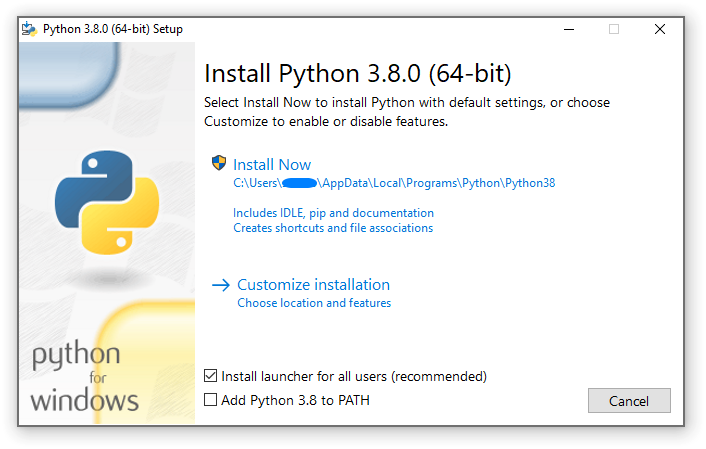
运行下载好的 .exe 文件,请务必勾选以下两个选项,这是后续操作便利性的关键:
-
Add python.exe to PATH:将此 Python 添加到系统的环境变量(PATH)中。这能让你在命令行的任何位置直接使用python命令。 -
Install launcher for all users (recommended):为所有用户安装启动器。
https://docs.python.org/3/_images/win_installer.png
建议:选择 “Install Now” 或 “Customize installation” 后,直接点击 “Next”,使用默认安装路径(通常是
C:\Users\<你的用户名>\AppData\Local\Programs\Python\Python312\)。记住这个路径,后续配置 PyCharm 时可能需要。
3. 验证安装是否成功
-
按下键盘快捷键
Win + R,输入cmd并回车,打开命令提示符。 -
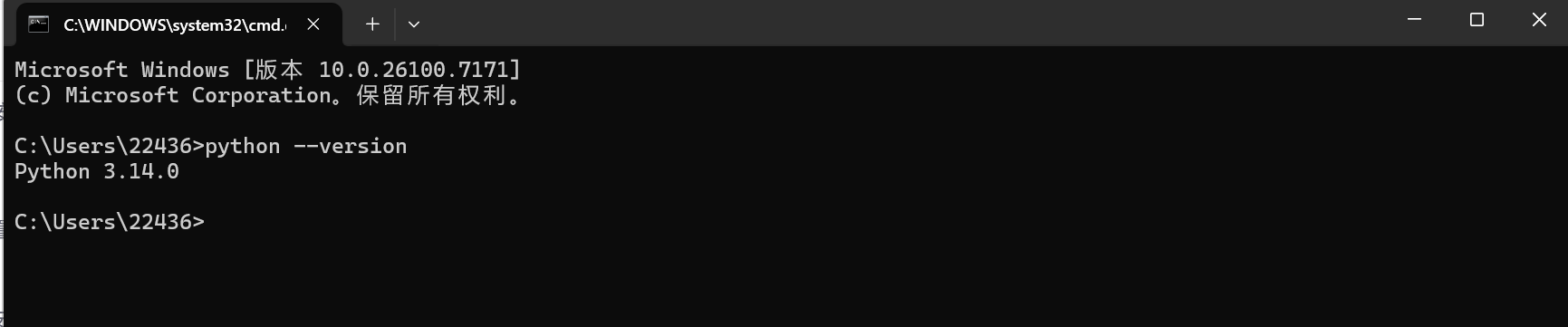
在黑色窗口中输入以下命令并回车:
python --version或
python -V-
如果安装和 PATH 配置成功,窗口将显示已安装的 Python 版本号(例如
Python 3.12.3)。
第二部分:PyCharm IDE 的安装与配置
PyCharm 是强大的 Python 集成开发环境,能极大提升编码效率。
1. 下载与安装 PyCharm
-
访问官网:打开 JetBrains PyCharm 官网。
-
选择版本:
-
Community(社区版):完全免费,功能齐全,对于学习、竞赛和一般开发完全足够。
-
Professional(专业版):提供更多高级功能(如Web开发框架、数据库工具),但需要付费或学生认证。初学者建议从社区版开始。
-
-
下载与安装:点击下载
.exe安装程序,运行后基本一路点击 “Next” 即可。在“安装选项”界面,建议勾选:-
Create Desktop Shortcut:创建桌面快捷方式。 -
Add “Open Folder as Project”:增加右键菜单快捷入口。 -
关联
.py文件(可选)。
-
2. 首次启动与配置
-
接受用户协议:首次启动会提示你接受许可协议。
-
数据分享设置:可选择是否发送匿名统计,按个人意愿选择。
-
选择 UI 主题:选择你喜欢的主题(
Light浅色 或Darcula深色)。深色主题对眼睛更友好,是程序员主流选择。 -
自定义插件:初始安装已包含核心功能。可直接点击 “Skip Remaining and Set Defaults” 跳过,后续可在设置中按需安装(例如,支持 Markdown 预览的插件)。
第三部分:使用 PyCharm 创建并运行第一个项目
1. 创建新项目
-
在欢迎界面点击 “New Project”。
-
在
Location处,点击文件夹图标,为你未来的代码库选择一个清晰、非中文、无空格的路径(例如:D:\MyProjects\PythonLearning)。 -
最关键一步:配置解释器:
-
在
Python Interpreter部分,PyCharm 通常会自动检测到你刚安装的 Python。 -
如果未显示,点击下拉框旁的齿轮图标,选择 “Add Interpreter” -> “Add Local Interpreter”。
-
在弹出的窗口中,确保左侧选择的是
System Interpreter,然后右侧路径指向你 Python 安装路径下的python.exe(例如C:\...\Python312\python.exe)。
-
-
确保勾选 “Create a main.py welcome script”,然后点击 “Create”。
2. 编写并运行 “Hello, World!”
-
项目创建后,左侧项目结构窗口会显示你的项目文件夹。你会看到一个自动生成的
main.py文件。 -
双击打开它,里面的代码类似:
def main(): print("Hello, World!") if __name__ == "__main__": main() -
运行程序:
-
方法一(推荐):在代码编辑区域任意位置右键单击,选择 “Run ‘main’”。
-
方法二:点击文件右上角的绿色三角运行按钮。
-
方法三:使用快捷键
Shift + F10。
-
-
运行结果(程序的输出)将显示在 PyCharm 底部的 “Run” 工具窗口中。
3. 创建和管理更多 Python 文件
-
新建文件:在左侧项目文件夹上右键,选择 “New” -> “Python File”,输入文件名(如
test),回车后即可创建test.py。 -
运行单个文件:在该文件打开的状态下,使用上述任一运行方法即可。PyCharm 会临时为此文件创建一个运行配置。
第四部分:常用设置与效率技巧
-
调整字体和大小:
-
File->Settings(Windows) /PyCharm->Preferences(macOS)。 -
导航到
Editor->Font,可以修改代码字体和大小。
-
-
安装第三方库(如竞赛常用库):
-
点击 PyCharm 底部工具栏的 “Terminal” 标签页,会打开一个命令行终端(已配置好你项目的 Python 环境)。
-
输入安装命令,例如安装用于科学计算的 NumPy:
pip install numpy -
使用国内镜像源加速(国内用户强烈建议):
pip install numpy -i https://pypi.tuna.tsinghua.edu.cn/simple
-
-
代码自动补全与调试:
-
自动补全:在编码时,PyCharm 会不断给出提示,按
Tab或Enter键即可采纳。 -
调试:在代码行号左侧单击,可以设置断点(红色圆点)。然后右键选择 “Debug ‘文件名’” 而不是“Run”,程序会在断点处暂停,你可以查看所有变量的值,进行逐行调试(
F8)。
-
故障排除与验证清单
| 问题 | 可能原因与解决方案 |
|---|---|
在 cmd 中输入 python 提示 “不是内部或外部命令” | 安装时未勾选 “Add Python to PATH”。 解决:手动添加 PATH 或重装 Python(勾选该选项)。 |
| PyCharm 创建项目时找不到 Python 解释器 | PyCharm 未自动扫描到。 解决:在创建项目时,手动指定 python.exe 的完整路径。 |
pip install 下载库速度极慢或失败 | 网络连接问题。 解决:使用国内镜像源(如清华源),命令格式: pip install 包名 -i https://pypi.tuna.tsinghua.edu.cn/simple。 |
| 运行程序后看不到输出窗口 | “Run” 工具窗口可能被意外关闭。 解决:点击 PyCharm 底部边缘的 “Run” 或 “Problems” 等标签即可重新打开。 |
最终验证
完成所有步骤后,请确保你能完成以下操作:
-
在系统
cmd中,成功执行python --version。 -
在 PyCharm 中,成功创建项目并运行
main.py,在 “Run” 窗口看到 “Hello, World!” 输出。 -
在 PyCharm 的 Terminal 中,成功使用
pip install命令安装一个库(如numpy)。
恭喜!至此,你已经搭建好一个强大、专业的 Python 开发环境,可以高效地开始你的编程学习和竞赛之旅了。





 扫一扫
扫一扫


 29万+
29万+

 被折叠的 条评论
为什么被折叠?
被折叠的 条评论
为什么被折叠?
 到【灌水乐园】发言