





 本文档通过Axure8详细介绍了如何创建一个静态布局的导航条,并利用动态面板和交互事件实现鼠标移入时的水泡提示效果。步骤包括设置矩形样式,创建水泡形状,设置移动属性,以及应用交互事件使水泡跟随鼠标移动。
~~~~~~~~~~~~~~~~~~~~~~~~~~~~~~~~~~~~~~~~~~~~~~~~~~~~~~~~~~~~~~~~~~~~~~~~~
开发工具与关键技术:Axure 8
作者:LYQlife113
撰写时间:2021年10月18日
~~~~~~~~~~~~~~~~~~~~~~~~~~~~~~~~~~~~~~~~~~~~~~~~~~~~~~~~~~~~~~~~~~~~~~~~~
今天我们再次用Axure 8来做一个案例,一个导航案例。

一、静态布局
1.导航样式
我们可以先在元件库里拉几个矩形出来,并让他们并排放置。
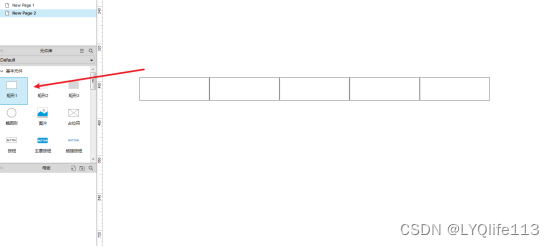
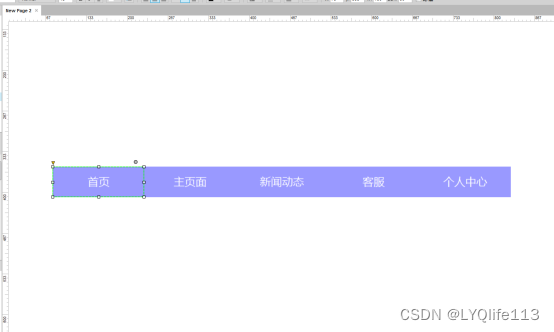
然后我们可以给一丢丢样式给这几个矩形(好看就行了)。
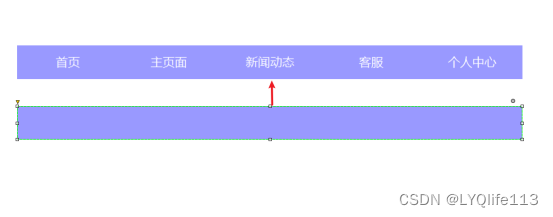
我们还可以再拉一个矩形到导航底部,这样显示我们这几个矩形缩小的时候左右没有缝隙。
2.水泡样式
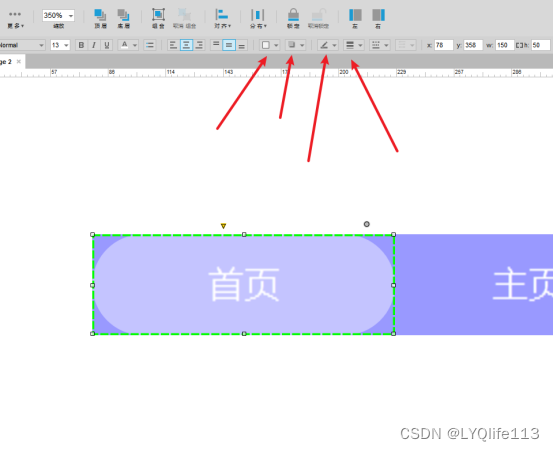
然后我们再拉一个矩形出来让他来做水泡部分。
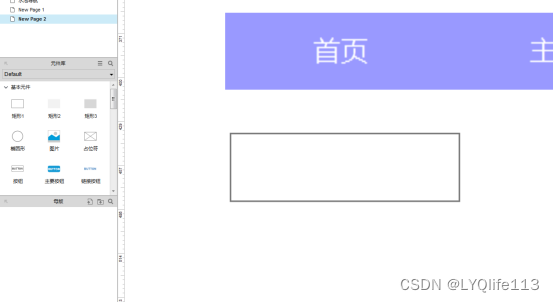
然后我们在给这个水泡加上一些样式看着好看点,加样式可以再头顶这个样式栏里加上去,然后并配对齐第一个矩形。
二、动态页面
这里我们的思路就是给我们这几个加上移动属性,让水泡进行移动。
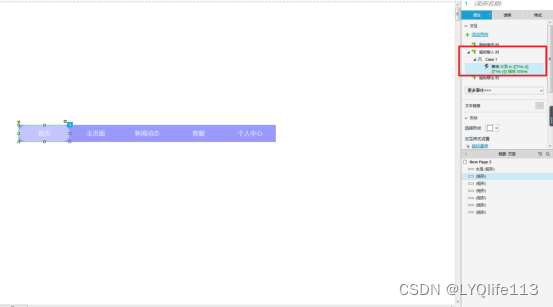
首先设置第一个矩形,在交互事件里选择“鼠标移入时”。
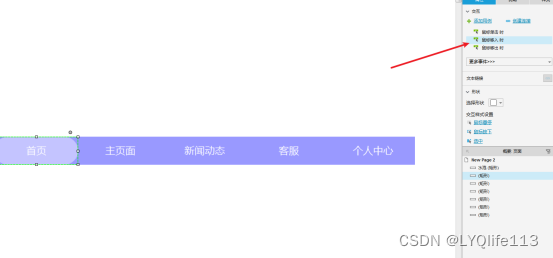
添加动作里选择到“移动”,然后勾选到我们的水泡矩形,移动选择“绝对定位”。
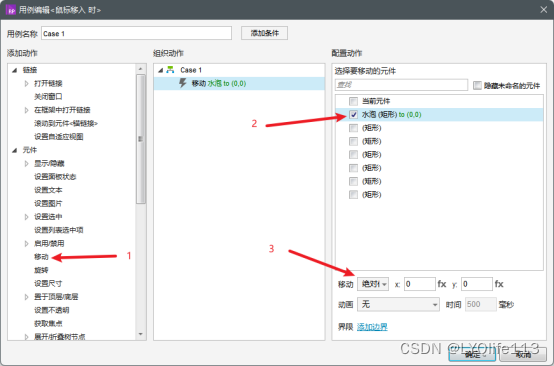
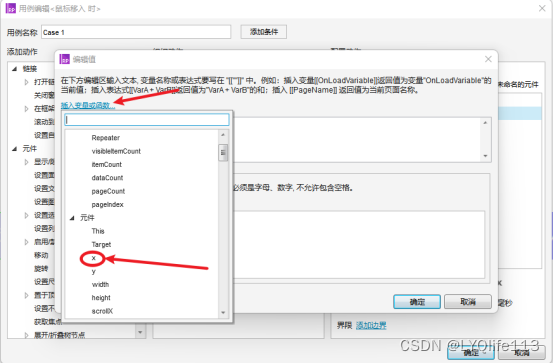
然后接下来,我们就要设置水泡的x轴与y轴的位置了,x旁边有一个“fx”的图标,点击进去进行设置函数。
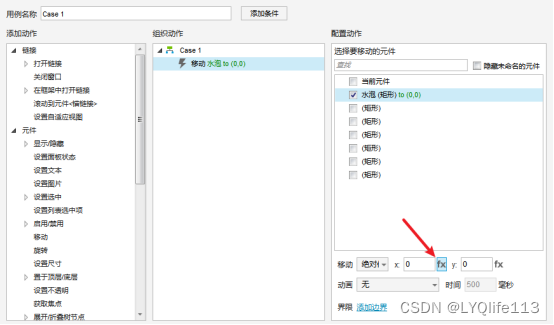
我们点击“插入变量或函数”,元件下面有一个x,选择到这个。
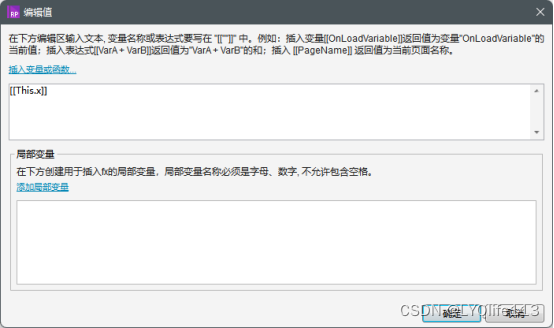
然后这里显示就为这样子,这段话的意思就是:this(当前).x(x轴),当前x轴的位置。
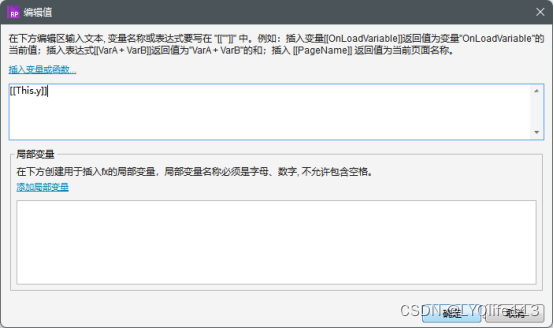
然后设置好x轴之后就设置y轴位置,也是一样的,也是“this.y”,这样子的。
这两个设置好之后,动画可以给一个线性的过渡效果。
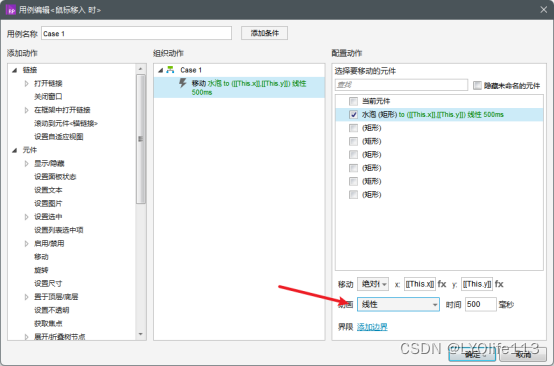
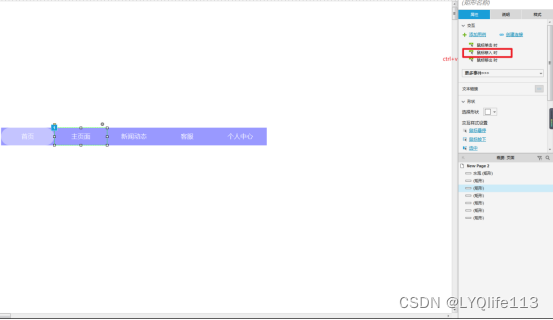
然后剩余的四个矩形就照着这段交互事件Ctrl+C,Ctrl+V复制粘贴就可以了(复制在每一个矩形里。)
然后我们这个案例就完成了。
想查看效果动画,就点击右上角的“预览按钮”点击查看就可以了。

好了,我们下次再见!





 扫一扫
扫一扫


 3402
3402

 被折叠的 条评论
为什么被折叠?
被折叠的 条评论
为什么被折叠?
 到【灌水乐园】发言





