





 本文详细介绍了Java开发环境的搭建过程,包括JDK、Maven、Tomcat、Eclipse及STS工具的下载与配置,以及如何优化开发工具,是Java初学者不可多得的实用教程。
目录
JDK配置
1.下载JDK
https://www.oracle.com/java/technologies/javase-downloads.html
2.环境变量配置
右击 【此电脑】 点击【高级系统设置】之后点击【环境变量】
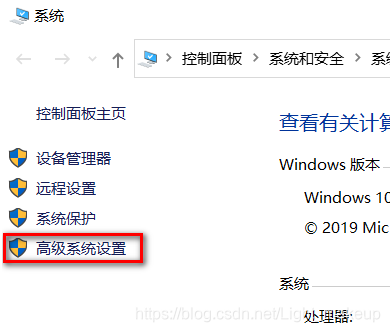
JAVA_HOME配置

path路径配置

在控制行窗口输入java -version命令效验配置是否成功
java -version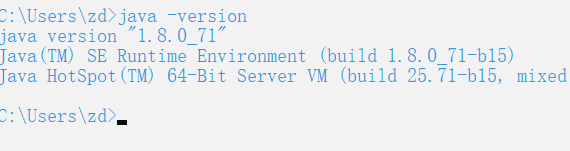
Maven下载与配置
1.下载maven
2.配置maven
打开maven中的setting配置文件,配置本地仓库、镜像私服、JDK版本
        <!--阿里云镜像-->
		<mirror>
	        <id>nexus-aliyun</id>
	        <mirrorOf>*</mirrorOf>
	        <name>Nexus aliyun</name>
	       <url>http://maven.aliyun.com/nexus/content/groups/public</url>
	 	</mirror>
配置JDK版本
<!-- 全局jdk配置,settings.xml -->
	    <profile>
	        <id>jdk18</id>
	        <activation>
	            <activeByDefault>true</activeByDefault>
	            <jdk>1.8</jdk>
	        </activation>
	        <properties>
	            <maven.compiler.source>1.8</maven.compiler.source>
	            <maven.compiler.target>1.8</maven.compiler.target>
	            <maven.compiler.compilerVersion>1.8</maven.compiler.compilerVersion>
	        </properties>
	    </profile>
配置本地仓库路径

Tomcat下载与配置
下载官网
选择下载版本
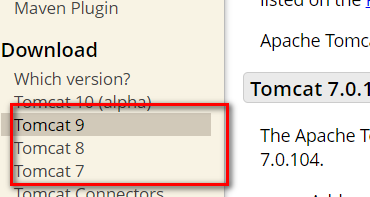
根据自己电脑的系统选择下载包
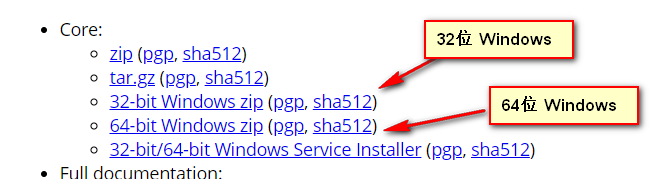
配置环境变量
右击 【此电脑】 点击【高级系统设置】之后点击【环境变量】
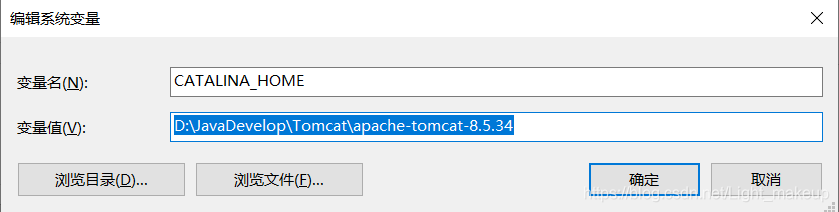
点击【新建】一个变量名是CATALINA_HOME,变量值是tomcat的根路径
之后再找到系统变量中的Path
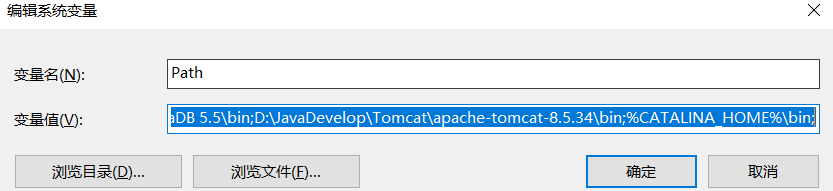
在最后添加一行%CATALINA_HOME%\bin;

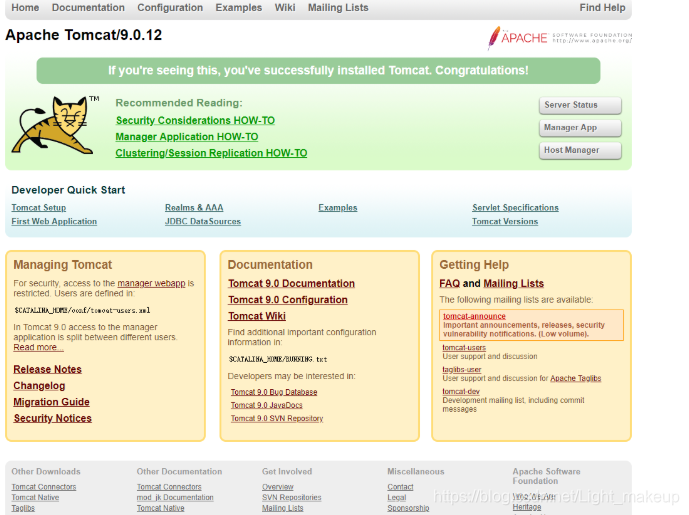
最后找到bin目录下的 startup.bat 启动文件

启动后访问localhost:8080查看是否配置成功
Eclipse下载与配置
下载官网
下载完毕后配置JDK
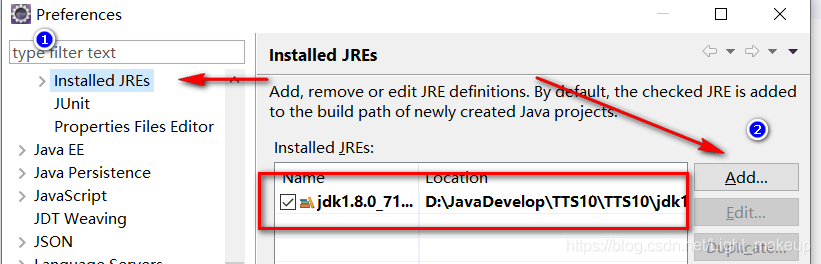
配置Maven
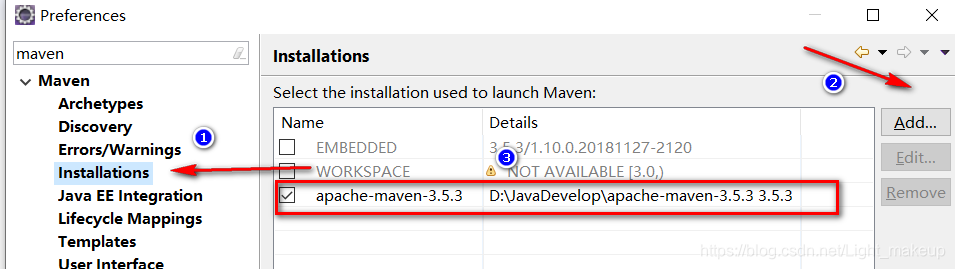
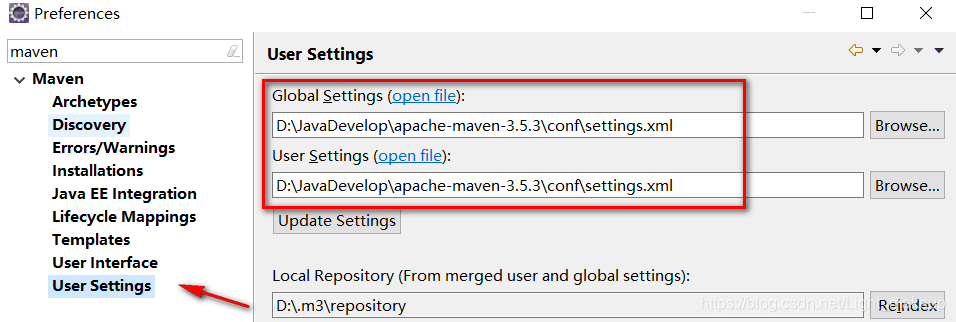
配置settings文件
spring-tool-suite(STS)工具下载与配置
工具下载网址
配置JDK

配置Maven

配置setting文件

STS/eclipse工具优化
1.选择工作区编码

2.关闭校验






 扫一扫
扫一扫


 4721
4721

 被折叠的 条评论
为什么被折叠?
被折叠的 条评论
为什么被折叠?
 到【灌水乐园】发言





