






目录
一、jdk的下载
二、jdk安装
三、环境变量
一、jdk的下载
jdk下载路径 https://www.oracle.com/cn/java/technologies/downloads/#jdk19-windows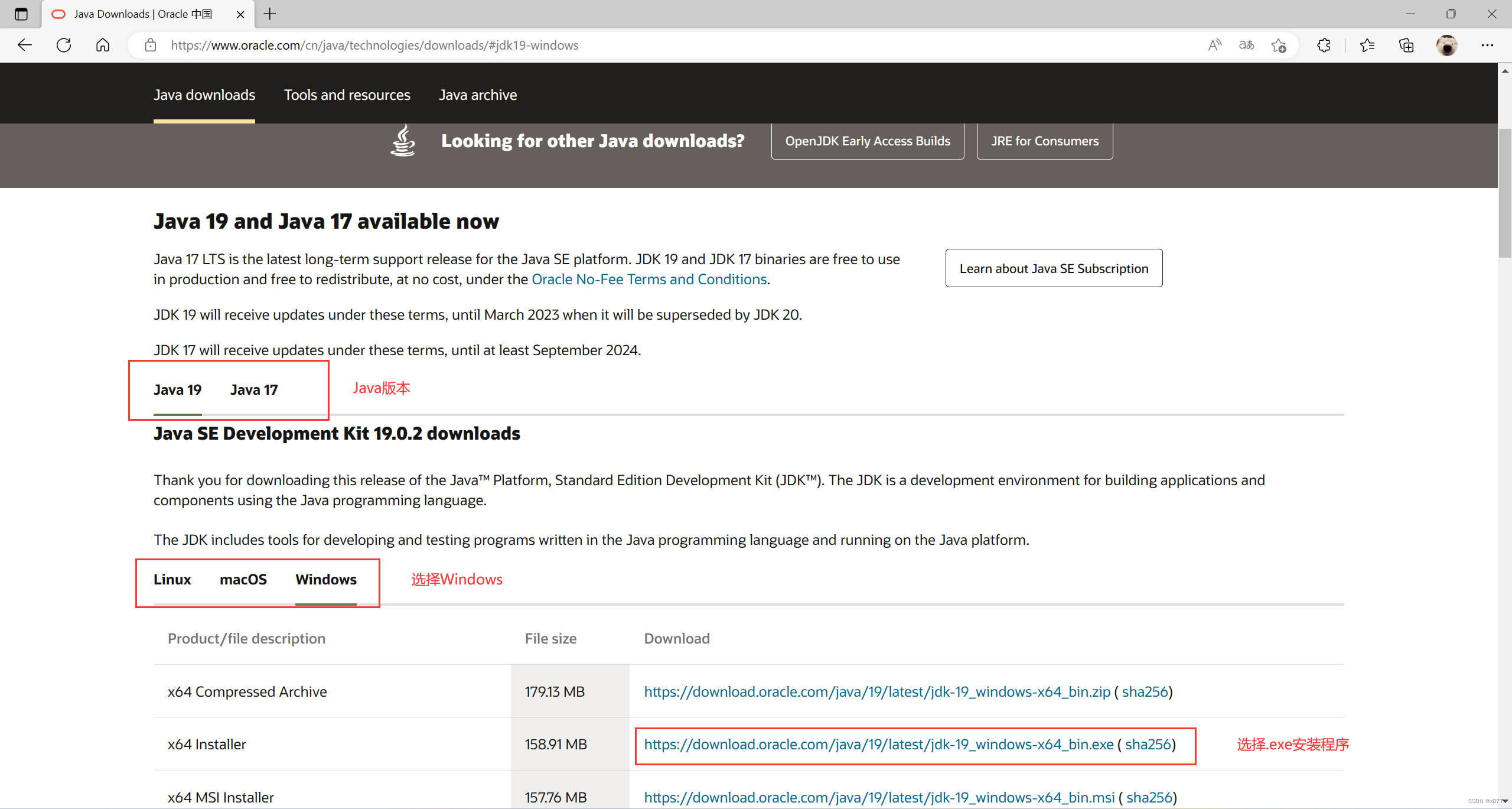
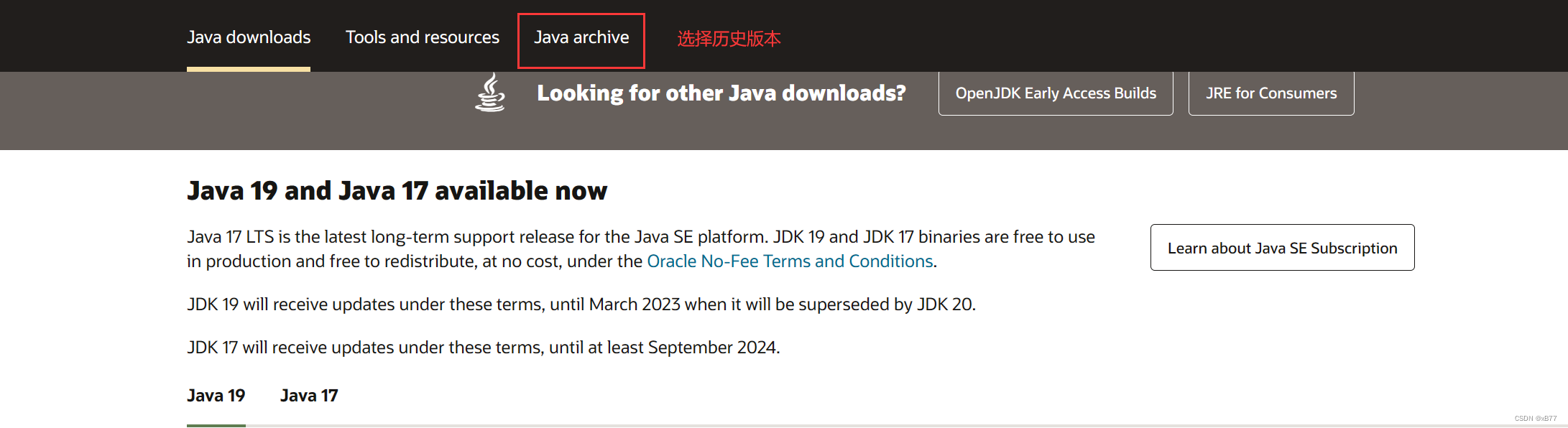
如果想下载以往的历史版本可点击 Java archive 进行选择
二、jdk安装
这里我演示的是Java17版本的
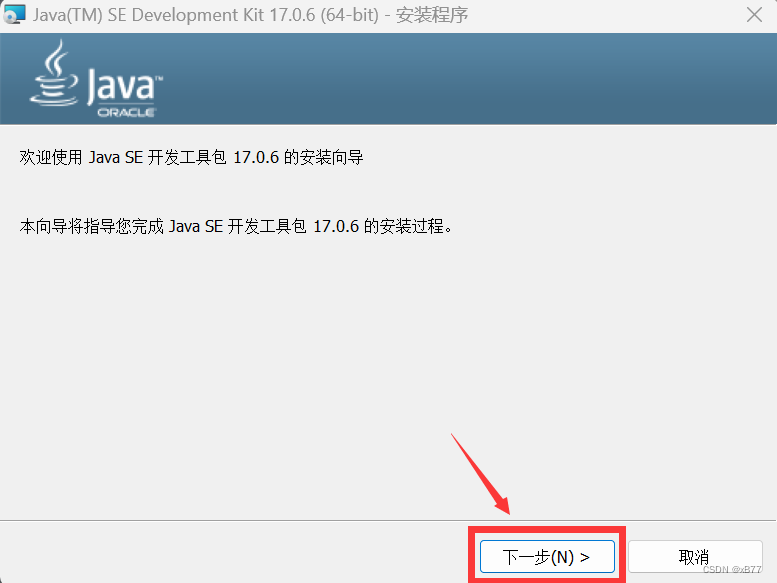
点击所下载的exe安装包进行安装
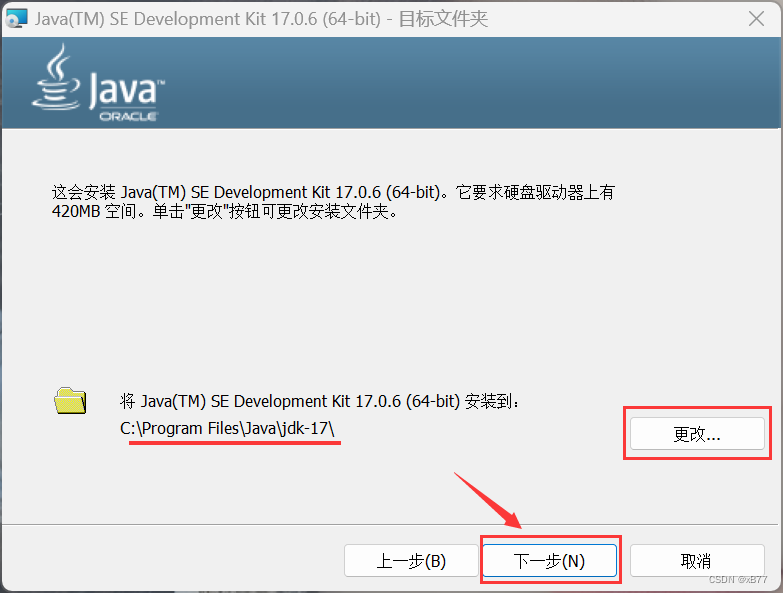
如果不想安装默认C盘地址可以自行选择更改修改安装地址。
注:安装目录不要包含中文
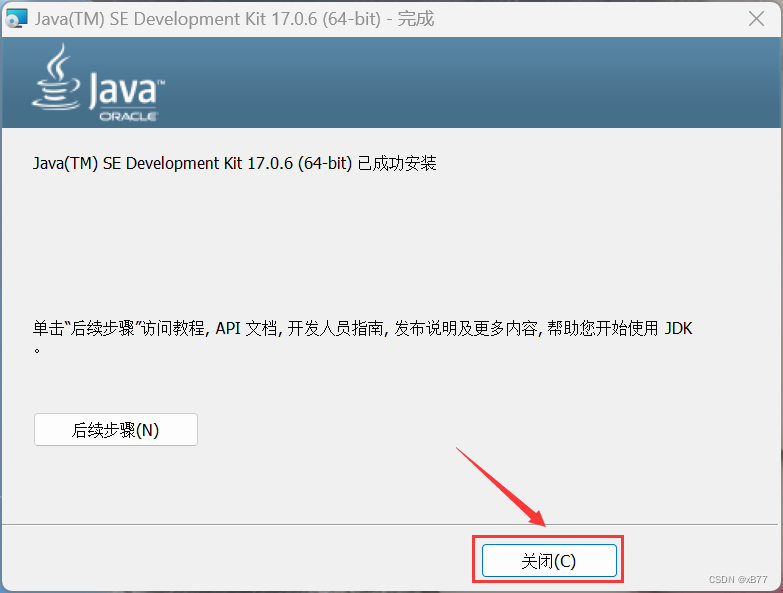
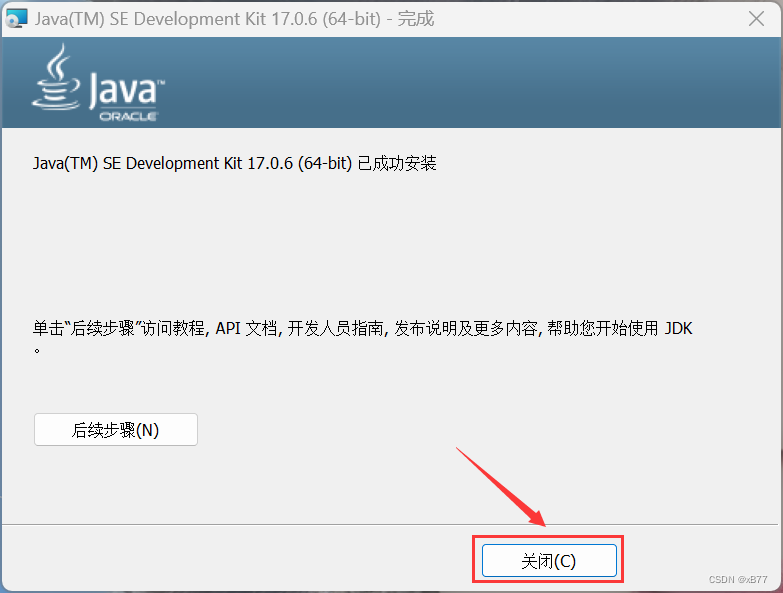
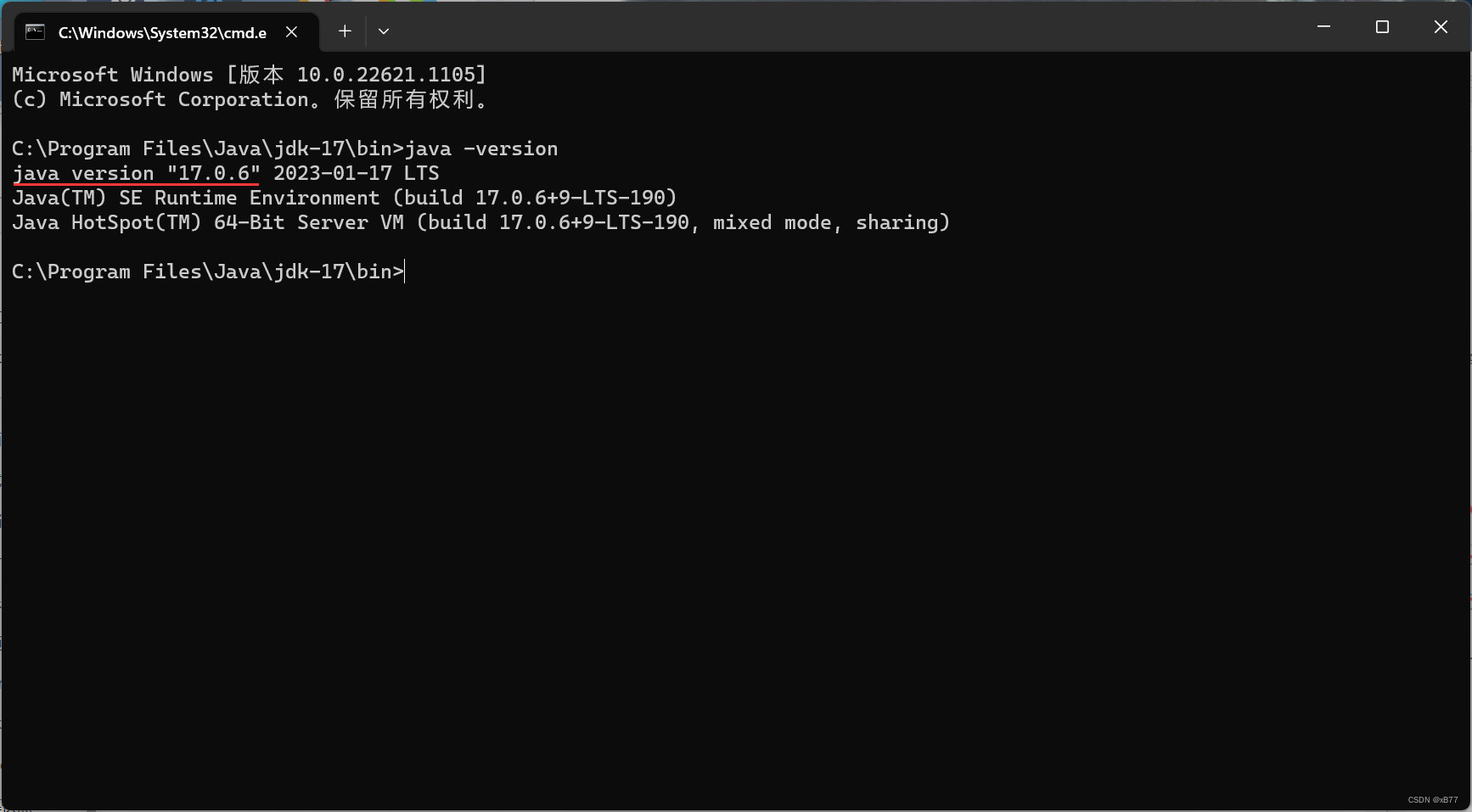
从命令行进入所安装的Java17目录下的bin 输入 java -version,如果显示java版本即安装成功
三、环境变量
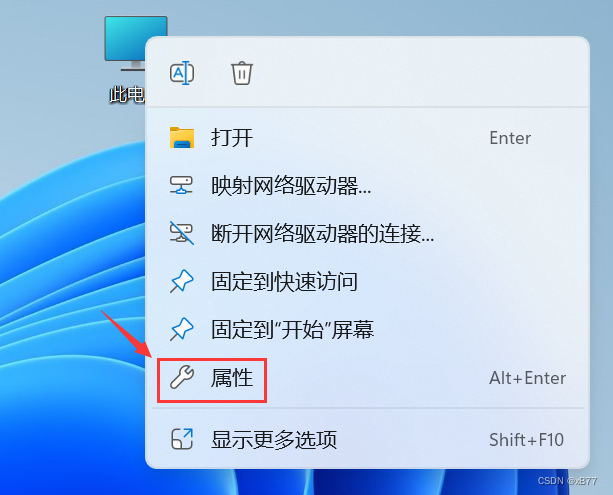
右键此电脑点击属性
选择高级系统设置
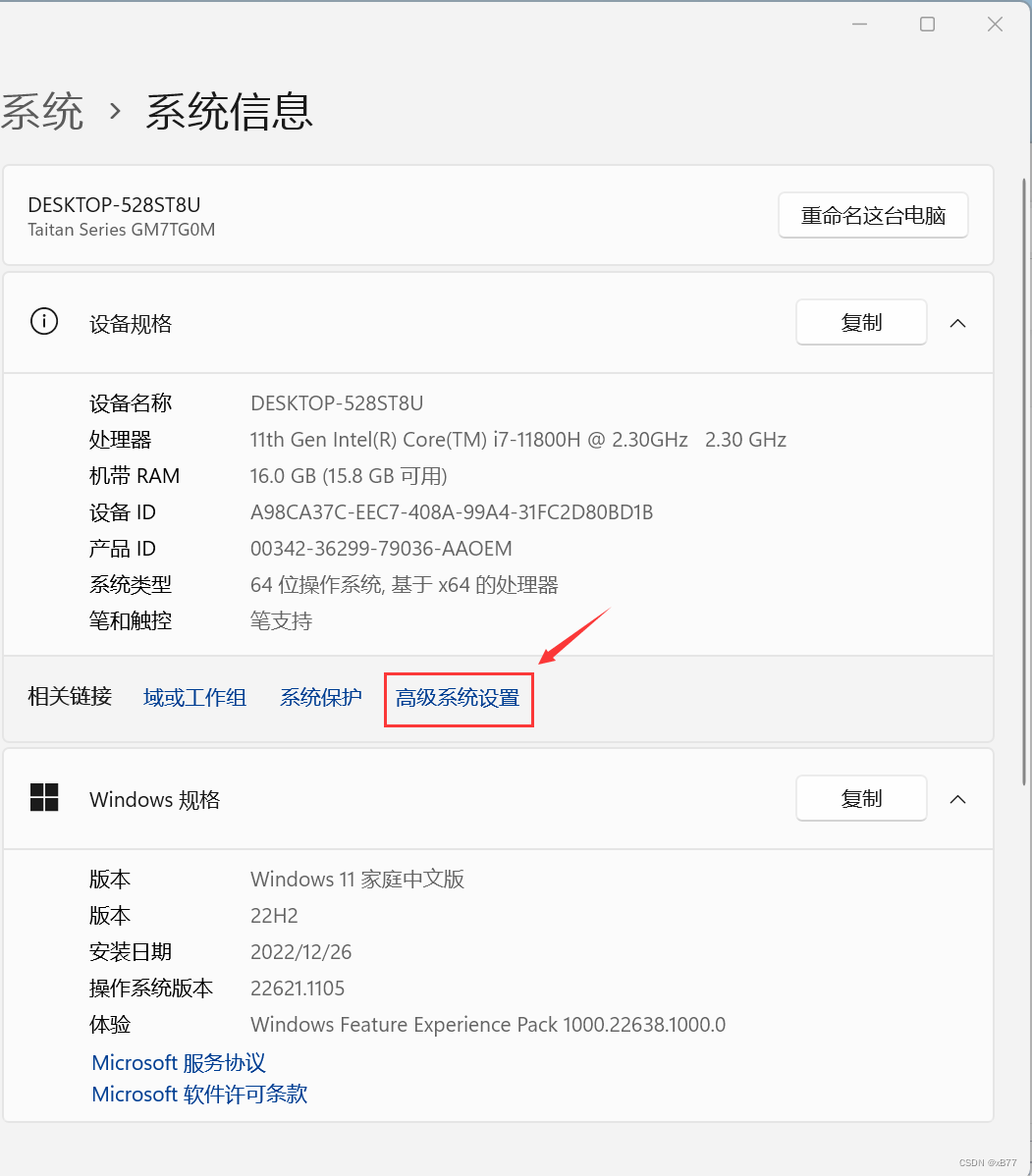
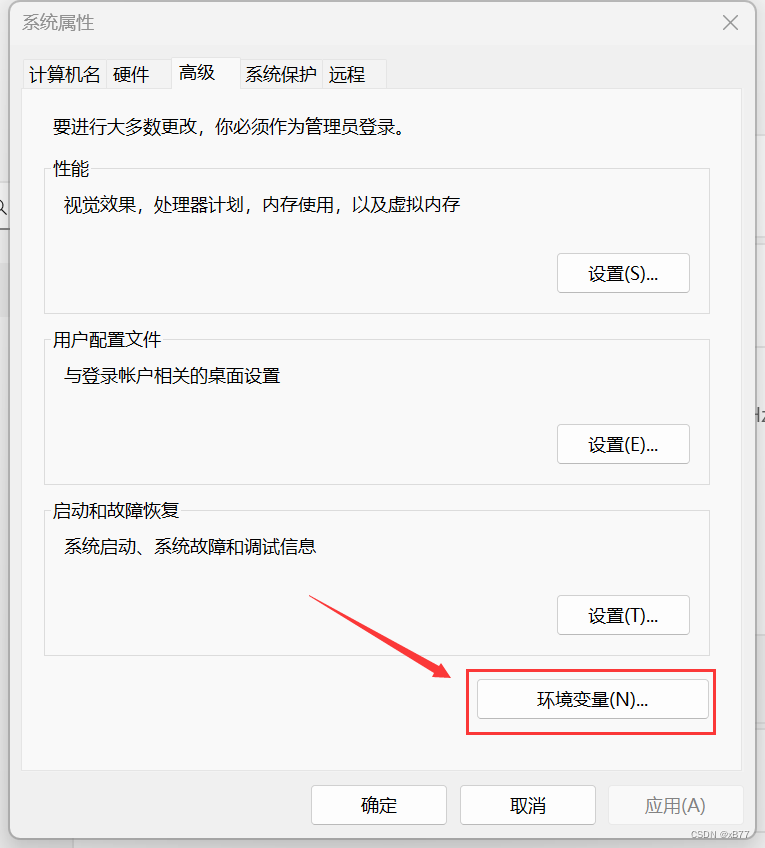
点击环境变量
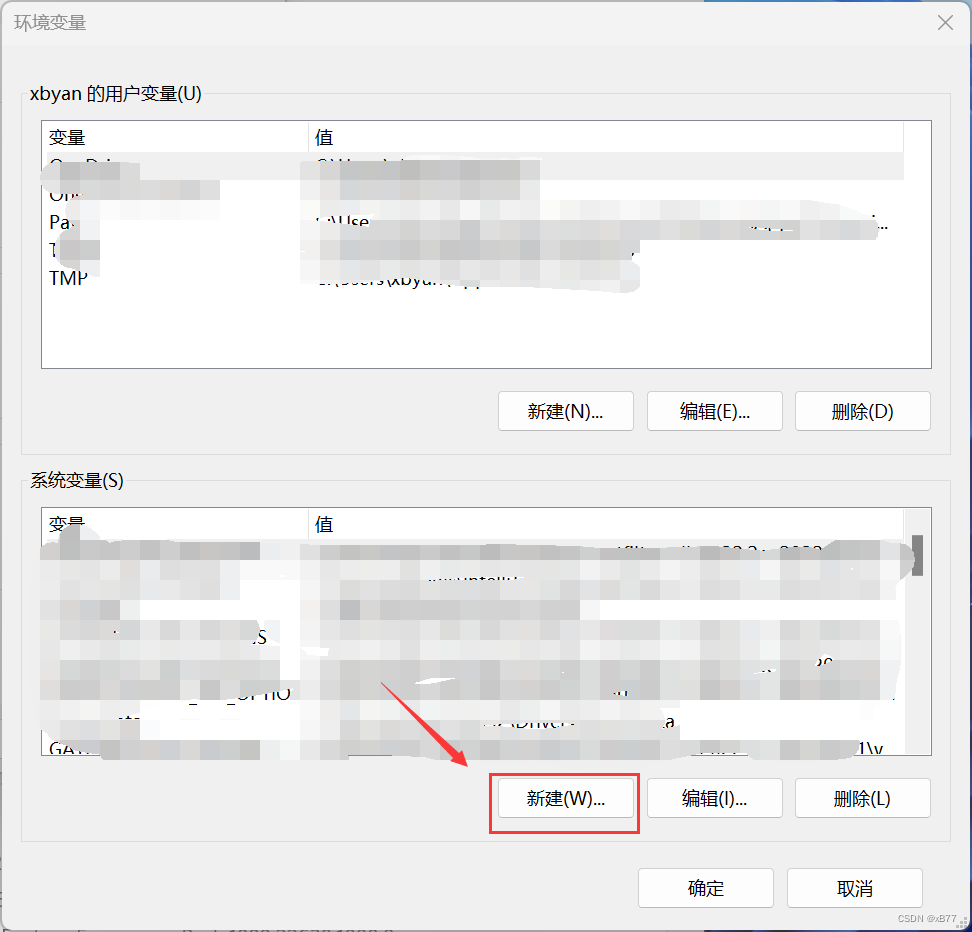
点击新建
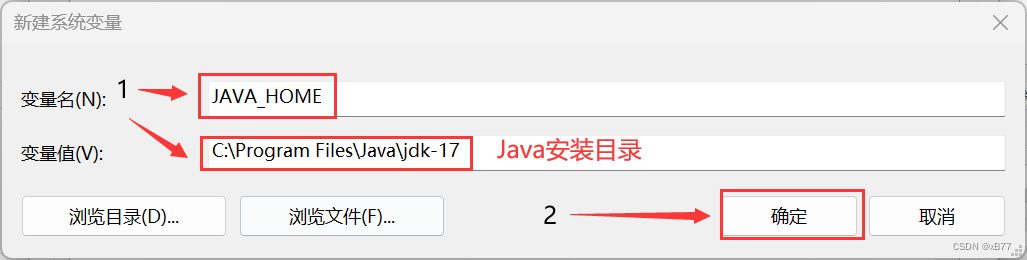
新建一个JAVA_HOME
编辑Path变量
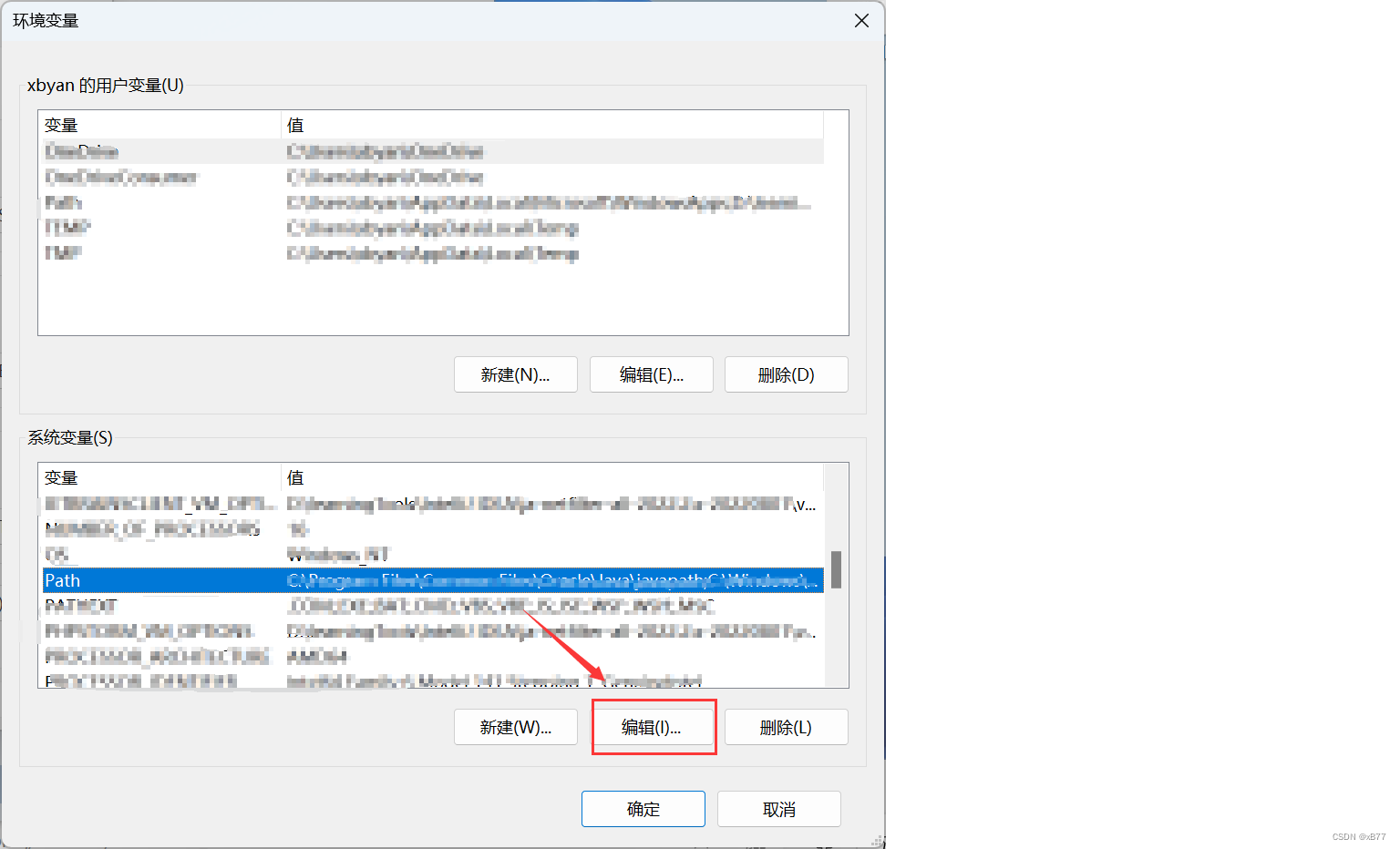
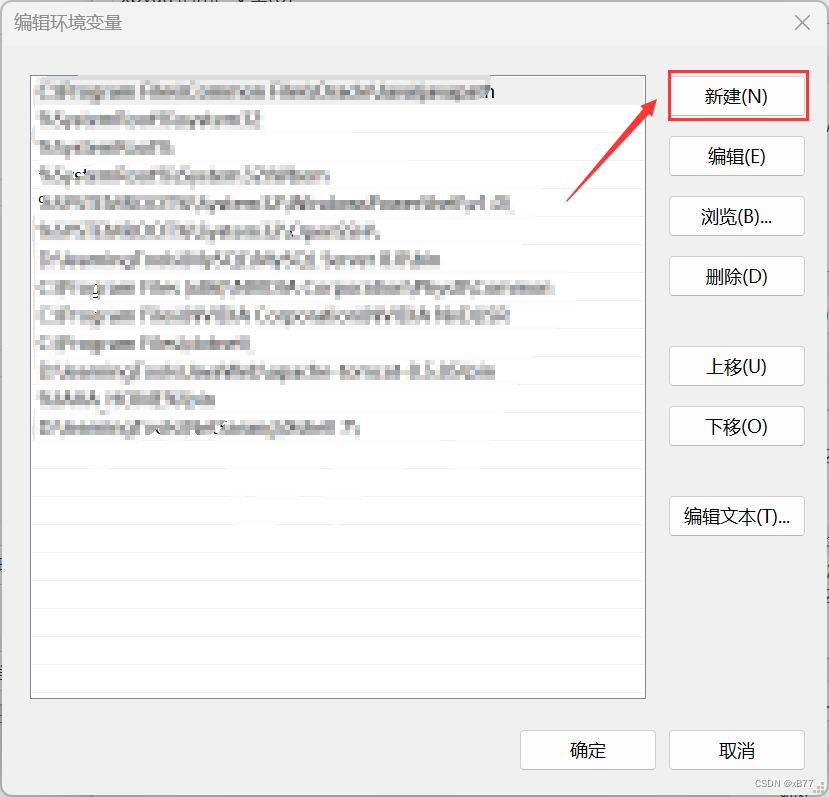
点击新建
输入 %JAVA_HOME%\bin 然后点击确定
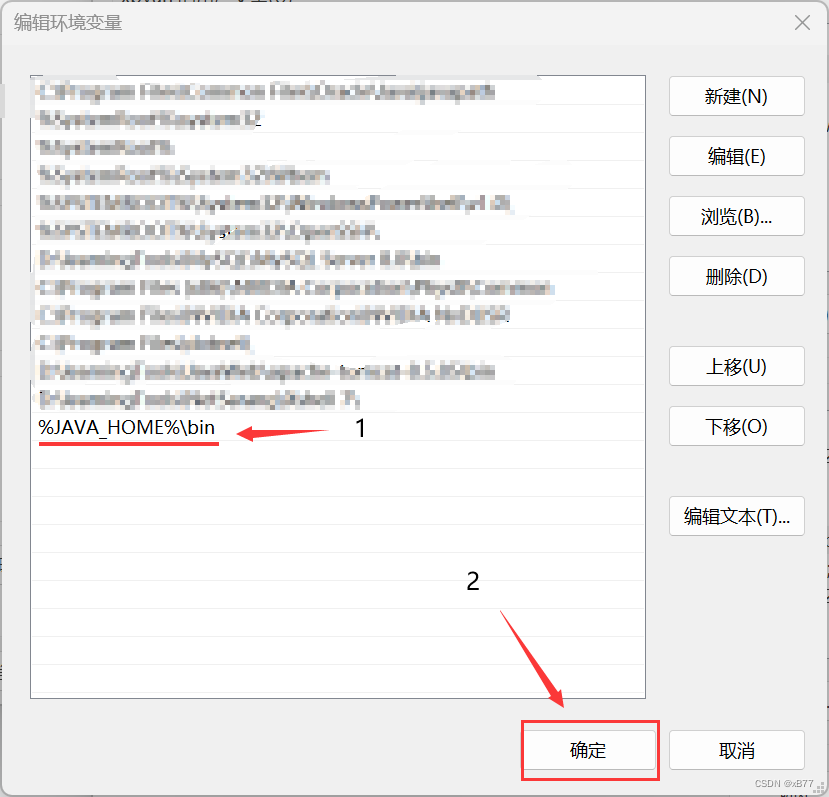
这样Java的环境变量就全部完成了
Java开发的就业市场正在经历结构性调整,竞争日益激烈
传统纯业务开发岗位(如仅完成增删改查业务的后端工程师)的需求,特别是入门级岗位,正显著萎缩。随着企业技术需求升级,市场对Java人才的要求已从通用技能转向了更深入的领域经验(如云原生、微服务)或前沿的AI集成能力。这也导致岗位竞争加剧,在一、二线城市,求职者不仅面临技术内卷,还需应对学历与项目经验的高门槛。
大模型为核心的AI领域正展现出前所未有的就业热度与人才红利
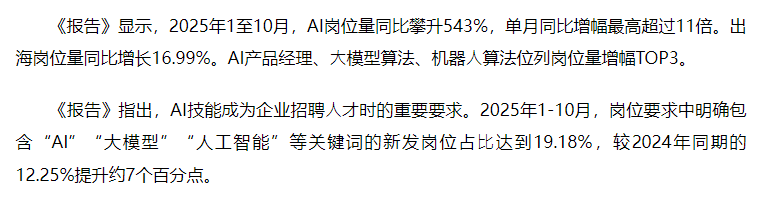
2025年,AI相关新发岗位数量同比激增543%,单月增幅最高超过11倍,大模型算法工程师位居热门岗位前列。行业顶尖人才的供需严重失衡,议价能力极强,跳槽薪资涨幅可达30%-50%。值得注意的是,市场并非单纯青睐算法研究员,而是急需能将大模型能力落地于复杂业务系统的工程人才。这使得具备企业级架构思维和复杂系统整合经验的Java工程师,在向“Java+大模型”复合人才转型时拥有独特优势,成为企业竞相争夺的对象,其薪资天花板也远高于传统Java岗位。
说真的,这两年看着身边一个个搞Java、C++、前端、数据、架构的开始卷大模型,挺唏嘘的。大家最开始都是写接口、搞Spring Boot、连数据库、配Redis,稳稳当当过日子。
结果GPT、DeepSeek火了之后,整条线上的人都开始有点慌了,大家都在想:“我是不是要学大模型,不然这饭碗还能保多久?”
先给出最直接的答案:一定要把现有的技术和大模型结合起来,而不是抛弃你们现有技术!掌握AI能力的Java工程师比纯Java岗要吃香的多。
即使现在裁员、降薪、团队解散的比比皆是……但后续的趋势一定是AI应用落地!大模型方向才是实现职业升级、提升薪资待遇的绝佳机遇!
如何学习AGI大模型?
作为一名热心肠的互联网老兵,我决定把宝贵的AI知识分享给大家。 至于能学习到多少就看你的学习毅力和能力了 。我已将重要的AI大模型资料包括AI大模型入门学习思维导图、精品AI大模型学习书籍手册、视频教程、实战学习等录播视频免费分享出来。
因篇幅有限,仅展示部分资料,需要点击下方链接即可前往获取
2025最新版优快云大礼包:《AGI大模型学习资源包》免费分享**
一、2025最新大模型学习路线
一个明确的学习路线可以帮助新人了解从哪里开始,按照什么顺序学习,以及需要掌握哪些知识点。大模型领域涉及的知识点非常广泛,没有明确的学习路线可能会导致新人感到迷茫,不知道应该专注于哪些内容。
我们把学习路线分成L1到L4四个阶段,一步步带你从入门到进阶,从理论到实战。

L1级别:AI大模型时代的华丽登场
L1阶段:我们会去了解大模型的基础知识,以及大模型在各个行业的应用和分析;学习理解大模型的核心原理,关键技术,以及大模型应用场景;通过理论原理结合多个项目实战,从提示工程基础到提示工程进阶,掌握Prompt提示工程。

L2级别:AI大模型RAG应用开发工程
L2阶段是我们的AI大模型RAG应用开发工程,我们会去学习RAG检索增强生成:包括Naive RAG、Advanced-RAG以及RAG性能评估,还有GraphRAG在内的多个RAG热门项目的分析。

L3级别:大模型Agent应用架构进阶实践
L3阶段:大模型Agent应用架构进阶实现,我们会去学习LangChain、 LIamaIndex框架,也会学习到AutoGPT、 MetaGPT等多Agent系统,打造我们自己的Agent智能体;同时还可以学习到包括Coze、Dify在内的可视化工具的使用。

L4级别:大模型微调与私有化部署
L4阶段:大模型的微调和私有化部署,我们会更加深入的探讨Transformer架构,学习大模型的微调技术,利用DeepSpeed、Lamam Factory等工具快速进行模型微调;并通过Ollama、vLLM等推理部署框架,实现模型的快速部署。

整个大模型学习路线L1主要是对大模型的理论基础、生态以及提示词他的一个学习掌握;而L3 L4更多的是通过项目实战来掌握大模型的应用开发,针对以上大模型的学习路线我们也整理了对应的学习视频教程,和配套的学习资料。
二、大模型经典PDF书籍
书籍和学习文档资料是学习大模型过程中必不可少的,我们精选了一系列深入探讨大模型技术的书籍和学习文档,它们由领域内的顶尖专家撰写,内容全面、深入、详尽,为你学习大模型提供坚实的理论基础。(书籍含电子版PDF)

三、大模型视频教程
对于很多自学或者没有基础的同学来说,书籍这些纯文字类的学习教材会觉得比较晦涩难以理解,因此,我们提供了丰富的大模型视频教程,以动态、形象的方式展示技术概念,帮助你更快、更轻松地掌握核心知识。

四、大模型项目实战
学以致用 ,当你的理论知识积累到一定程度,就需要通过项目实战,在实际操作中检验和巩固你所学到的知识,同时为你找工作和职业发展打下坚实的基础。

五、大模型面试题
面试不仅是技术的较量,更需要充分的准备。
在你已经掌握了大模型技术之后,就需要开始准备面试,我们将提供精心整理的大模型面试题库,涵盖当前面试中可能遇到的各种技术问题,让你在面试中游刃有余。

因篇幅有限,仅展示部分资料,需要点击下方链接即可前往获取





 扫一扫
扫一扫


 1万+
1万+

 被折叠的 条评论
为什么被折叠?
被折叠的 条评论
为什么被折叠?
 到【灌水乐园】发言





