






Flex布局简介
布局的传统解决方案,基于盒状模型,依赖 display属性 + position属性 + float属性
什么是flex布局?
-
Flex是Flexible Box的缩写,意为”弹性布局”,用来为盒状模型提供最大的灵活性。
-
任何一个容器都可以指定为Flex布局。
-
display: ‘flex’

容器默认存在两根轴:水平的主轴(main axis)和垂直的交叉轴(cross axis)。主轴的开始位置(与边框的交叉点)叫做main start,结束位置叫做main end;交叉轴的开始位置叫做cross start,结束位置叫做cross end。
项目默认沿主轴排列。单个项目占据的主轴空间叫做main size,占据的交叉轴空间叫做cross size。
flex属性
- flex-direction 主轴的方向 默认为row
- flex-wrap 如果一条轴线排不下,如何换行
- flex-flow 是flex-direction属性和flex-wrap属性的简写形式
- justify-content 定义了项目在主轴上的对齐方式
- align-items 定义项目在交叉轴上如何对齐
- align-content 属性定义了多根轴线的对齐方式
注意,设为Flex布局以后,子元素的float、clear和vertical-align属性将失效。
学习地址:
http://www.runoob.com/w3cnote/flex-grammar.html
视图层 View
框架的视图层由 WXML 与 WXSS 编写,由组件来进行展示。
将逻辑层的数据反映成视图,同时将视图层的事件发送给逻辑层。
WXML(WeiXin Markup language) 用于描述页面的结构。
WXS(WeiXin Script) 是小程序的一套脚本语言,结合 WXML,可以构建出页面的结构。
WXSS(WeiXin Style Sheet) 用于描述页面的样式。
组件(Component)是视图的基本组成单元。
WXML
WXML(WeiXin Markup Language)是框架设计的一套标签语言,结合基础组件、事件系统,可以构建出页面的结构。
要完整了解 WXML 语法,请参考WXML 语法参考。
用以下一些简单的例子来看看 WXML 具有什么能力:
数据绑定
<!--wxml-->
<view> {{message}} </view>
// page.js
Page({
  data: {
    message: 'Hello MINA!'
  }
})
列表渲染
<!--wxml-->
<view wx:for="{{array}}"> {{item}} </view>
// page.js
Page({
  data: {
    array: [1, 2, 3, 4, 5]
  }
})
条件渲染
<!--wxml-->
<view wx:if="{{view == 'WEBVIEW'}}"> WEBVIEW </view>
<view wx:elif="{{view == 'APP'}}"> APP </view>
<view wx:else="{{view == 'MINA'}}"> MINA </view>
// page.js
Page({
  data: {
    view: 'MINA'
  }
})
模板
<!--wxml-->
<template name="staffName">
  <view>
    FirstName: {{firstName}}, LastName: {{lastName}}
  </view>
</template>

<template is="staffName" data="{{...staffA}}"></template>
<template is="staffName" data="{{...staffB}}"></template>
<template is="staffName" data="{{...staffC}}"></template>
// page.js
Page({
  data: {
    staffA: {firstName: 'Hulk', lastName: 'Hu'},
    staffB: {firstName: 'Shang', lastName: 'You'},
    staffC: {firstName: 'Gideon', lastName: 'Lin'}
  }
})
具体的能力以及使用方式在以下章节查看:
WXSS
WXSS (WeiXin Style Sheets)是一套样式语言,用于描述 WXML 的组件样式。
WXSS 用来决定 WXML 的组件应该怎么显示。
为了适应广大的前端开发者,WXSS 具有 CSS 大部分特性。同时为了更适合开发微信小程序,WXSS 对 CSS 进行了扩充以及修改。
与 CSS 相比,WXSS 扩展的特性有:
- 尺寸单位
- 样式导入
尺寸单位
- rpx(responsive pixel): 可以根据屏幕宽度进行自适应。规定屏幕宽为750rpx。如在 iPhone6 上,屏幕宽度为375px,共有750个物理像素,则750rpx = 375px = 750物理像素,1rpx = 0.5px = 1物理像素。
| 设备 | rpx换算px (屏幕宽度/750) | px换算rpx (750/屏幕宽度) |
|---|---|---|
| iPhone5 | 1rpx = 0.42px | 1px = 2.34rpx |
| iPhone6 | 1rpx = 0.5px | 1px = 2rpx |
| iPhone6 Plus | 1rpx = 0.552px | 1px = 1.81rpx |
建议: 开发微信小程序时设计师可以用 iPhone6 作为视觉稿的标准。
注意: 在较小的屏幕上不可避免的会有一些毛刺,请在开发时尽量避免这种情况。
样式导入
使用@import语句可以导入外联样式表,@import后跟需要导入的外联样式表的相对路径,用;表示语句结束。
示例代码:
/** common.wxss **/
.small-p {
  padding:5px;
}
/** app.wxss **/
@import "common.wxss";
.middle-p {
  padding:15px;
}
内联样式
框架组件上支持使用 style、class 属性来控制组件的样式。
- style:静态的样式统一写到 class 中。style 接收动态的样式,在运行时会进行解析,请尽量避免将静态的样式写进 style 中,以免影响渲染速度。
<view style="color:{{color}};" />
- class:用于指定样式规则,其属性值是样式规则中类选择器名(样式类名)的集合,样式类名不需要带上
.,样式类名之间用空格分隔。
<view class="normal_view" />
选择器
目前支持的选择器有:
| 选择器 | 样例 | 样例描述 |
|---|---|---|
| .class | .intro | 选择所有拥有 class=“intro” 的组件 |
| #id | #firstname | 选择拥有 id=“firstname” 的组件 |
| element | view | 选择所有 view 组件 |
| element, element | view, checkbox | 选择所有文档的 view 组件和所有的 checkbox 组件 |
| ::after | view::after | 在 view 组件后边插入内容 |
| ::before | view::before | 在 view 组件前边插入内容 |
全局样式与局部样式
定义在 app.wxss 中的样式为全局样式,作用于每一个页面。在 page 的 wxss 文件中定义的样式为局部样式,只作用在对应的页面,并会覆盖 app.wxss 中相同的选择器。
WXS
WXS(WeiXin Script)是小程序的一套脚本语言,结合 WXML,可以构建出页面的结构。
示例
- 新建一个wxs文件
var toDecimal2 = function (x) {
    var f = parseFloat(x);
    if (isNaN(f)) {
      return '0.00'
    }
    var f = Math.round(x * 100) / 100;
    var s = f.toString();
    var rs = s.indexOf('.');
    if (rs < 0) {
      rs = s.length;
      s += '.';
    }
    while (s.length <= rs + 2) {
      s += '0';
    }
    return s;
  }
  //module.exports = toDecimal2
module.exports = {
    toDecimal2:toDecimal2
}
- 在wxml中使用
<!--pages/c/c.wxml-->
<wxs src="../../wxs/PageUtils.wxs" module="PageUtils"></wxs>
<wxs module="m1">
var msg = "hello world";

module.exports.message = msg;
</wxs>
<view>
    <text>pages/c/c.wxml,</text>
    <text>{{m1.message}}</text>
    <view>
        <text>{{PageUtils.toDecimal2(123.453)}}</text>
    </view>
    <view>
        <button type="primary" bindtap="jump">跳转到D页面</button>
    </view>
</view>
注意事项
- WXS 不依赖于运行时的基础库版本,可以在所有版本的小程序中运行。
- WXS 与 JavaScript 是不同的语言,有自己的语法,并不和 JavaScript 一致。
- WXS 的运行环境和其他 JavaScript 代码是隔离的,WXS 中不能调用其他 JavaScript 文件中定义的函数,也不能调用小程序提供的API。
- WXS 函数不能作为组件的事件回调。
- 由于运行环境的差异,在 iOS 设备上小程序内的 WXS 会比 JavaScript 代码快 2 ~ 20 倍。在 android 设备上二者运行效率无差异。
以下是一些使用 WXS 的简单示例,要完整了解 WXS 语法,请参考WXS 语法参考。
页面渲染
<!--wxml-->
<wxs module="m1">
var msg = "hello world";

module.exports.message = msg;
</wxs>

<view> {{m1.message}} </view>
页面输出:
hello world
数据处理
// page.js
Page({
  data: {
    array: [1, 2, 3, 4, 5, 1, 2, 3, 4]
  }
})
<!--wxml-->
<!-- 下面的 getMax 函数,接受一个数组,且返回数组中最大的元素的值 -->
<wxs module="m1">
var getMax = function(array) {
  var max = undefined;
  for (var i = 0; i < array.length; ++i) {
    max = max === undefined ?
      array[i] :
      (max >= array[i] ? max : array[i]);
  }
  return max;
}

module.exports.getMax = getMax;
</wxs>

<!-- 调用 wxs 里面的 getMax 函数,参数为 page.js 里面的 array -->
<view> {{m1.getMax(array)}} </view>
页面输出:
5
测试
前言叙述
-
小程序没有DOM对象,一切基于组件化
-
储备知识
- 理解事件机制
- 理解组件化
- 理解数据绑定
- Flex布局
- 移动端适配方案
-
贴心小建议
学习vue后开发小程序更简单
目标

配置
- config/api.js
// 以下是业务服务器API地址
 // 本机开发API地址
var WxApiRoot = 'http://localhost:8080/demo/wx/';
// 测试环境部署api地址
// var WxApiRoot = 'http://192.168.0.101:8070/demo/wx/';
// 线上平台api地址
//var WxApiRoot = 'https://www.oa-mini.com/demo/wx/';

module.exports = {
  IndexUrl: WxApiRoot + 'home/index', //首页数据接口
  SwiperImgs: WxApiRoot+'swiperImgs', //轮播图
  MettingInfos: WxApiRoot+'meeting/list', //会议信息
};
tabbar
- app.json
"list": [{
      "pagePath": "pages/index/index",
      "text": "首页",
      "iconPath": "/static/tabBar/coding.png",
      "selectedIconPath": "/static/tabBar/coding-active.png"
    },
      {
        "pagePath": "pages/meeting/list/list",
        "iconPath": "/static/tabBar/sdk.png",
        "selectedIconPath": "/static/tabBar/sdk-active.png",
        "text": "会议"
      },
      {
        "pagePath": "pages/vote/list/list",
        "iconPath": "/static/tabBar/template.png",
        "selectedIconPath": "/static/tabBar/template-active.png",
        "text": "投票"
      },
      {
        "pagePath": "pages/ucenter/index/index",
        "iconPath": "/static/tabBar/component.png",
        "selectedIconPath": "/static/tabBar/component-active.png",
        "text": "设置"
      }]
mock工具
- imageSrcs
{
  "data": {
    "images":[
  {
    "img": "https://cdn-we-retail.ym.tencent.com/tsr/home/v2/banner1.png",
    "text": "1"
  },
  {
    "img": "https://cdn-we-retail.ym.tencent.com/tsr/home/v2/banner2.png",
    "text": "2"
  },
  {
    "img": "https://cdn-we-retail.ym.tencent.com/tsr/home/v2/banner3.png",
    "text": "3"
  },
  {
    "img": "https://cdn-we-retail.ym.tencent.com/tsr/home/v2/banner4.png",
    "text": "4"
  },
  {
    "img": "https://cdn-we-retail.ym.tencent.com/tsr/home/v2/banner5.png",
    "text": "5"
  },
  {
    "img": "https://cdn-we-retail.ym.tencent.com/tsr/home/v2/banner6.png",
    "text": "6"
  }
]
  },
  "statusCode": "200",
  "header": {
    "content-type":"applicaiton/json;charset=utf-8"
  }
}

page
- index.css
page{
	height: 100%;
	background-color: #efeff4;
}
swiper
- index.wxml
<swiper indicator-dots="true" autoplay="true" circular="true" indicator-color="#fff" indicator-active-color="blue">
   <block wx:for="{{images}}" wx:key="text">
       <swiper-item>
           <view class="swiper-item">
              <image src="{{item.img}}" mode="scaleToFill"></image>
           </view>
       </swiper-item>
   </block>
</swiper>
- index.css
swiper {
  width: 100%;
  height: calc(100vw*9/16);
}
.swiper-item>image {
   width:100%;
}
- index.js
loadSwiperImgs(){
     //请注意this的指向问题
     let that=this;
     wx.request({
       url: api.SwiperImgs,
       success(rs){
         console.log(rs);
         that.setData({
            images:rs.data.images
         });
       }
    })
}
会议信息
-
mock数据
{ "data": { "lists": [ { "id": "1", "image": "/static/persons/1.jpg", "title": "对话产品总监 | 深圳·北京PM大会 【深度对话小米/京东/等产品总监】", "num":"304", "state":"进行中", "starttime": "2022-03-13 00:00:00", "location": "深圳市·南山区" }, { "id": "1", "image": "/static/persons/2.jpg", "title": "AI WORLD 2016世界人工智能大会", "num":"380", "state":"已结束", "starttime": "2022-03-15 00:00:00", "location": "北京市·朝阳区" }, { "id": "1", "image": "/static/persons/3.jpg", "title": "H100太空商业大会", "num":"500", "state":"进行中", "starttime": "2022-03-13 00:00:00", "location": "大连市" }, { "id": "1", "image": "/static/persons/4.jpg", "title": "报名年度盛事,大咖云集!2016凤凰国际论坛邀您“与世界对话”", "num":"150", "state":"已结束", "starttime": "2022-03-13 00:00:00", "location": "北京市·朝阳区" }, { "id": "1", "image": "/static/persons/5.jpg", "title": "新质生活 · 品质时代 2016消费升级创新大会", "num":"217", "state":"进行中", "starttime": "2022-03-13 00:00:00", "location": "北京市·朝阳区" } ] }, "statusCode": "200", "header": { "content-type":"applicaiton/json;charset=utf-8" } } -
index.wxml
<view class="mobi-title">
    <text class="mobi-icon"></text>
    <text>会议信息</text>
</view>
<block wx:for-items="{{lists}}" wx:for-item="item" wx:key="item.id">
    <view class="list" data-id="{{item.id}}">
        <view class="list-img">
            <image class="video-img" mode="scaleToFill" src="{{item.image}}"></image>
        </view>
        <view class="list-detail">
            <view class="list-title"><text>{{item.title}}</text></view>
            <view class="list-tag">
                <view class="state">{{item.state}}</view>
                <view class="join"><text class="list-num">{{item.num}}</text>人报名</view>
            </view>
            <view class="list-info"><text>{{item.address}}</text>|<text>{{item.time}}</text></view>
        </view>
    </view>
</block>
<view class="section bottom-line">
		<text>到底啦</text>
</view>
- index.js
loadMeetingInfos(){
    let that=this;
    wx.request({
        url: api.MettingInfos,
        dataType: 'json',
        success(res) {
          console.log(res)
          that.setData({
              lists:res.data.lists
          })
        }
      })
  }
- index.wxss
.mobi-title {
    font-size: 12pt;
    color: #777;
    line-height: 110%;
    font-weight: bold;
    width: 100%;
    padding: 15rpx;
    background-color: #f3f3f3;
}

.mobi-icon {
    padding: 0rpx 3rpx;
    border-radius: 3rpx;
    background-color: #ff7777;
    position: relative;
    margin-right: 10rpx;
}

/*list*/
.list {
    display: flex;
    flex-direction: row;
    width: 100%;
    padding: 0 20rpx 0 0;
    border-top: 1px solid #eeeeee;
    background-color: #fff;
    margin-bottom: 5rpx;
    /* border-radius: 20rpx;
    box-shadow: 0px 0px 10px 6px rgba(0,0,0,0.1); */
}

.list-img {
    display: flex;
    margin: 10rpx 10rpx;
    width: 150rpx;
    height: 220rpx;
    justify-content: center;
    align-items: center;
}

.list-img .video-img {
    width: 120rpx;
    height: 120rpx;

}

.list-detail {
    margin: 10rpx 10rpx;
    display: flex;
    flex-direction: column;
    width: 600rpx;
    height: 220rpx;
}

.list-title text {
    font-size: 11pt;
    color: #333;
    font-weight: bold;
}

.list-detail .list-tag {
    display: flex;
    height: 70rpx;
}

.list-tag .state {
    font-size: 9pt;
    color: #81aaf7;
    width: 120rpx;
    border: 1px solid #93b9ff;
    border-radius: 2px;
    margin: 10rpx 0rpx;
    display: flex;
    justify-content: center;
    align-items: center;
}

.list-tag .join {
    font-size: 11pt;
    color: #bbb;
    margin-left: 20rpx;
    display: flex;
    justify-content: center;
    align-items: center;
}

.list-tag .list-num {
    font-size: 11pt;
    color: #ff6666;
}

.list-info {
    font-size: 9pt;
    color: #bbb;
    margin-top: 20rpx;
}
.bottom-line{
    display: flex;
    height: 60rpx;
    justify-content: center;
    align-items: center;
    background-color: #f3f3f3;
}
.bottom-line text{
    font-size: 9pt;
    color: #666;
}
这两年,IT行业面临经济周期波动与AI产业结构调整的双重压力,确实有很多运维与网络工程师因企业缩编或技术迭代而暂时失业。
很多人都在提运维网工失业后就只能去跑滴滴送外卖了,但我想分享的是,对于运维人员来说,即便失业以后仍然有很多副业可以尝试。
网工/运维/测试副业方向
运维网工,千万不要再错过这些副业机会!
第一个是知识付费类副业:输出经验打造个人IP
在线教育平台讲师
操作路径:在慕课网、极客时间等平台开设《CCNA实战》《Linux运维从入门到精通》等课程,或与培训机构合作录制专题课。
收益模式:课程销售分成、企业内训。
技术博客与公众号运营
操作路径:撰写网络协议解析、故障排查案例、设备评测等深度文章,通过公众号广告、付费专栏及企业合作变现。
收益关键:每周更新2-3篇原创,结合SEO优化与社群运营。
第二个是技术类副业:深耕专业领域变现
企业网络设备配置与优化服务
操作路径:为中小型企业提供路由器、交换机、防火墙等设备的配置调试、性能优化及故障排查服务。可通过本地IT服务公司合作或自建线上接单平台获客。
收益模式:按项目收费或签订年度维护合同。
远程IT基础设施代维
操作路径:通过承接服务器监控、日志分析、备份恢复等远程代维任务。适合熟悉Zabbix、ELK等技术栈的工程师。
收益模式:按工时计费或包月服务。
网络安全顾问与渗透测试
操作路径:利用OWASP Top 10漏洞分析、Nmap/BurpSuite等工具,为企业提供漏洞扫描、渗透测试及安全加固方案。需考取CISP等认证提升资质。
收益模式:单次渗透测试报告收费;长期安全顾问年费。
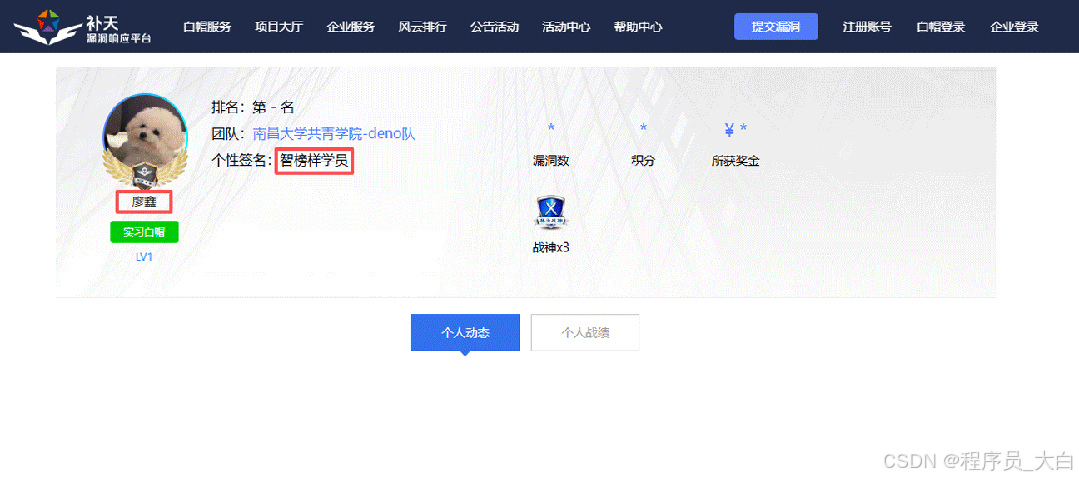
比如不久前跟我一起聊天的一个粉丝,他自己之前是大四实习的时候做的运维,发现运维7*24小时待命受不了,就准备转网安,学了差不多2个月,然后开始挖漏洞,光是补天的漏洞奖励也有个四五千,他说自己每个月的房租和饭钱就够了。
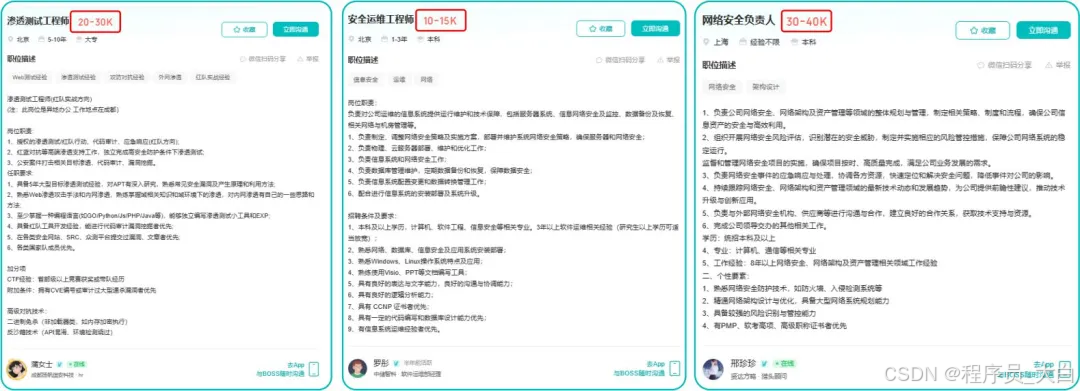
为什么我会推荐你网安是运维和网工测试人员的绝佳副业&转型方向?
1.你的经验是巨大优势: 你比任何人都懂系统、网络和架构。漏洞挖掘、内网渗透、应急响应,这些核心安全能力本质上是“攻击视角下的运维”。你的运维背景不是从零开始,而是降维打击。
2.越老越吃香,规避年龄危机: 安全行业极度依赖经验。你的排查思路、风险意识和对复杂系统的理解能力,会随着项目积累而愈发珍贵,真正做到“姜还是老的辣”。
3.职业选择极其灵活: 你可以加入企业成为安全专家,可以兼职“挖洞“获取丰厚奖金,甚至可以成为自由顾问。这种多样性为你提供了前所未有的抗风险能力。
4.市场需求爆发,前景广阔: 在国家级政策的推动下,从一线城市到二三线地区,安全人才缺口正在急剧扩大。现在布局,正是抢占未来先机的黄金时刻。
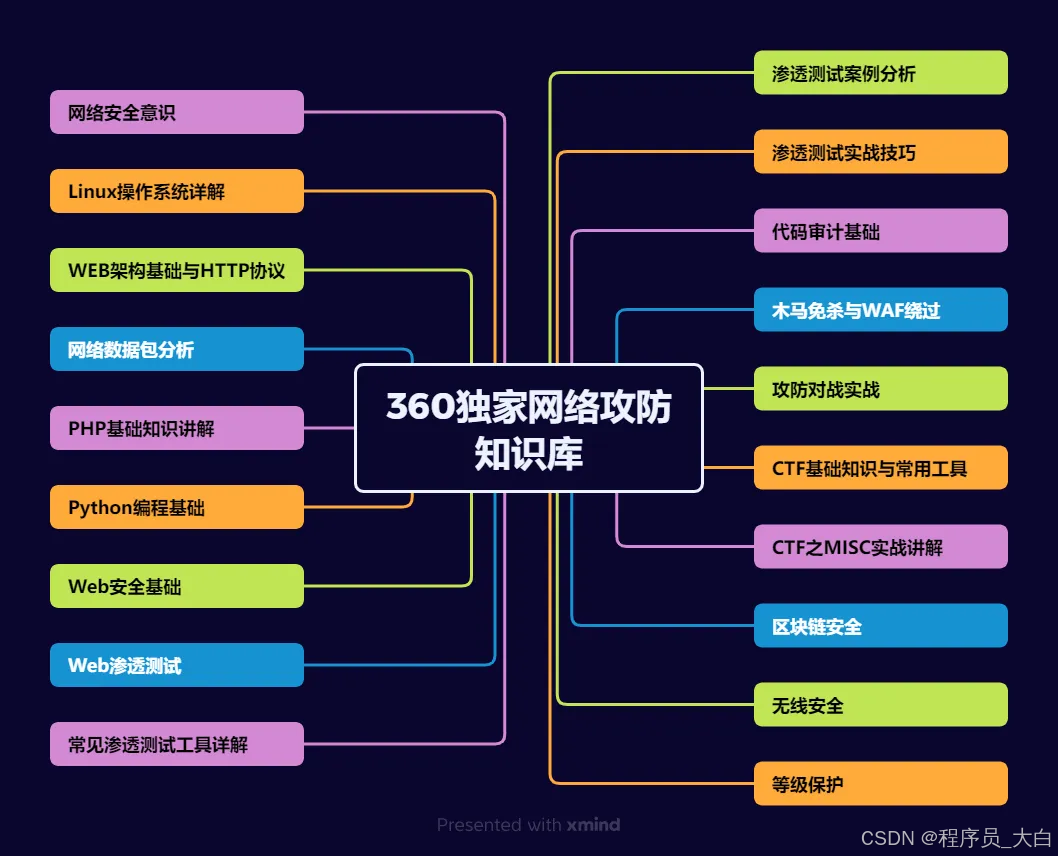
网工运维测试转行学习网络安全路线
(一)第一阶段:网络安全筑基
1. 阶段目标
你已经有运维经验了,所以操作系统、网络协议这些你不是零基础。但要学安全,得重新过一遍——只不过这次我们是带着“安全视角”去学。
2. 学习内容
**操作系统强化:**你需要重点学习 Windows、Linux 操作系统安全配置,对比运维工作中常规配置与安全配置的差异,深化系统安全认知(比如说日志审计配置,为应急响应日志分析打基础)。
**网络协议深化:**结合过往网络协议应用经验,聚焦 TCP/IP 协议簇中的安全漏洞及防护机制,如 ARP 欺骗、TCP 三次握手漏洞等(为 SRC 漏扫中协议层漏洞识别铺垫)。
**Web 与数据库基础:**补充 Web 架构、HTTP 协议及 MySQL、SQL Server 等数据库安全相关知识,了解 Web 应用与数据库在网安中的作用。
**编程语言入门:**学习 Python 基础语法,掌握简单脚本编写,为后续 SRC 漏扫自动化脚本开发及应急响应工具使用打基础。
**工具实战:**集中训练抓包工具(Wireshark)、渗透测试工具(Nmap)、漏洞扫描工具(Nessus 基础版)的使用,结合模拟场景练习工具应用(掌握基础扫描逻辑,为 SRC 漏扫工具进阶做准备)。
(二)第二阶段:漏洞挖掘与 SRC 漏扫实战
1. 阶段目标
这阶段是真正开始“动手”了。信息收集、漏洞分析、工具联动,一样不能少。
熟练运用漏洞挖掘及 SRC 漏扫工具,具备独立挖掘常见漏洞及 SRC 平台漏扫实战能力,尝试通过 SRC 挖洞搞钱,不管是低危漏洞还是高危漏洞,先挖到一个。
2. 学习内容
信息收集实战:结合运维中对网络拓扑、设备信息的了解,强化基本信息收集、网络空间搜索引擎(Shodan、ZoomEye)、域名及端口信息收集技巧,针对企业级网络场景开展信息收集练习(为 SRC 漏扫目标筛选提供支撑)。
漏洞原理与分析:深入学习 SQL 注入、CSRF、文件上传等常见漏洞的原理、危害及利用方法,结合运维工作中遇到的类似问题进行关联分析(明确 SRC 漏扫重点漏洞类型)。
工具进阶与 SRC 漏扫应用:
-
系统学习 SQLMap、BurpSuite、AWVS 等工具的高级功能,开展工具联用实战训练;
-
专项学习 SRC 漏扫流程:包括 SRC 平台规则解读(如漏洞提交规范、奖励机制)、漏扫目标范围界定、漏扫策略制定(全量扫描 vs 定向扫描)、漏扫结果验证与复现;
-
实战训练:使用 AWVS+BurpSuite 组合开展 SRC 平台目标漏扫,练习 “扫描 - 验证 - 漏洞报告撰写 - 平台提交” 全流程。
SRC 实战演练:选择合适的 SRC 平台(如补天、CNVD)进行漏洞挖掘与漏扫实战,积累实战经验,尝试获取挖洞收益。
恭喜你,如果学到这里,你基本可以下班搞搞副业创收了,并且具备渗透测试工程师必备的「渗透技巧」、「溯源能力」,让你在黑客盛行的年代别背锅,工作实现升职加薪的同时也能开创副业创收!
如果你想要入坑黑客&网络安全,笔者给大家准备了一份:全网最全的网络安全资料包需要保存下方图片,微信扫码即可前往获取!
因篇幅有限,仅展示部分资料,需要点击下方链接即可前往获取
优快云大礼包:《黑客&网络安全入门&进阶学习资源包》免费分享
(三)第三阶段:渗透测试技能学习
1. 阶段目标
全面掌握渗透测试理论与实战技能,能够独立完成渗透测试项目,编写规范的渗透测试报告,具备渗透测试工程师岗位能力,为护网红蓝对抗及应急响应提供技术支撑。
2. 学习内容
渗透测试核心理论:系统学习渗透测试流程、方法论及法律法规知识,明确渗透测试边界与规范(与红蓝对抗攻击边界要求一致)。
实战技能训练:开展漏洞扫描、漏洞利用、电商系统渗透测试、内网渗透、权限提升(Windows、Linux)、代码审计等实战训练,结合运维中熟悉的系统环境设计测试场景(强化红蓝对抗攻击端技术能力)。
工具开发实践:基于 Python 编程基础,学习渗透测试工具开发技巧,开发简单的自动化测试脚本(可拓展用于 SRC 漏扫自动化及应急响应辅助工具)。
报告编写指导:学习渗透测试报告的结构与编写规范,完成多个不同场景的渗透测试报告撰写练习(与 SRC 漏洞报告、应急响应报告撰写逻辑互通)。
(四)第四阶段:企业级安全攻防(含红蓝对抗)、应急响应
1. 阶段目标
掌握企业级安全攻防、护网红蓝对抗及应急响应核心技能,考取网安行业相关证书。
2. 学习内容
护网红蓝对抗专项:
-
红蓝对抗基础:学习护网行动背景、红蓝对抗规则(攻击范围、禁止行为)、红蓝双方角色职责(红队:模拟攻击;蓝队:防御检测与应急处置);
-
红队实战技能:强化内网渗透、横向移动、权限维持、免杀攻击等高级技巧,模拟护网中常见攻击场景;
-
蓝队实战技能:学习安全设备(防火墙、IDS/IPS、WAF)联动防御配置、安全监控平台(SOC)使用、攻击行为研判与溯源方法;
-
模拟护网演练:参与团队式红蓝对抗演练,完整体验 “攻击 - 检测 - 防御 - 处置” 全流程。
应急响应专项: -
应急响应流程:学习应急响应 6 步流程(准备 - 检测 - 遏制 - 根除 - 恢复 - 总结),掌握各环节核心任务;
-
实战技能:开展操作系统入侵响应(如病毒木马清除、异常进程终止)、数据泄露应急处置、漏洞应急修补等实战训练;
-
工具应用:学习应急响应工具(如 Autoruns、Process Monitor、病毒分析工具)的使用,提升处置效率;
-
案例复盘:分析真实网络安全事件应急响应案例(如勒索病毒事件),总结处置经验。
其他企业级攻防技能:学习社工与钓鱼、CTF 夺旗赛解析等内容,结合运维中企业安全防护需求深化理解。
证书备考:针对网安行业相关证书考试内容(含红蓝对抗、应急响应考点)进行专项复习,参加模拟考试,查漏补缺。
运维网工测试转行网络攻防知识库分享
网络安全这行,不是会几个工具就能搞定的。你得有体系,懂原理,能实战。尤其是从运维转过来的,别浪费你原来的经验——你比纯新人强多了。
但也要沉得住气,别学了两天Web安全就觉得自己是黑客了。内网、域渗透、代码审计、应急响应,要学的还多着呢。
如果你真的想转,按这个路子一步步走,没问题。如果你只是好奇,我劝你再想想——这行要持续学习,挺累的,但也是真有意思。
关于如何学习网络安全,笔者也给大家整理好了全套网络安全知识库,需要的可以扫码获取!
因篇幅有限,仅展示部分资料,需要点击下方链接即可前往获取
优快云大礼包:《黑客&网络安全入门&进阶学习资源包》免费分享
1、网络安全意识
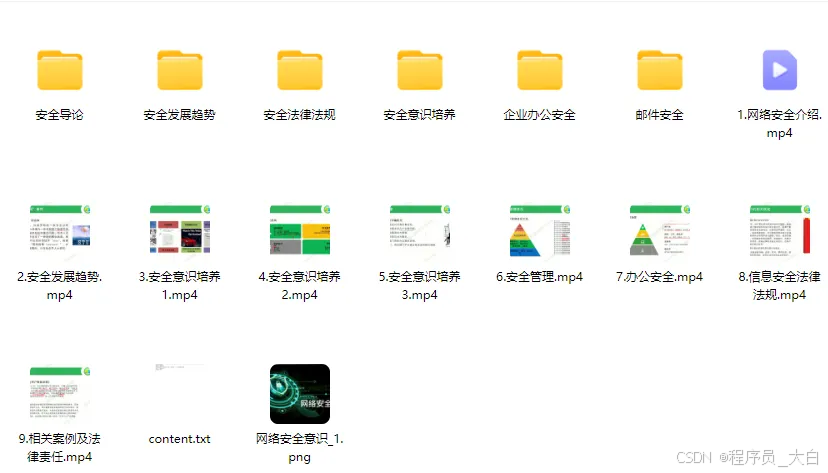
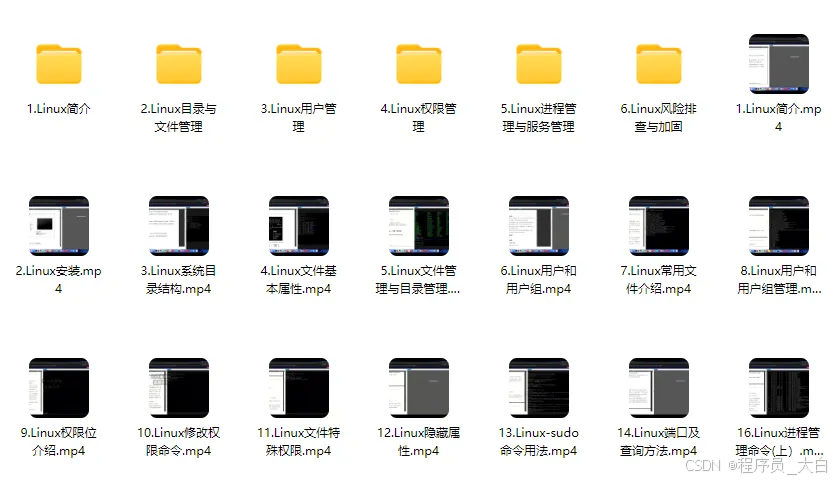
2、Linux操作系统
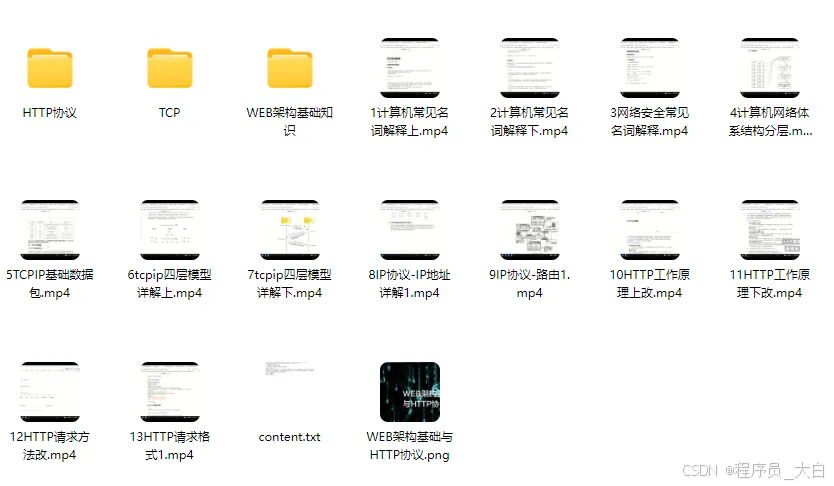
3、WEB架构基础与HTTP协议
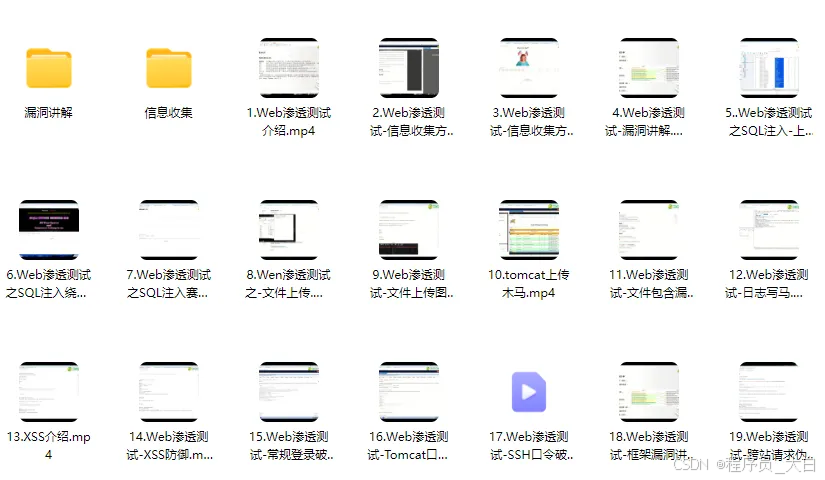
4、Web渗透测试
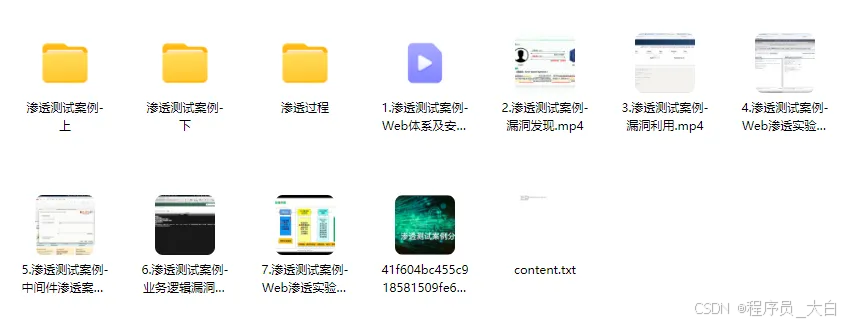
5、渗透测试案例分享
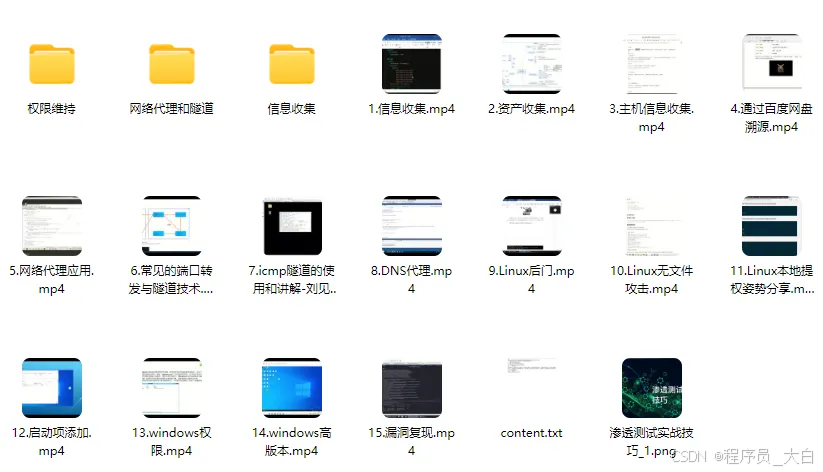
6、渗透测试实战技巧
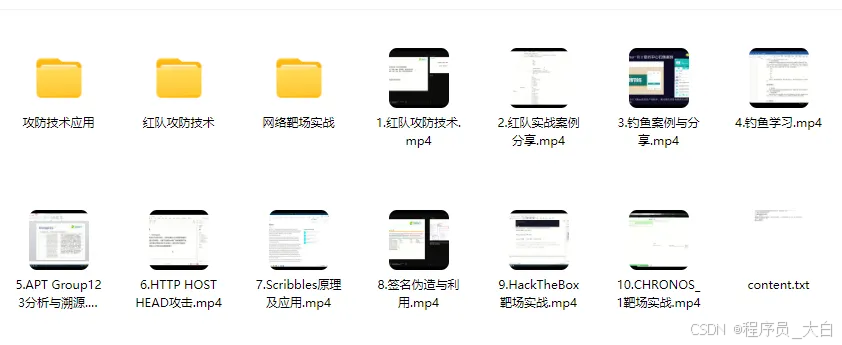
7、攻防对战实战
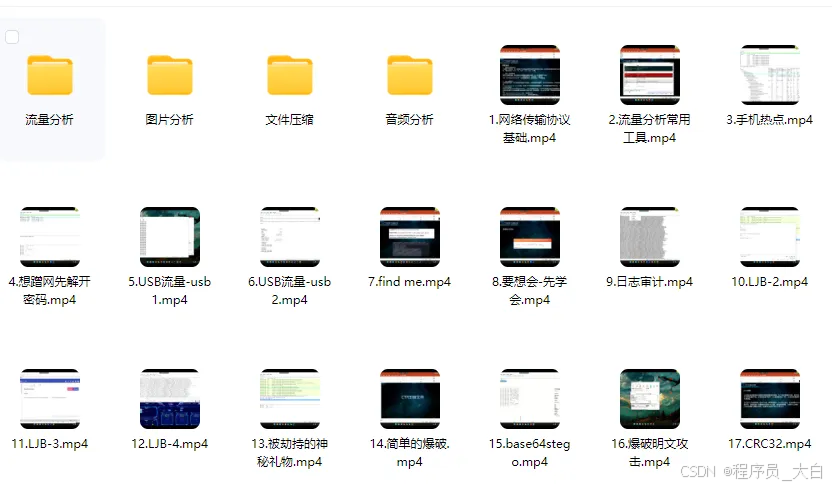
8、CTF之MISC实战讲解
关于如何学习网络安全,笔者也给大家整理好了全套网络安全知识库,需要的可以扫码获取!
因篇幅有限,仅展示部分资料,需要点击下方链接即可前往获取





 扫一扫
扫一扫


 被折叠的 条评论
为什么被折叠?
被折叠的 条评论
为什么被折叠?
 到【灌水乐园】发言





