






Wireshark软件安装教程
一、Wireshark软件简介
Wireshark 是世界上最广泛使用的开源网络协议分析器(常被称为"抓包工具"),它让用户能够捕获和交互式浏览计算机网络中实时传输的数据包,并以极其详细的方式对这些流量进行深入分析。它在网络故障排除、协议学习、安全分析和软件开发等场景中不可或缺。
它赋予专业人士透视网络通信本质的能力。强大的协议解析、灵活过滤、详尽的统计及分析工具使其成为网络工程师、安全分析师和开发人员的必备技能工具。但务必严格恪守法律与职业道德准则,只有在合法授权环境中才可用于分析目标流量。
二、Wireshark安装流程
在安装之前,下载的.exe文件可直接双击安装,如果下载的是压缩文件,压缩后再进行安装
如下图所示,下载不同版本的安装程序文件:
安装包给大家放在文末了,可自行获取

点击其中的Wireshark-win64-3.4.3.exe应用程序,进入安装向导界面,接着点击下一步。
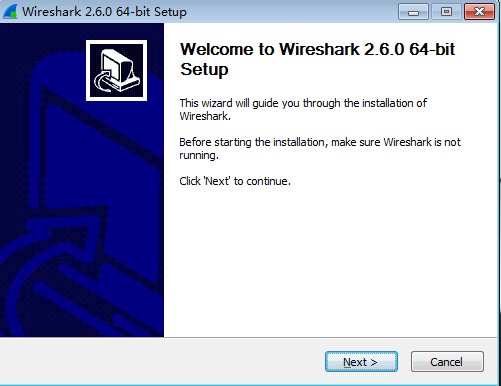
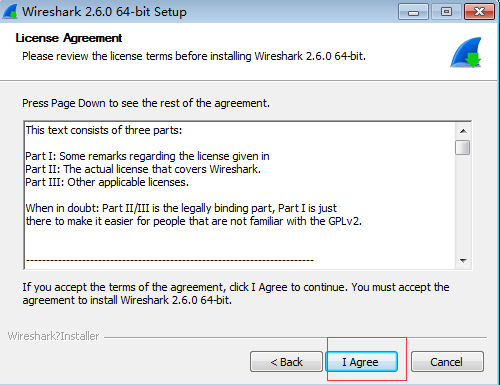
这里是阅读协议内容,直接点击下一步。
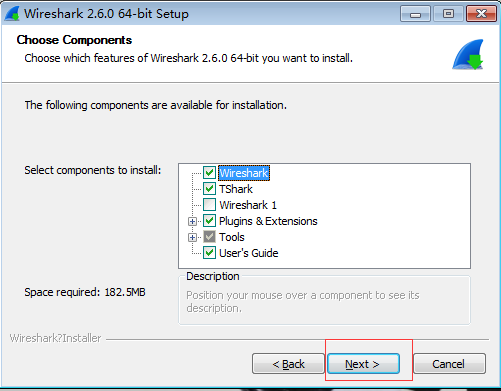
这里默认安装就可以。
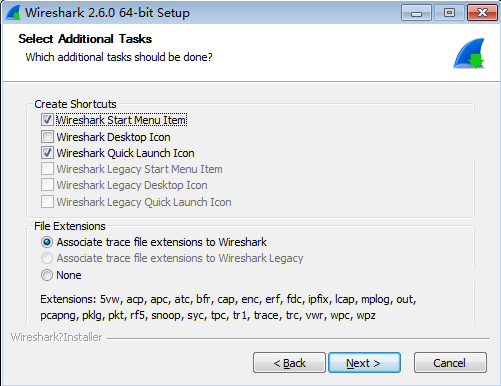
这里第二个选项为创建桌面图标,可按照自己的情况选择,其余的保持默认。
安装路径选择。
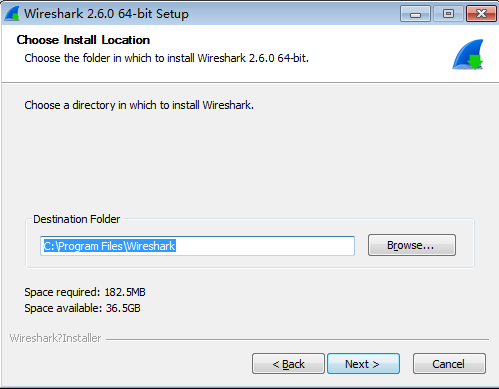
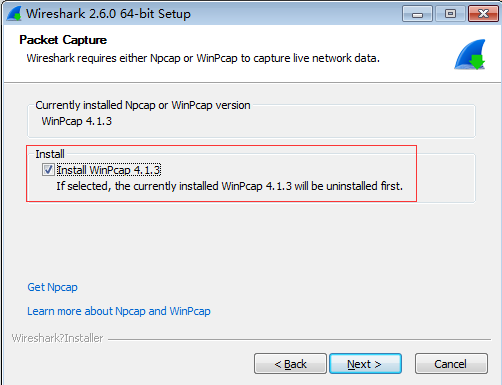
这里需要安装WinPcap,如果电脑上已安装的可忽略。
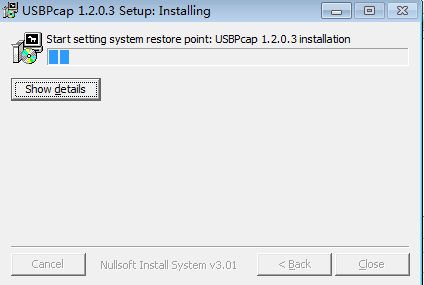
这里需要安装USBPcap,如果电脑上已安装的可以忽略。
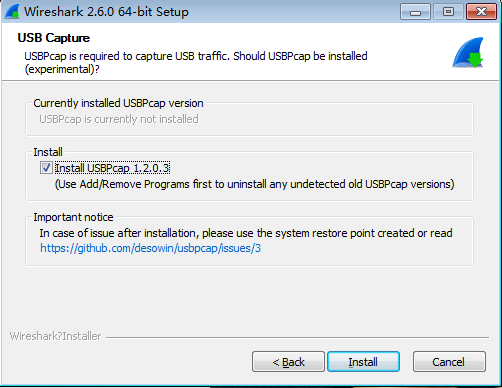
开始安装Wireshark。
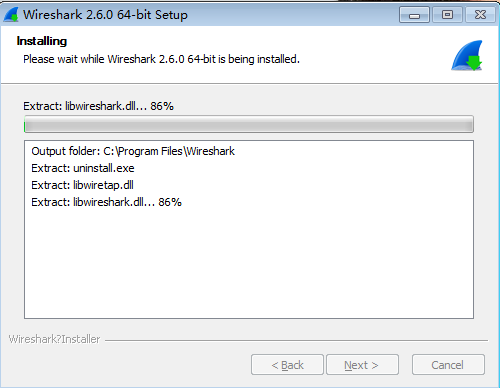
安装到后期阶段会提示安装WinPcap,直接点击下一步默认安装即可。
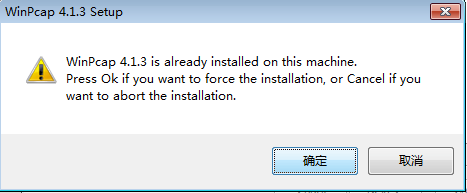
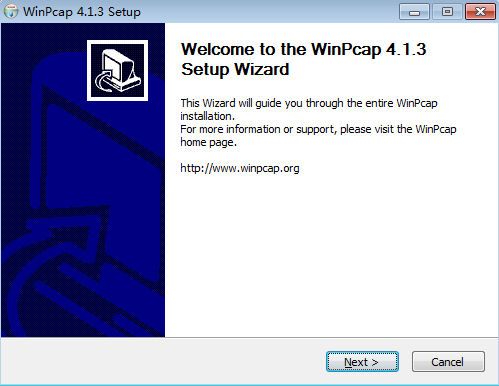
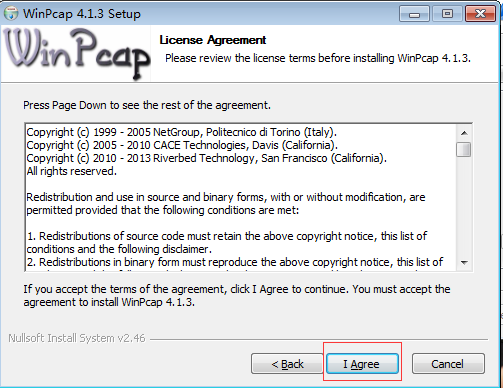
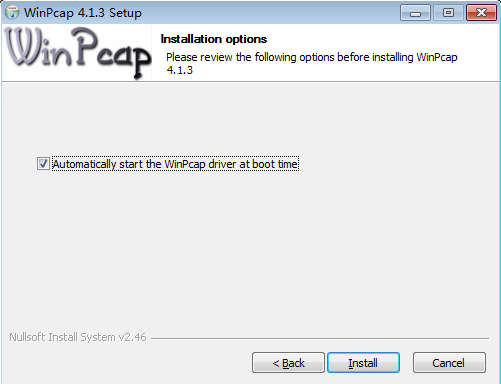
同时下面会提示USBPcap的安装,勾选上同意协议后点击Next安装。
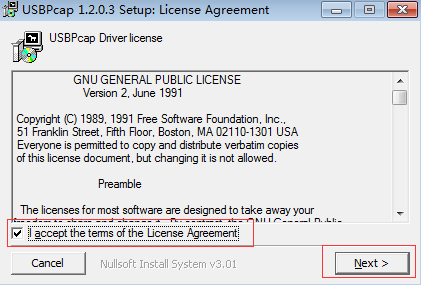
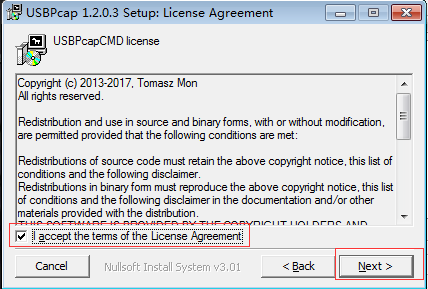
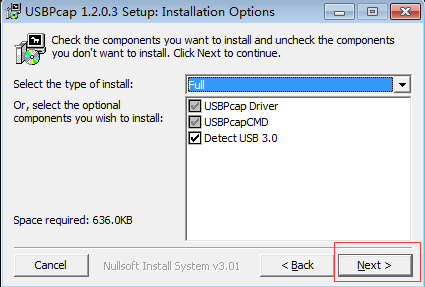
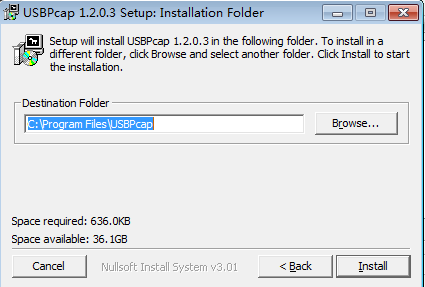
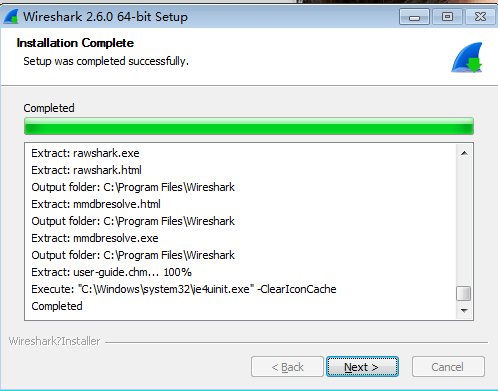
安装完成后点击Next。
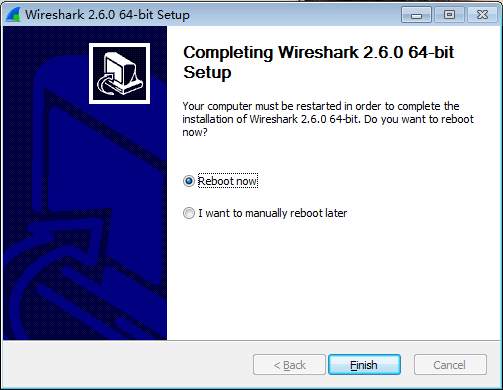
安装完Wireshark后需要重启。这里第一选项是立即重启,第二选项是稍后重启,根据自己的需求选择重启。
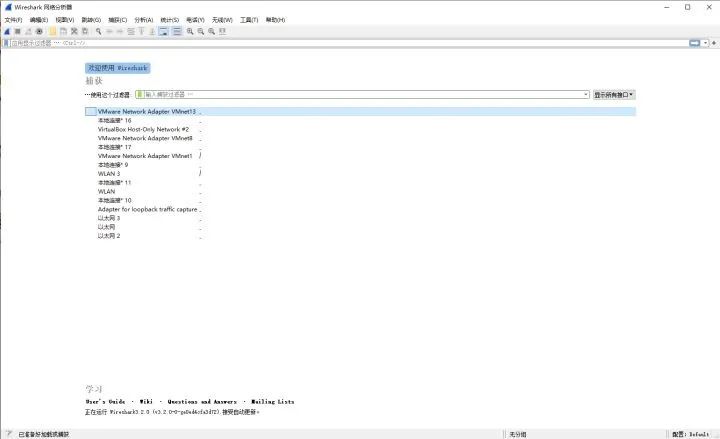
启动Wireshark,选择你需要抓取的网卡即可开始抓包。
三、Wireshark 使用入门
-
启动与选择网卡
-
- 打开 Wireshark,在欢迎界面选择要抓包的网卡(如 Wi-Fi 或以太网适配器)。可通过
ipconfig命令确定当前使用的网卡。 - 混杂模式:勾选 Capture > Options > Enable promiscuous mode 以捕获所有经过网卡的数据包(包括非本机流量)。
- 打开 Wireshark,在欢迎界面选择要抓包的网卡(如 Wi-Fi 或以太网适配器)。可通过
-
开始抓包
-
- 双击网卡名称或点击 Start 开始抓包。操作期间产生的流量(如浏览网页、执行
ping命令)会被实时捕获。
- 双击网卡名称或点击 Start 开始抓包。操作期间产生的流量(如浏览网页、执行
-
停止与保存数据
-
- 点击红色停止按钮结束抓包,通过 File > Save 保存为
.pcap文件以便后续分析。
- 点击红色停止按钮结束抓包,通过 File > Save 保存为
四、Wireshark界面与核心功能
-
主界面组成
-
- 数据包列表:显示捕获的所有数据包,包含编号、时间戳、协议、源/目的地址等信息。
- 数据包详情:分层解析数据包的协议结构(物理层→应用层),可展开查看字段细节。
- 原始字节流:以十六进制和 ASCII 格式显示数据包原始内容。
-
过滤器使用
-
- 抓包过滤器(Capture Filter):在抓包前设置,仅捕获符合条件的数据(如
tcp port 80抓取 HTTP 流量)。 - 显示过滤器(Display Filter):抓包后筛选结果(如
http.request.method=="GET"过滤 GET 请求)。
- 抓包过滤器(Capture Filter):在抓包前设置,仅捕获符合条件的数据(如
-
常用过滤语法
-
- 按协议:
tcp、udp、icmp、dns等。 - 按 IP:
ip.addr == 192.168.1.1(源或目的 IP)、ip.src == 192.168.1.1(仅源 IP)。 - 按端口:
tcp.port == 80(TCP 80 端口流量)。
- 按协议:
五、Wireshark实用案例分析
-
抓取并分析 ICMP 数据包
-
- 启动抓包后执行
ping www.baidu.com,使用显示过滤器icmp筛选结果,查看请求与响应包的往返时间(RTT)及状态。
- 启动抓包后执行
-
分析 TCP 三次握手
-
- 访问网站(如
www.huawei.com),过滤条件设为tcp && ip.addr == 目标IP。观察三次握手过程:
- 访问网站(如
-
- SYN:客户端发送连接请求。
- SYN-ACK:服务端确认请求。
- ACK:客户端确认连接建立。
-
导出特定数据包
-
- 右键选中数据包,选择 Export Packet Dissections > As JSON/CSV 导出为结构化文件,便于进一步分析。
六、Wireshark注意事项与进阶技巧
-
HTTPS 流量限制
-
- Wireshark 无法直接解密 HTTPS 内容,需配合浏览器密钥或中间人代理(如 Fiddler)。
-
性能优化
-
- 大流量场景下启用 Capture > Options > Limit each packet to 限制包大小,避免内存耗尽。
-
高级功能
-
- 统计工具:通过 Statistics 菜单分析流量分布、协议占比等。
- 追踪流:右键数据包选择 Follow > TCP Stream 查看完整会话内容。
黑客&网络安全如何学习
今天只要你给我的文章点赞,我私藏的网安学习资料一样免费共享给你们,来看看有哪些东西。
1.学习路线图
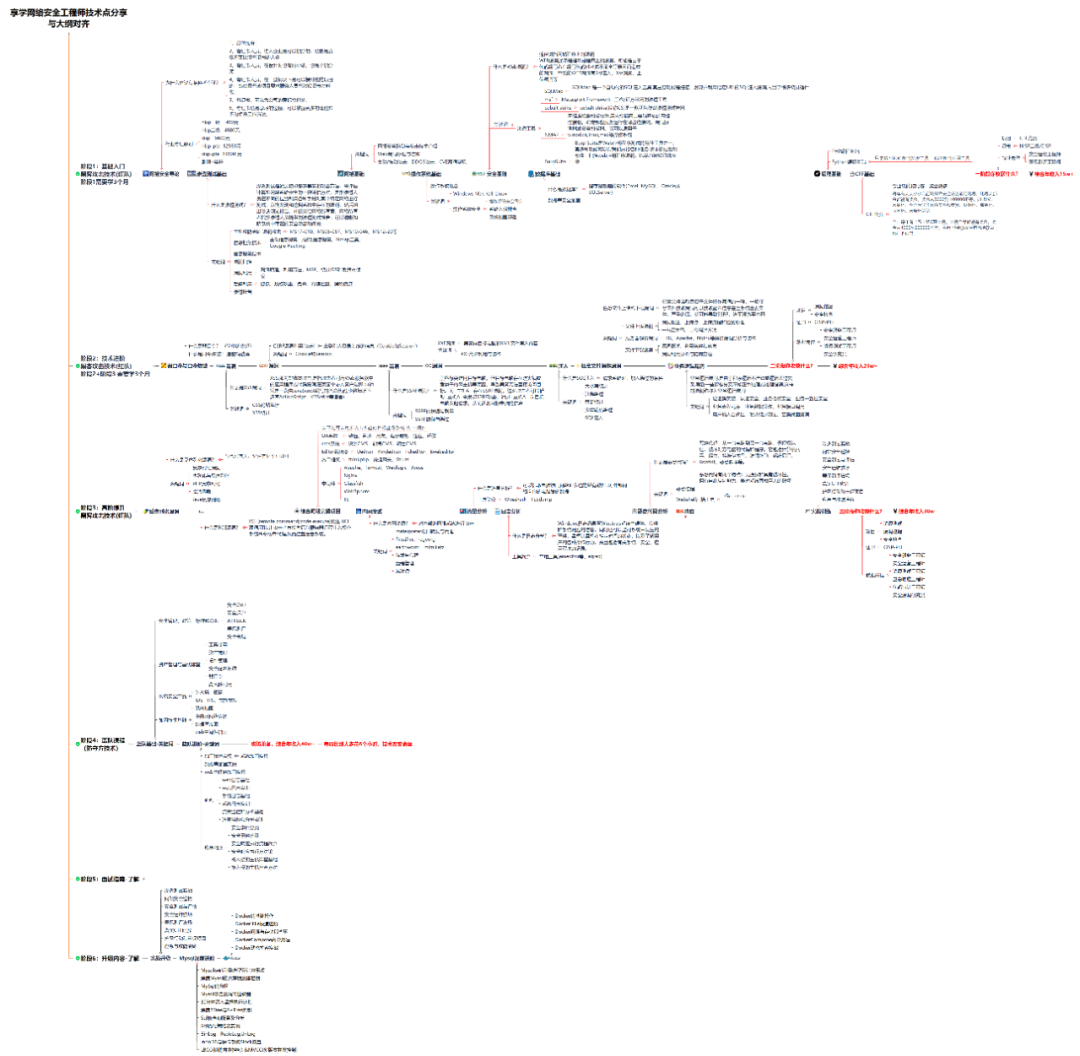
攻击和防守要学的东西也不少,具体要学的东西我都写在了上面的路线图,如果你能学完它们,你去就业和接私活完全没有问题。
2.视频教程
网上虽然也有很多的学习资源,但基本上都残缺不全的,这是我自己录的网安视频教程,上面路线图的每一个知识点,我都有配套的视频讲解。
内容涵盖了网络安全法学习、网络安全运营等保测评、渗透测试基础、漏洞详解、计算机基础知识等,都是网络安全入门必知必会的学习内容。

(都打包成一块的了,不能一一展开,总共300多集)
因篇幅有限,仅展示部分资料,需要点击下方链接即可前往获取
优快云大礼包:《黑客&网络安全入门&进阶学习资源包》免费分享
3.技术文档和电子书
技术文档也是我自己整理的,包括我参加大型网安行动、CTF和挖SRC漏洞的经验和技术要点,电子书也有200多本,由于内容的敏感性,我就不一一展示了。

因篇幅有限,仅展示部分资料,需要点击下方链接即可前往获取
优快云大礼包:《黑客&网络安全入门&进阶学习资源包》免费分享
4.工具包、面试题和源码
“工欲善其事必先利其器”我为大家总结出了最受欢迎的几十款款黑客工具。涉及范围主要集中在 信息收集、Android黑客工具、自动化工具、网络钓鱼等,感兴趣的同学不容错过。
还有我视频里讲的案例源码和对应的工具包,需要的话也可以拿走。

因篇幅有限,仅展示部分资料,需要点击下方链接即可前往获取
优快云大礼包:《黑客&网络安全入门&进阶学习资源包》免费分享
最后就是我这几年整理的网安方面的面试题,如果你是要找网安方面的工作,它们绝对能帮你大忙。
这些题目都是大家在面试深信服、奇安信、腾讯或者其它大厂面试时经常遇到的,如果大家有好的题目或者好的见解欢迎分享。
参考解析:深信服官网、奇安信官网、Freebuf、csdn等
内容特点:条理清晰,含图像化表示更加易懂。
内容概要:包括 内网、操作系统、协议、渗透测试、安服、漏洞、注入、XSS、CSRF、SSRF、文件上传、文件下载、文件包含、XXE、逻辑漏洞、工具、SQLmap、NMAP、BP、MSF…

因篇幅有限,仅展示部分资料,需要点击下方链接即可前往获取





 扫一扫
扫一扫


 4327
4327

 被折叠的 条评论
为什么被折叠?
被折叠的 条评论
为什么被折叠?
 到【灌水乐园】发言





