 WindowsCMD网络命令详解:实用工具与网络安全基础






 本文详细介绍了Windows系统中常用的网络命令,如ARP、getmac、ipconfig、netstat、ping、route等,涵盖了网络配置、地址映射、路由追踪、服务检测等方面,为IT运维和安全人员提供了实用技巧。
今天给大家分享Windows常用cmd网络命令,希望对大家能有所帮助!
1、arp [option] [address] 显示/修改ARP缓存
执行命令:arp -a
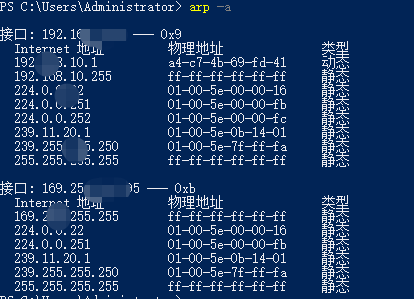
参数说明:
显示和修改地址解析协议(ARP)使用的“IP 到物理”地址转换表。ARP -s inet_addr eth_addr [if_addr]ARP -d inet_addr [if_addr]ARP -a [inet_addr] [-N if_addr] [-v] -a 通过询问当前协议数据,显示当前 ARP 项。 如果指定 inet_addr,则只显示指定计算机 的 IP 地址和物理地址。如果不止一个网络 接口使用 ARP,则显示每个 ARP 表的项。 -g 与 -a 相同。 -v 在详细模式下显示当前 ARP 项。所有无效项 和环回接口上的项都将显示。 inet_addr 指定 Internet 地址。 -N if_addr 显示 if_addr 指定的网络接口的 ARP 项。 -d 删除 inet_addr 指定的主机。inet_addr 可 以是通配符 *,以删除所有主机。 -s 添加主机并且将 Internet 地址 inet_addr 与物理地址 eth_addr 相关联。物理地址是用 连字符分隔的 6 个十六进制字节。该项是永久的。 eth_addr 指定物理地址。 if_addr 如果存在,此项指定地址转换表应修改的接口 的 Internet 地址。如果不存在,则使用第一 个适用的接口。示例: > arp -s 157.55.85.212 00-aa-00-62-c6-09.... 添加静态项。 > arp -a .... 显示 ARP 表。
2、getmac 显示mac地址
执行命令:getmac
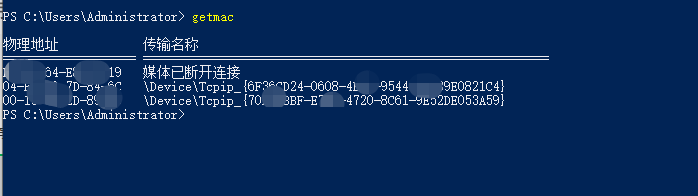
参数说明:
`PS C:\Users\Administrator> getmac /?`` ``GETMAC [/S system [/U username [/P [password]]]] [/FO format] [/NH] [/V]`` ``描述:` `此工具使管理员能够显示系统上网络适配器的 MAC 地址。`` ``参数列表:` `/S system 指定要连接的远程系统。`` ` `/U [domain\]user 指定用户上下文,命令在此上下文执行。`` ` `/P [password] 指定给定用户上下文密码。如果省略则` `提示输入。`` ` `/FO format 指定输出显示的格式。` `有效值: "TABLE"、"LIST"、"CSV"。`` ` `/NH 指定在输出中不显示“列标题”。` `只对 TABLE 和 CSV 格式有效。`` `` ` `/V 指定显示详细输出。`` ` `/? 显示此帮助消息。`` ``示例:` `GETMAC /?` `GETMAC /FO csv` `GETMAC /S system /NH /V` `GETMAC /S system /U user` `GETMAC /S system /U domain\user /P password /FO list /V` `GETMAC /S system /U domain\user /P password /FO table /NH``PS C:\Users\Administrator>`
3、hostname 用来显示主机名
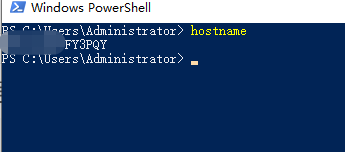
4、ipconfig 显示TCP/IP配置信息 运维人员必备命令
执行命令:ipconfig
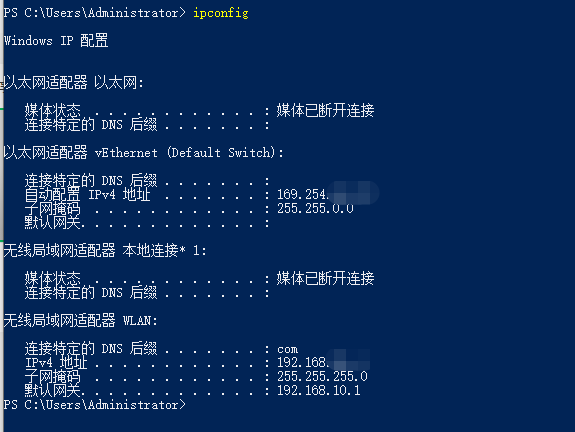
用法: ipconfig [/allcompartments] [/? | /all | /renew [adapter] | /release [adapter] | /renew6 [adapter] | /release6 [adapter] | /flushdns | /displaydns | /registerdns | /showclassid adapter | /setclassid adapter [classid] | /showclassid6 adapter | /setclassid6 adapter [classid] ]其中 adapter 连接名称 (允许使用通配符 * 和 ?,参见示例) 选项: /? 显示此帮助消息 /all 显示完整配置信息。/release 释放指定适配器的 IPv4 地址。/release6 释放指定适配器的 IPv6 地址。/renew 更新指定适配器的 IPv4 地址。/renew6 更新指定适配器的 IPv6 地址。/flushdns 清除 DNS 解析程序缓存。/registerdns 刷新所有 DHCP 租用并重新注册 DNS 名称 /displaydns 显示 DNS 解析程序缓存的内容。/showclassid 显示适配器允许的所有 DHCP 类 ID。/setclassid 修改 DHCP 类 ID。/showclassid6 显示适配器允许的所有 IPv6 DHCP 类 ID。/setclassid6 修改 IPv6 DHCP 类 ID。默认情况下,仅显示绑定到 TCP/IP 的每个适配器的 IP 地址、子网掩码和默认网关。对于 Release 和 Renew,如果未指定适配器名称,则会释放或更新所有绑定到 TCP/IP 的适配器的 IP 地址租用。对于 Setclassid 和 Setclassid6,如果未指定 ClassId,则会删除 ClassId。示例: > ipconfig ... 显示信息 > ipconfig /all ... 显示详细信息 > ipconfig /renew ... 更新所有适配器 > ipconfig /renew EL* ... 更新所有名称以 EL 开头 的连接 > ipconfig /release *Con* ... 释放所有匹配的连接, 例如“有线以太网连接 1”或 “有线以太网连接 2” > ipconfig /allcompartments ... 显示有关所有隔离舱的 信息 > ipconfig /allcompartments /all ... 显示有关所有隔离舱的 详细信息
5、netstat 查看网络监听状况
执行命令:netstat
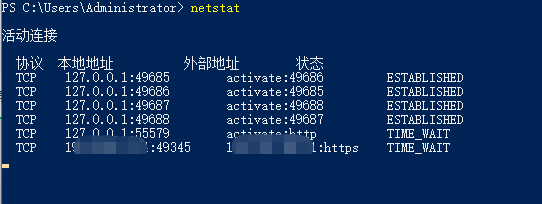
参数说明:
`PS C:\Users\Administrator> netstat /?`` `` ``显示协议统计信息和当前 TCP/IP 网络连接。`` `` ``NETSTAT [-a] [-b] [-e] [-f] [-n] [-o] [-p proto] [-r] [-s] [-t] [-x] [-y] [interval]`` `` ` `-a 显示所有连接和侦听端口。` `-b 显示在创建每个连接或侦听端口时涉及的` `可执行文件。在某些情况下,已知可执行文件托管` `多个独立的组件,此时会` `显示创建连接或侦听端口时` `涉及的组件序列。在此情况下,可执行文件的` `名称位于底部 [] 中,它调用的组件位于顶部,` `直至达到 TCP/IP。注意,此选项` `可能很耗时,并且可能因为你没有足够的` `权限而失败。` `-e 显示以太网统计信息。此选项可以与 -s 选项` `结合使用。` `-f 显示外部地址的完全限定` `域名(FQDN)。` `-n 以数字形式显示地址和端口号。` `-o 显示拥有的与每个连接关联的进程 ID。` `-p proto 显示 proto 指定的协议的连接;proto` `可以是下列任何一个: TCP、UDP、TCPv6 或 UDPv6。如果与 -s` `选项一起用来显示每个协议的统计信息,proto 可以是下列任何一个:` `IP、IPv6、ICMP、ICMPv6、TCP、TCPv6、UDP 或 UDPv6。` `-q 显示所有连接、侦听端口和绑定的` `非侦听 TCP 端口。绑定的非侦听端口` `不一定与活动连接相关联。` `-r 显示路由表。` `-s 显示每个协议的统计信息。默认情况下,` `显示 IP、IPv6、ICMP、ICMPv6、TCP、TCPv6、UDP 和 UDPv6 的统计信息;` `-p 选项可用于指定默认的子网。` `-t 显示当前连接卸载状态。` `-x 显示 NetworkDirect 连接、侦听器和共享` `终结点。` `-y 显示所有连接的 TCP 连接模板。` `无法与其他选项结合使用。` `interval 重新显示选定的统计信息,各个显示间暂停的` `间隔秒数。按 CTRL+C 停止重新显示` `统计信息。如果省略,则 netstat 将打印当前的` `配置信息一次。`
6、ping 检查网络连接或者服务是否正常通信
执行命令:ping baidu.com

参数说明:
PS C:\Users\Administrator> ping用法: ping [-t] [-a] [-n count] [-l size] [-f] [-i TTL] [-v TOS] [-r count] [-s count] [[-j host-list] | [-k host-list]] [-w timeout] [-R] [-S srcaddr] [-c compartment] [-p] [-4] [-6] target_name选项: -t Ping 指定的主机,直到停止。 若要查看统计信息并继续操作,请键入 Ctrl+Break; 若要停止,请键入 Ctrl+C。 -a 将地址解析为主机名。 -n count 要发送的回显请求数。 -l size 发送缓冲区大小。 -f 在数据包中设置“不分段”标记(仅适用于 IPv4)。 -i TTL 生存时间。 -v TOS 服务类型(仅适用于 IPv4。该设置已被弃用, 对 IP 标头中的服务类型字段没有任何 影响)。 -r count 记录计数跃点的路由(仅适用于 IPv4)。 -s count 计数跃点的时间戳(仅适用于 IPv4)。 -j host-list 与主机列表一起使用的松散源路由(仅适用于 IPv4)。 -k host-list 与主机列表一起使用的严格源路由(仅适用于 IPv4)。 -w timeout 等待每次回复的超时时间(毫秒)。 -R 同样使用路由标头测试反向路由(仅适用于 IPv6)。 根据 RFC 5095,已弃用此路由标头。 如果使用此标头,某些系统可能丢弃 回显请求。 -S srcaddr 要使用的源地址。 -c compartment 路由隔离舱标识符。 -p Ping Hyper-V 网络虚拟化提供程序地址。 -4 强制使用 IPv4。 -6 强制使用 IPv6。
7、route 显示/修改路由表
执行命令:route PRINT -4

参数说明:
PS C:\Users\Administrator> route操作网络路由表。ROUTE [-f] [-p] [-4|-6] command [destination] [MASK netmask] [gateway] [METRIC metric] [IF interface] -f 清除所有网关项的路由表。如果与某个 命令结合使用,在运行该命令前, 应清除路由表。 -p 与 ADD 命令结合使用时,将路由设置为 在系统引导期间保持不变。默认情况下,重新启动系统时, 不保存路由。忽略所有其他命令, 这始终会影响相应的永久路由。 -4 强制使用 IPv4。 -6 强制使用 IPv6。 command 其中之一: PRINT 打印路由 ADD 添加路由 DELETE 删除路由 CHANGE 修改现有路由 destination 指定主机。 MASK 指定下一个参数为“netmask”值。 netmask 指定此路由项的子网掩码值。 如果未指定,其默认设置为 255.255.255.255。 gateway 指定网关。 interface 指定路由的接口号码。 METRIC 指定跃点数,例如目标的成本。用于目标的所有符号名都可以在网络数据库文件 NETWORKS 中进行查找。用于网关的符号名称都可以在主机名称数据库文件 HOSTS 中进行查找。如果命令为 PRINT 或 DELETE。目标或网关可以为通配符,(通配符指定为星号“*”),否则可能会忽略网关参数。如果 Dest 包含一个 * 或 ?,则会将其视为 Shell 模式,并且只打印匹配目标路由。“*”匹配任意字符串,而“?”匹配任意一个字符。示例: 157.*.1、157.*、127.*、*224*。只有在 PRINT 命令中才允许模式匹配。诊断信息注释: 无效的 MASK 产生错误,即当 (DEST & MASK) != DEST 时。 示例: > route ADD 157.0.0.0 MASK 155.0.0.0 157.55.80.1 IF 1 路由添加失败: 指定的掩码参数无效。 (Destination & Mask) != Destination。示例: > route PRINT > route PRINT -4 > route PRINT -6 > route PRINT 157* .... 只打印那些匹配 157* 的项 > route ADD 157.0.0.0 MASK 255.0.0.0 157.55.80.1 METRIC 3 IF 2 destination^ ^mask ^gateway metric^ ^ Interface^ 如果未给出 IF,它将尝试查找给定网关的最佳 接口。 > route ADD 3ffe::/32 3ffe::1 > route CHANGE 157.0.0.0 MASK 255.0.0.0 157.55.80.5 METRIC 2 IF 2 CHANGE 只用于修改网关和/或跃点数。 > route DELETE 157.0.0.0 > route DELETE 3ffe::/32
8、telnet telnet客户端端口
经常检测用于远程服务器某个服务是否正常
说明:使用的时候需要开启telnet服务功能才可以正常使用。
比如:telnet 192.168.0.12 3306 用来判断对应的3306 mysql端口是否可以正常访问
9、tracert 跟踪网络跳转路径
执行命令:tracert -d www.baidu.com

参数说明:
PS C:\Users\Administrator> tracert用法: tracert [-d] [-h maximum_hops] [-j host-list] [-w timeout] [-R] [-S srcaddr] [-4] [-6] target_name选项: -d 不将地址解析成主机名。-h maximum_hops 搜索目标的最大跃点数。-j host-list 与主机列表一起的松散源路由(仅适用于 IPv4)。-w timeout 等待每个回复的超时时间(以毫秒为单位)。-R 跟踪往返行程路径(仅适用于 IPv6)。-S srcaddr 要使用的源地址(仅适用于 IPv6)。-4 强制使用 IPv4。-6 强制使用 IPv6。

关于我
笔者本人 17 年就读于一所普通的本科学校,20 年 6 月在三年经验的时候顺利通过校招实习面试进入大厂,现就职于某大厂安全联合实验室。
如何自学黑客&网络安全
黑客零基础入门学习路线&规划
初级黑客
1、网络安全理论知识(2天)
①了解行业相关背景,前景,确定发展方向。
②学习网络安全相关法律法规。
③网络安全运营的概念。
④等保简介、等保规定、流程和规范。(非常重要)
2、渗透测试基础(一周)
①渗透测试的流程、分类、标准
②信息收集技术:主动/被动信息搜集、Nmap工具、Google Hacking
③漏洞扫描、漏洞利用、原理,利用方法、工具(MSF)、绕过IDS和反病毒侦察
④主机攻防演练:MS17-010、MS08-067、MS10-046、MS12-20等
3、操作系统基础(一周)
①Windows系统常见功能和命令
②Kali Linux系统常见功能和命令
③操作系统安全(系统入侵排查/系统加固基础)
4、计算机网络基础(一周)
①计算机网络基础、协议和架构
②网络通信原理、OSI模型、数据转发流程
③常见协议解析(HTTP、TCP/IP、ARP等)
④网络攻击技术与网络安全防御技术
⑤Web漏洞原理与防御:主动/被动攻击、DDOS攻击、CVE漏洞复现
5、数据库基础操作(2天)
①数据库基础
②SQL语言基础
③数据库安全加固
6、Web渗透(1周)
①HTML、CSS和JavaScript简介
②OWASP Top10
③Web漏洞扫描工具
④Web渗透工具:Nmap、BurpSuite、SQLMap、其他(菜刀、漏扫等)
感兴趣的可以访问我的往期文章:
VMware17.0安装教程【附安装包】
Nessus工具安装激活教程,三分钟手把手教会,非常简单
漏洞扫描工具AWVS介绍及安装教程
【2023最新版】超详细Burp Suite安装保姆级教程,Burp Suite的基本介绍及使用,收藏这一篇就够了

恭喜你,如果学到这里,你基本可以从事一份网络安全相关的工作,比如渗透测试、Web 渗透、安全服务、安全分析等岗位;如果等保模块学的好,还可以从事等保工程师。薪资区间6k-15k
到此为止,大概1个月的时间。你已经成为了一名“脚本小子”。那么你还想往下探索吗?
如果你想要入坑黑客&网络安全,笔者给大家准备了一份:282G全网最全的网络安全资料包需要保存下方图片,微信扫码即可前往获取!
因篇幅有限,仅展示部分资料,需要点击下方链接即可前往获取
[2024最新优快云大礼包:《黑客&网络安全入门&进阶学习资源包》免费分享]
7、脚本编程(初级/中级/高级)
在网络安全领域。是否具备编程能力是“脚本小子”和真正黑客的本质区别。在实际的渗透测试过程中,面对复杂多变的网络环境,当常用工具不能满足实际需求的时候,往往需要对现有工具进行扩展,或者编写符合我们要求的工具、自动化脚本,这个时候就需要具备一定的编程能力。在分秒必争的CTF竞赛中,想要高效地使用自制的脚本工具来实现各种目的,更是需要拥有编程能力.
如果你零基础入门,笔者建议选择脚本语言Python/PHP/Go/Java中的一种,对常用库进行编程学习;搭建开发环境和选择IDE,PHP环境推荐Wamp和XAMPP, IDE强烈推荐Sublime;·Python编程学习,学习内容包含:语法、正则、文件、 网络、多线程等常用库,推荐《Python核心编程》,不要看完;·用Python编写漏洞的exp,然后写一个简单的网络爬虫;·PHP基本语法学习并书写一个简单的博客系统;熟悉MVC架构,并试着学习一个PHP框架或者Python框架 (可选);·了解Bootstrap的布局或者CSS。
8、超级黑客
这部分内容对零基础的同学来说还比较遥远,就不展开细说了,附上学习路线。

网络安全工程师企业级学习路线

攻击和防守要学的东西也不少,具体要学的东西我都写在了上面的路线图,如果你能学完它们,你去就业和接私活完全没有问题。
视频配套资料&国内外网安书籍、文档&工具
当然除了有配套的视频,同时也为大家整理了各种文档和书籍资料&工具,并且已经帮大家分好类了。

一些笔者自己买的、其他平台白嫖不到的视频教程。

如果你想要入坑黑客&网络安全,笔者给大家准备了一份:282G全网最全的网络安全资料包免费领取!
因篇幅有限,仅展示部分资料,需要点击下方链接即可前往获取
[2024最新优快云大礼包:《黑客&网络安全入门&进阶学习资源包》免费分享]
工具包、面试题和源码
“工欲善其事必先利其器”我为大家总结出了最受欢迎的几十款款黑客工具。涉及范围主要集中在 信息收集、Android黑客工具、自动化工具、网络钓鱼等,感兴趣的同学不容错过。
还有我视频里讲的案例源码和对应的工具包,需要的话也可以拿走。
因篇幅有限,仅展示部分资料,需要点击下方链接即可前往获取
[2024最新优快云大礼包:《黑客&网络安全入门&进阶学习资源包》免费分享]
最后就是我这几年整理的网安方面的面试题,如果你是要找网安方面的工作,它们绝对能帮你大忙。
这些题目都是大家在面试深信服、奇安信、腾讯或者其它大厂面试时经常遇到的,如果大家有好的题目或者好的见解欢迎分享。
参考解析:深信服官网、奇安信官网、Freebuf、csdn等
内容特点:条理清晰,含图像化表示更加易懂。
内容概要:包括 内网、操作系统、协议、渗透测试、安服、漏洞、注入、XSS、CSRF、SSRF、文件上传、文件下载、文件包含、XXE、逻辑漏洞、工具、SQLmap、NMAP、BP、MSF…

因篇幅有限,仅展示部分资料,需要点击下方链接即可前往获取
[2024最新优快云大礼包:《黑客&网络安全入门&进阶学习资源包》免费分享]
结语
网络安全产业就像一个江湖,各色人等聚集。相对于欧美国家基础扎实(懂加密、会防护、能挖洞、擅工程)的众多名门正派,我国的人才更多的属于旁门左道(很多白帽子可能会不服气),因此在未来的人才培养和建设上,需要调整结构,鼓励更多的人去做“正向”的、结合“业务”与“数据”、“自动化”的“体系、建设”,才能解人才之渴,真正的为社会全面互联网化提供安全保障。
特别声明:
此教程为纯技术分享!本教程的目的决不是为那些怀有不良动机的人提供及技术支持!也不承担因为技术被滥用所产生的连带责任!本教程的目的在于最大限度地唤醒大家对网络安全的重视,并采取相应的安全措施,从而减少由网络安全而带来的经济损失。!!!





 扫一扫
扫一扫


 733
733

 被折叠的 条评论
为什么被折叠?
被折叠的 条评论
为什么被折叠?
 到【灌水乐园】发言





