



 本文详述如何在Tableau中通过数据构建方法绘制网络图,包括省份关系网络图和线路关系图的制作步骤,涉及取消度量聚合、自定义形状、双轴设置等技巧。
手把手教你 Tableau 绘制网络关系图
Tableau 本身是不具备创建网络图形的功能,但是我们可以通过构建数据的方式来间接实现。
数据的构建有两种方式,绘制的方式也大同小异,下面用两个例子进行分别展示。
数据构建方式一(数字)
绘制省份关系网络图

数据展示
我们需要构建坐标列经纬度 (用 X、Y也行)用于描述每个点的位置,再加上关系列用于描述点与点之间是否有连线。
同一个数字表示一条连线,且表示不同关系的数字不可以重复。

操作步骤
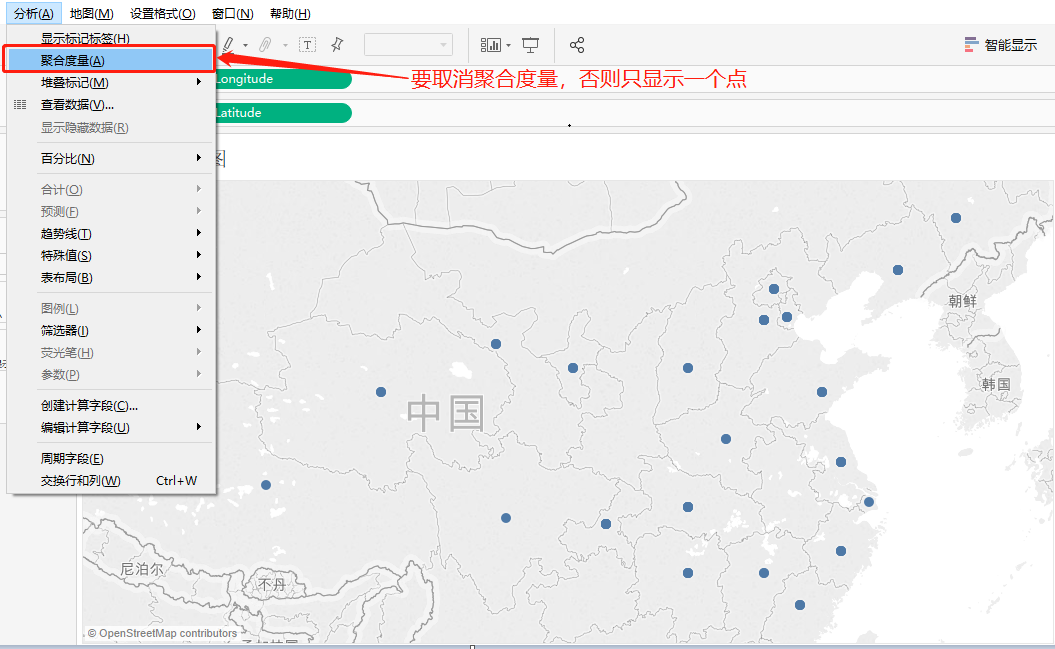
1、分别点击度量「Longitude」和「Latitude」,生成地图,但是只显示一个点;
2、点击分析,取消勾选「聚合度量」,此时地图上的点显示正常;
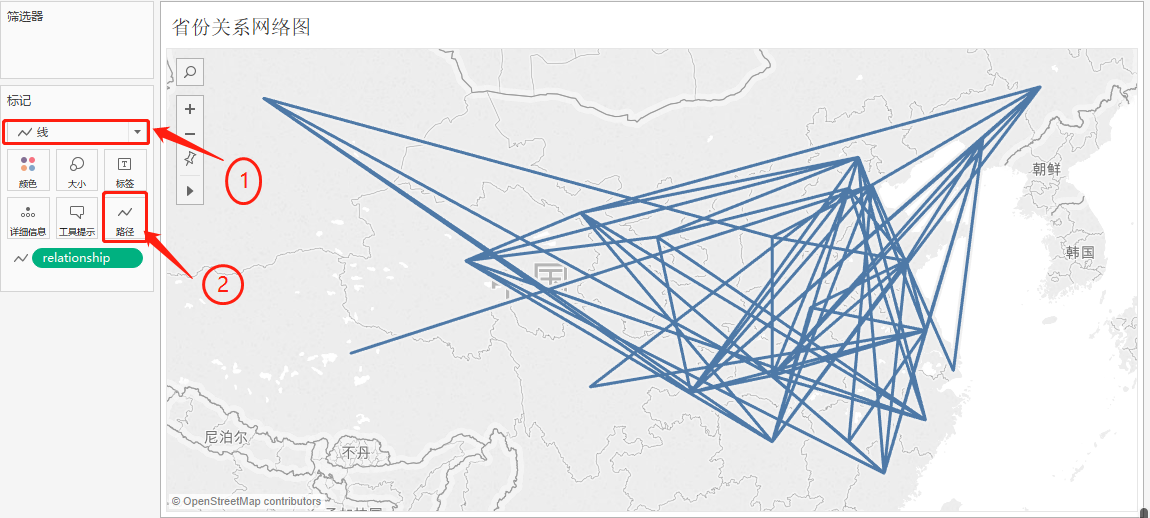
3、修改标记为线,并拖拽度量「relationshep」到标记的路径;
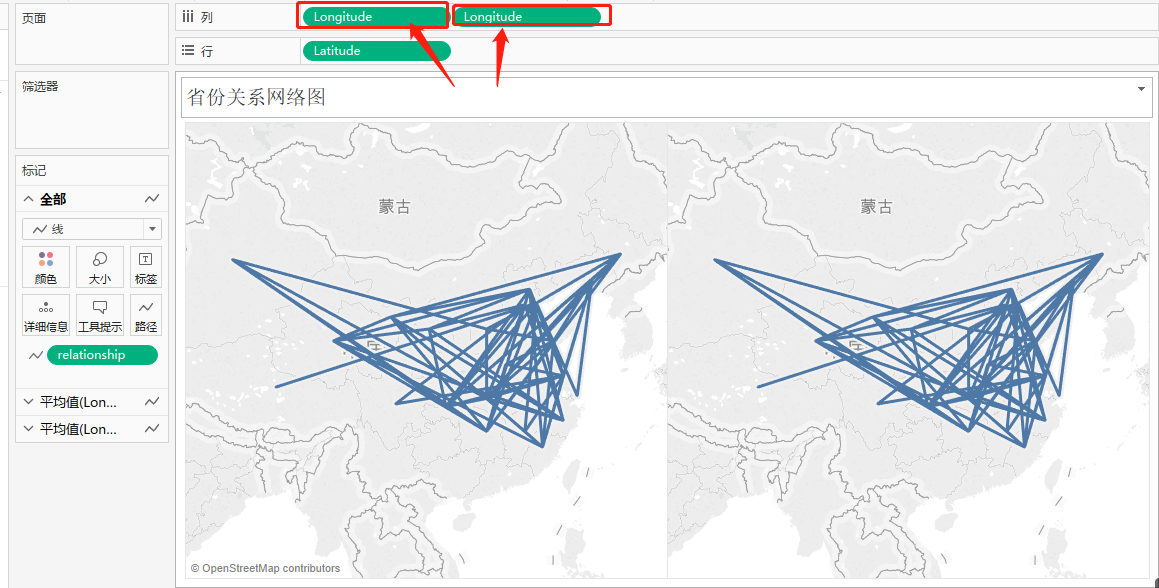
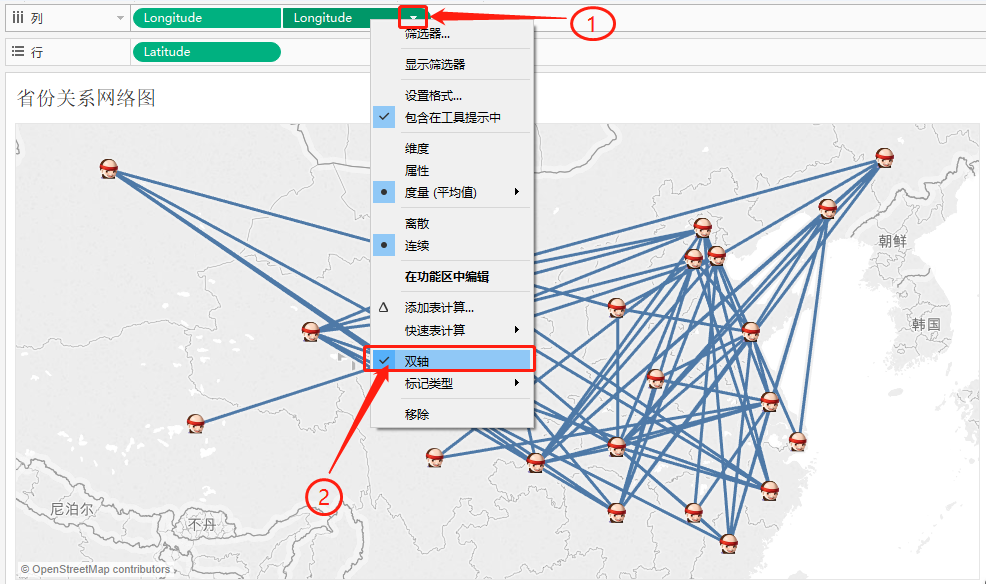
4、按 Ctrl 键并点击列功能区的「Longitude」(用「Latitude」一样的)向右拖拽;
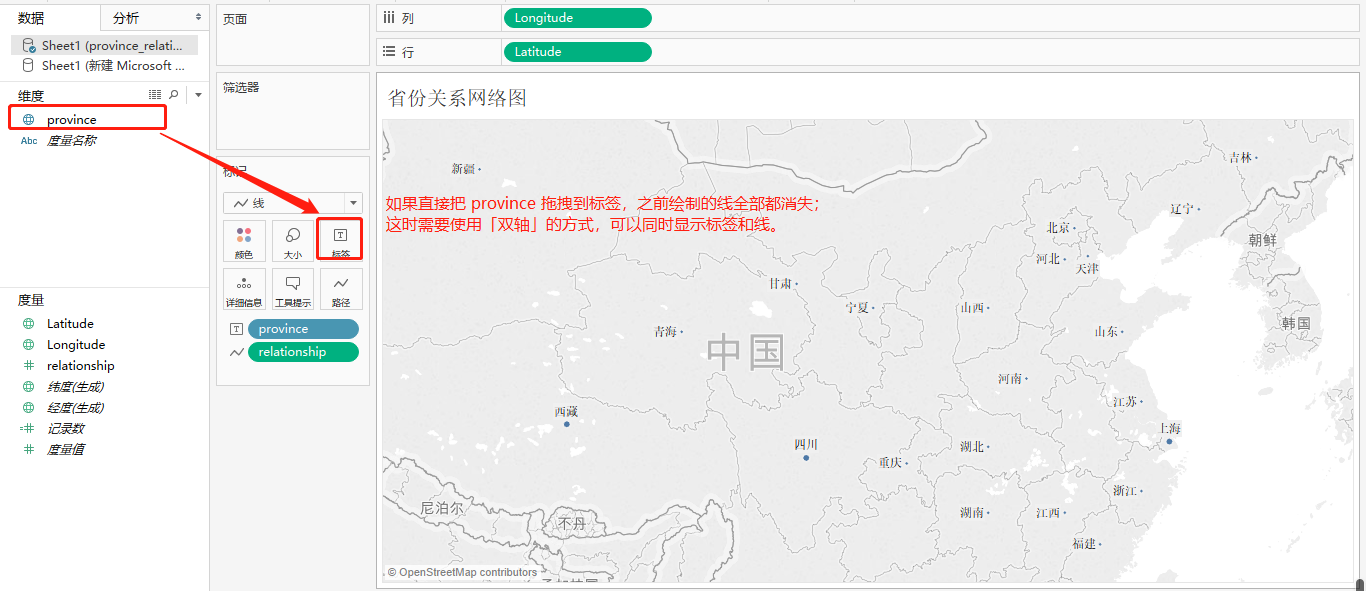
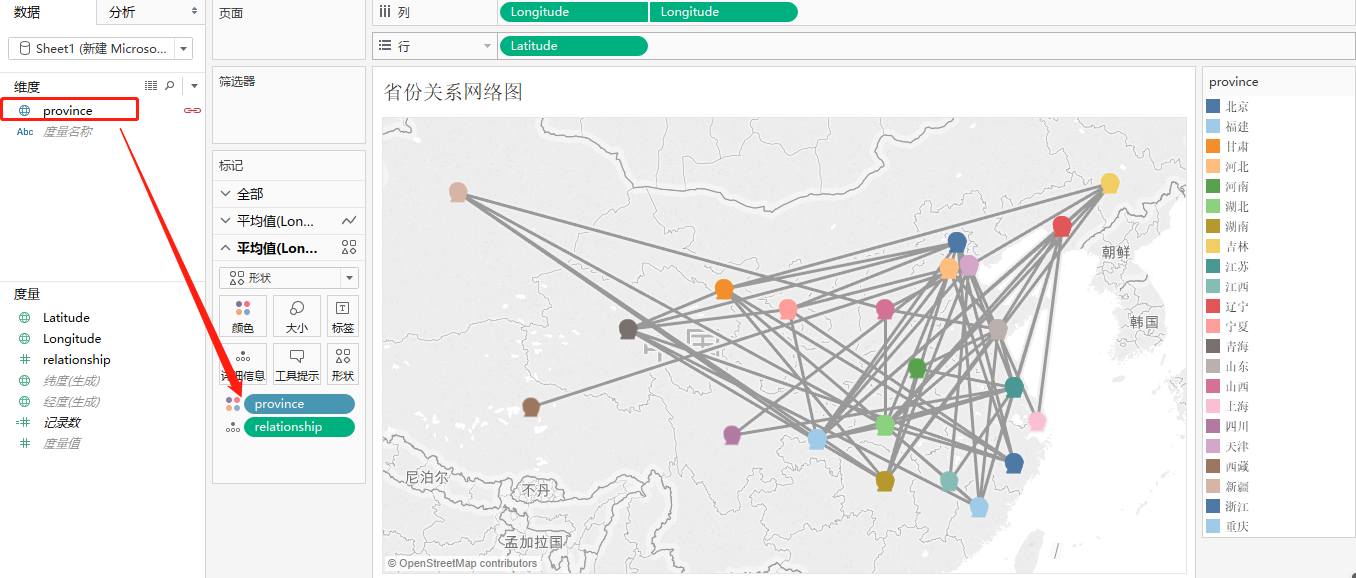
5、修改第二个标记为形状,并自定义形状;
6、设置第二个「Latitude」为双轴;
7、拖拽维度「province」到第二个标记的颜色;
数据构建方式二(双箭头)
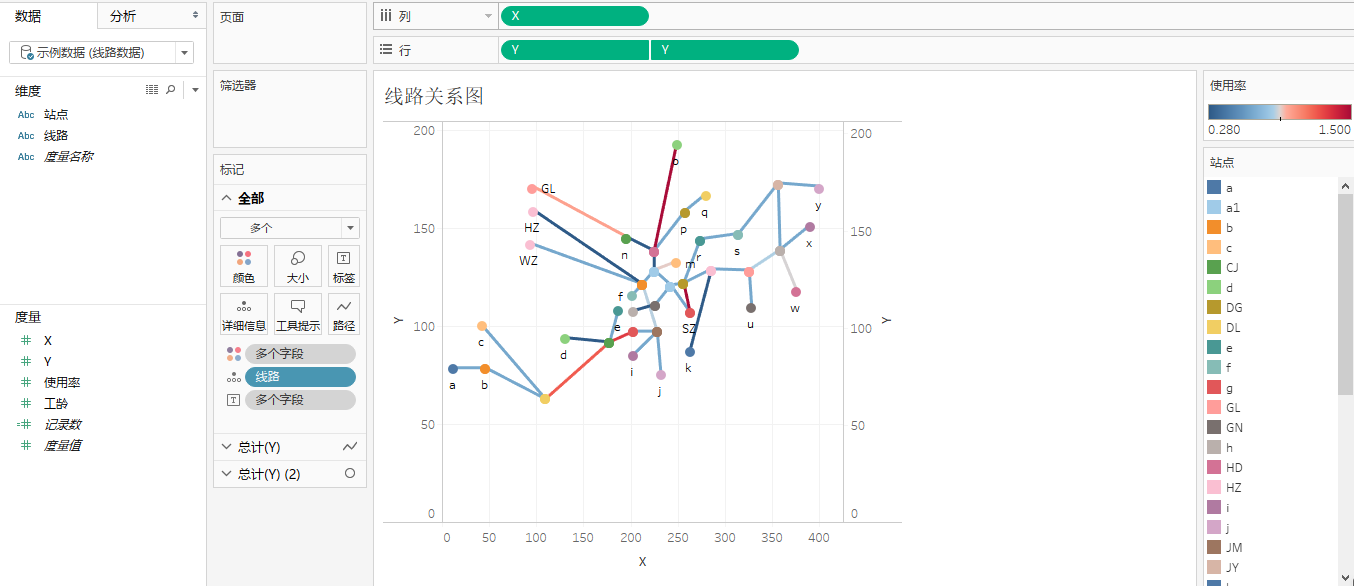
绘制线路关系图
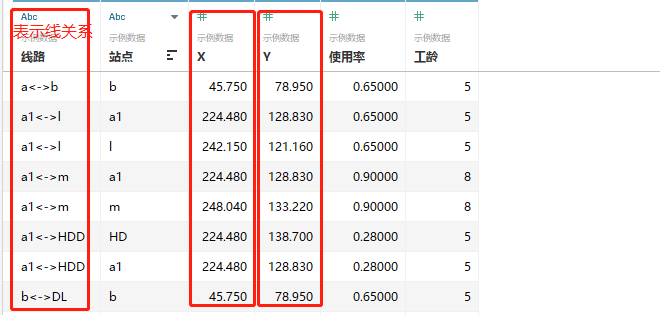
数据展示
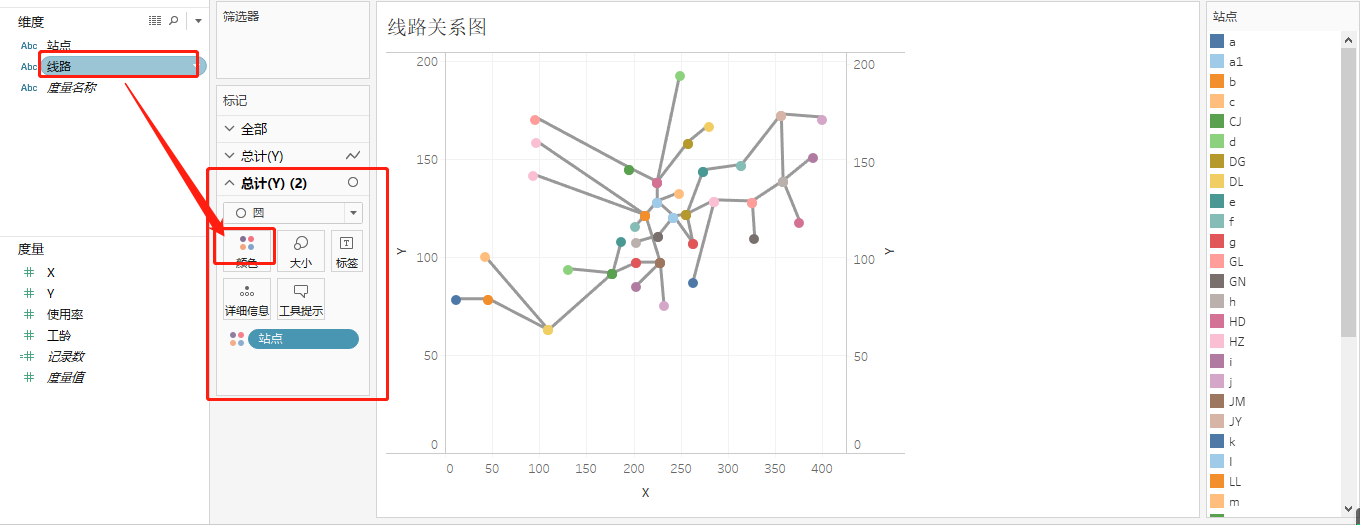
使用 <-> 双箭头表示线关系,使用线关系时拖拽到的是标签中的详细信息中,而不是路径。
操作步骤
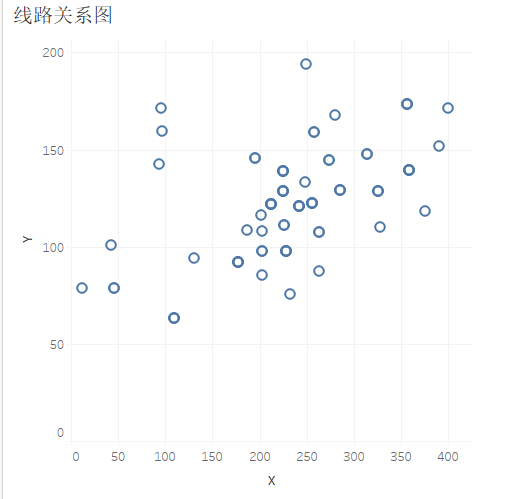
1、拖拽度量 Y、X 到行、列功能区,并取消聚合度量;
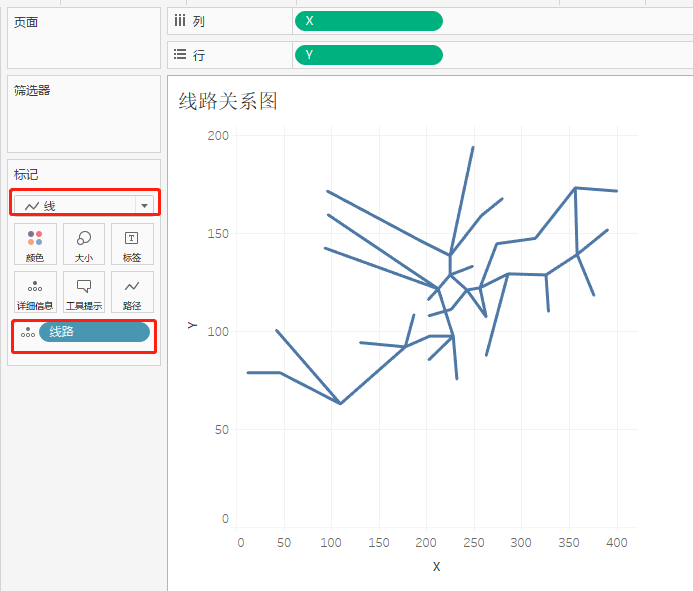
2、修改标记为线,并拖拽维度「线路」到标记的详细信息(上面的实例是拖拽到路径);
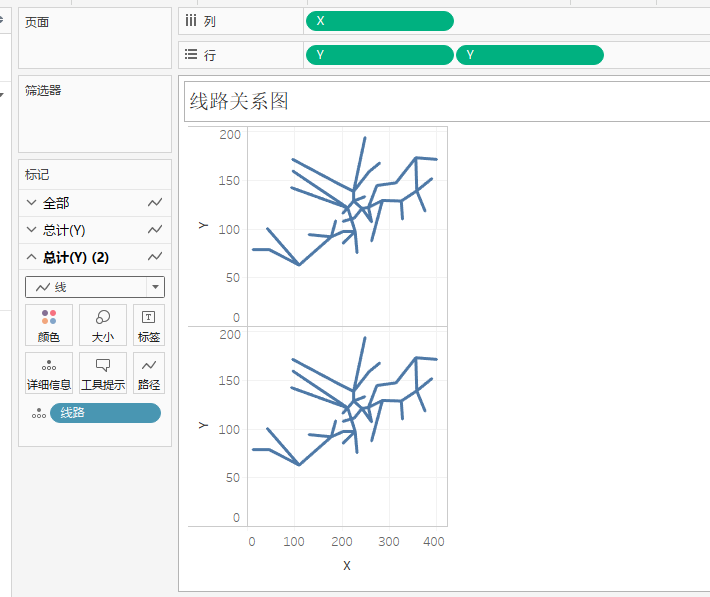
3、按 Ctrl 键并点击列功能区的「Y」(用「X」一样的)向右拖拽;
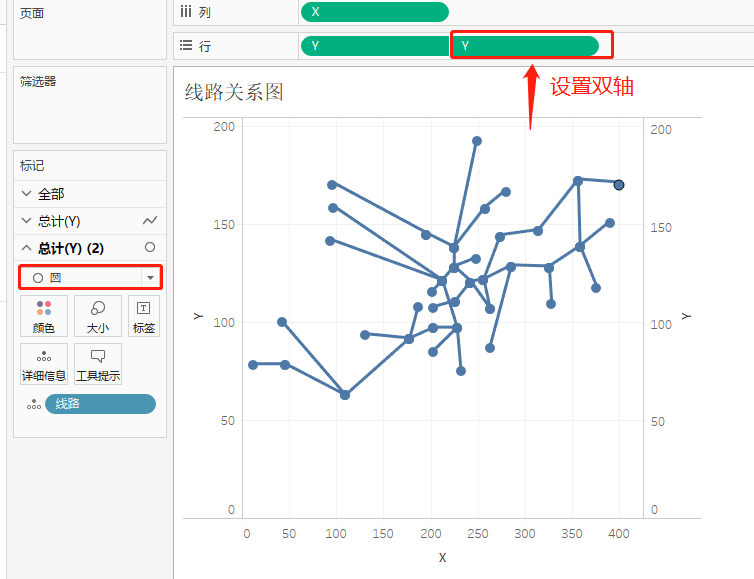
4、修改第二个标记为圆;
5、设置第二个「Y」为双轴;
6、拖拽维度「站点」到第二个标签的颜色中;
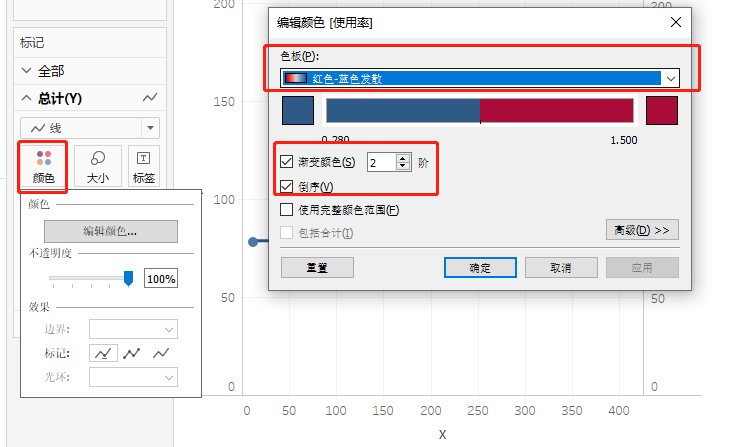
7、拖拽度量「使用率」到第一个标签的颜色中;
8、修改「使用率」的颜色为红蓝发散,2 阶,倒序。





 扫一扫
扫一扫


 2241
2241

 被折叠的 条评论
为什么被折叠?
被折叠的 条评论
为什么被折叠?
 到【灌水乐园】发言





