


 本文详细介绍了IntelliJ IDEA的安装步骤,包括下载、安装、配置Maven仓库等。对于Maven仓库,建议使用阿里云或华为的国内镜像,以提高依赖下载速度。
IntelliJ IDEA安装方式
1. 打开IntelliJ IDEA官方网站
IntelliJ IDEA是目前主流的Java开发工具之一,甚至许多企业在招聘启示中明确要求开发人员掌握IntelliJ IDEA的使用!可以打开浏览器搜索idea关键字,在搜索结果中找到其官方网站https://www.jetbrains.com/idea/并点击进入:

2. 打开下载页面
在打开的网页中点击DOWNLOAD链接即可打开下载页面:

3. 下载IntelliJ IDEA安装包
在下载页面中,先选择自己当前使用的计算机的操作系统,默认选中的是Windows。
IntelliJ IDEA有Ultimate企业版(终极版)和Community社区版,如果需要开发Java企业级应用,需要下载Ultimate版,该版本是付费使用软件,有30天的免费试用时间。
点击Ultimate版的下载链接即可开始下载:

4. 开始安装IntelliJ IDEA
找到下载的安装包文件并执行,即可打开安装向导,在第1个界面直接点击Next即可:

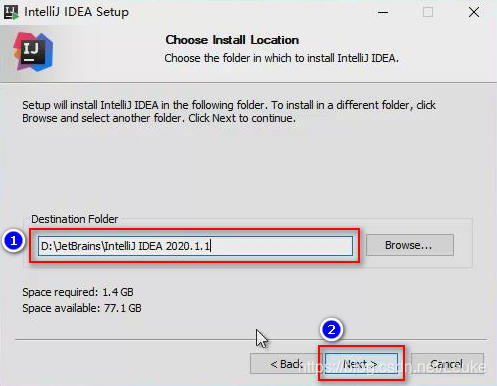
5. 选择安装路径
可以自行确定IntelliJ IDEA的安装目录,并点击Next到下一步:
6. 安装选项
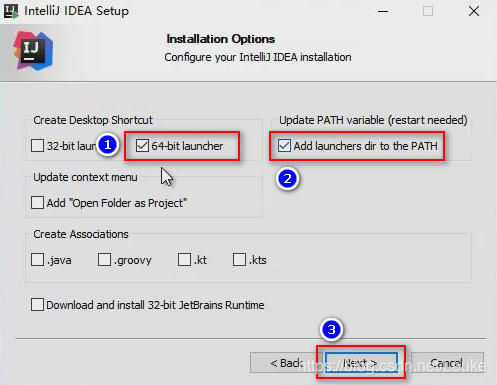
在安装选项界面中,主要有:
1.Create Desktop Shorcut:创建桌面快捷方式,可勾选中64-bit launcher,则安装完成后,会在桌面生成启动IntelliJ IDEA的快捷方式;
2.Update PATH variable:更新PATH环境变量,如果勾选中该选项,则IntelliJ IDEA的安装目录会被配置到系统的PATH环境变量中,主要表现为在命令提示符窗口中,在任何位置都可以直接启动IntelliJ IDEA,其实具体作用并不明显,可以自由勾选;
3.Update context menu:更新上下文菜单(右键菜单);
4.Create Associations:创建文件类型关联,如果勾选对应的扩展名,则以后双击对应类型的文件时,会使用IntelliJ IDEA打开这些文件;
5.Download and install 32-bit JetBrains Runtime:下载并安装应用于32位操作系统的JetBrains运行环境。
确认了安装选项后,继续点击Next到下一步:
7. 安装完成
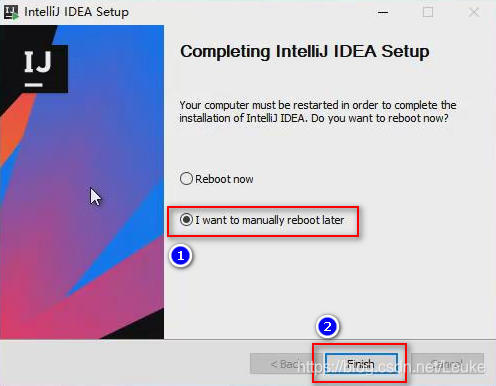
当安装完成后,需要重启才可以正常使用IntelliJ IDEA,推荐选中I want to manually reboot later表示“我将稍后手动重启操作系统”,并点击Finish按钮以完成安装。
在确保其它所有工作都已经保存(例如正在编写的文档等)后,重启当前操作系统。
8. 设置数据分享
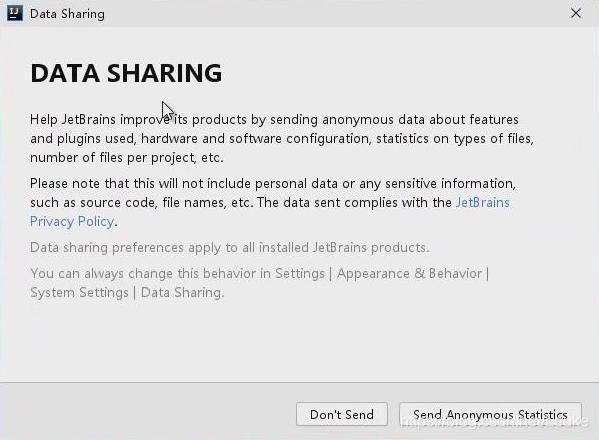
重新启动后,双击桌面的IntelliJ IDEA快捷方式,即可启动IntelliJ IDEA,第1次运行时,会打开一些设置界面,首先是Data Sharing界面,表示IntelliJ IDEA希望使用者能分享一些数据帮助其进行改进,且明确的表示了分享的数据将不包括个人信息及任何敏感数据,例如源代码、文件等。
点击Don’t Send表示不会向IntelliJ IDEA分享任何数据,点击Send Anonymous Statistics表示将匿名发送,可根据自已实际情况进行选择:
9.导入配置文件
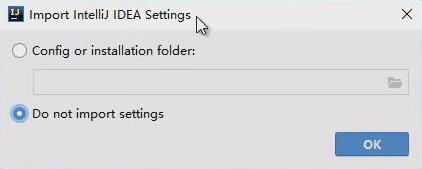
如果在当前计算机上曾经使用过IntelliJ IDEA,将产生过一些配置信息,此处可以选择Config or intallation folder以浏览到曾经使用的配置文件夹;如果当前计算机中并没有配置文件,或者是第1次使用IntelliJ IDEA,选择Do not import settings即可:
10.选择主题风格
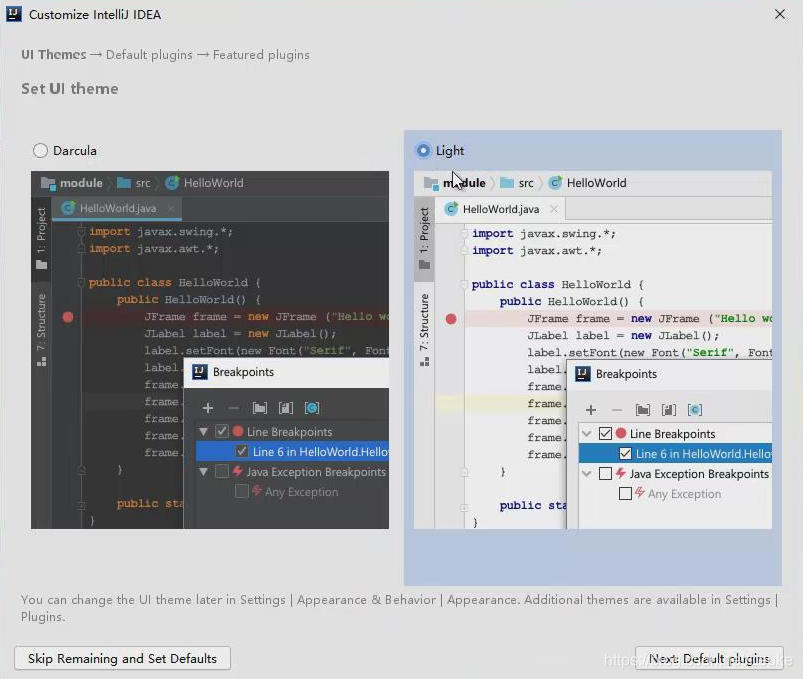
IntelliJ IDEA的默认主题风格有Darcula的暗色风格和Light的亮色风格,可根据自己喜好进行选择:
11.定制默认插件
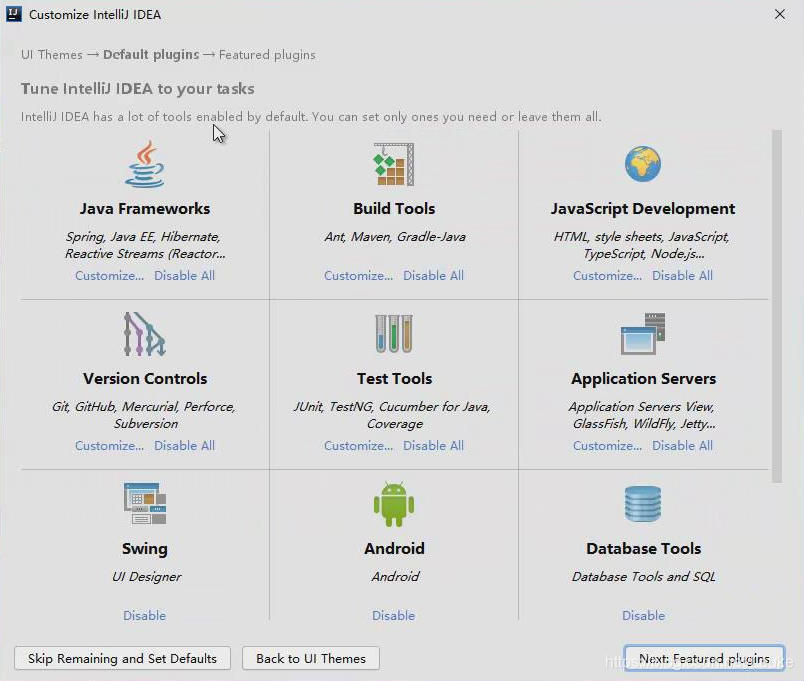
IntelliJ IDEA默认就已经安装了许多插件,使得开发人员可以更快捷的进行开发,当前Default plugins界面显示的是已经安装的插件,可以点击对应的Customize自行定制,或点击对应的Disable All将其全部禁用,由于该界面中显示的插件大多是常规使用插件,且使用频率可能较高,如果尚且不了解各插件的作用,建议不作任何修改,直接点击右下角的Next: Featured plugins到下一步:
12.定制高级插件
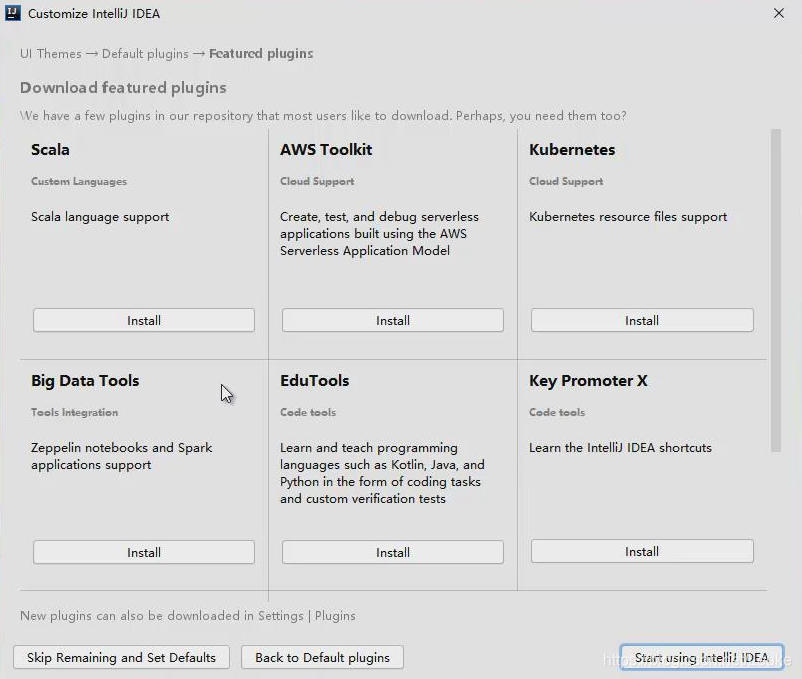
在Download featured plugins界面显示的是高级插件,默认并没有安装,如果需要,可以点击对应的Install按钮,将下载并安装,如果尚且不了解各插件的作用,可以暂不安装(如果以后有使用需求,也可以在设置界面中安装),直接点击右下角的Start using IntelliJ IDEA以开始使用:
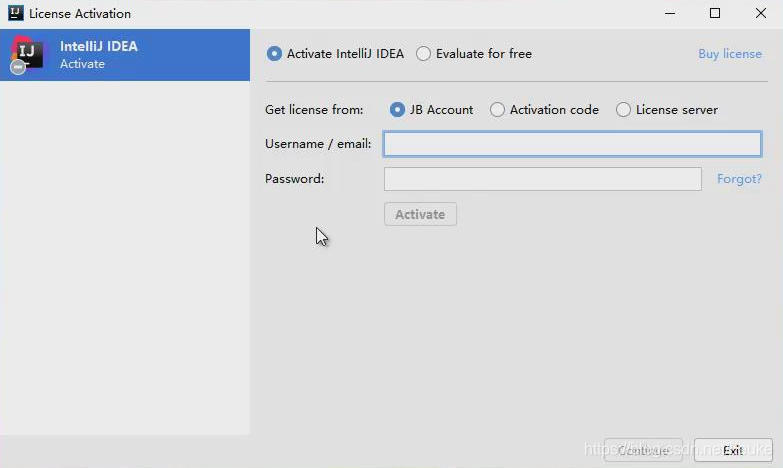
13.激活IntelliJ IDEA
IntelliJ IDEA的Ultimate版是付费使用软件,如果已经购买,可以输入由卖家提供的激活资料:
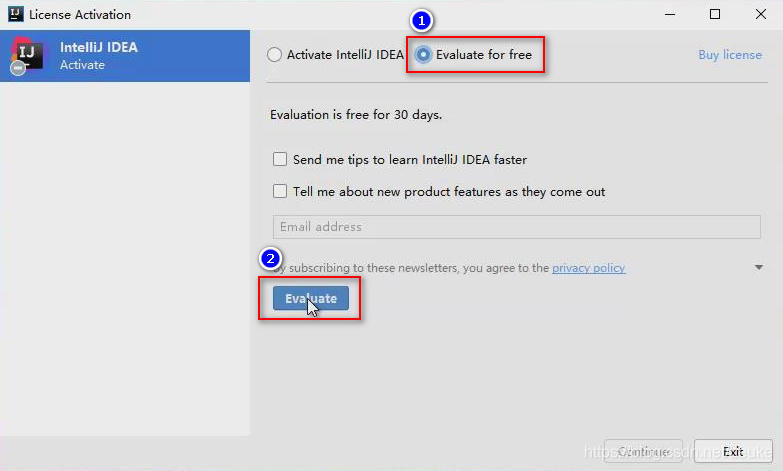
14.免费试用IntelliJ IDEA
选中Evaluate for free表示“免费试用”,并点击Evaluate开始试用:
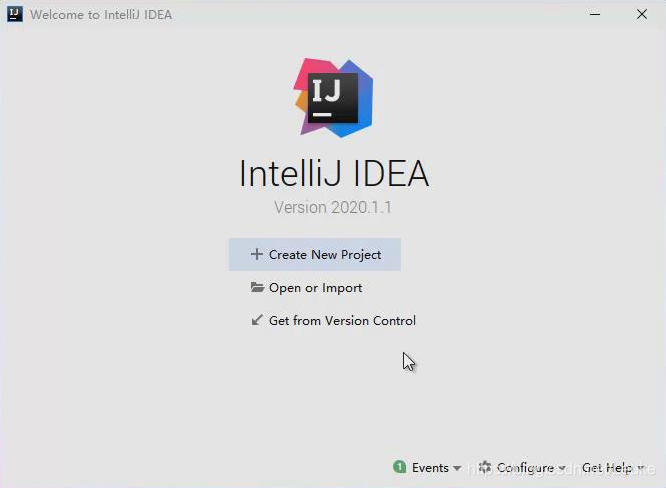
15. IntelliJ IDEA欢迎界面
在IntelliJ IDEA的欢迎界面中,关于开发项目的操作选项有:
1.Create New Project:创建新项目;
2.Open or Import:打开或导入项目;
3.Get from Version Control:从版本控制服务器中获取项目。
另外,在界面的底部有Configure按钮,点击即可进行相关设置。
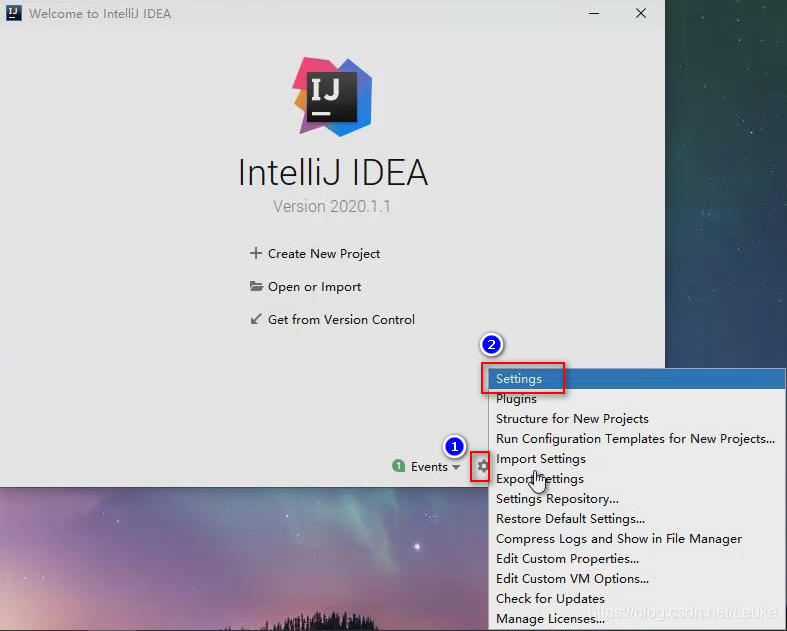
16.打开IntelliJ IDEA设置
点击Configure后,在展开的菜单中选择Settings即可打开IntelliJ IDEA的设置:
配置Maven仓库
1.下载Maven仓库的配置文件
当开发Maven项目时,添加了依赖的代码后,默认情况下,会从国外的Maven仓库服务器下载所需的jar包文件,下载过程可能耗时较长,且经由的网络设备较多,下载得到的jar包文件因为丢失部分数据而损坏的概率偏高,建议设置为从国内的Maven仓库服务器下载所需的jar包文件。
1.阿里云Maven配置:使用阿里云的Maven仓库(个人使用阿里云)。
2.华为Maven配置:使用华为的Maven仓库。
下面是阿里云的maven:
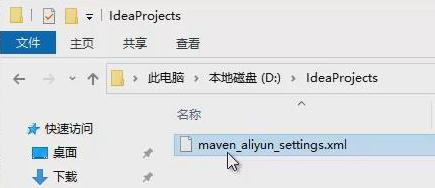
解压后得到的XML文件就是Maven仓库的配置文件,将该文件放在任何位置均可,为了便于查找,可创建一个专门用于存放IntelliJ IDEA开发项目的文件夹,并将该XML文件放在这里:
2. 应用下载得到的Maven仓库的配置文件
在设置界面中,在左侧依次展开Build, Execution, Deployment > Build Tools > Maven,在右侧,先勾选User settings file对应的Override复选框,然后浏览到上一步得到的XML文件即可:
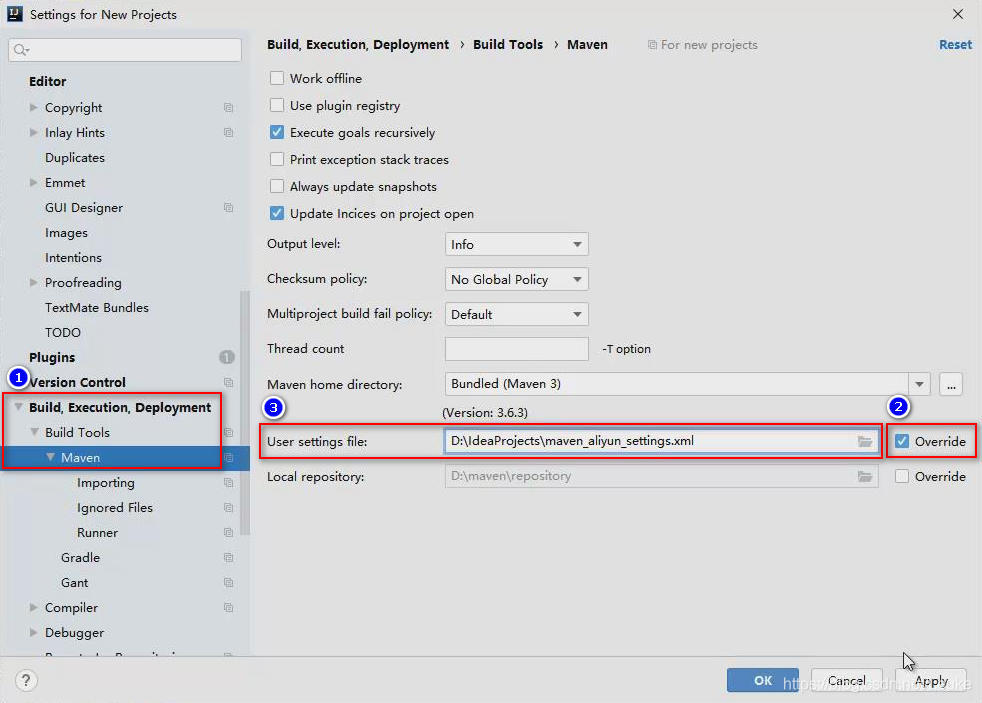
另外,IntelliJ IDEA的设置项非常多,如果不确定需要进行的设置操作在哪里进行,可以在左上角的输入框中输入关键字,即可筛选出相关的设置项。






 扫一扫
扫一扫


 241
241

 被折叠的 条评论
为什么被折叠?
被折叠的 条评论
为什么被折叠?
 到【灌水乐园】发言





