



 本文详细介绍如何在Linux环境下下载并安装Tomcat9,包括使用WinSCP传输软件包、解压与权限设置、修改默认端口及防火墙配置,最后启动访问Tomcat主页。
tomcat的下载
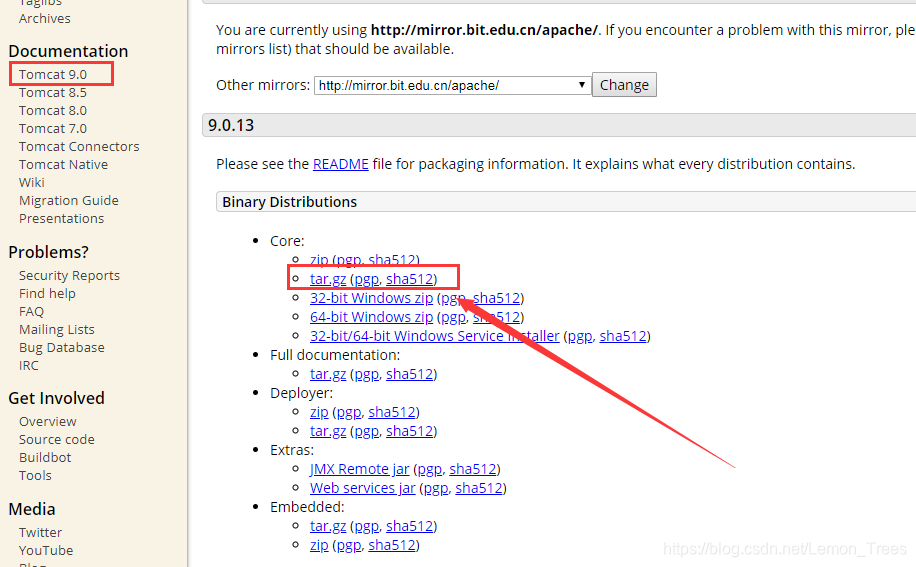
- 我们可以通过apache的官网 http://tomcat.apache.org 下载tomcat (目前最新版的tomcat是9.0.12)
- 我们开发过程中使用的大部分是tomcat7和tomcat9,我们这里使用tomcat9演示
-
下载完成以后我们可以通共winSCP工具将windows下的软件包,传输到我们的Linux服务器下
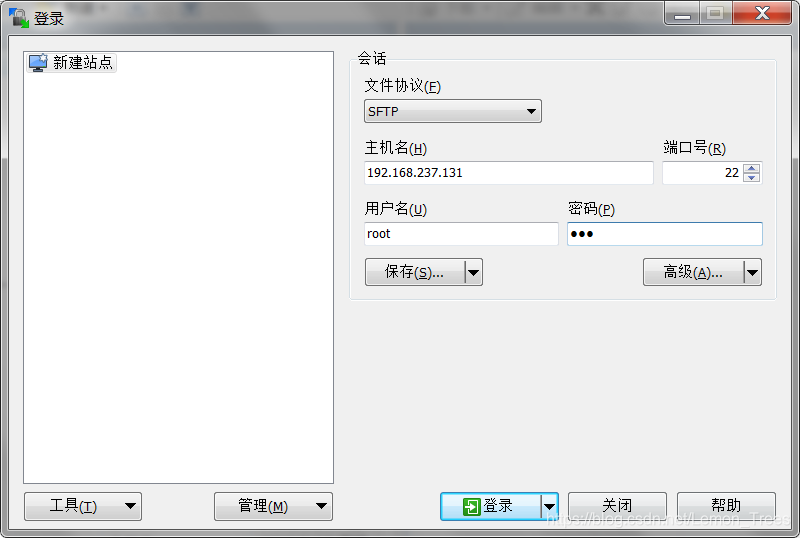
- 打开winSCP工具,输入我们Linux服务器的IP和用户名密码
- 连接成功以后呢,我们就可一把Windows下的tomcat压缩包拖动到我们的Linux下
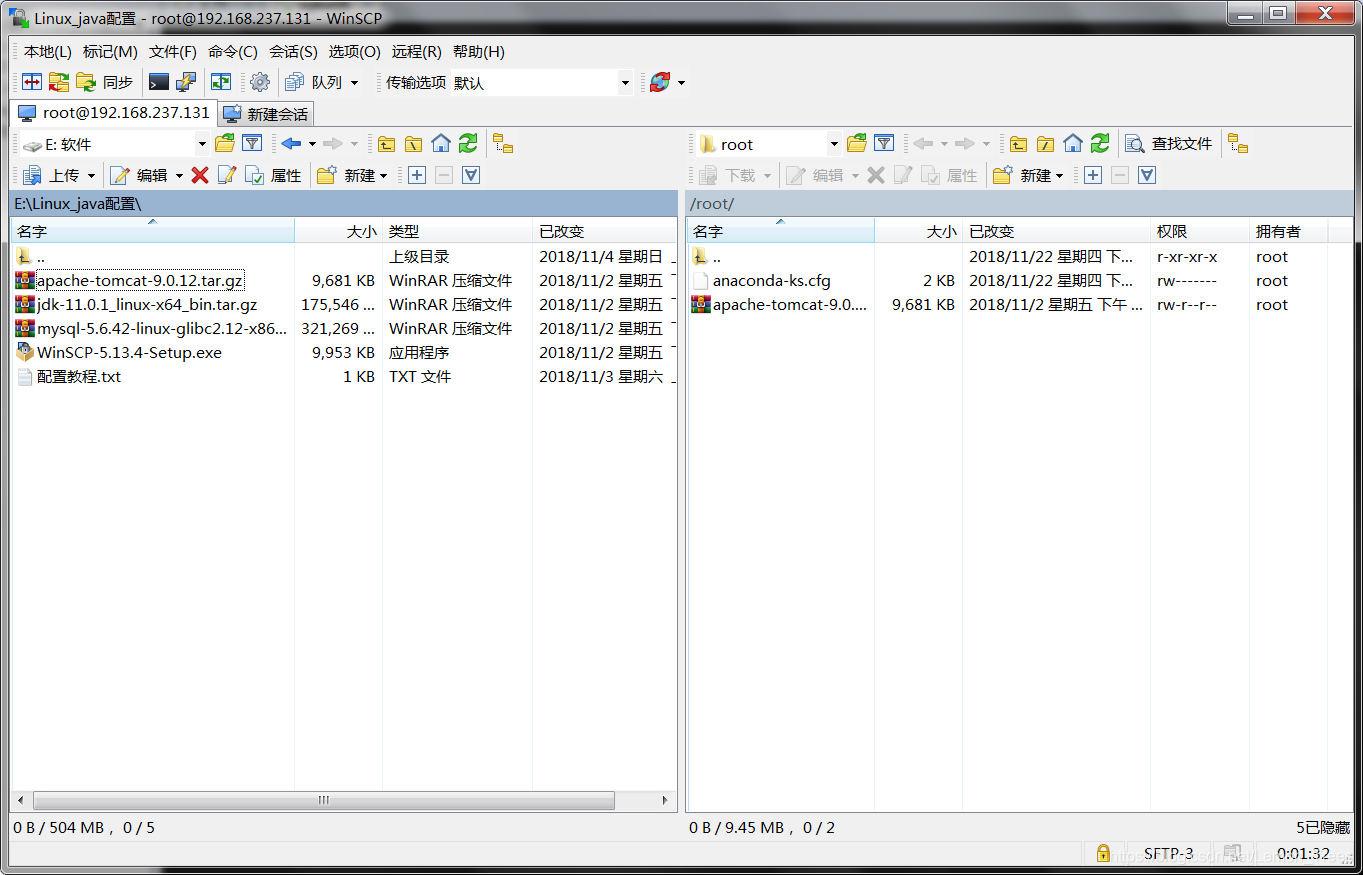
- 好了,现在我们进入Linux下,使用ls命令查看一下

将tomcat的压缩包移动到我们自定义的安装目录
- 进入opt目录创建tomcat9文件夹

- 将家目录下的tomcat9压缩包移动到我们创建的opt目录下
- 使用tar -zxvf 命令解压tomcat9的压缩包

- 至此我们的tomcat已经安装完成
- 我们需要进入bin目录修改所有以.sh结尾的文件权限,才可以启动tomcat
- chmod 777 *.sh
- 输入tailf /opt/tomcat/logs/catalina.out,可以查看到tomcat的运行信息,如果看到INFO: Server startup in 1925 ms,则表示tomcat已经启动成功了,按ctrl+c退出该日志。
- 用指令sh shutdown.sh停止tomcat的运行,继续进行后续操作。
修改tomcat的默认端口
- 我们一般通过浏览器访问web应用的时候往往都是直接通过url进行访问,http默认的端口是80,那么我们将tomcat的端口修改为80端口
- 打开tomcat配置文件,指令是vi /opt/tomcat/conf/server.xml。
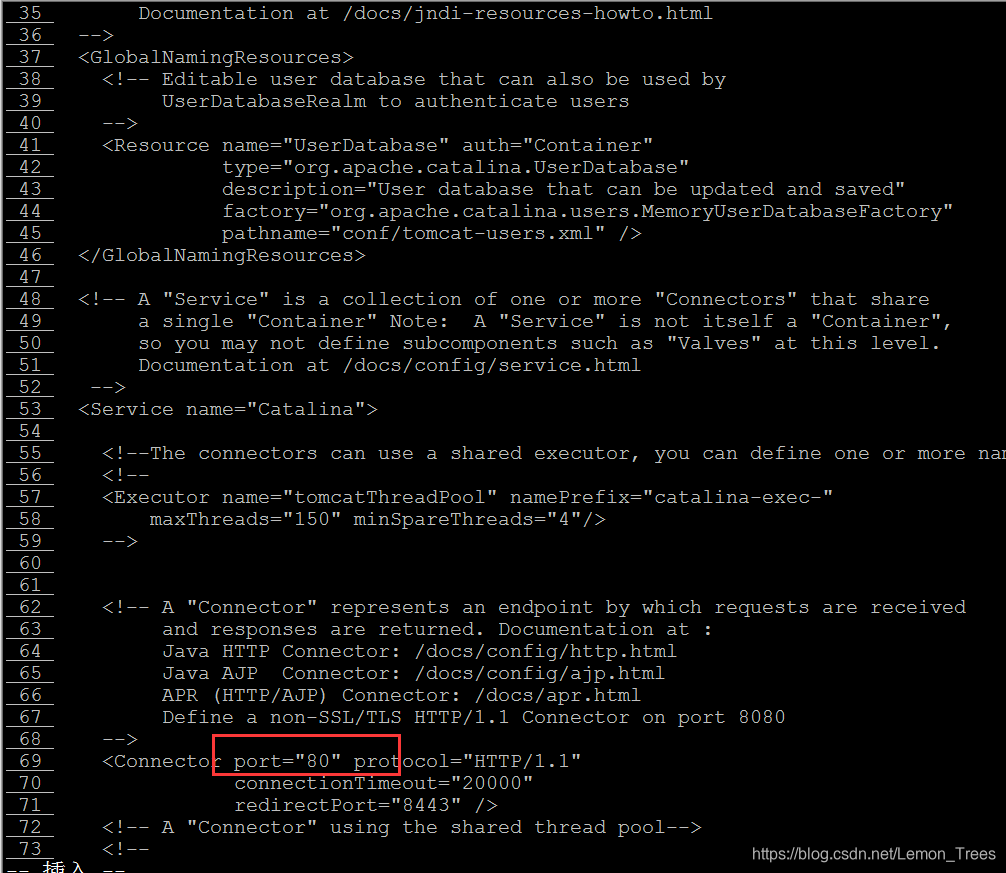
- :wq保存退出
- 最后呢我们开放防火墙的80端口 firewall-cmd --permanent --add-port=80/tcp
- 重启防火墙

启动并访问tomcat主页
- sh startup.sh
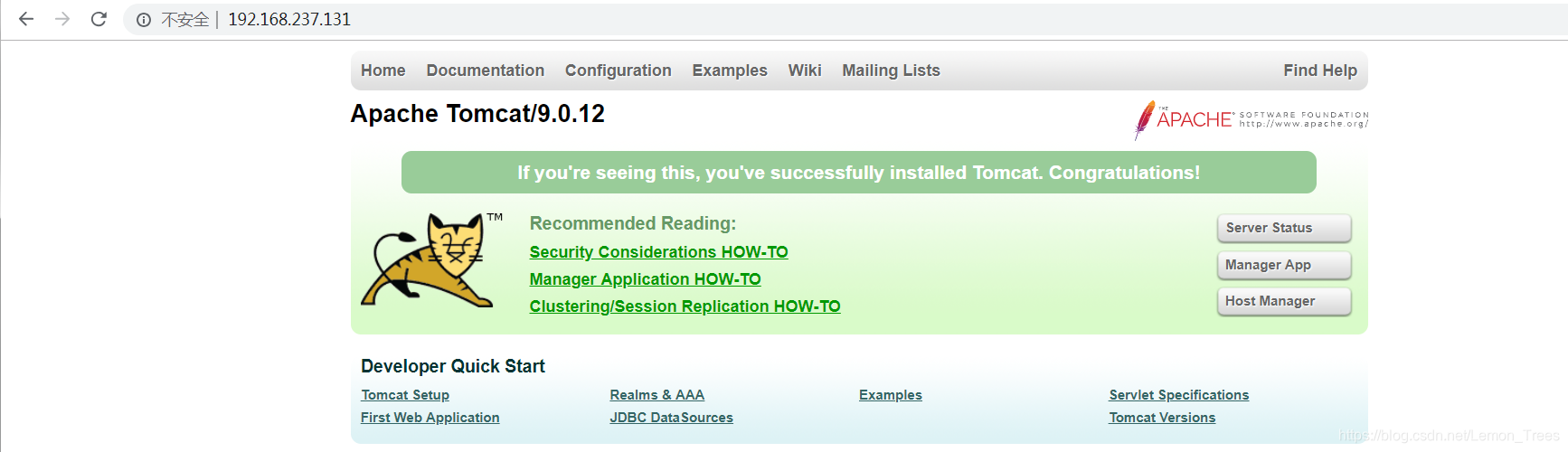
- 打开浏览器输入Linux主机的IP就可以访问到tomcat的主页了





 扫一扫
扫一扫


 被折叠的 条评论
为什么被折叠?
被折叠的 条评论
为什么被折叠?
 到【灌水乐园】发言





