



 本文详细介绍如何使用VSCode编辑器下载与安装,创建项目文件夹,并通过终端使用npm全局安装vue-cli,以及如何利用vue-cli初始化并运行一个名为firstVueDemo的Vue项目。
1.下载vsCode:
https://code.visualstudio.com/Download
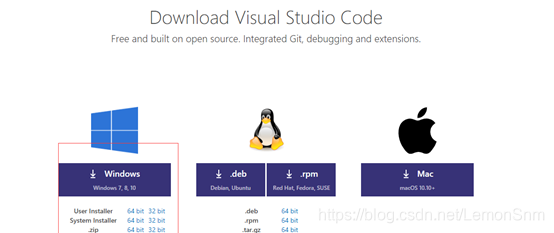
2.创建项目文件夹:
在任意地方新建文件夹,右击vscode进入:
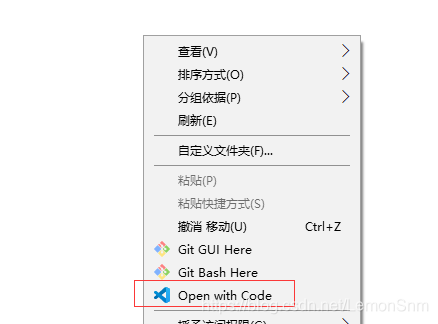
3.进入终端
如果没有安装vue-cli,在终端输入:
npm install -g vue-cli
用来全局安装vue-cli
3.2、然后新建项目
终端输入:
vue init webpack projectName
projectName换为你想要的名字。这里我建立的项目名为 firstVueDemo
然后一直按确认或输入y按确认,等待项目初始化,如下图:
项目完成后,运行如下命令(执行两个黄色命令):
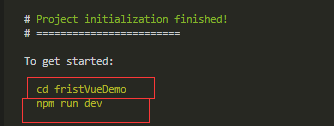
效果如下:

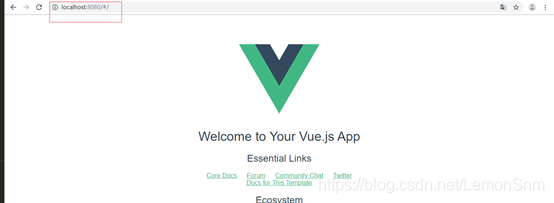
下Chrome浏览器下输入对应的网址:
效果如下:





 扫一扫
扫一扫


 3457
3457

 被折叠的 条评论
为什么被折叠?
被折叠的 条评论
为什么被折叠?
 到【灌水乐园】发言





