



 本文详细介绍了PL/SQL的下载与安装过程,Oracle instantclient的下载、配置及环境变量设置步骤,以及如何在PL/SQL中配置oci.dll文件。此外,还提供了sqlplus的下载与配置方法。
一、PL/SQL下载安装
1. plsql下载
下载地址:plsql官网下载地址

中文语言包:

2. 安装
双击运行,这里我下载的是32位的。
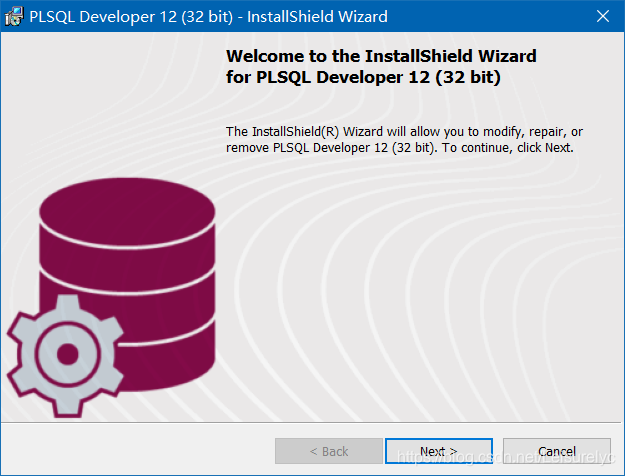
然后一路下一步即可,因为我已经安装完成了,所以此处就不再演示了。
二、Oracle instantclient下载安装配置
1. instantclient下载
下载地址:instantclient官网下载地址
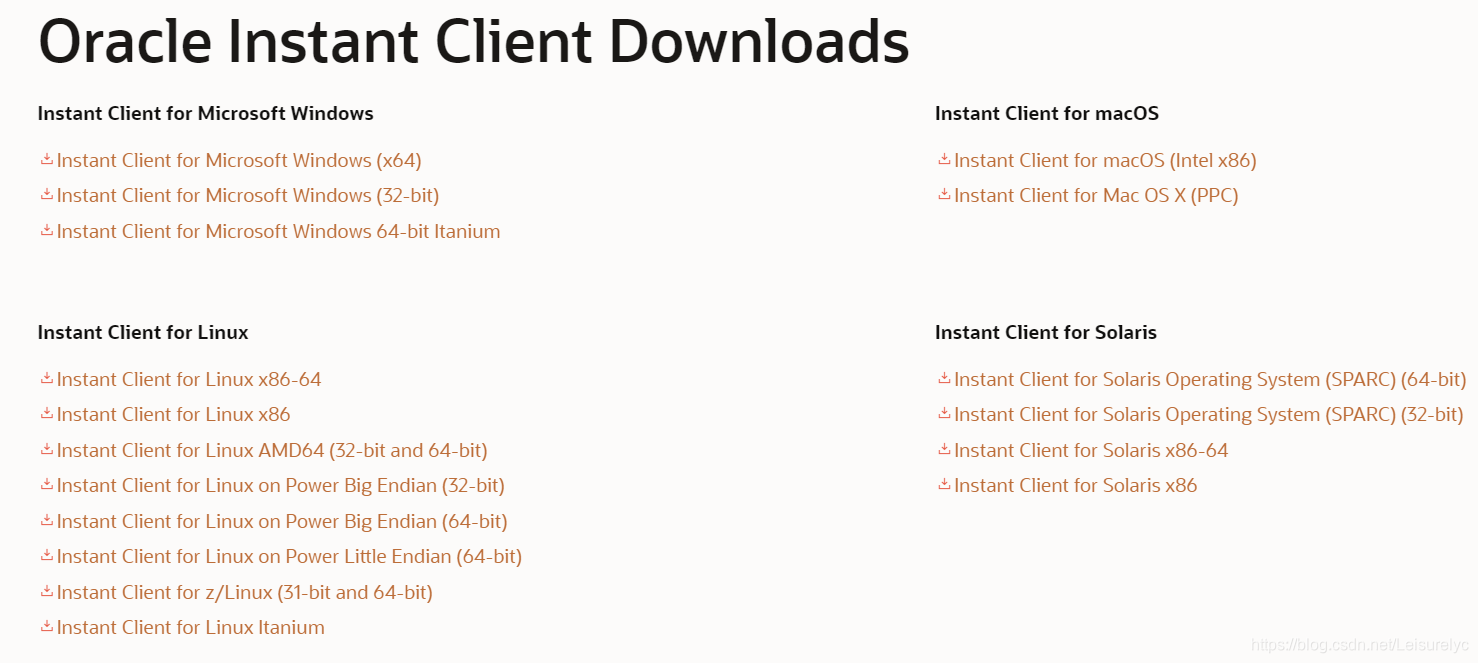
注意:选择instantclient版本的位数需要和plsql版本位数对应(否则后面会出现tnsnames.ora配置无效的情况),且instantclient版本要高于所要连接的Oracle数据库
2. 配置
- 将下载完成的压缩包解压到某一目录,我的解压目录是:D:\Application\instantclient_12_1
- 在D:\Application\instantclient_12_1下新建tnsnames.ora文件,添加数据库别名配置
LOCAL_ORCL = (DESCRIPTION = (ADDRESS = (PROTOCOL = TCP)(HOST = 127.0.0.1)(PORT = 1521)) (CONNECT_DATA = (SERVER = DEDICATED) (SERVICE_NAME = orcl) ) ) /** (以下为说明,勿复制) 需自定义修改: LOCAL_ORCL:要连接数据库别名(自定义) HOST:主机地址 SERVICE_NAME:数据库服务器实例名 */ - 配置环境变量:
“环境变量” — “系统变量” 中增加:
ORACLE_HOME:D:\Application\instantclient_12_1
TNS_ADMIN:D:\Application\instantclient_12_1\(tnsnames.ora所在路径)
NLS_LANG:SIMPLIFIED CHINESE_CHINA.ZHS16GBK
Path变量中添加:D:\Application\instantclient_12_1\
三、PL/SQL配置
1. oci.dll文件配置
Configure -> Preferences
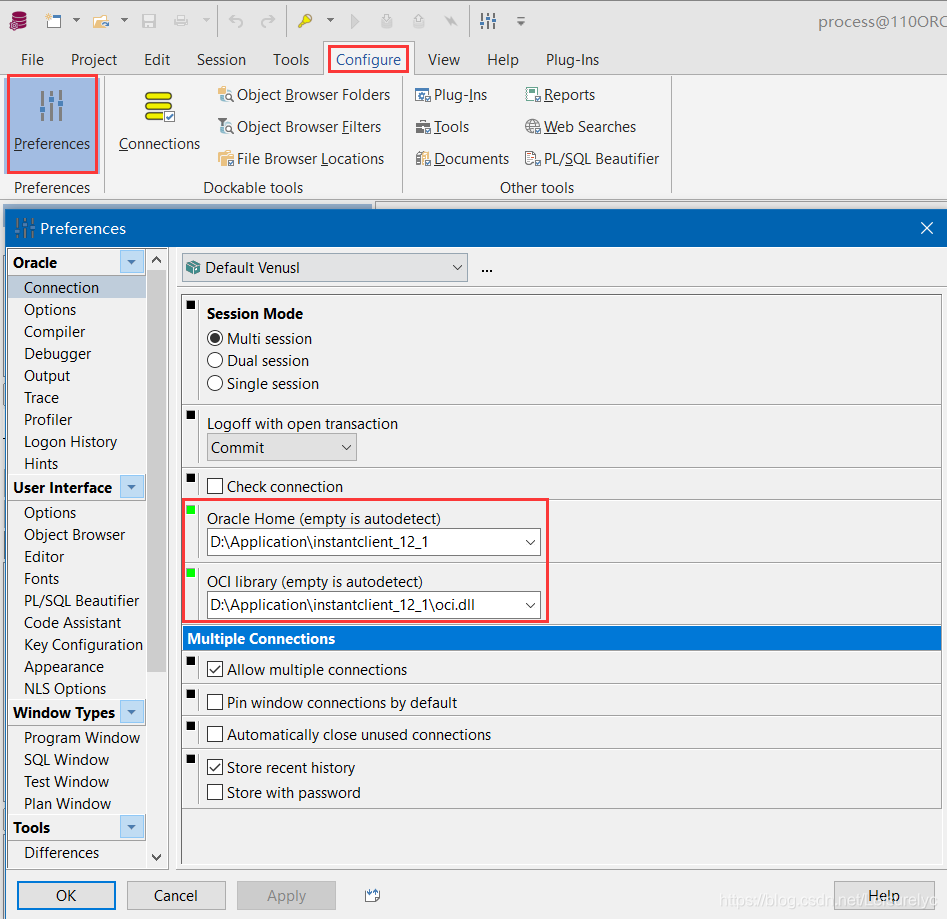
保存后重启plsql

database选择需要连接的数据库,输入用户名密码即可连接。
四、sqlplus下载配置
1. 下载
下载地址:sqlplus官网下载
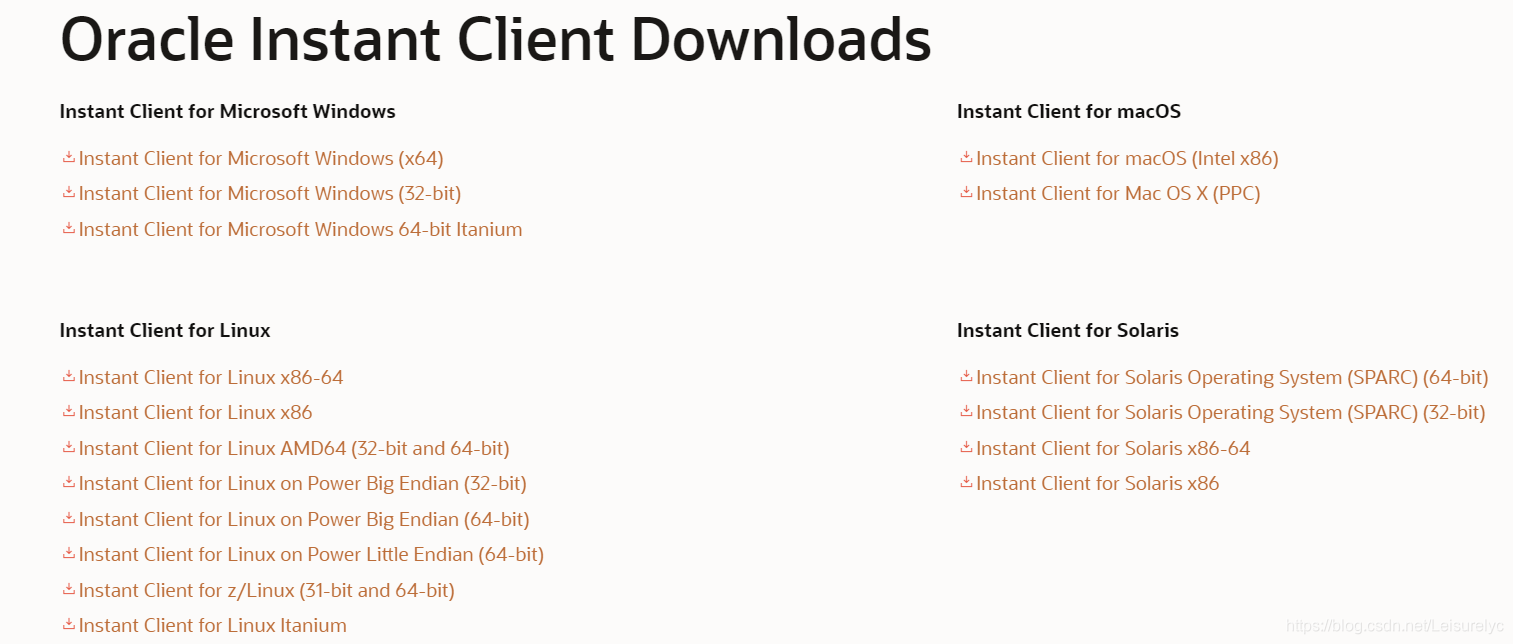
选择所需版本instantClient,点击进入:

2. 配置
下载完成后解压:

将其中所有文件复制到之前所配置的ORACLE_HOME目录下,例(D:\Application\instantclient_12_1)
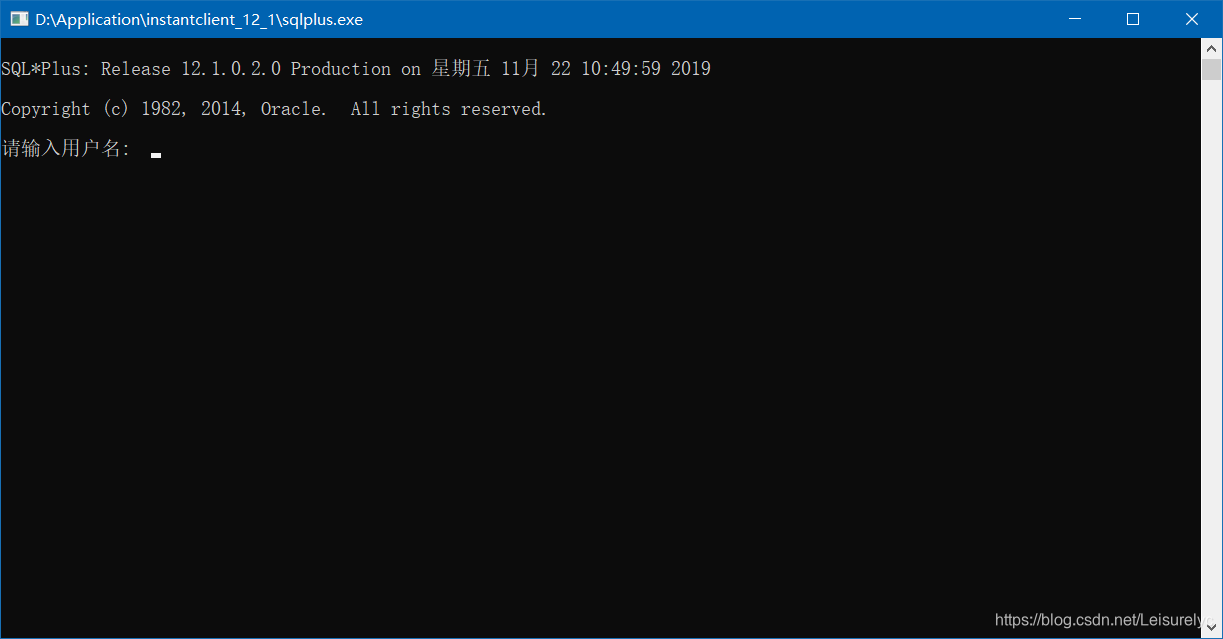
windows下打开cmd命令窗,即可通过sqlplus连接Oracle
end
ps:文中如有谬误,请不吝指点。





 扫一扫
扫一扫


 9327
9327

 被折叠的 条评论
为什么被折叠?
被折叠的 条评论
为什么被折叠?
 到【灌水乐园】发言





