



 本文详细介绍了如何使用Nginx配置HTTPS,包括在阿里云购买和申请SSL证书,下载证书文件,上传到Nginx服务器,并在配置文件中设置证书。同时,还展示了如何配置HTTP请求自动跳转到HTTPS,确保网站安全访问。此外,给出了一个完整的`nginx.conf`配置示例,包括错误页面设置和访问控制。
🌱本专栏将会从基础开始,循序渐进讲解Nginx的使用和有关配置,也请大家多多支持,希望大家都能够从中获益。
📫专栏地址:Nginx
📫相关软件:链接地址
文章目录
使用阿里云配置https
阿里云免费证书购买在如下位置:
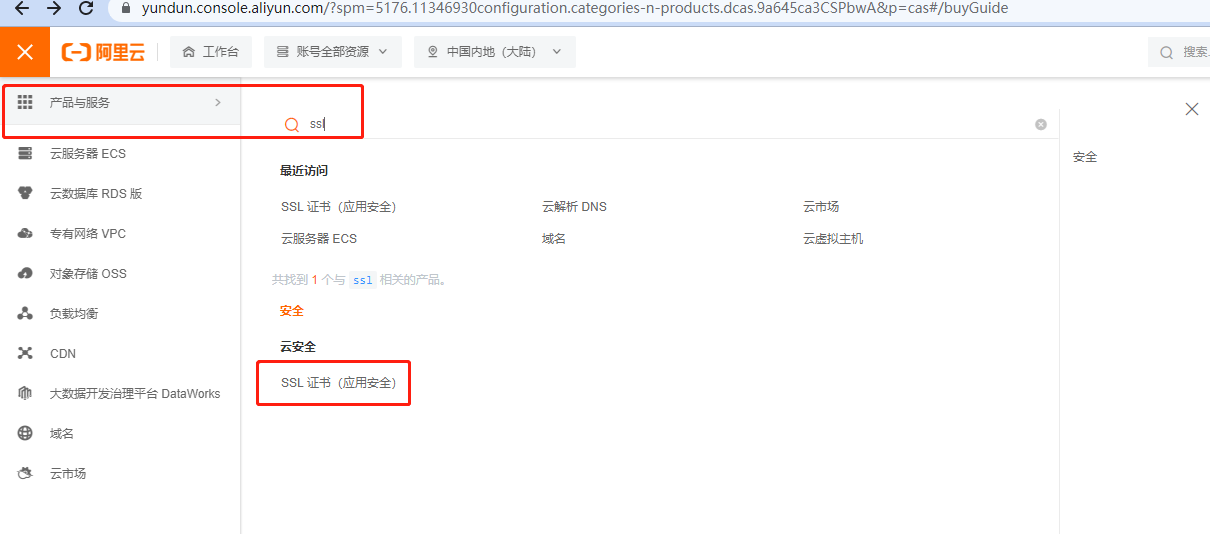
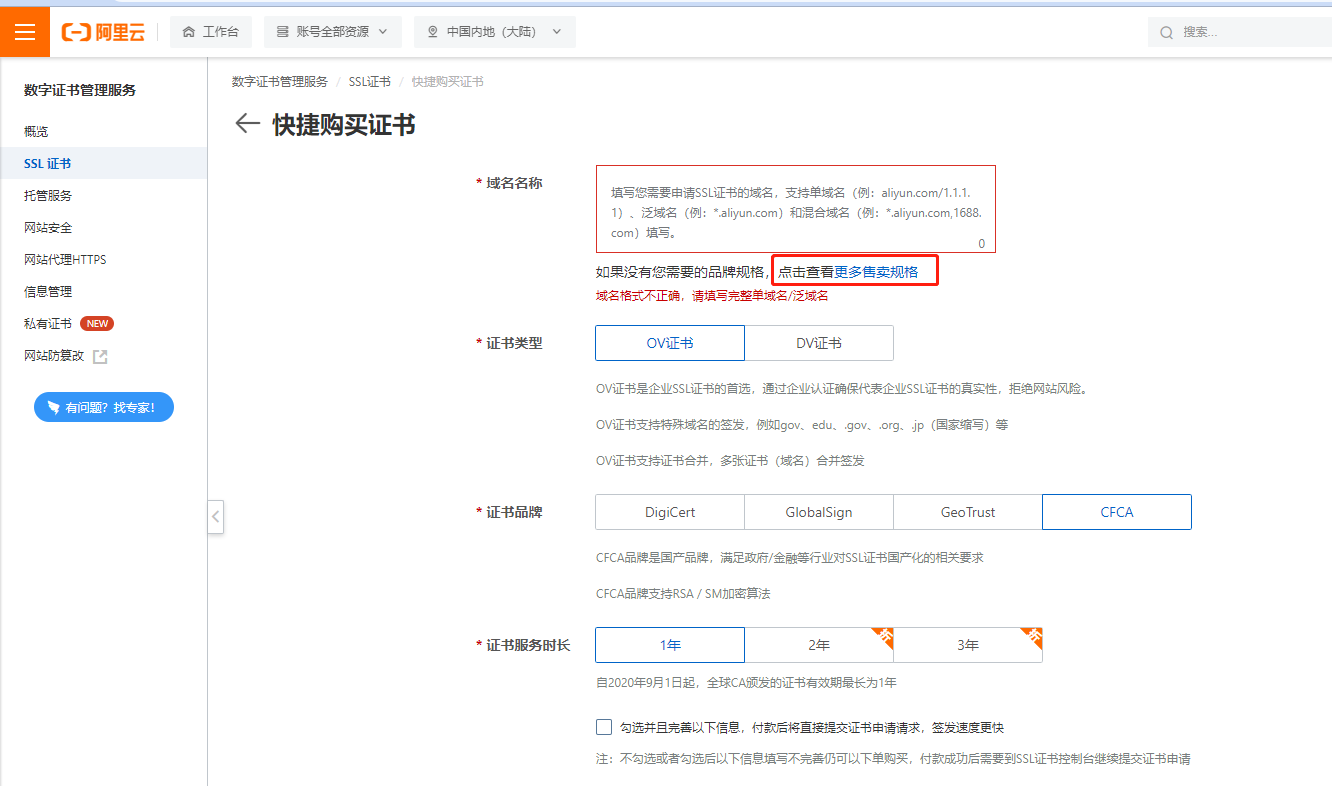
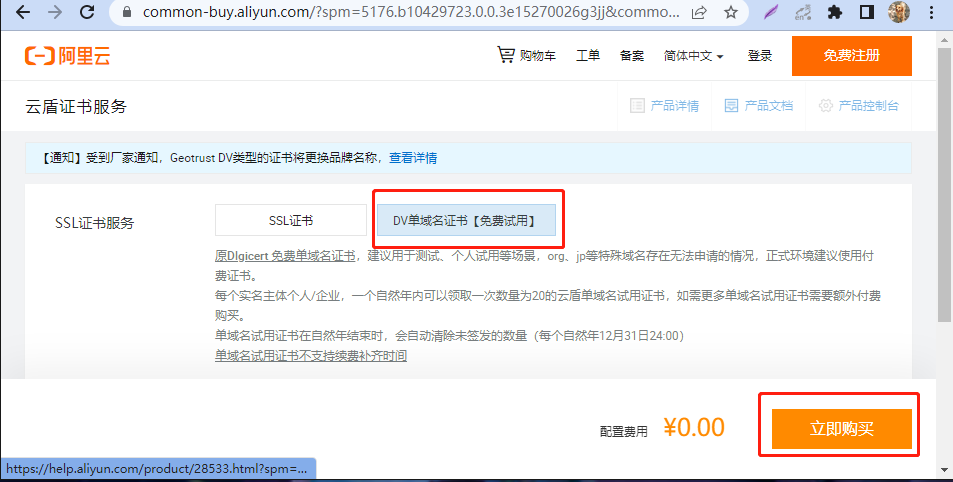
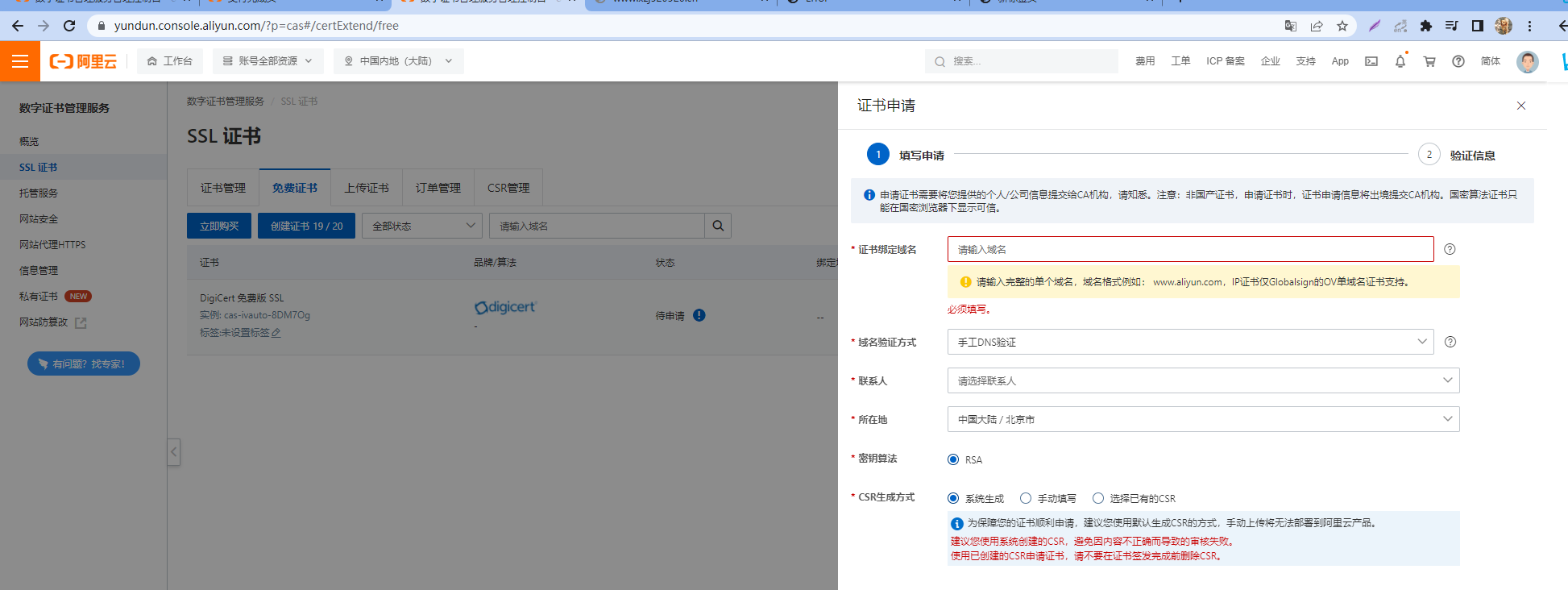
购买完成后在如下位置创建证书并申请证书:
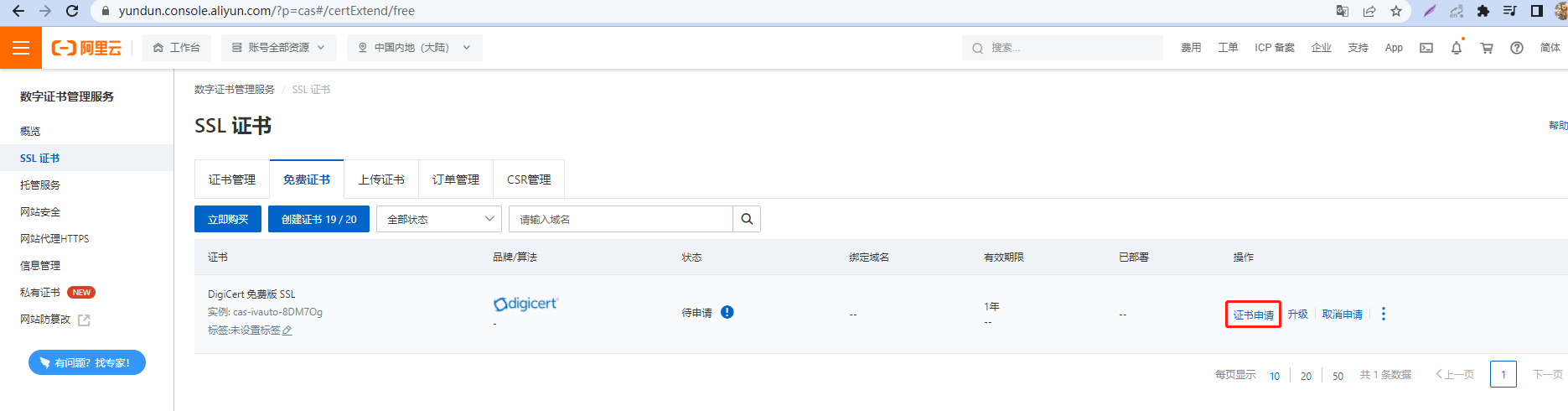
填写验证信息
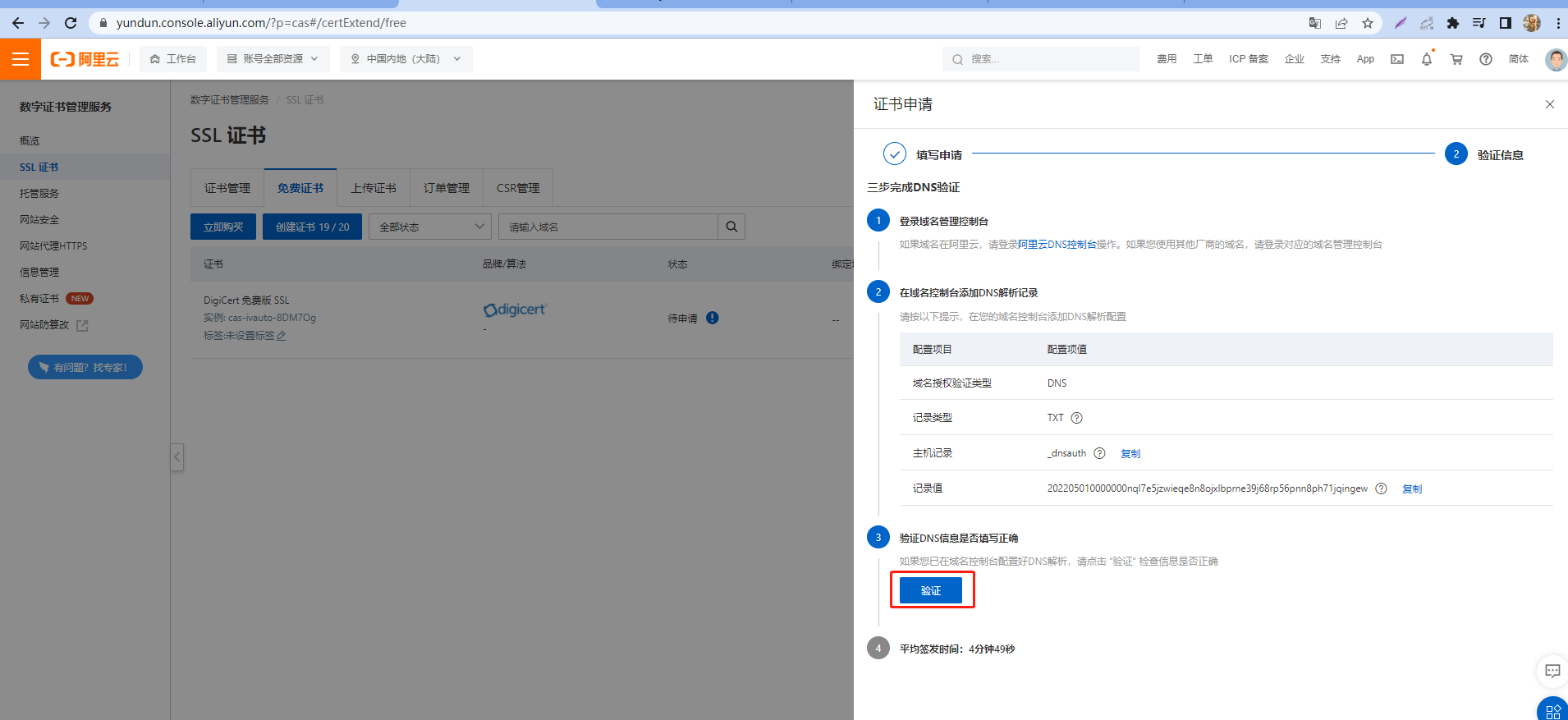
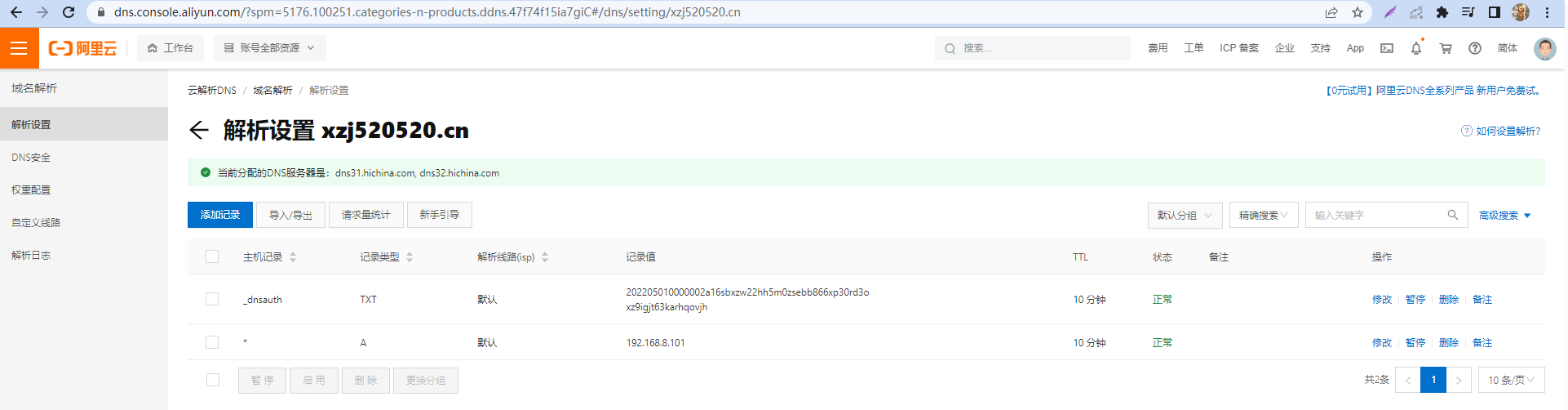
DNS对应的记录在如下页面:
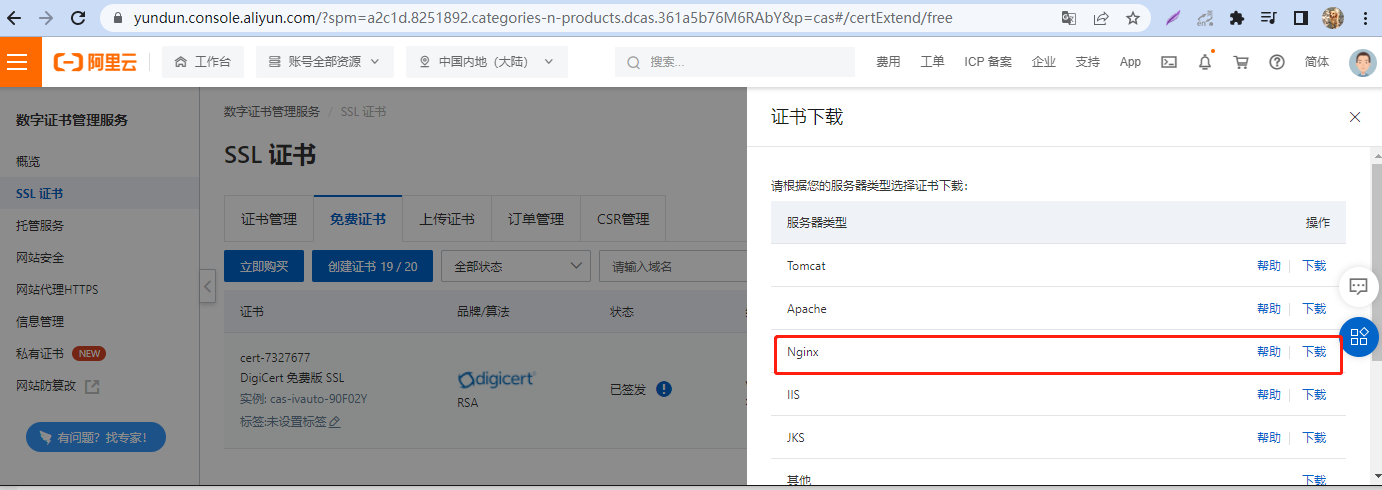
证书签发后,选择下载:
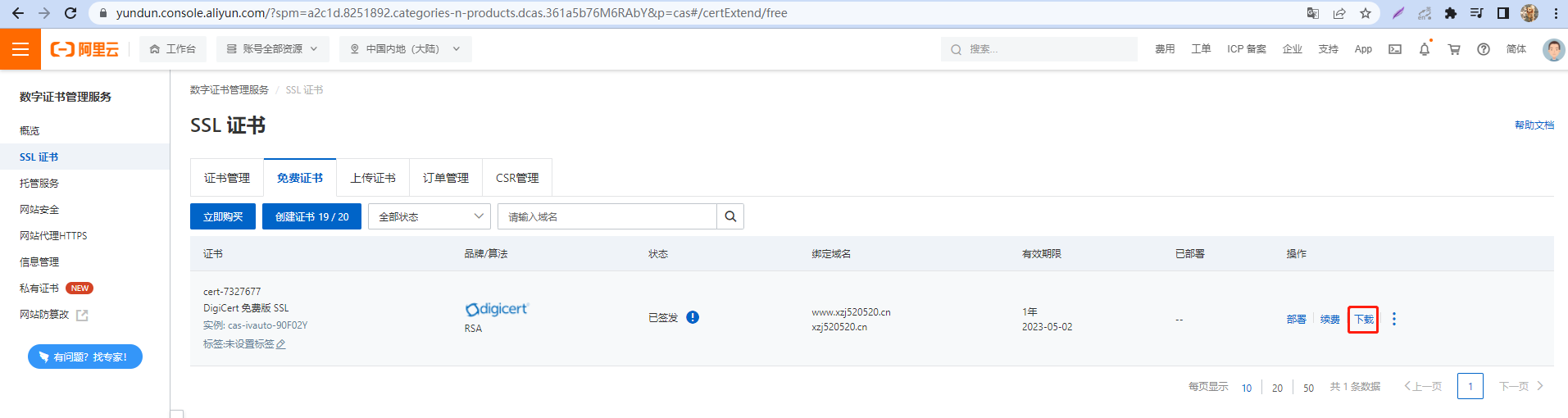
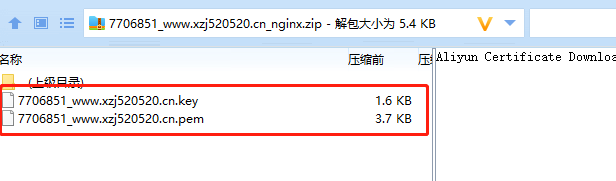
下载后的文件如图所示:
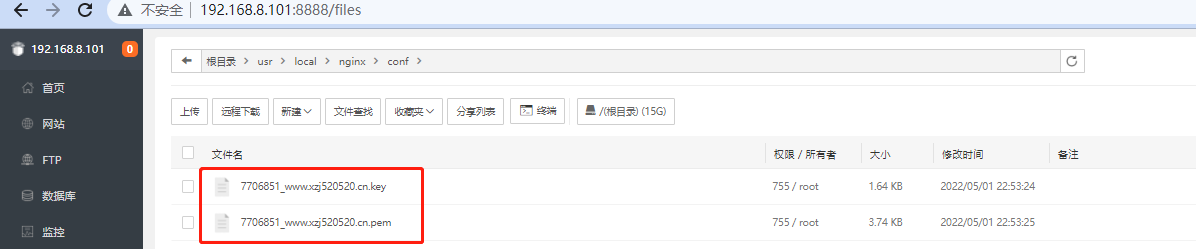
接下来需要将这两个文件上传到nginx目录下的conf目录下:
nginx配置证书:
server {
	listen 443 ssl;
	server_name localhost;  # 接收所有访问443端口的请求
	ssl_certificate 7706851_www.xzj520520.cn.pem;
	ssl_certificate_key 7706851_www.xzj520520.cn.key;
}
配置完之后,重启nginx:
systemctl restart nginx
由于http协议默认的端口是80,而https默认的端口是443,如果想让http的访问跳转到https的访问,可以做如下配置:
server {

	listen 80;
	server_name www.xzj520520.cn xzj520520.cn; # 换成自己的域名
	...

	return 301 https://$server_name$request_uri;

}
至此,已经完成https的配置。
实战
配置nginx.cfg
user  www www;
worker_processes auto;
error_log  /www/wwwlogs/nginx_error.log  crit;
pid        /www/server/nginx/logs/nginx.pid;
worker_rlimit_nofile 51200;

events
    {
        use epoll;
        worker_connections 51200;
        multi_accept on;
    }

http
    {
        include       mime.types;

		include proxy.conf;

        default_type  application/octet-stream;

        server_names_hash_bucket_size 512;
        client_header_buffer_size 32k;
        large_client_header_buffers 4 32k;
        client_max_body_size 50m;

        sendfile   on;
        tcp_nopush on;

        keepalive_timeout 60;

        tcp_nodelay on;

        fastcgi_connect_timeout 300;
        fastcgi_send_timeout 300;
        fastcgi_read_timeout 300;
        fastcgi_buffer_size 64k;
        fastcgi_buffers 4 64k;
        fastcgi_busy_buffers_size 128k;
        fastcgi_temp_file_write_size 256k;
		fastcgi_intercept_errors on;

        gzip on;
        gzip_min_length  1k;
        gzip_buffers     4 16k;
        gzip_http_version 1.1;
        gzip_comp_level 2;
        gzip_types     text/plain application/javascript application/x-javascript text/javascript text/css application/xml;
        gzip_vary on;
        gzip_proxied   expired no-cache no-store private auth;
        gzip_disable   "MSIE [1-6]\.";

        limit_conn_zone $binary_remote_addr zone=perip:10m;
		limit_conn_zone $server_name zone=perserver:10m;

        server_tokens off;
        access_log off;

server {
	listen 443 ssl;
	server_name localhost;
	ssl_certificate 7706851_www.xzj520520.cn.pem;
	ssl_certificate_key 7706851_www.xzj520520.cn.key;

	#配置根目录以及默认页面
        location / {
            root   html;
            index  index.html index.htm index.php;
        }

	#出错页面配置
        error_page   500 502 503 504  /50x.html;
        #/50x.html文件所在位置
        location = /50x.html {
            root   html;
        }
}

server {
	listen 80;
# 	server_name localhost www.xzj520520.cn xzj520520.cn;
  server_name www.xzj520520.cn xzj520520.cn;

	# 重定向,会显示跳转的地址server_name,如果访问的地址没有匹配会默认使用第一个,即www.xzj520520.cn
	return 301 https://$server_name$request_uri;
}

}
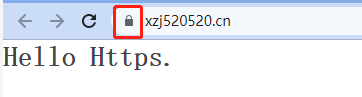
访问http://xzj520520.cn, 发现自动变成https访问:
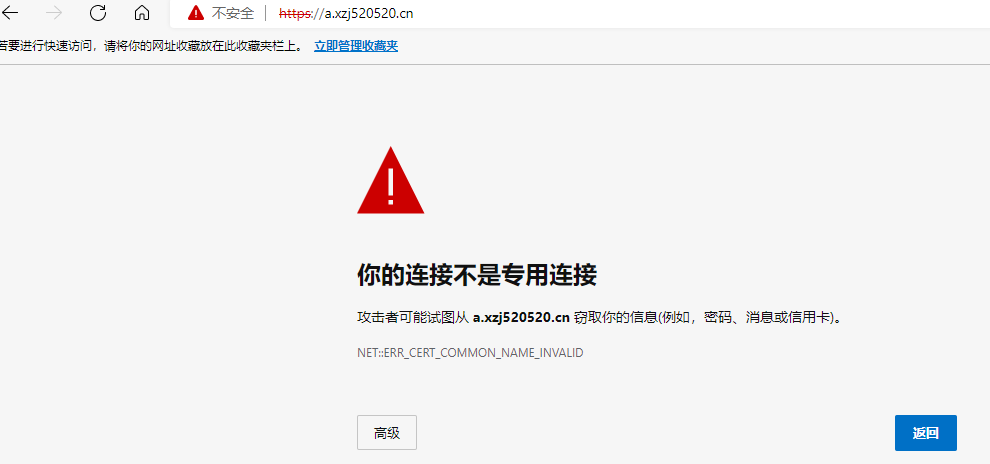
访问https://a.xzj520520.cn,显示安全提示页面:






 扫一扫
扫一扫


 603
603


 到【灌水乐园】发言



