


🌱本专栏将从基础开始,循序渐进,讲解git的基本使用,希望大家都能够从中有所收获,也请大家多多支持。
📫专栏地址: 🍉git的使用
📫git相关安装包:链接地址
💬如果文章知识点有错误的地方,请指正!大家一起学习,一起进步。💬
🔥 如果感觉博主的文章还不错的话,还请❤️关注、👍点赞、⭐️收藏三连支持👍一下博主哦
文章目录
1. 使用Git
1.1 创建远程仓库
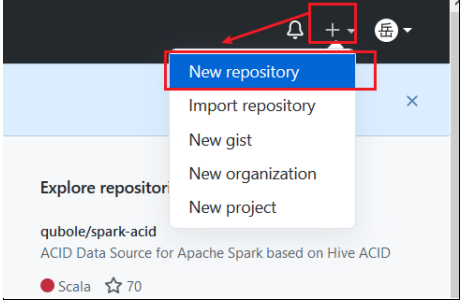
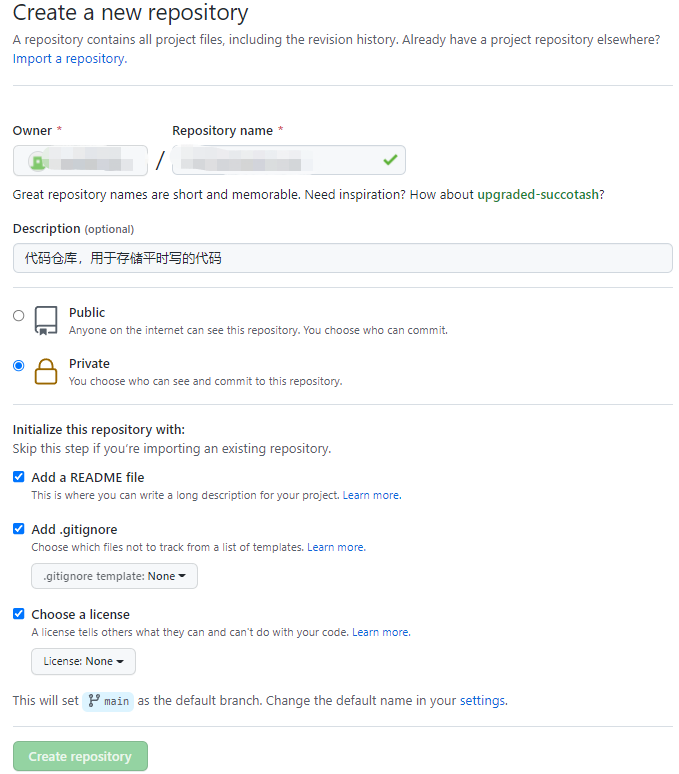
远程库连接
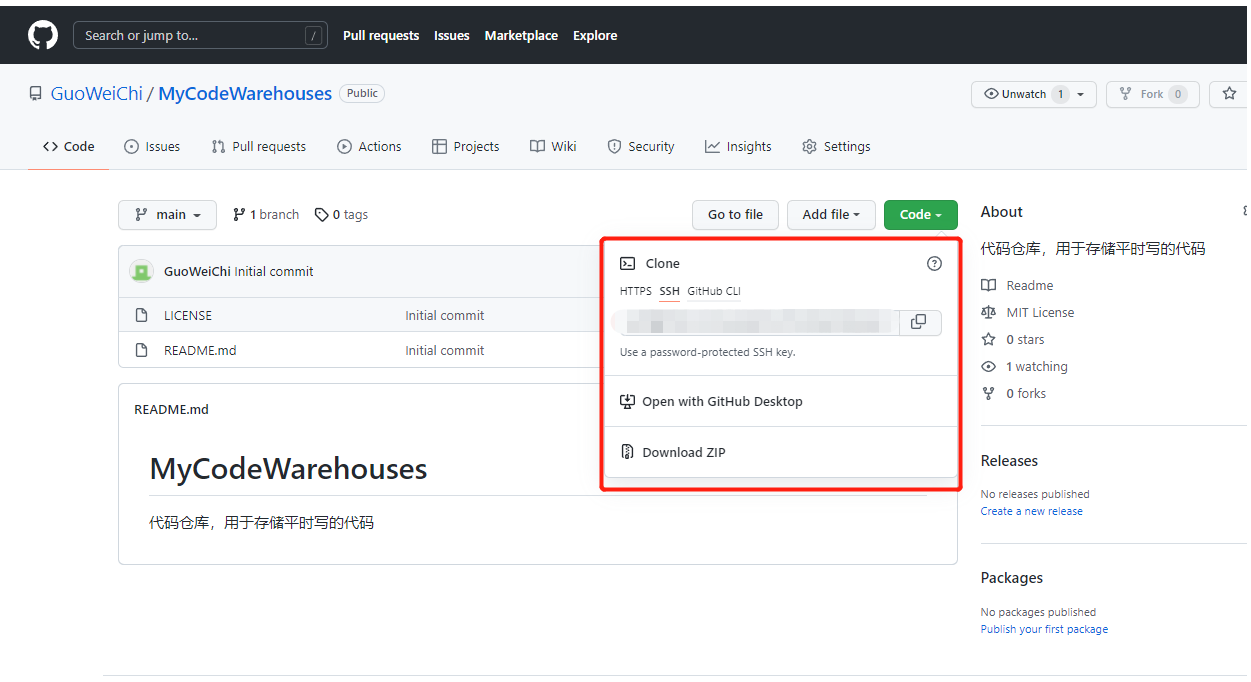
使用Gitee创建远程库和使用Github创建类似。
1.2 创建远程仓库别名
git remote -v                          (查看当前所有远程地址别名)
git remote add 别名 远程地址
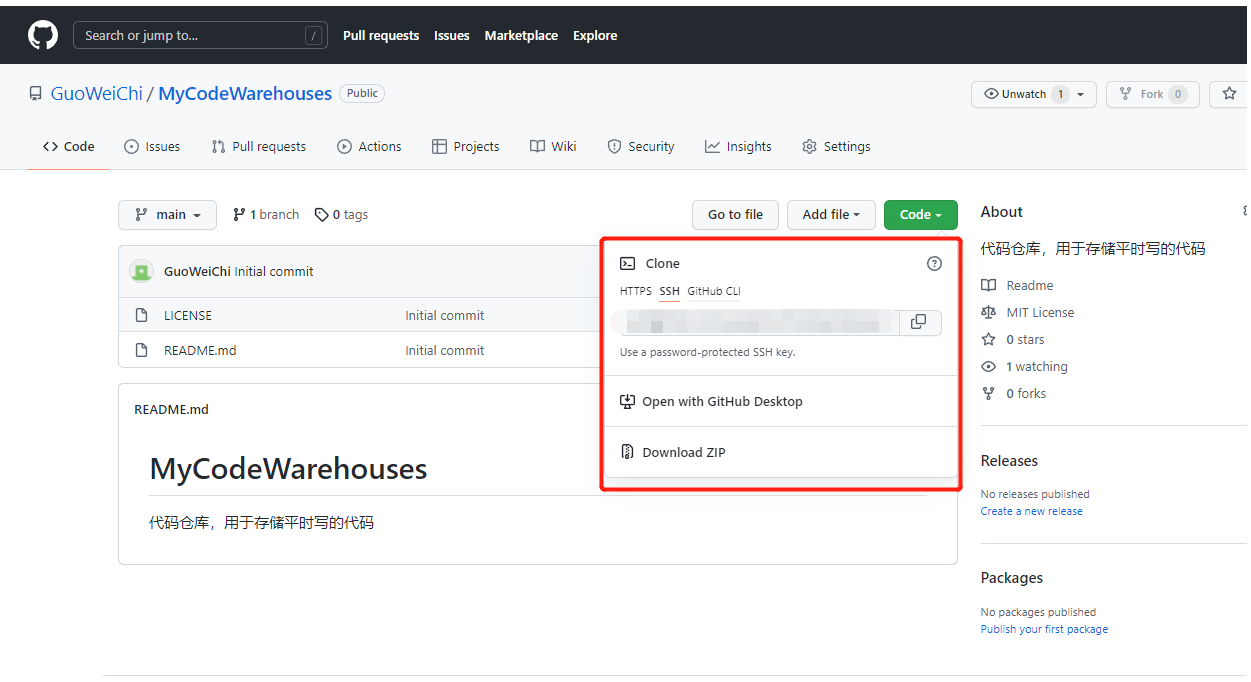
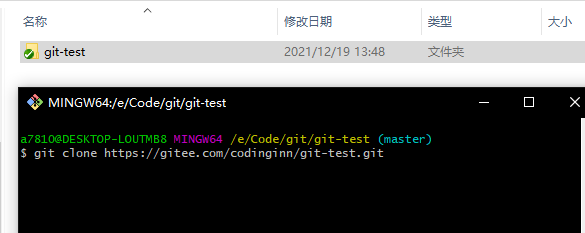
1.3 克隆远程仓库到本地
git clone 远程地址
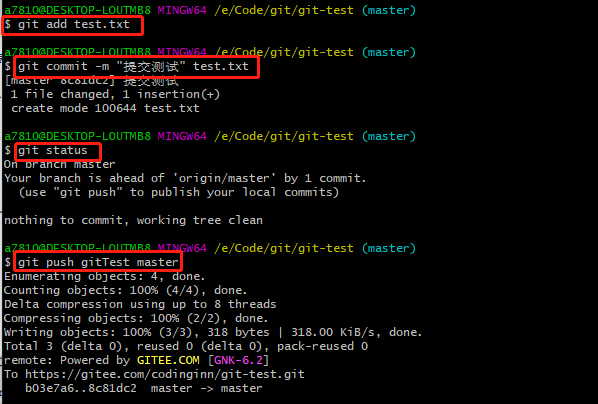
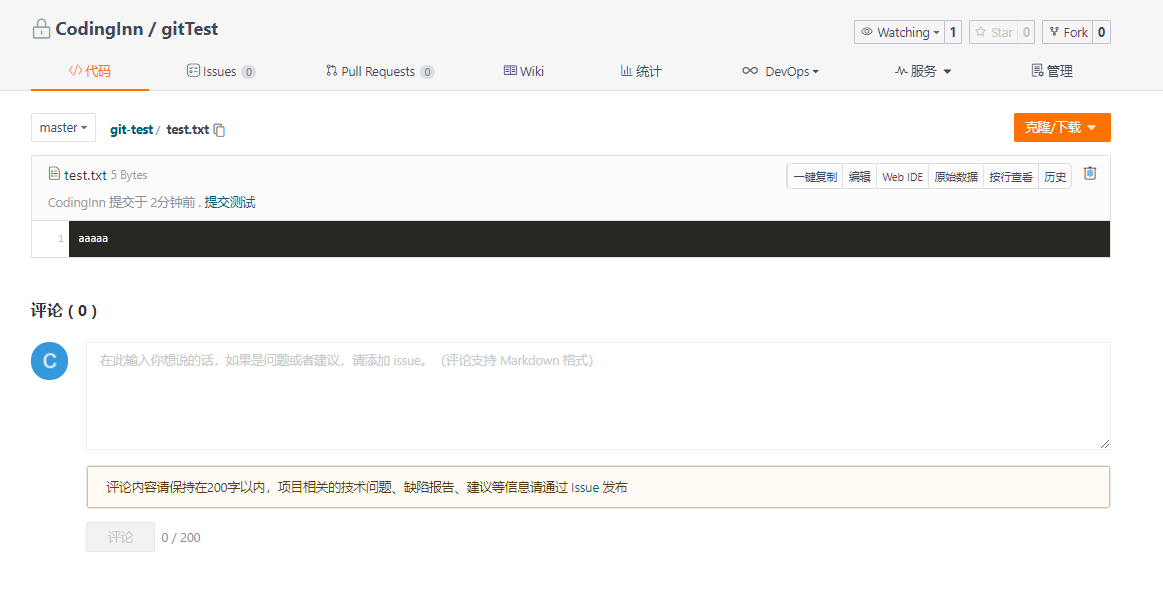
1.4 推送本地分支到远程仓库
git push 别名 分支名
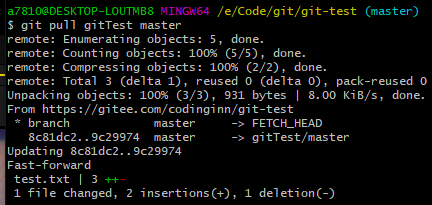
1.5 远程库的拉取
git pull 别名 分支名
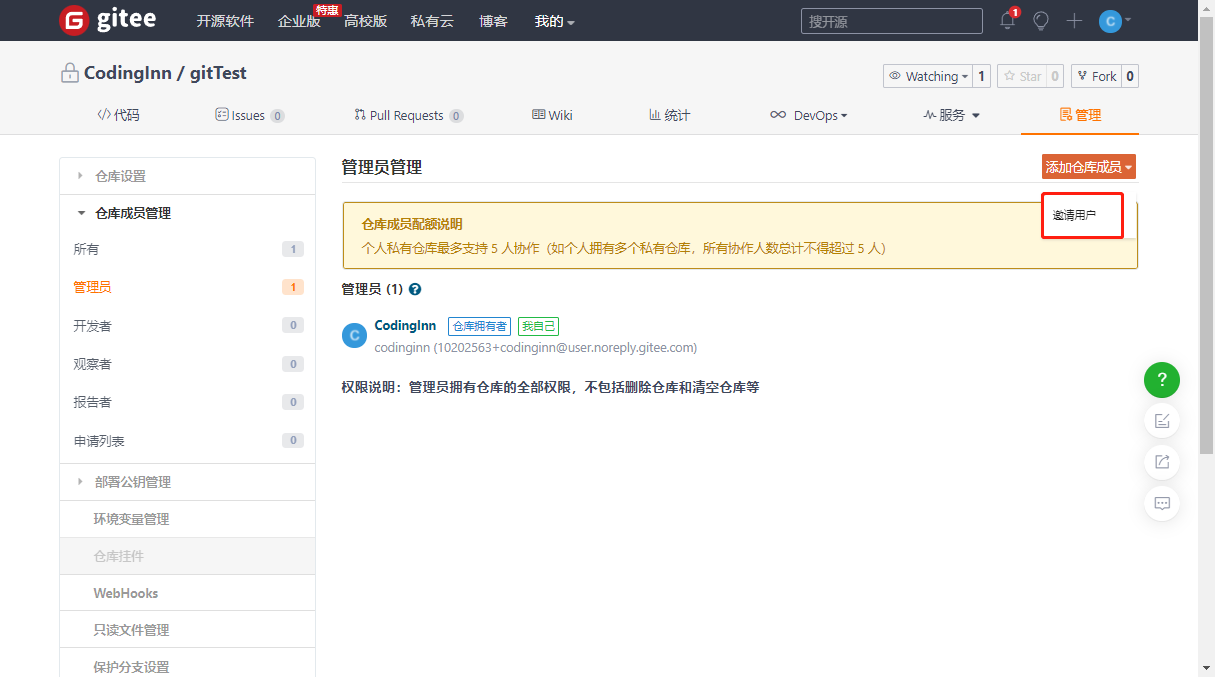
1.6 邀请成员进行团队内协作
如果不添加,另一个用户拉取项目后不能推送和提交。
1.7 跨团队协作
输入项目地址并fork一份。

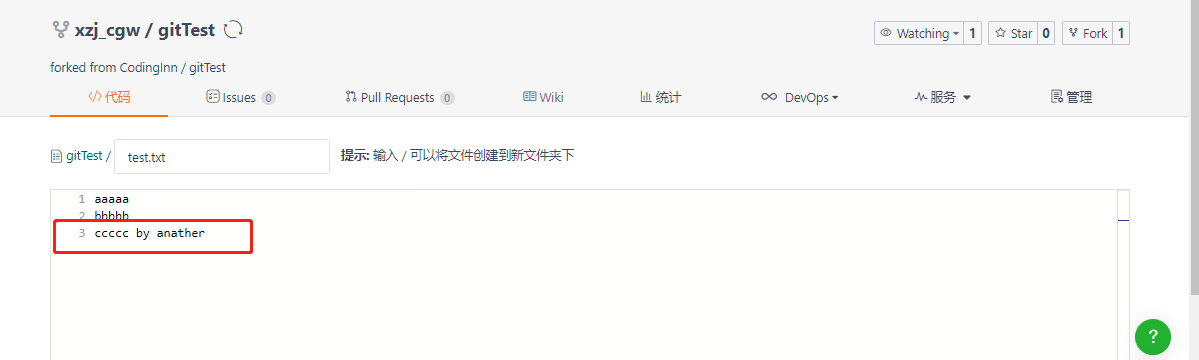
修改文件并请求提交
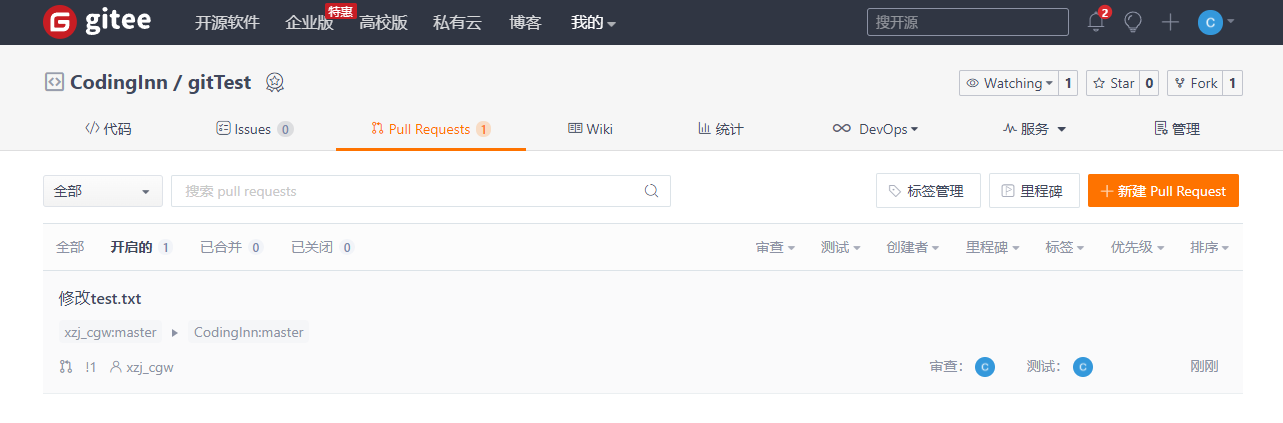
查看源项目:
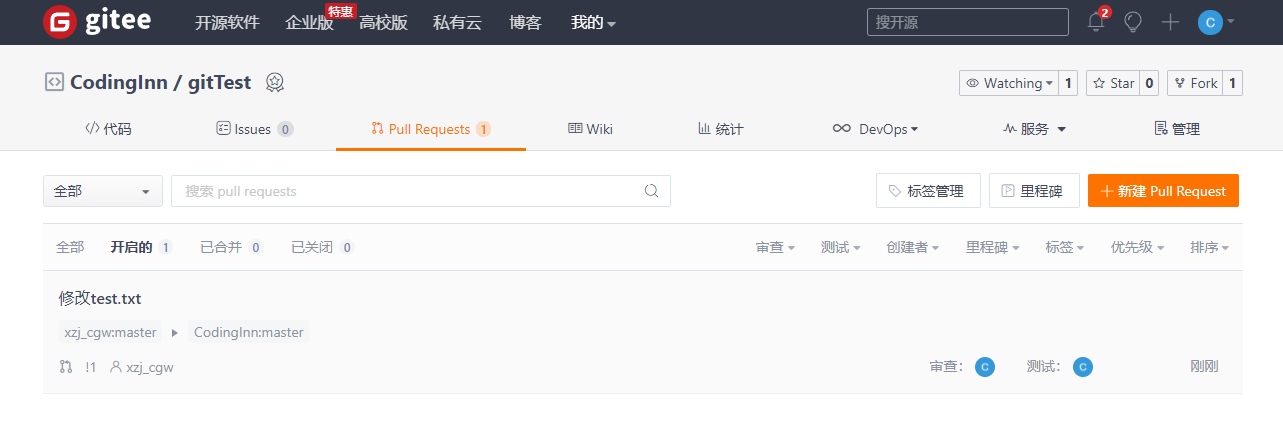
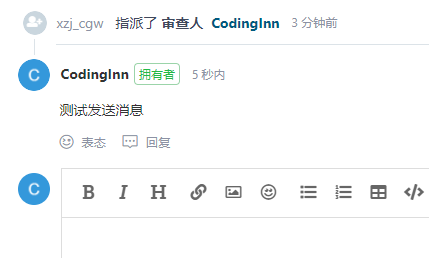
发送消息:
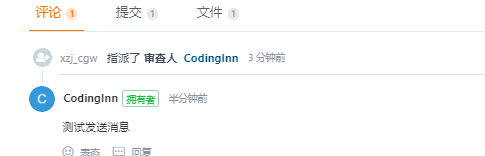
接收消息:
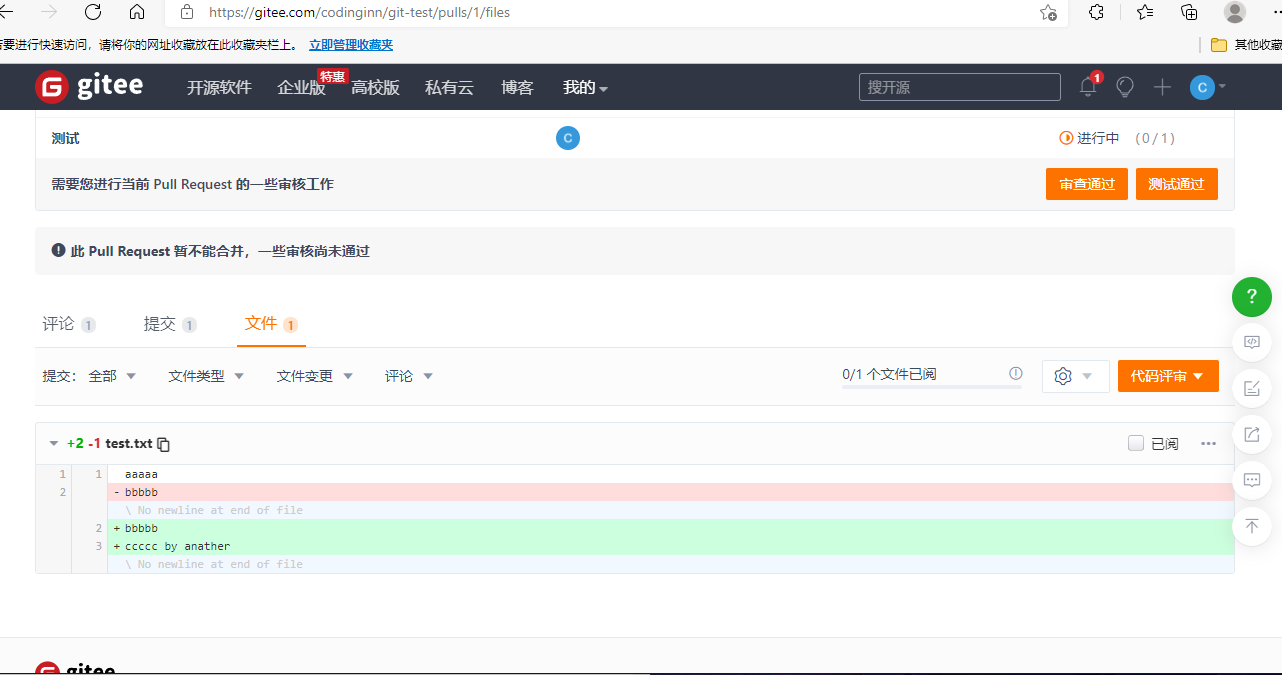
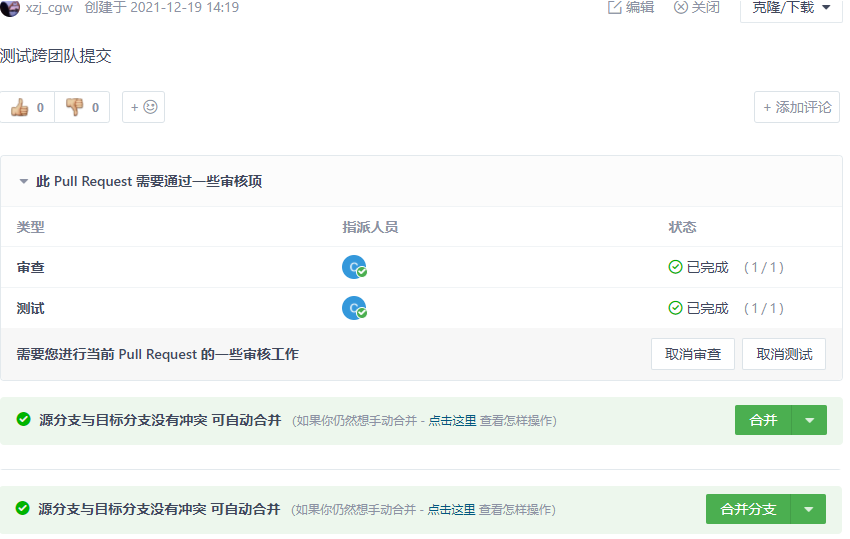
下方可以进行代码评审
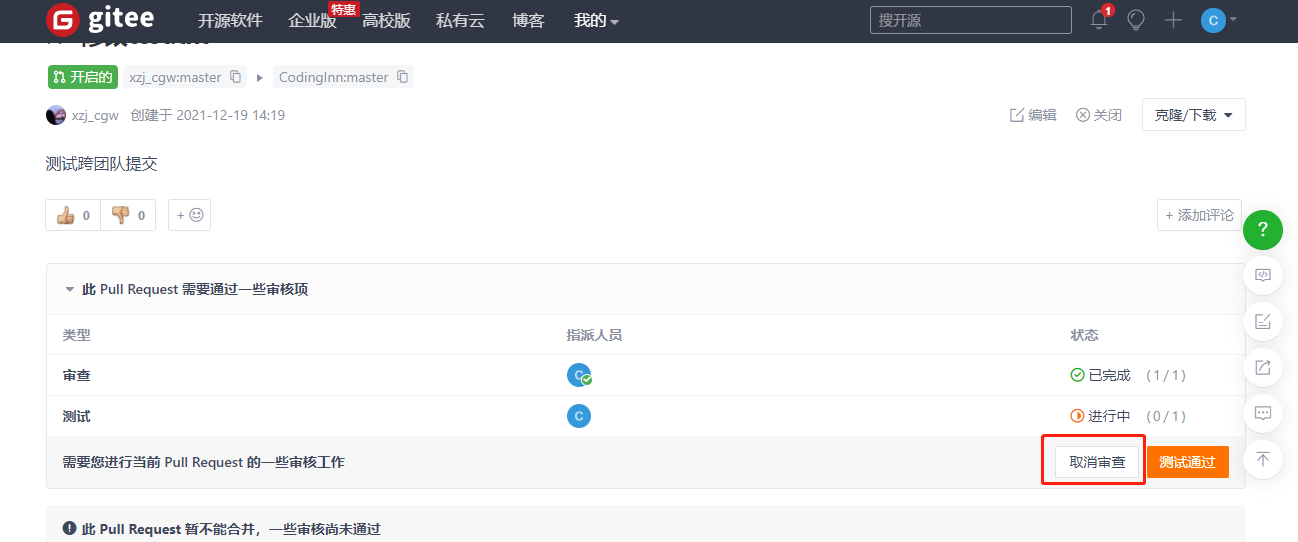
评审通过
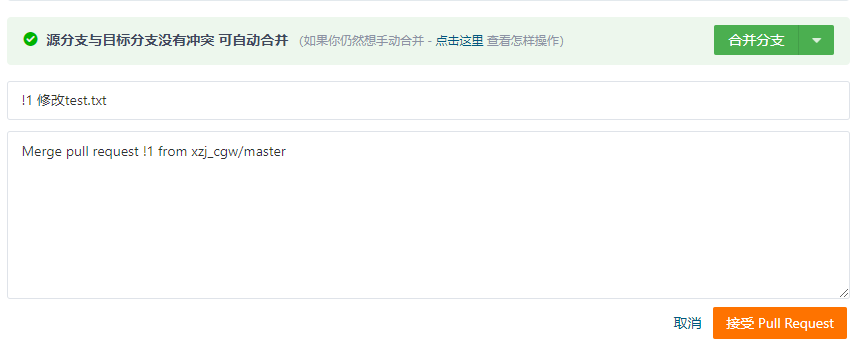
合并:
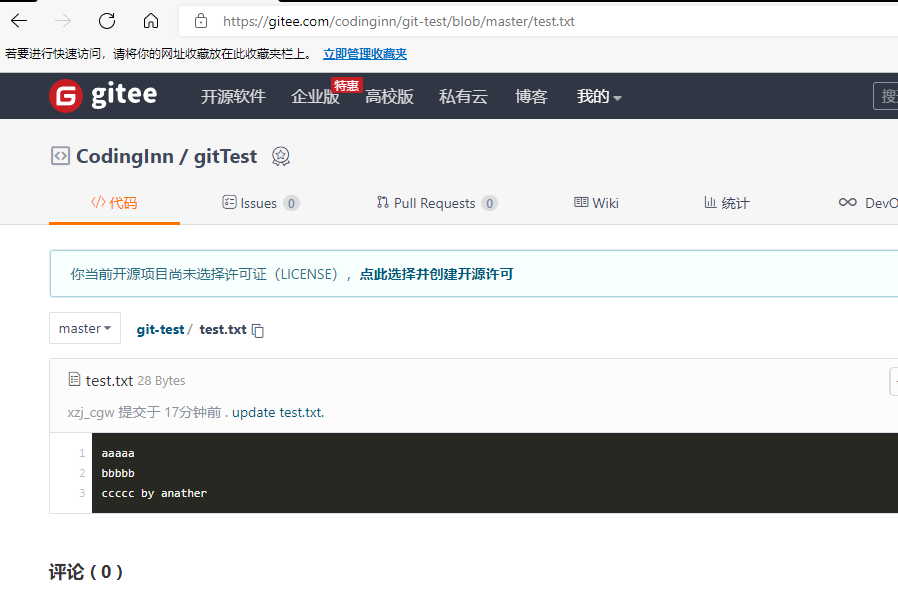
可以看到代码已经发送变化:
1.8 SSH免密登录
1.8.1 命令行方式
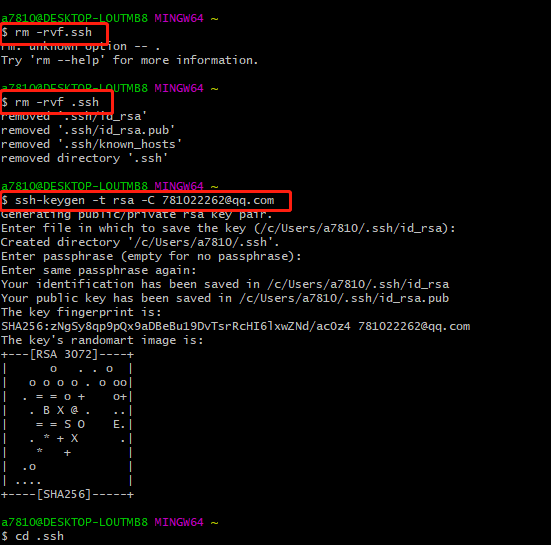
--进入当前用户的家目录
--删除.ssh 目录
$ rm -rvf .ssh

--运行命令生成.ssh 秘钥目录[注意:这里-C 这个参数是大写的 C]
$ ssh-keygen -t rsa -C CodingInn@gmail.com

--进入.ssh 目录查看文件列表
$ cd .ssh

--查看文件
$ cat id_rsa.pub
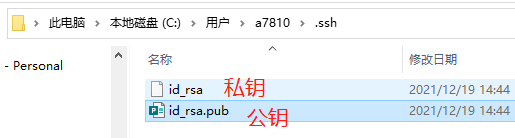
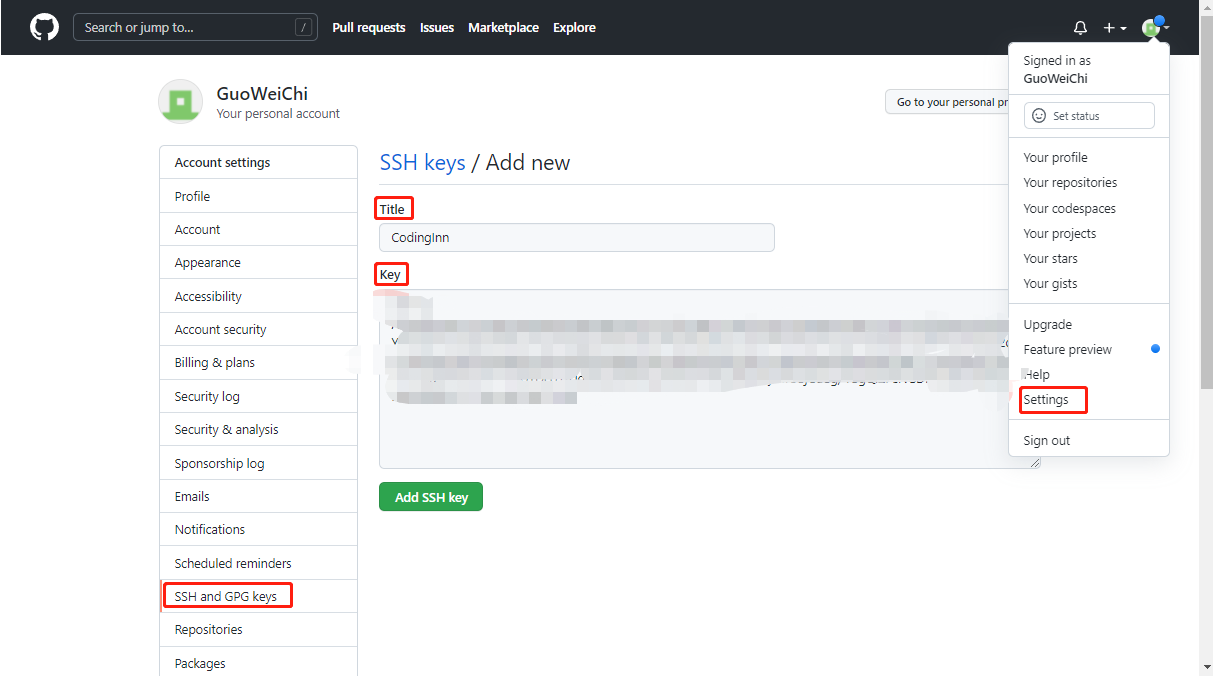
将id_rsa.pub秘钥复制到以下界面:
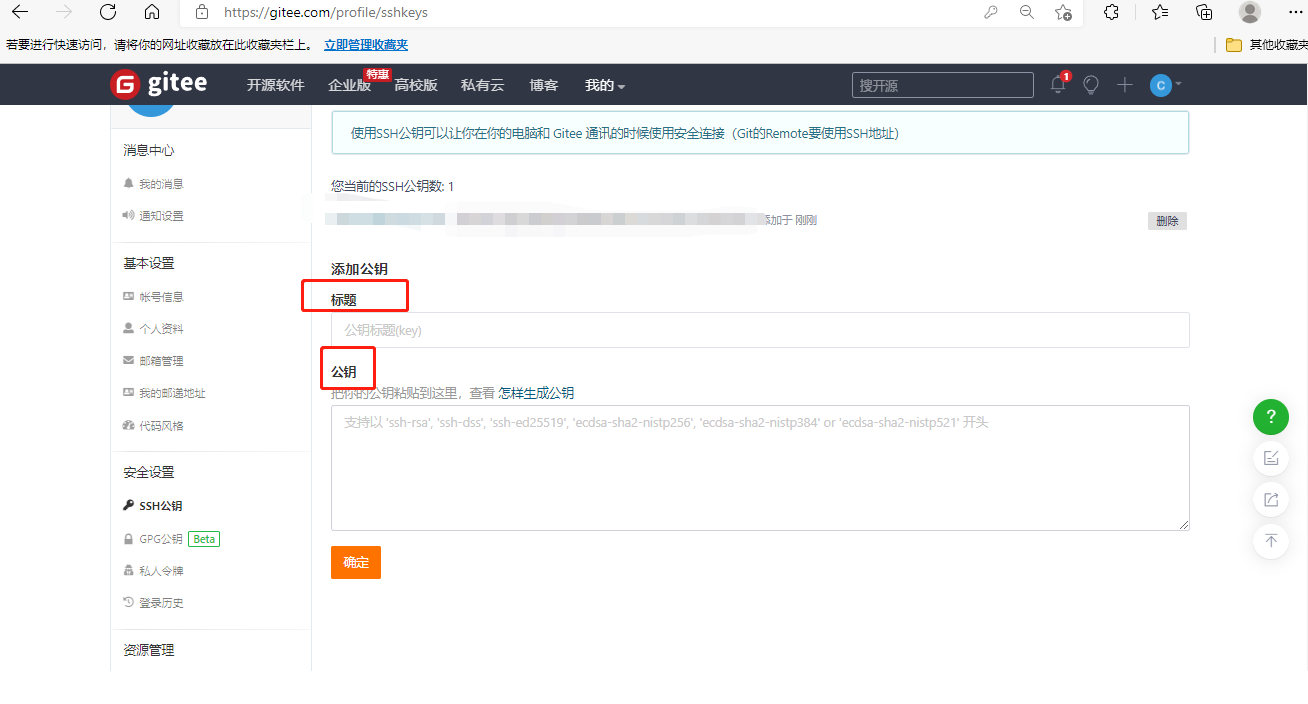
然后就可以不用登录直接操作代码库
git clone git@gitee.com:codinginn/git-test.git
git pull git@gitee.com:codinginn/git-test.git
git push git@gitee.com:codinginn/git-test.git
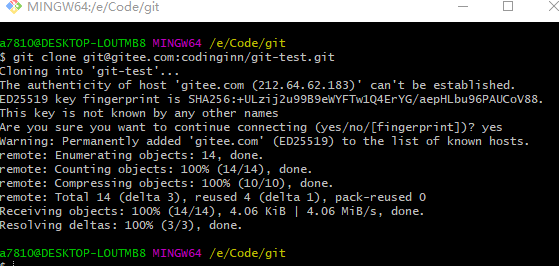
1.8.1 tortoise方式
PuTTYGen生成秘钥
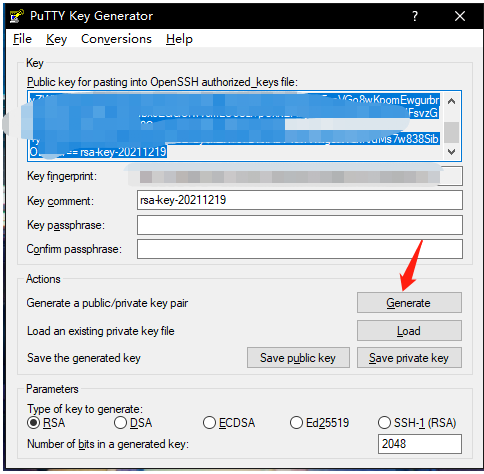
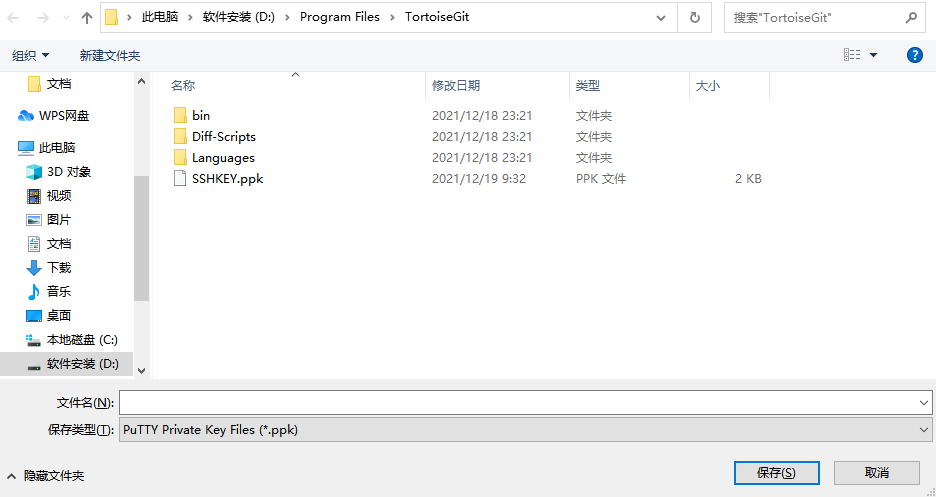
将秘钥保存,当然也可以把公钥保存:
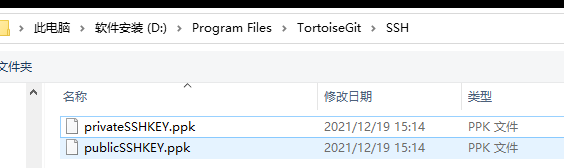
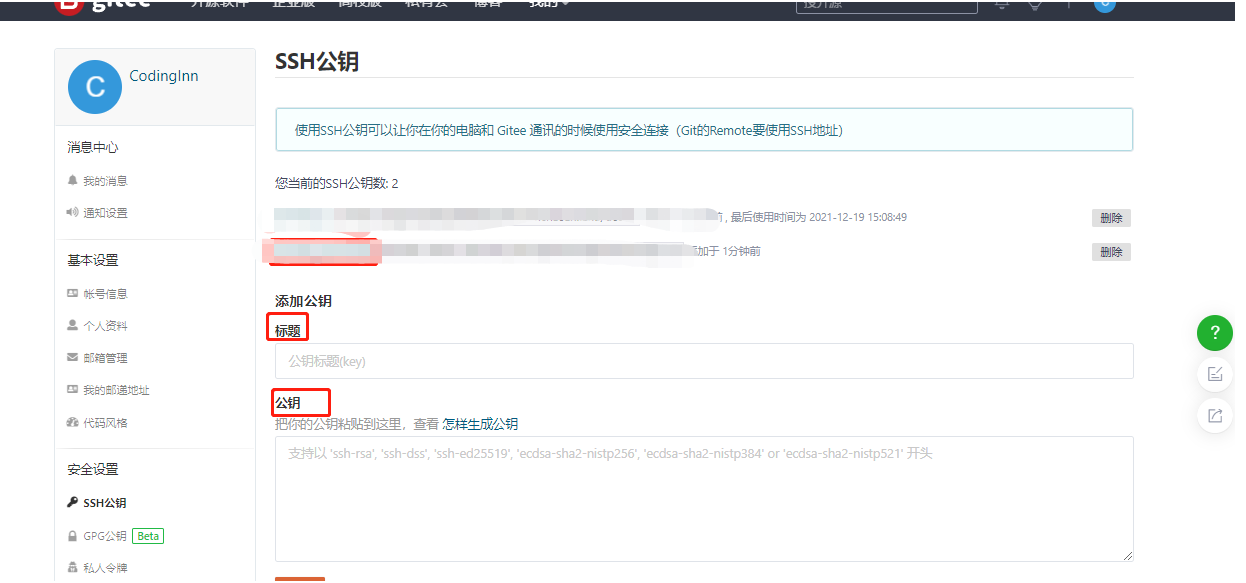
public key复制到下图位置:
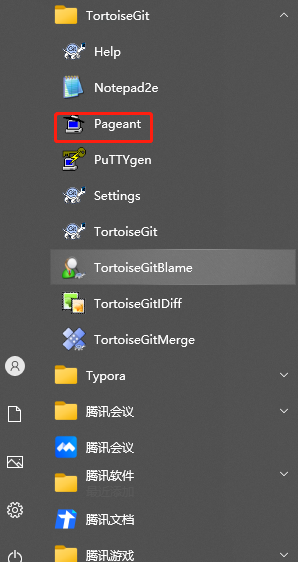
privateKey添加到Pageant:
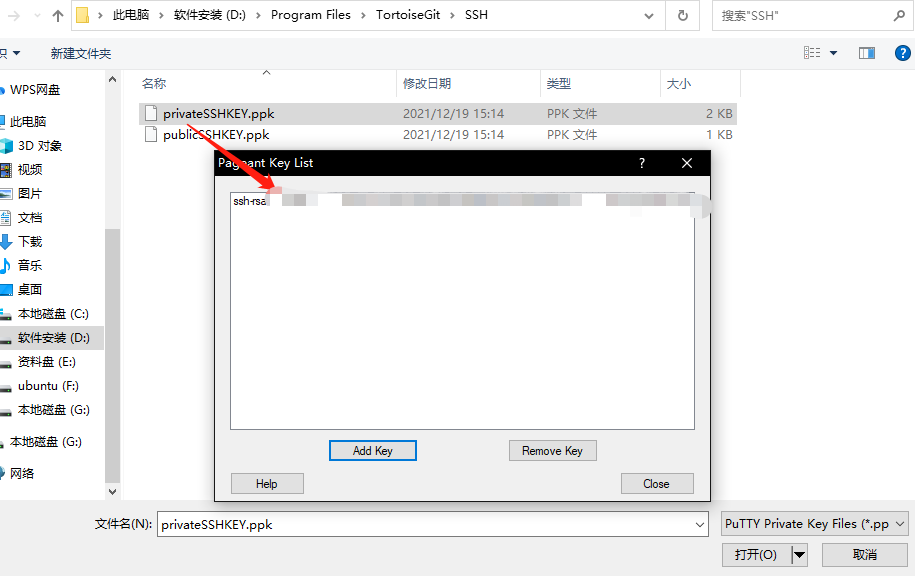
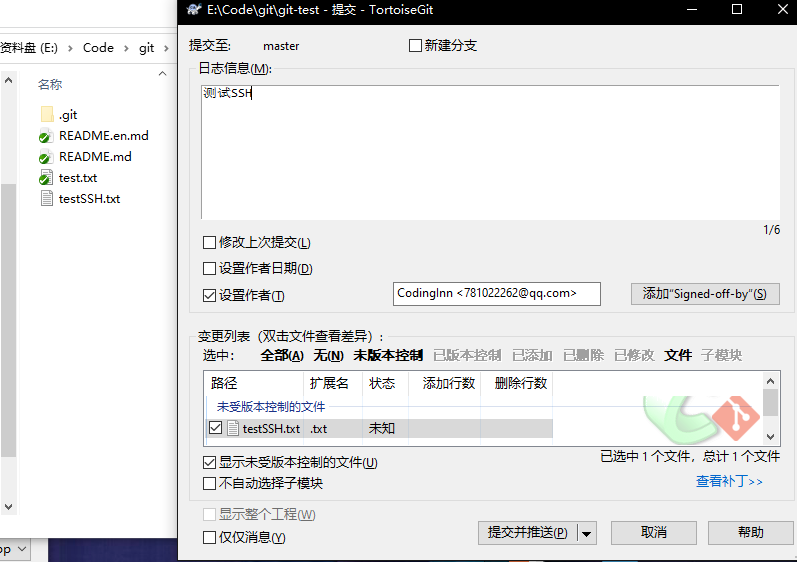
新建文件并测试提交:
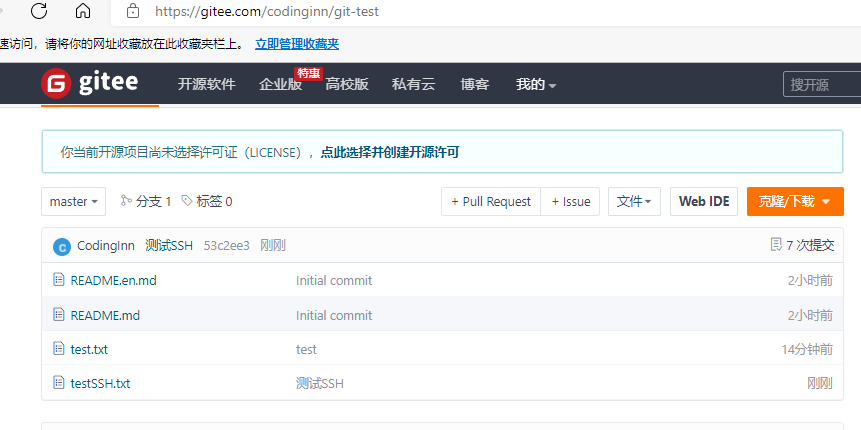
上传成功:
2.使用TortoiseGis
下载地址:https://tortoisegit.org/download/
先安装TortoiseGis,然后安装语言包。
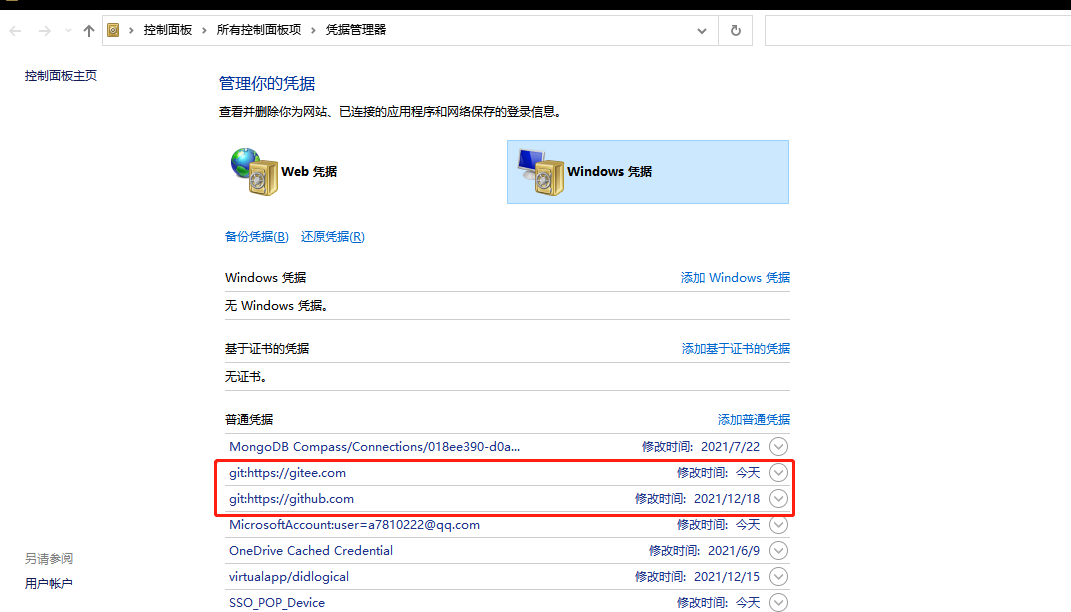
注意:使用Https的方式需要使用登录账号和密码,使用SSH的方式需要使用PuTTYgen生成秘钥,并保存至github或gitee。如果第一次使用,在设置远端的时候软件会自动弹出登录选项,如果不是,要确定Windows凭据管理器里面的密码是否设置正确,否则 会出现403错误。
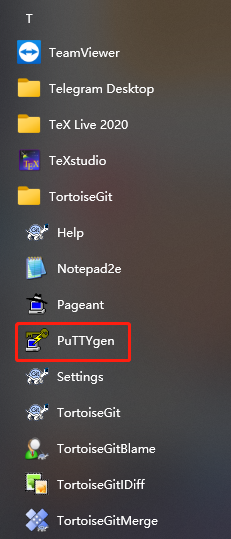
下图是生成秘钥以及凭据管理器的截图。
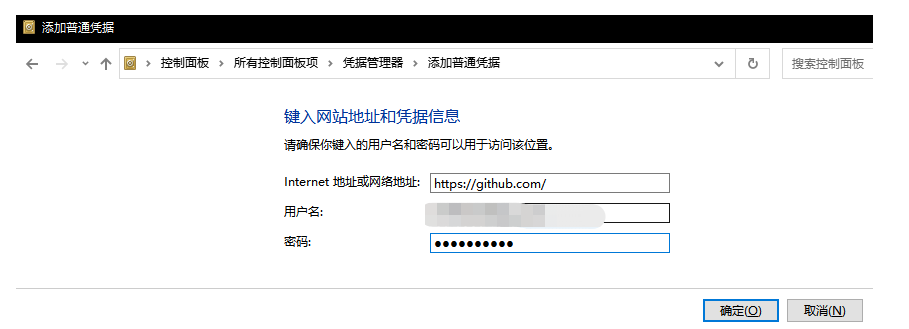
生成SSH秘钥并使用
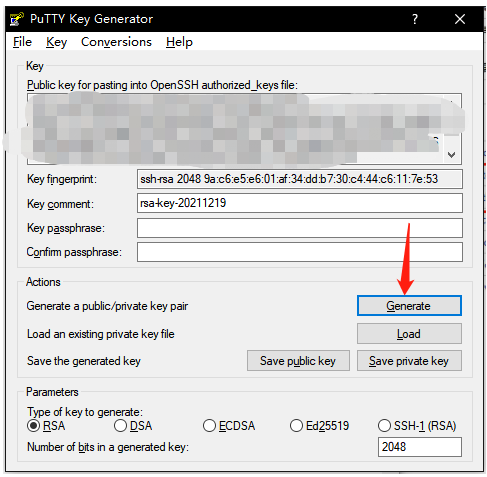
单击保存私钥,对生成的密钥进行保存。同时要记住保存位置,后面会用。
 ]
]
复制Key中的内容,打开gitee,登录个人账号,进入设置页面。在新页面桌面页中位置,找到SSH公钥,单击打开,添加ssh公钥页面。
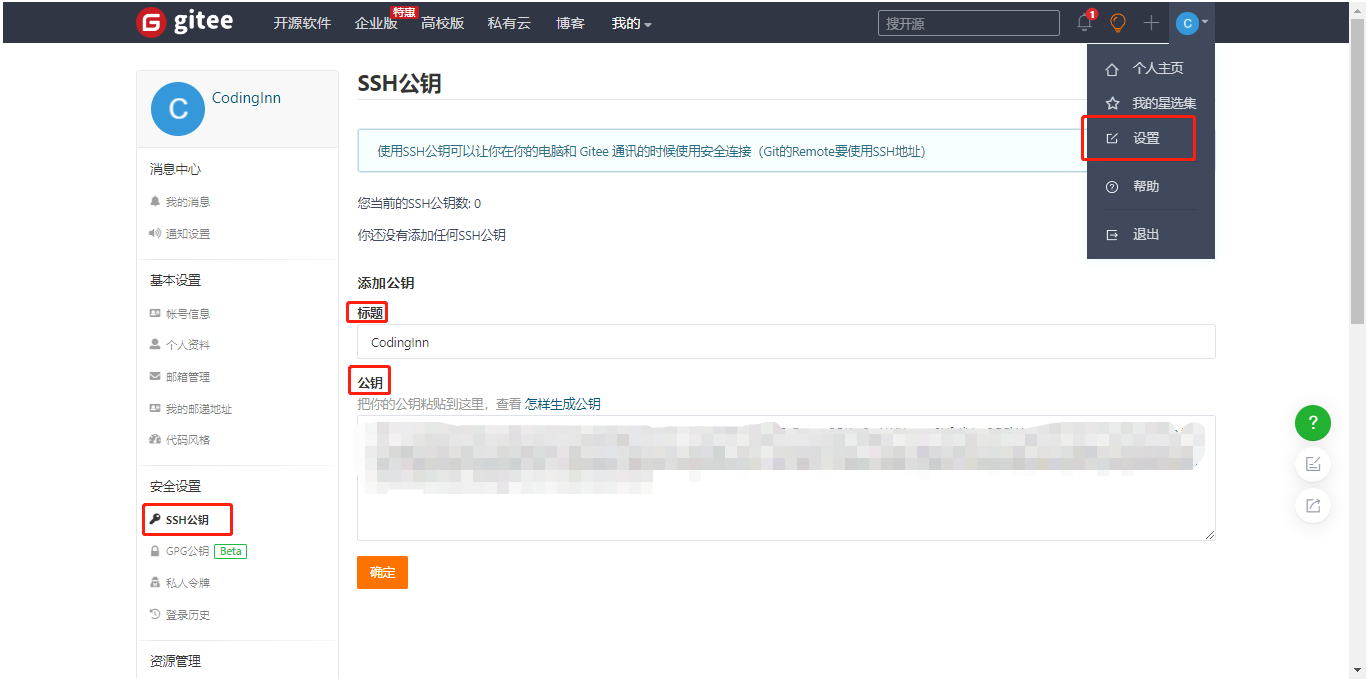
如果是github,需要做如下设置
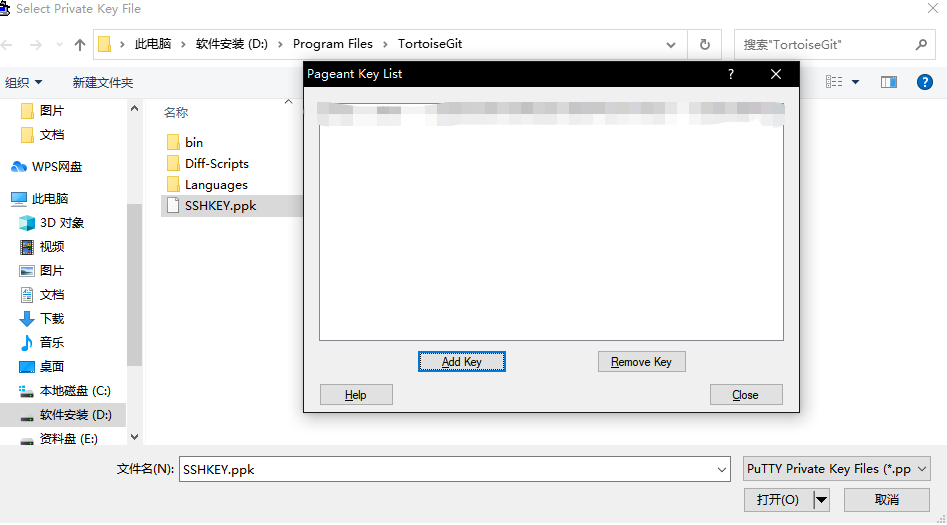
在开始菜单中选择打开刚安装的pageant,选择add key,选中上边保存的私钥文件,单击close。
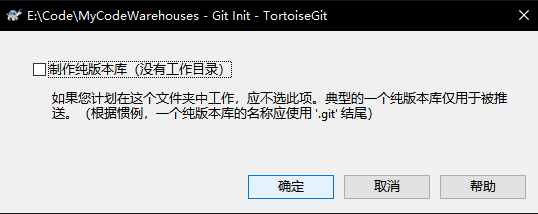
2.1 Github版本库创建
右键创建版本管理库,点确定。
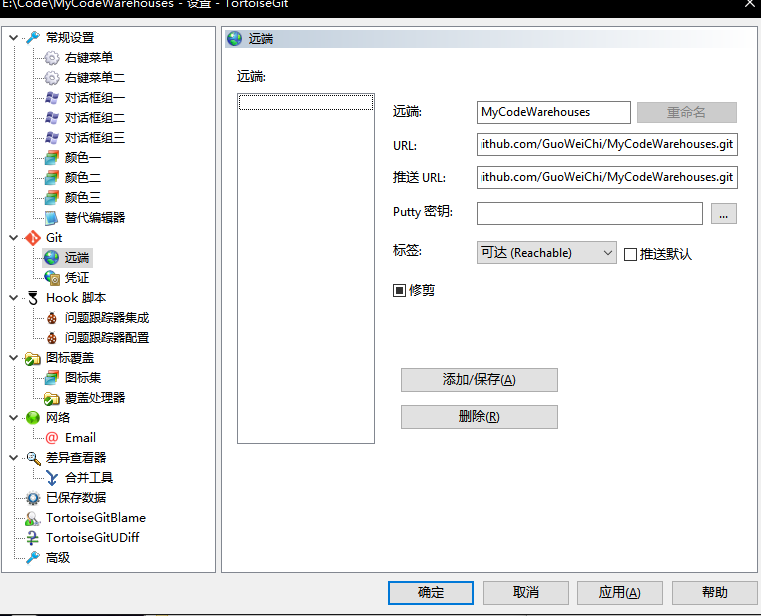
配置远端(使用https链接),远端名一般设置为代码库的名字。
右键选择“Git提交”并提交推送(提交相当于添加到暂存区,推送相当于提交到库)。
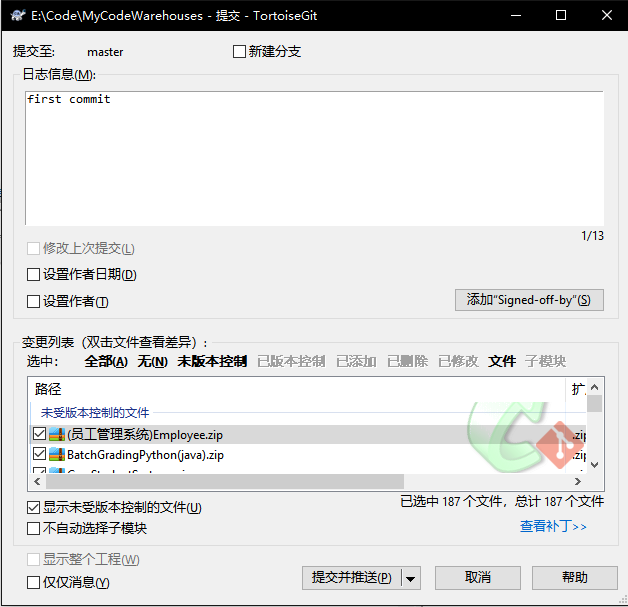
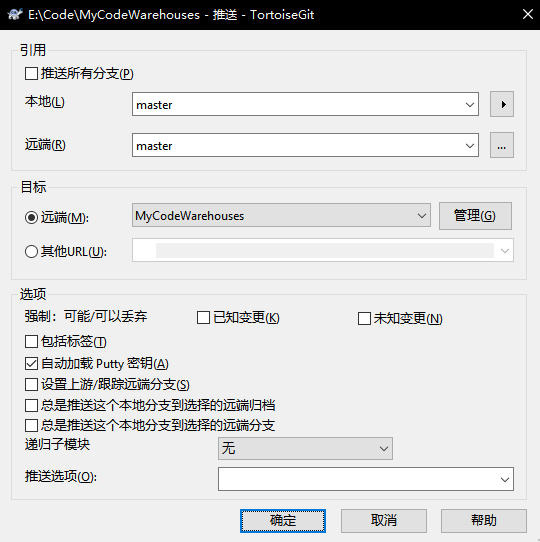
如果出现登录选项,登录即可
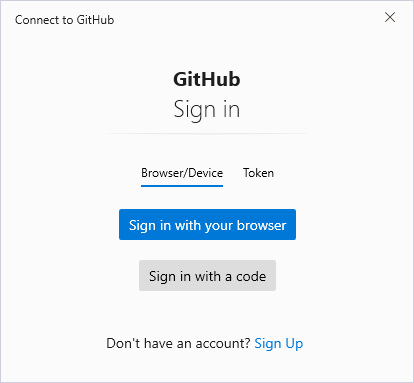
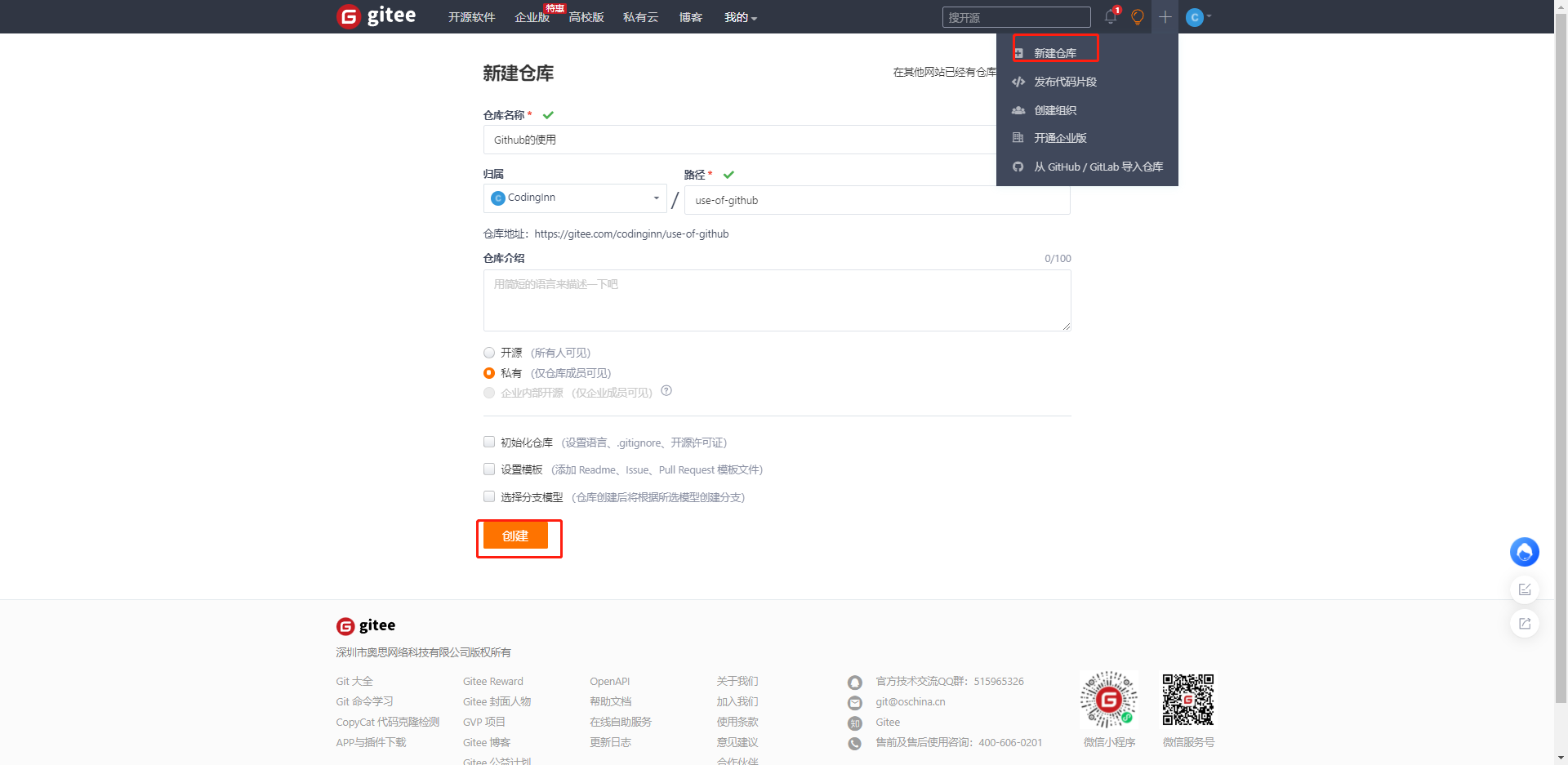
2.2 Gitee版本库创建
- 新建仓库
- 拉取项目(Git-clone)
- 配置git信息
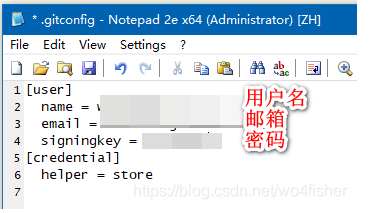
(这一步可以在git中配也可以在Tortoise中配置,密码可以不添加,凭证中有登录信息即可)
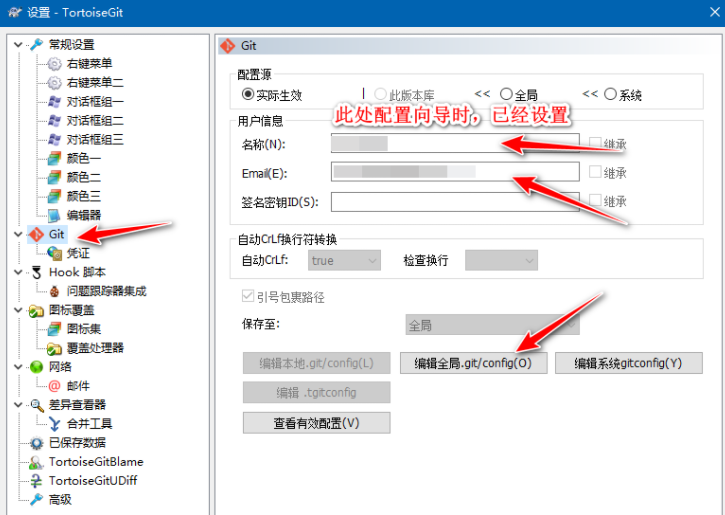
单击左侧git,选择编辑全局,在打开的文本文件中,修改为如下:
原来的:
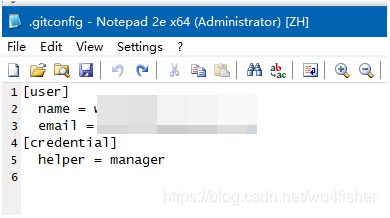
修改后的:
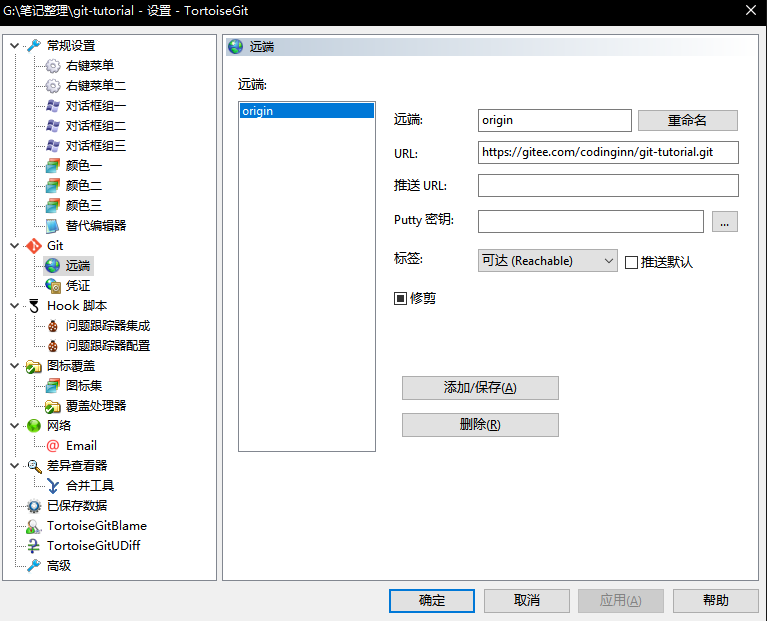
配置远端:
然后提交即可:
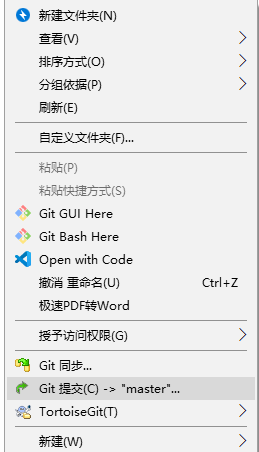
然后在空白的地方,鼠标右键,选择提交master
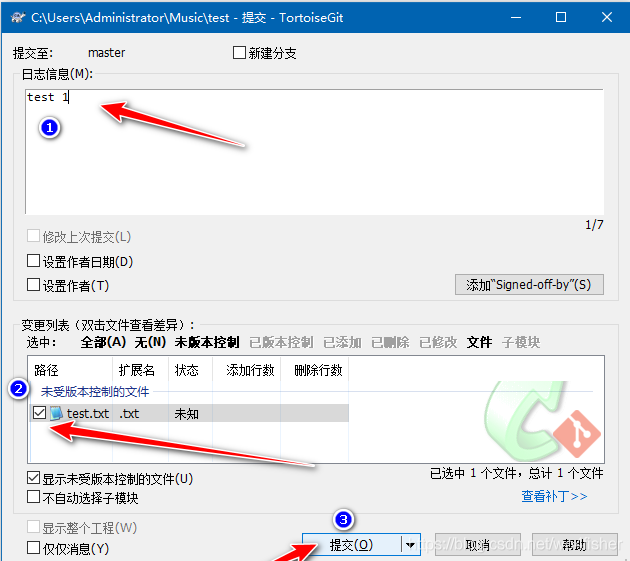
如上图所示,1处添加日较日志,2处勾选要提交的文件,3处单击提交,3处也可以改成提交并推送。
2.3 gitee远程仓库回滚到某一个版本
- 查看版本号
git reflog (reflog是查看本地的操作记录)
或 git log (log是查看包括该版本以及之前的所有操作记录)
- 回退到指定版本
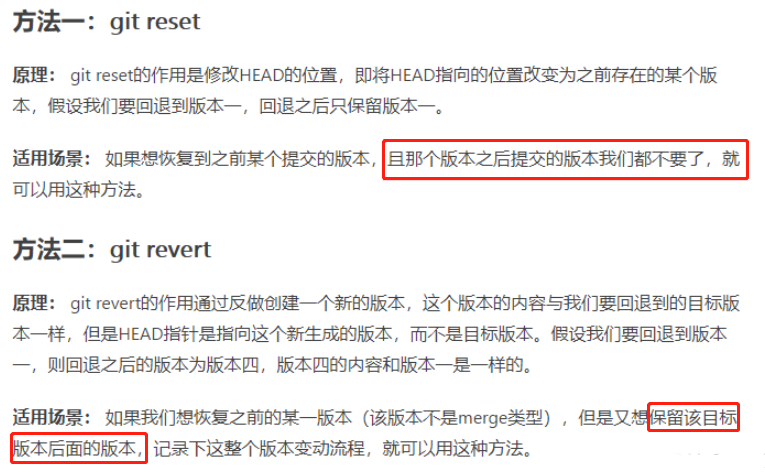
1. 当回退后的版本后面提交的版本不需要,使用:
git reset  --hard  b5c353f68fe57081c5800439bcf5112a05907a6a
如果不慎这么操作,可以使用以下方法找回:
git reflog 查看本地版本,再回退
或 使用 git fsck --lost-found 命令,找出当前被丢弃的提交 ->使用git show 命令,查看该废弃的提交是不是你所需的提交 ->使用git reset --hard 命令,回滚到所废弃的提交。
2.当想保留该目标版本后面的版本,使用:
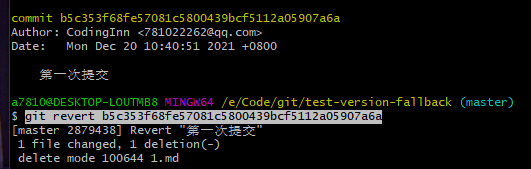
git revert b5c353f68fe57081c5800439bcf5112a05907a6a  然后 在vim中输入:wq
git reset命令示意图
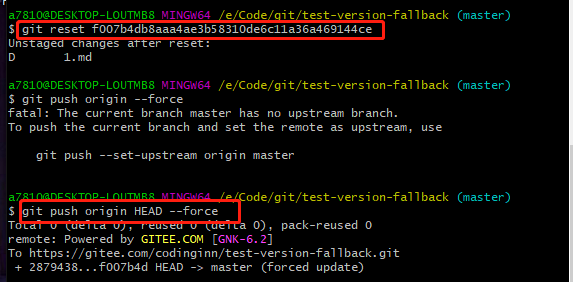
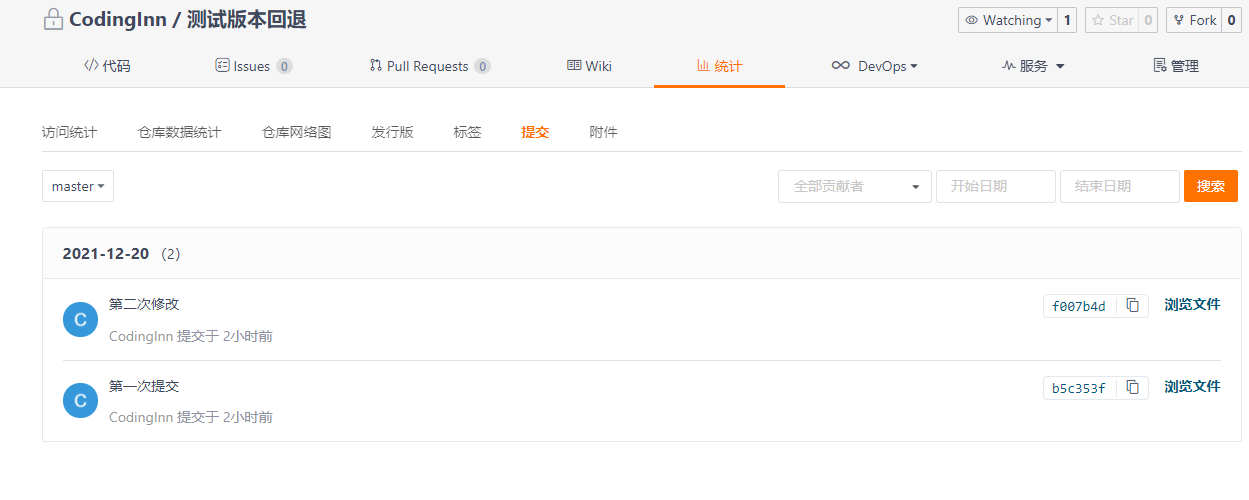
可以看到当使用git reset,目标版本后面的版本记录都清掉了。
git revert命令示意图
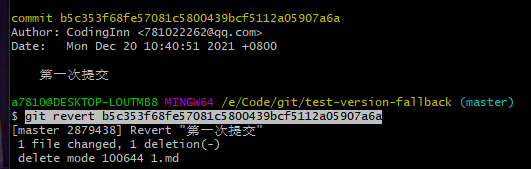
可以看到当使用git revert命令,版本的操作记录都还在:
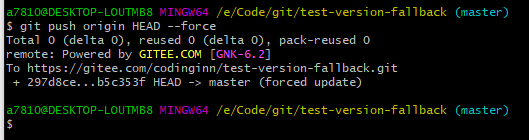
- 强制推送到远程库
git push origin HEAD --force
注意
-
回退需要注意的两点
1.1 回退版本方法不能随便用
1.2 强制推送要慎用 -
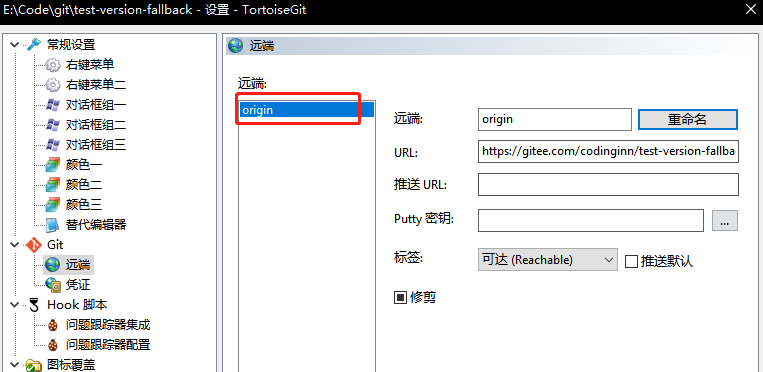
这里使用origin,是因为下图所示位置的设置
-
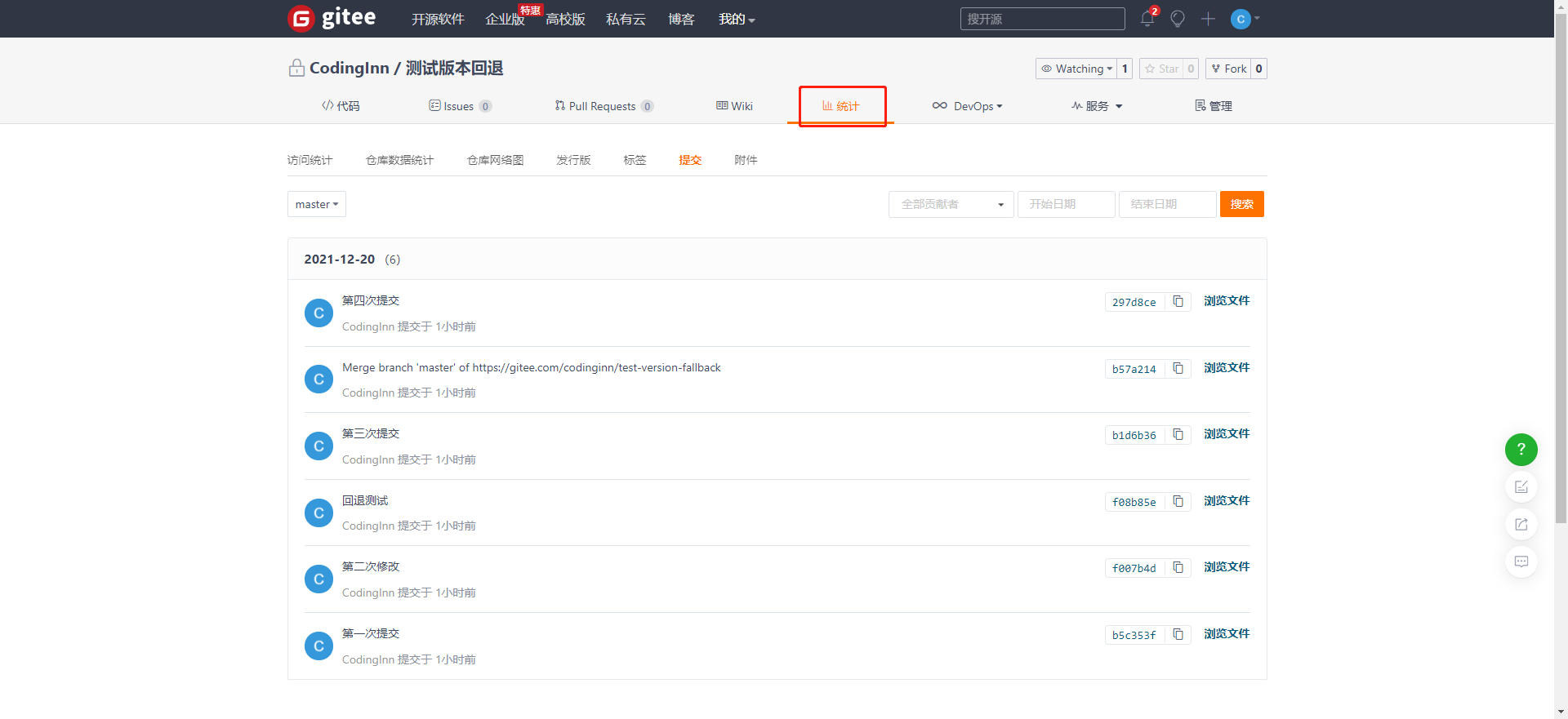
还可以在这里回退到指定的版本
2.4 gitee克隆或下载仓库中某一个文件夹
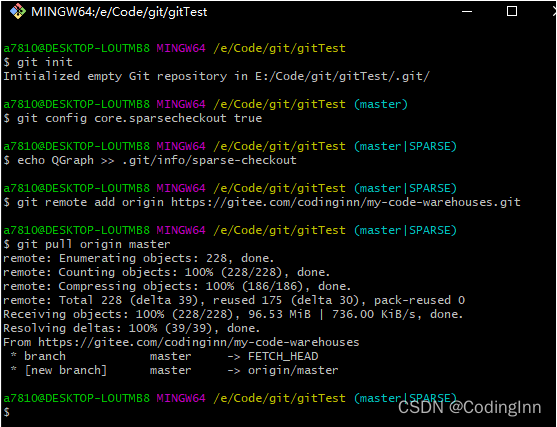
1. 新建文件夹
2. git init
3. git config core.sparsecheckout true
4. echo 要下载的目录名 >> .git/info/sparse-checkout
5. git remote add 别名 远程地址
6. git pull 别名 当前分支名
(如果使用tortoise,只需要在Git Bash中操作3、4两步,如果要下载多个目录,重复第4步,然后使用 git checkout master)
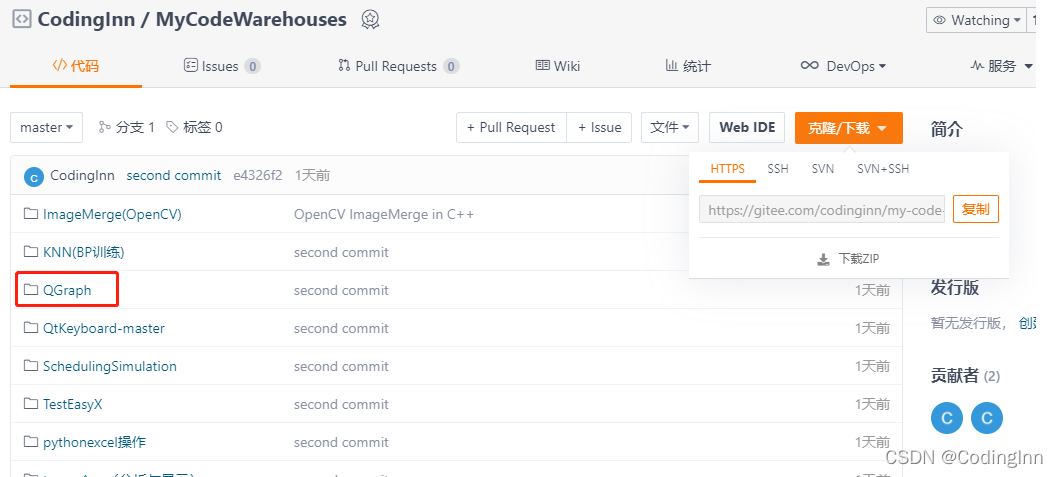
如下图所示,下载的是仓库中的QGraph目录:






 扫一扫
扫一扫


 1万+
1万+

 被折叠的 条评论
为什么被折叠?
被折叠的 条评论
为什么被折叠?
 到【灌水乐园】发言





