



 本文介绍如何通过IIS发布Web应用,并分享了具体的步骤包括安装与配置IIS等。此外,还提及了一些遇到的问题如CSS样式丢失及后端页面无法正常加载等。
【前言】
牛腩敲完了之后就到了使用web发布的时候了。我做了web发布,但是还有一些遗留问题。
【正文】
发布web应用
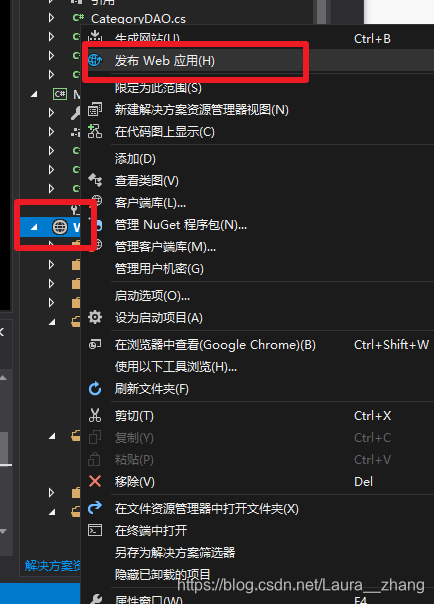
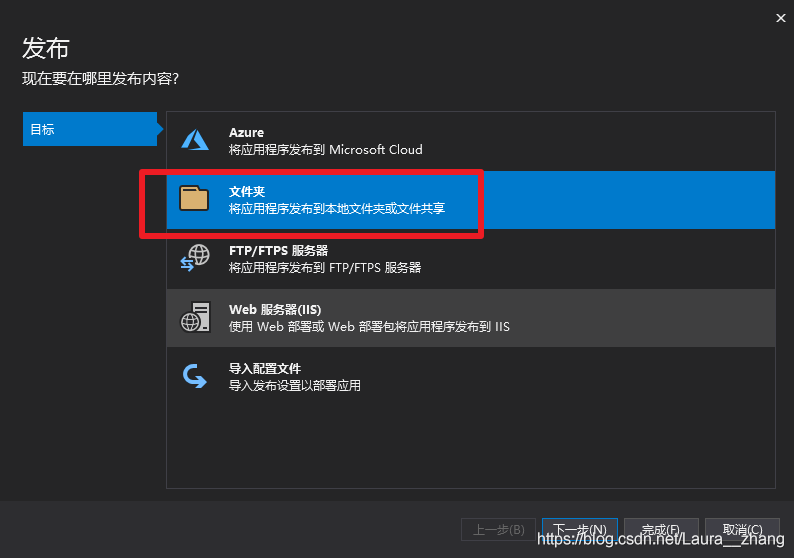
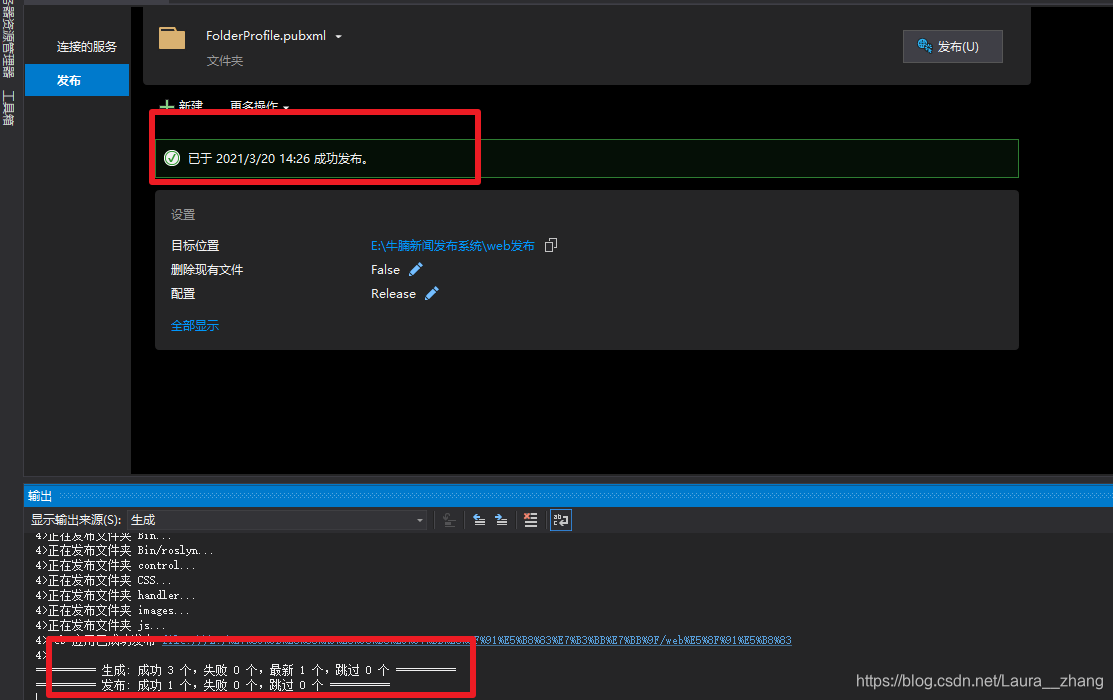
右击项目——发布web应用——发布到文件夹(自己选择发布的地址)
安装IIS
控制面板——程序与功能——启用或关闭Windows功能——Internet information service ——应用程序开发功能(全选)
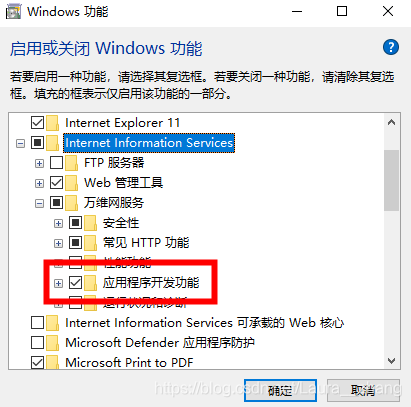
单击确定,然后就按照好了IIS,下次可以直接搜索IIS打开程序。
配置IIS发布
打开IIS——添加网站
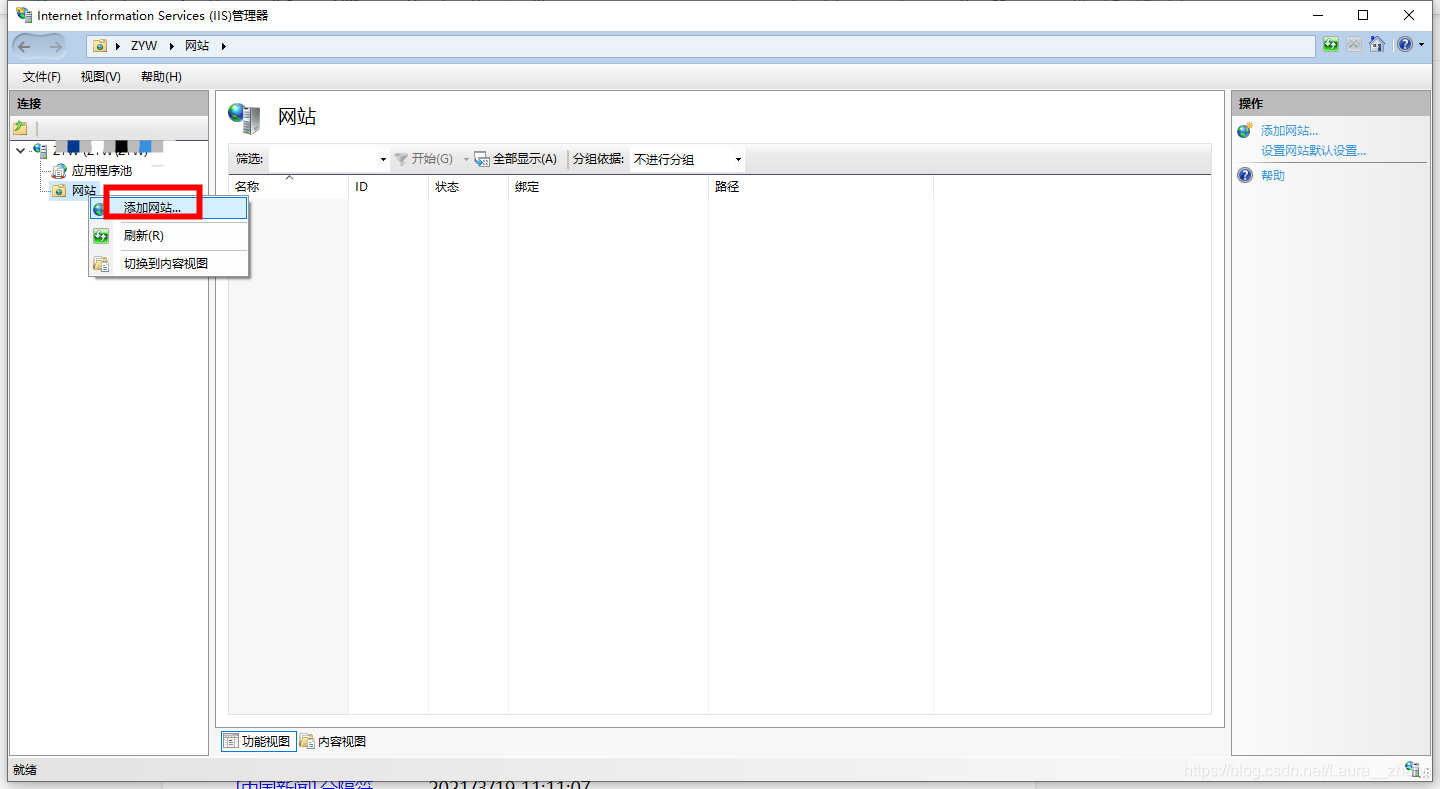
物理路径选择自己刚才发布到的文件夹。端口号随便写一个大于1024的就可以。
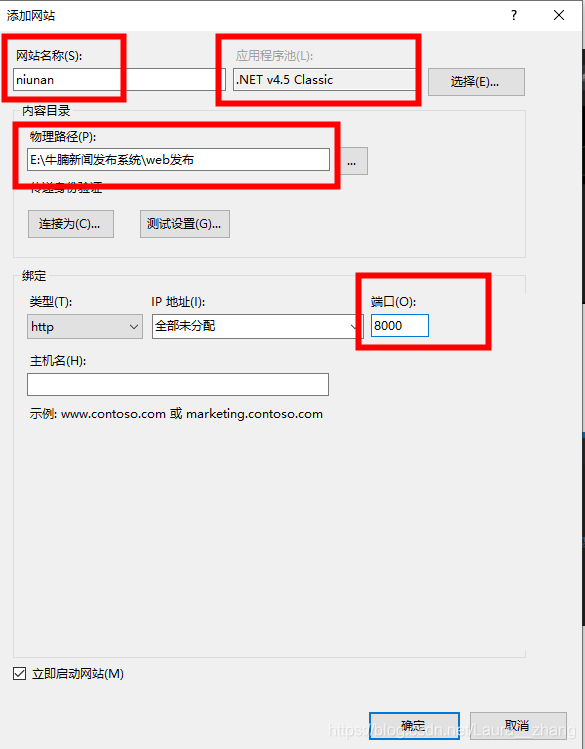
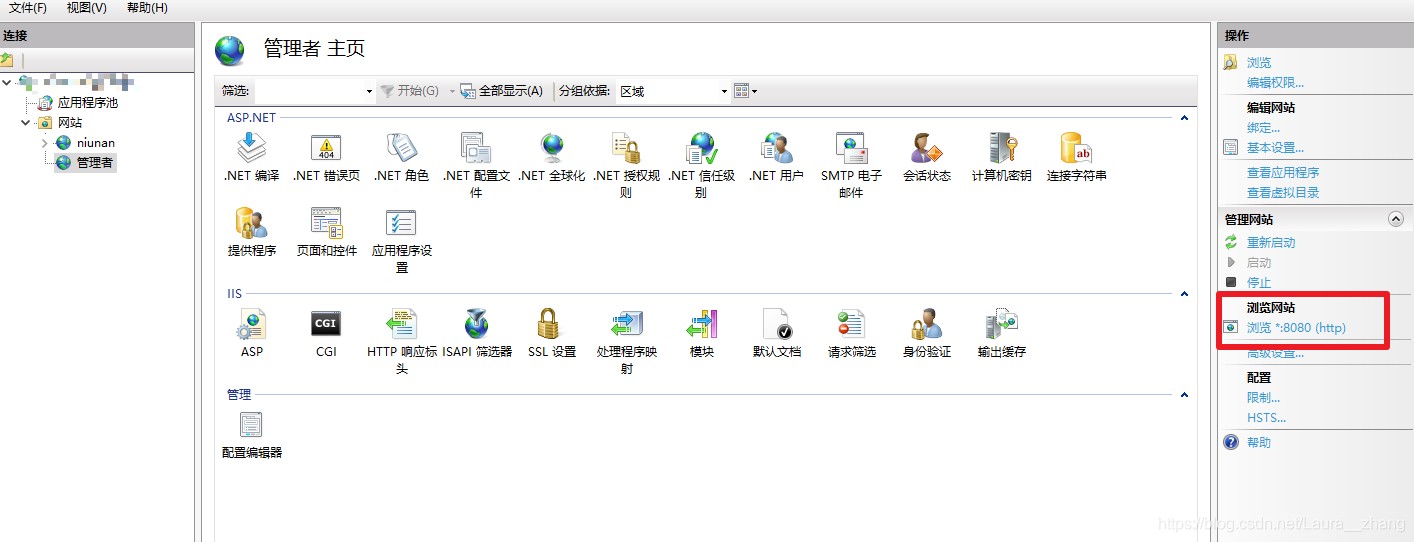
然后选择浏览网页,就可以打开网页了。
【遗留问题】
一、发布之后丢失了CSS的格式,目前还没有找到解决办法。
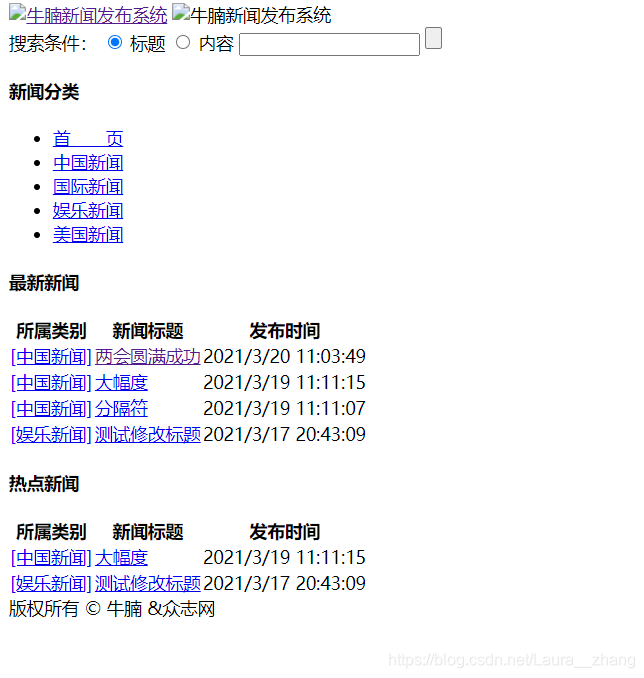
二、只能打开前端的网页,后端管理员的网页还没有打开。
三、找到了一个方法是可以打开登陆窗口的,但是登陆进去之后就显示错误。
点击进入默认文档——添加一个默认文档
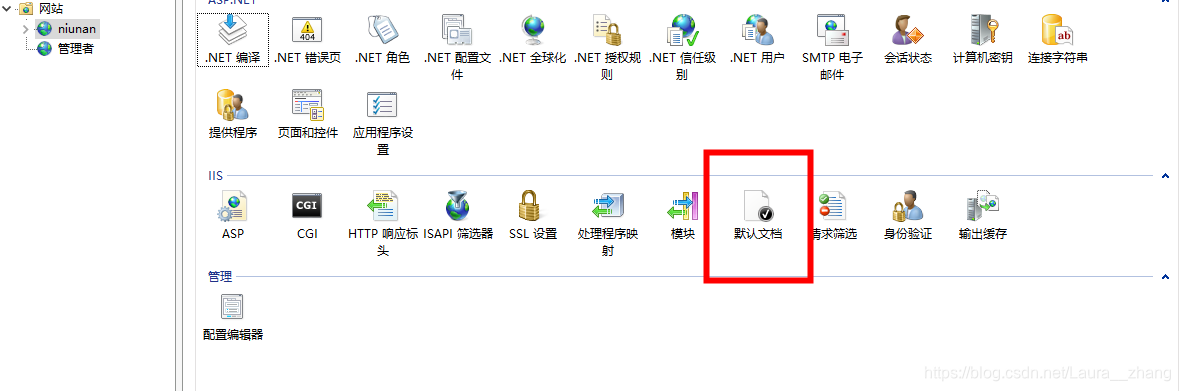
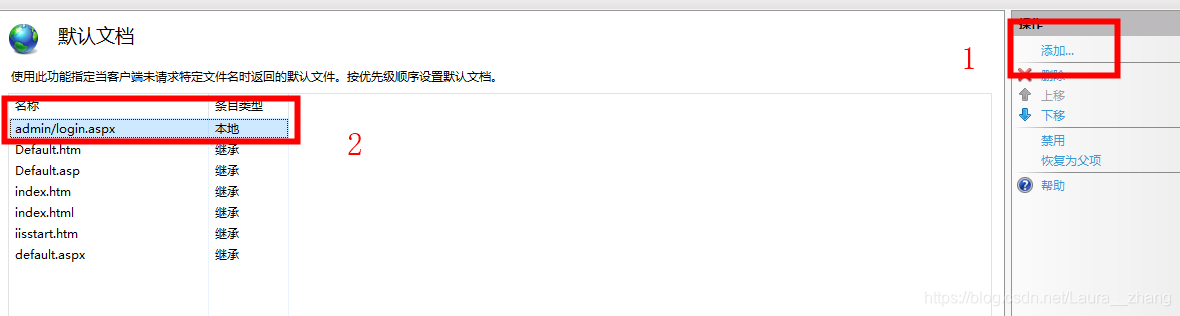
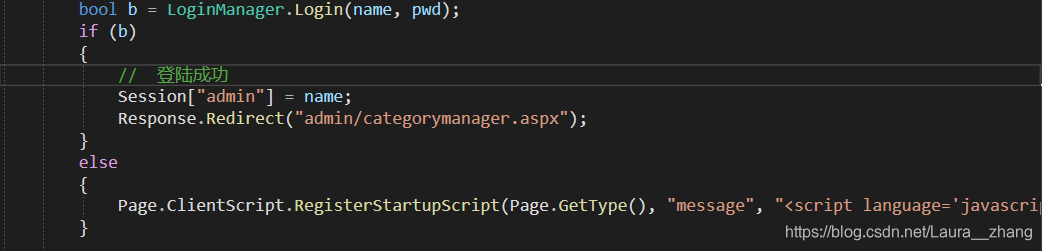
然后在后台更改一下调用窗体的代码:在【categorymanager.aspx】前面加上【admin/】。
如下图改成:【admin/categorymanager.aspx】
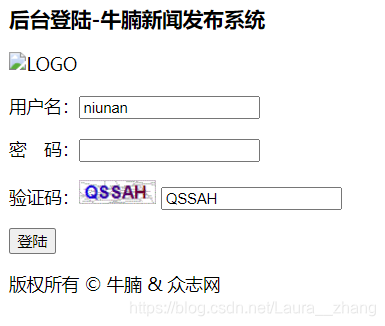
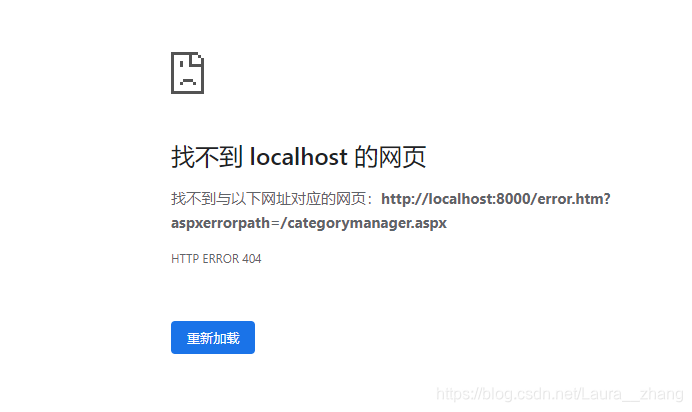
然后这样启动的时候可以出现后台的登陆窗口,但是登陆进去就显示找不到网页了。
、






 扫一扫
扫一扫


 873
873


 到【灌水乐园】发言



