


前言
从本节开始,我们将详细学习有关QML的信号与槽机制。因为我已经对QWidget中的信号槽机制有比较全面的了解,所以在接下来的学习中可能会进行一些对比。
本节中介绍的信号处理器,其实可以理解为所谓的槽函数。比如之前已经使用过的MouseArea,我们实现了它的onClicked,这就是一个信号处理器。
一、MouseArea的信号处理器
在实际开发中,如何监听和处理鼠标相关事件是一个重要的事情。除了此前所用过的单击事件,还有一系列常用的行为,例如双击、滚轮,甚至还有进入、离开等等。我们将逐个进行学习和演示。
先创建一个新工程,命名为QmlSignalHandlers,并创建一个测试矩形,绑定一个MouseArea:
Window {


    visible: true
    width: 640
    height: 480
    title: qsTr("QmlSignalHandlers")

    Rectangle{


        id: rectId
        width: 150
        height: 150
        color: "red"

        MouseArea{


            anchors.fill: parent
        }
    }
}
然后我希望实现一系列鼠标相关的处理器。我们可以先在帮助文档搜索一下:
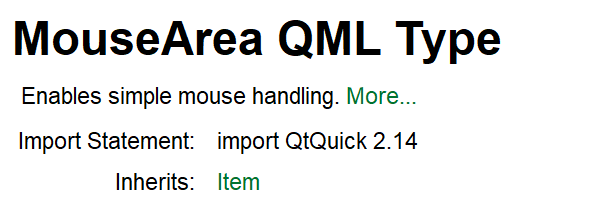
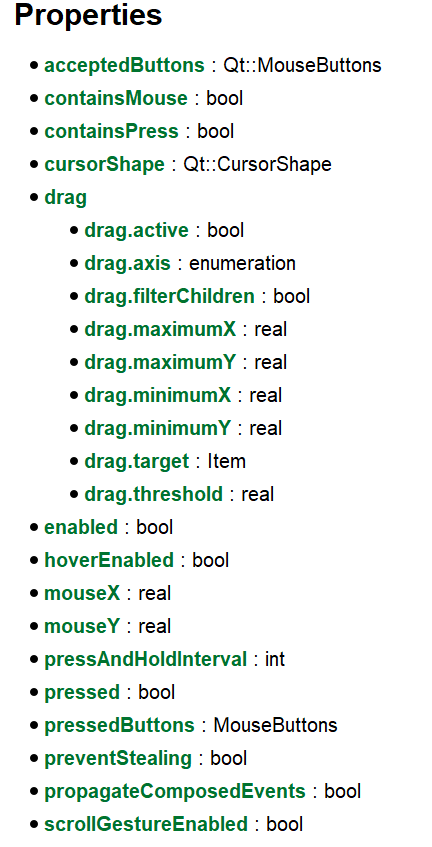
往下划,它有相当多的属性:
然后,它还有那么多的信号:
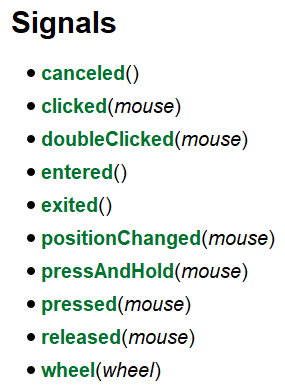
而这些信号,我们都可以实现它们对应的信号处理器,也就是信号对应的槽函数。
二、鼠标单击和双击
我们先从最简单的开始,我们之前已经使用过onClicked,我们直接模仿一下,实现onDoubleClicked:
MouseArea{


    anchors.fill: parent

    onClicked: {


        console.log("click...");
    }

    onDoubleClicked: {


        console.log("double click...");
    }
}
我们手动敲代码的时候应该能感受到,编辑器可以给我们进行快速补全,这非常方便我们的开发。
运行后,我们先单击矩形:

后双击矩形:
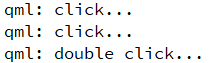
这意味着什么?意味着双击的行为也会触发一次单击的行为,这一点一定要注意,不然会导致一些逻辑代码的混乱。不过好在我们默认情况下,实现了双击就不会实现单击。
三、鼠标事件进入、离开、取消
首先介绍一个MouseArea的属性,那就是hoverEnabled,你必须把它设置成true,才可以监听实现鼠标覆盖的事件。比方说我鼠标移动上去,但并没有点击,此时我希望能触发相关事件,那我们就必须要设置这个标志。
hoverEnabled: true
你可能一下子没想到这个东西的应用,实际上是非常常见的需求。比如我们需要自定义实现鼠标三态控件样式,那我们就需要分别实现鼠标覆盖和鼠标点击的不同样式。再来我们应该都用过鼠标放到窗口边缘,然后通过拖拽改变窗口尺寸的功能,这里需要监听鼠标覆盖事件,改变鼠标图标的样式。
然后,我设置三个处理器:
onEntered: {
console.log("enter...");
}
onExited: {
console.log( 最低0.47元/天 解锁文章






 扫一扫
扫一扫


 1321
1321

 被折叠的 条评论
为什么被折叠?
被折叠的 条评论
为什么被折叠?
 到【灌水乐园】发言





