 Qt QML打包避坑全流程



此问题是 将 QML项目 打包成可执行文件的时候出现的,现在已解决,下面复盘一下问题。
1.代码目录
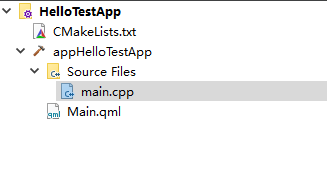
2.main.cpp 代码
#include <QGuiApplication>
#include <QQmlApplicationEngine>
int main(int argc, char *argv[])
{
QGuiApplication app(argc, argv);
QQmlApplicationEngine engine;
QObject::connect(
&engine,
&QQmlApplicationEngine::objectCreationFailed,
&app,
[]() { QCoreApplication::exit(-1); },
Qt::QueuedConnection);
engine.loadFromModule("HelloTestApp", "Main");
return app.exec();
}
3.Main.qml 代码
import QtQuick
Window {
width: 640
height: 480
visible: true
title: qsTr("Hello World")
}
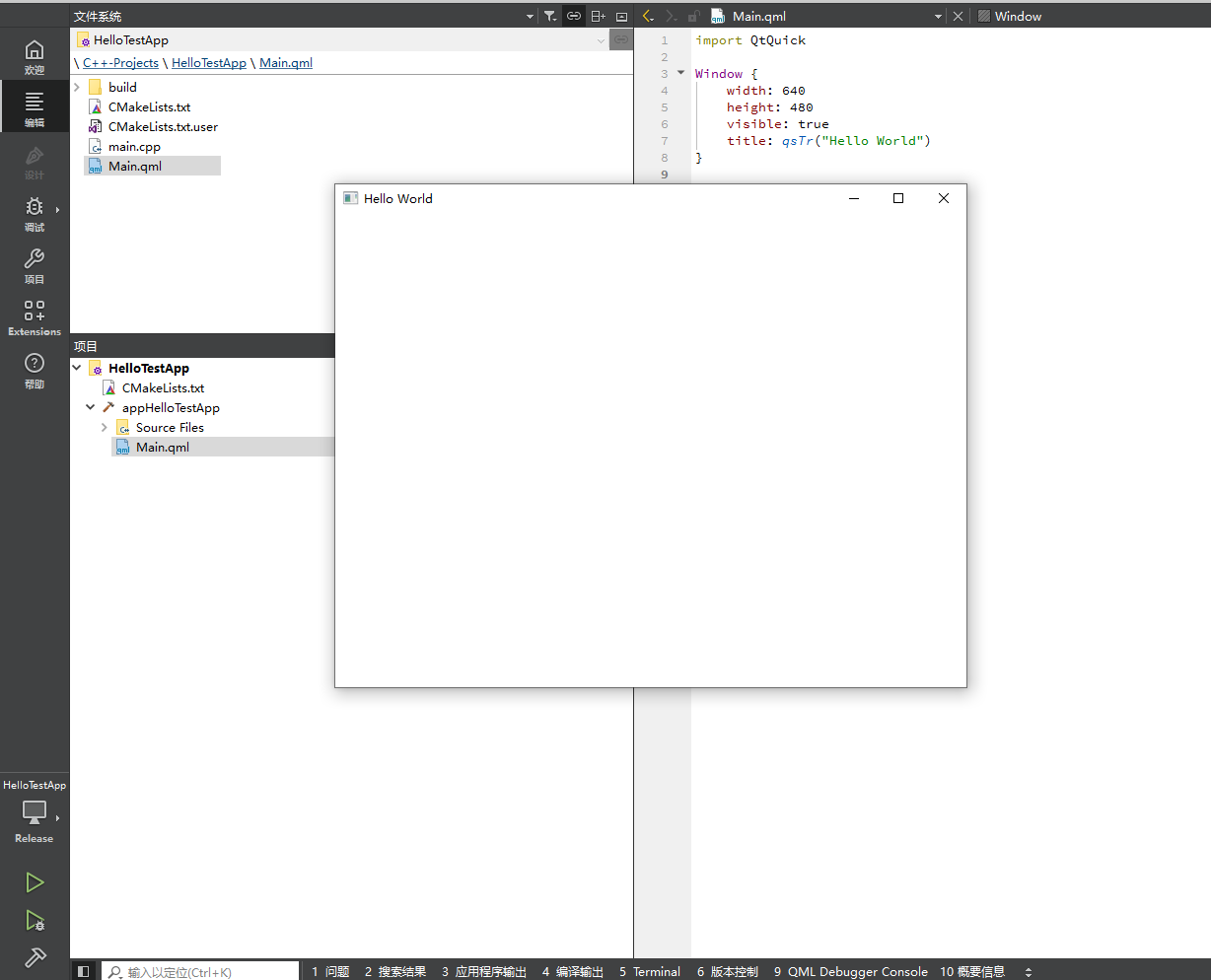
4.在Qt Creator 16.0.1 (Community)运行 hello 程序
效果图如下所示:
5.点击项目,查看构建的目录
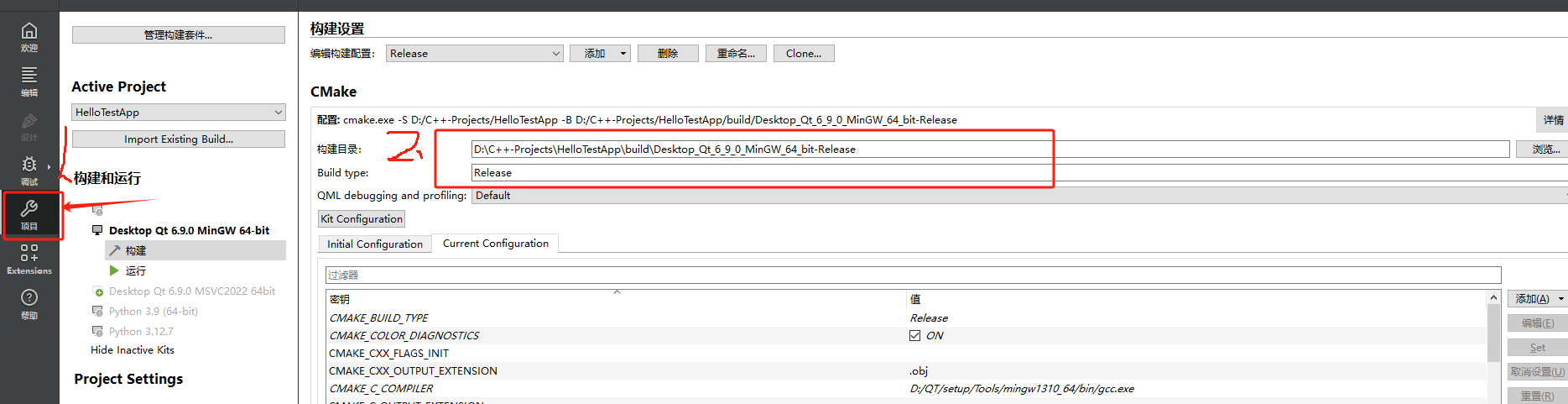
通过查看,知道 构建目录为:D:\C++-Projects\HelloTestApp\build\Desktop_Qt_6_9_0_MinGW_64_bit-Release
6.进入构建目录,复制exe程序
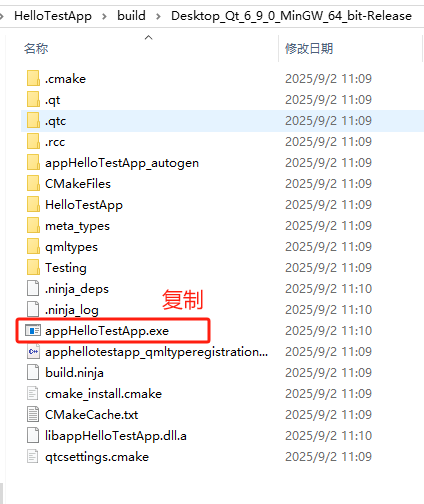
7.在某个盘新建一个文件夹,将复制的exe程序粘贴到新建的文件夹

现在,我们点击这个exe程序,还不能运行,缺少一些qt组件,报错截图如下所示:
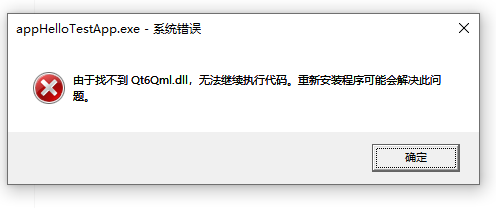
所以,我们需要使用 qt 自带的工具 进行打包。
8.使用qt工具进行打包
win+x,打开 快捷菜单,如下图所示:
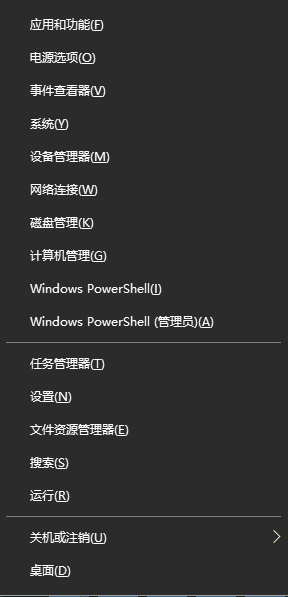
点击 搜索,输入 qt,截图如下所示:
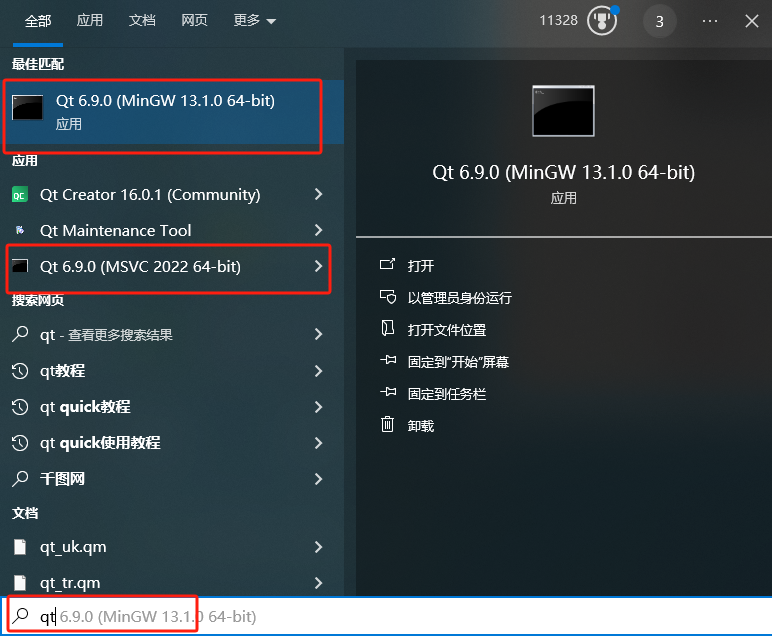
这里简单说一下,MinGW 和 MSVC的区别:
MinGW(Minimalist GNU for Windows)和 MSVC(Microsoft Visual C++)是 Windows 平台上两种主流的 C/C++ 编译器工具链,具体区别如下:
| 特性 | MINGW | MSVC |
|---|---|---|
| 编译器 | GCC(开源) | 微软私有编译器 |
| 运行时库 | libstdc++(GNU 标准库) | MSVCRT(微软运行时) |
| 部署依赖 | 自带运行时 DLL(绿色分发) | 需用户安装 VC++ Redist 运行库 |
| 跨平台 | ✅ 代码兼容 Linux/macOS | ❌ 仅限 Windows |
| 性能优化 | 中等(通用优化) | ⭐ 针对 Windows 深度优化(更快) |
| 开发工具 | Qt Creator / VSCode | ⭐ Visual Studio(调试强大) |
| Qt 官方建议 | ✅ 支持(开源友好) | ⭐ 首选(性能最佳) |
💡 怎么选?
选 MinGW 如果:
需要免安装直接运行(复制 DLL 即可)
开发跨平台应用(一套代码编译多系统)
项目必须 100% 开源(避免许可证问题)
选 MSVC 如果:
追求最高性能(尤其大型项目)
需用 Visual Studio 高级调试工具
依赖仅支持 MSVC 的第三方库(如某些 SDK)
特别注意:
具体要使用哪种编译器工具链,取决于QT项目用的是 MinGW,还是 MSVC。像我这个项目,在Qt Creator 16.0.1 (Community)上编译用的是 MinGW,所以,我使用的也是MinGW来进行打包。
一般的打包命令,windeployqt 项目目录\xxx.exe,
我这里的打包命令:windeployqt D:\HelloTestApp\appHelloTestApp.exe
效果图如下所示:
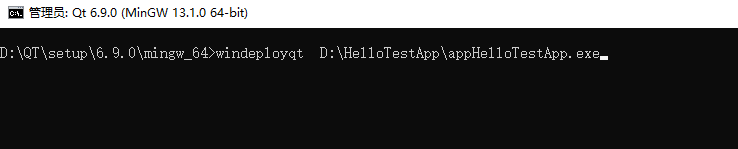
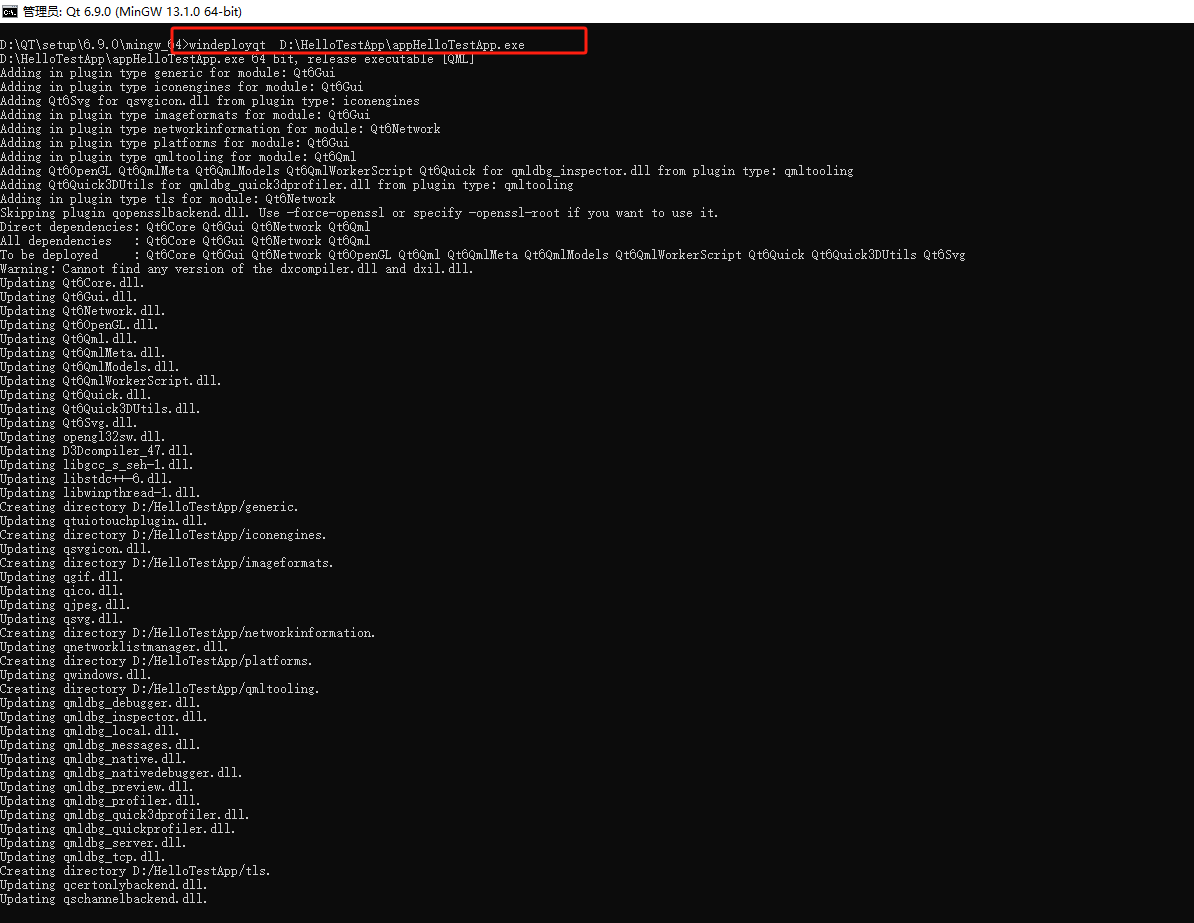
ok,打包完成!!
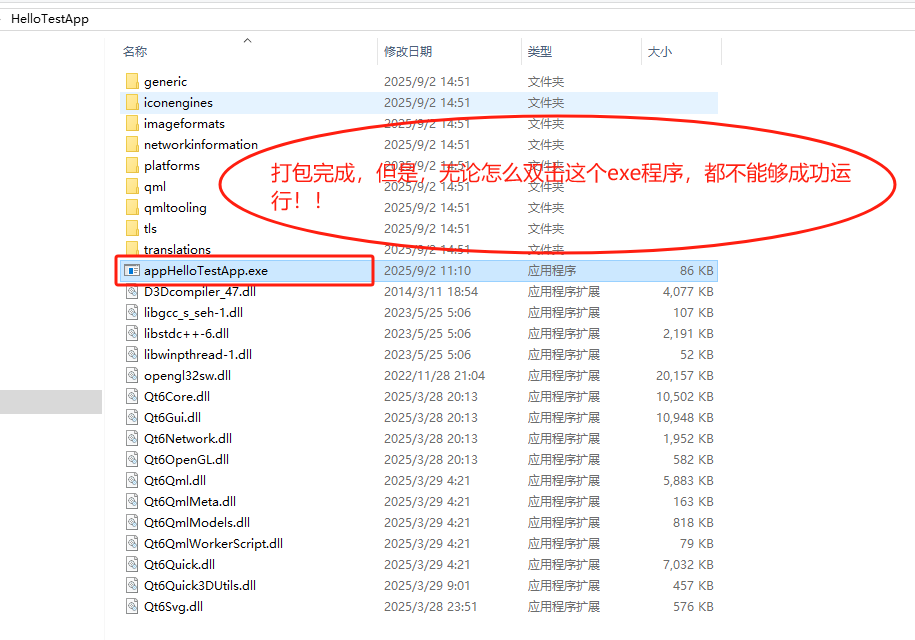
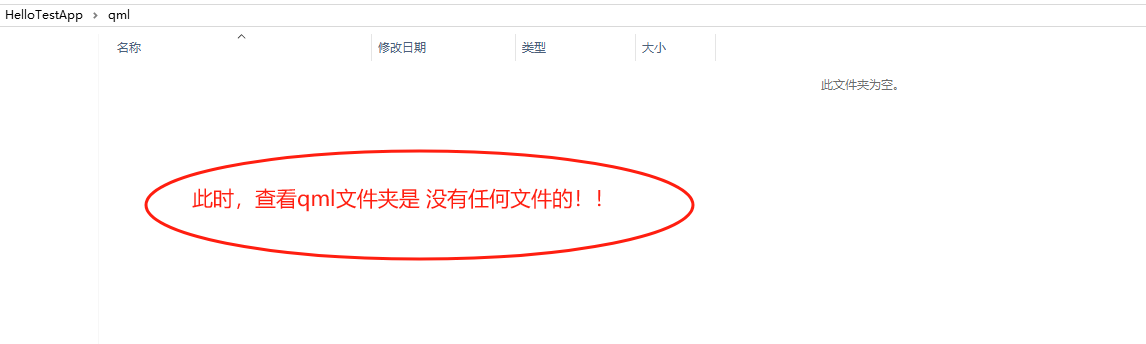
9.找到问题的根源,问题解决
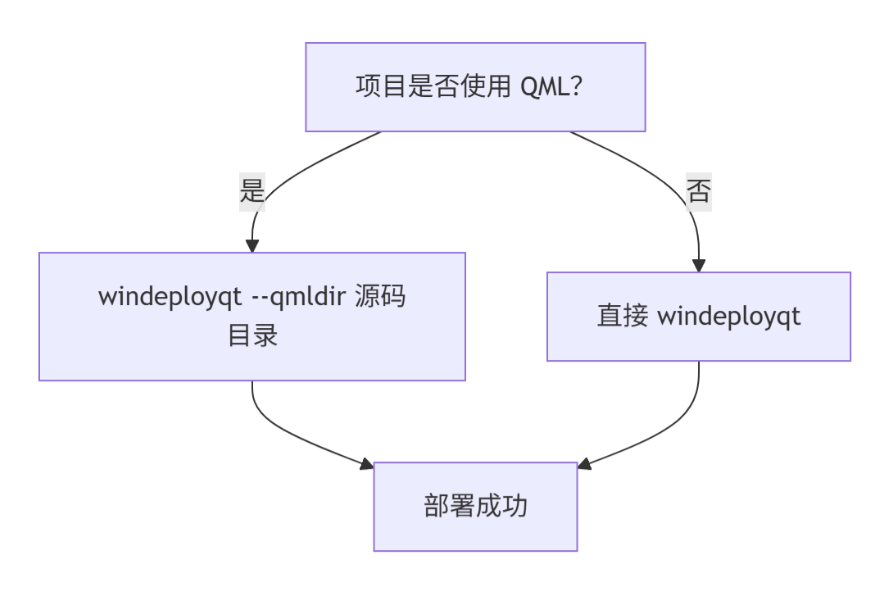
因为我们的项目是QML项目,也就是Qt Quick 程序(含 .qml文件),需要 QML 引擎 和 Qt Quick 模块 才能运行。
重新使用下面的命令进行打包:
windeployqt D:\HelloTestApp\appHelloTestApp.exe --qmldir D:\C++-Projects\HelloTestApp
windeployqt                     # Qt 官方部署工具
D:\HelloTestApp\appHelloTestApp.exe  # 目标可执行文件路径
--qmldir                        # 关键参数:指定 QML 文件目录
D:\C++-Projects\HelloTestApp    # QML 文件所在的项目源码目录(Main.qml所在的目录)
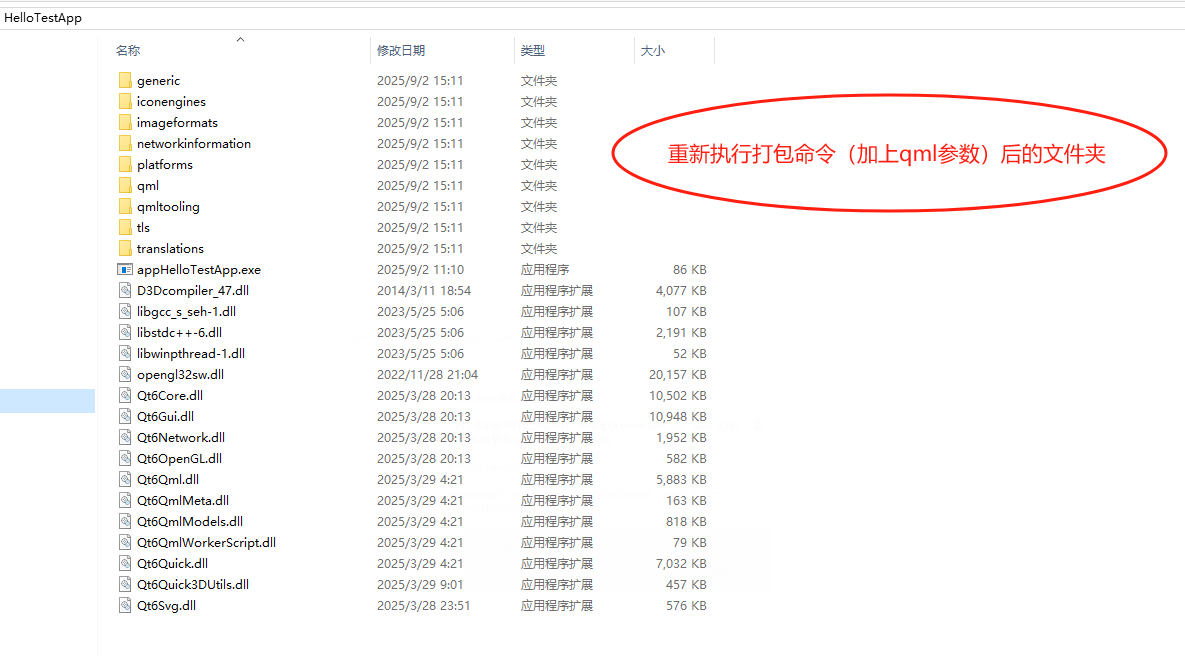
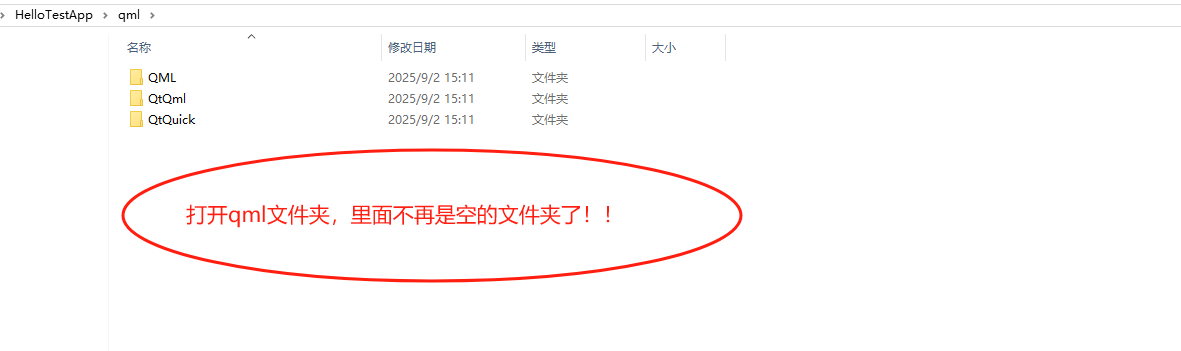
双击exe程序,能成功运行了!!,效果图如下所示:
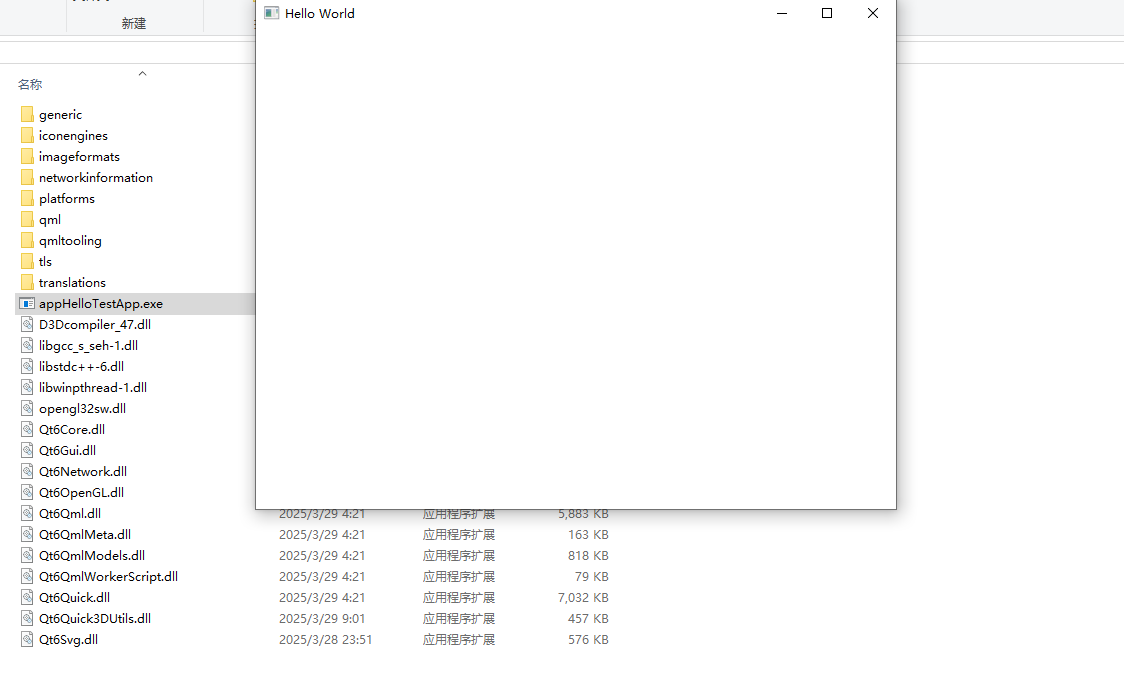
至此,QML项目成功打包并成功运行了!!
10.总结





 扫一扫
扫一扫


 到【灌水乐园】发言




