


Markdown语法学习
更多更详细内容均可在上方的帮助中查找(英文)
(很多可直接右键添加选择,但毕竟是学语法)
Headings标题
共六级标题,从第1级到第6级标题字体由大到小
格式:n个# + 空格 +标题内容 +回车 = n级标题
字体
(点击有对应字体的 ”hello world”可查看隐藏符号,均无空格。也可看上方格式里的快捷键)
1、粗体:hello world(前后加**)
2、斜体:hello world(前后加*)
3、粗体+斜体:hello world (前后加***)
4、删除线:hello world(前后加~~)
5、代码块:```+回车(点击一下代码块右下角可填写或查看语言,以便高亮显示)
print("Hello World")
……
Blockquotes 区块引用
语法:>+引用内容
且若一行引用内有字符,换行可延伸引用,若下一行不想要引用,换行后再点一次回车即可
效果:
1
2
3
分割线
三个连续-或*+回车(示例如下)
Images 图片
右键图片找到缩放图片可调整大小
PS.发布到网上的文章均不可访问本地图片,需先上传相关图床
本地图片
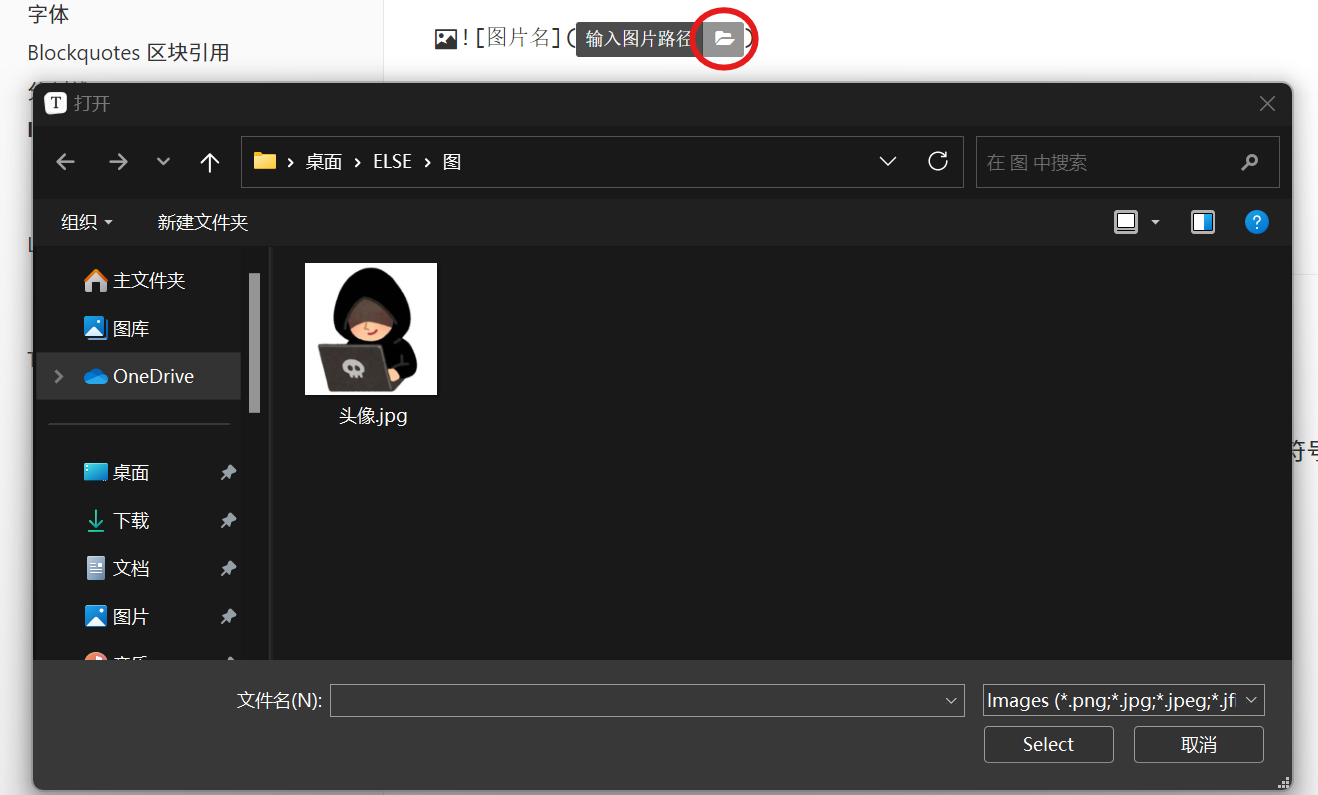
英文输入:![图片名]+(地址) 输入”(“后会自动弹出窗口让你选择图片地址
网络图片
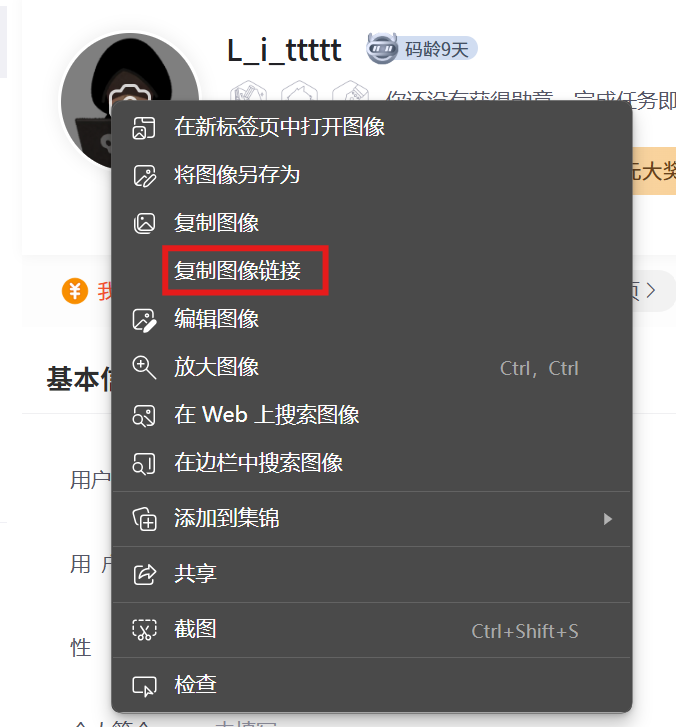
找到网络图片后右键选择复制图像链接,粘贴到本地图片格式的()中即可
Lists
unordered list 无序列表
*/+/- 加空格,共三级符号
PS.n+1级符号需在第n级符号无文本时打出,回车时有字符则换行并延伸n+1级的符号,无字符则删除一级符号
- 1
- 1.1
- 1.2
- 1.2.1
ordered list 有序列表
直接打出:1.+空格,其后回车会自动按顺序排列
Task List 任务清单(可勾选)
-+空格(此时会变为无序列表符号 不用管)+[+空格+]+空格
- 1
- 2
- 3
Links 链接
英文输入:[显示的名称 如:点击跳转……](地址)这里括号用中文输入以示意
PS.按住CTRL再点击
Internal Links 内部链接
()中地址为:#+复制的要到达的位置最上面的文字
点击回到顶部(仅在本地编辑器内可用)
Reference Links 参考链接(网页等)
()中地址为网址
e.g.点此跳转进入我的csdn主页(发布后在网站中点击即可跳转)
Tables 表格
(可直接右键插入)
|表头1|表头2|……|+回车 ↓
| 表头1 | 表头2 |
|---|---|
| 1 | |
| 2 |
(点击表格 右上角的三个点是更多操作)





 扫一扫
扫一扫


 810
810

 被折叠的 条评论
为什么被折叠?
被折叠的 条评论
为什么被折叠?
 到【灌水乐园】发言





