



 本文介绍了如何设置并使用Windows远程桌面进行虚拟机远程控制。首先确保虚拟机采用桥接模式,然后在两台电脑上启用远程桌面。接着在物理机上通过mstsc命令打开远程桌面连接,输入用户名和密码(与电脑登录信息一致),最后确认连接即可进行远程操作。
Windows远程控制设置
以虚拟机作为示范:
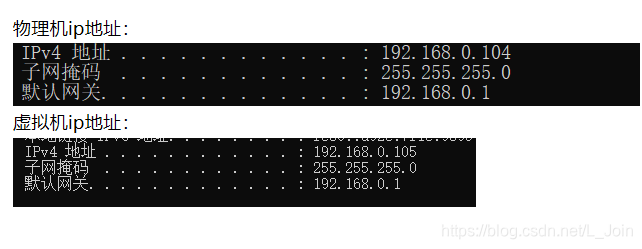
1.首先在虚拟机中应该使用桥接模式使得虚拟机和物理机在同一个路由下:
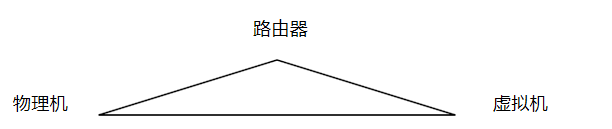
例如:
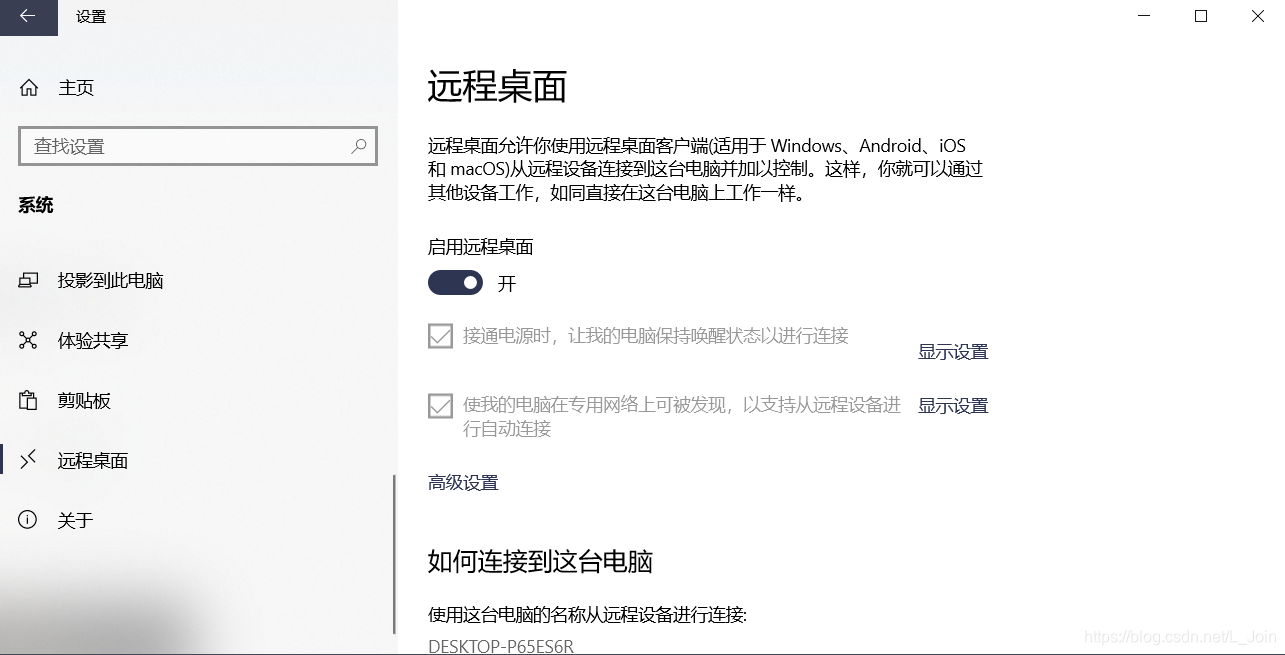
2.完成如上配置后,再打开此电脑–>属性–>启用远程桌面,两台电脑都需要开启远程桌面
3.开启远程桌面后,物理机 win + r 使用cmd输入mstsc后回车,开始连接虚拟机
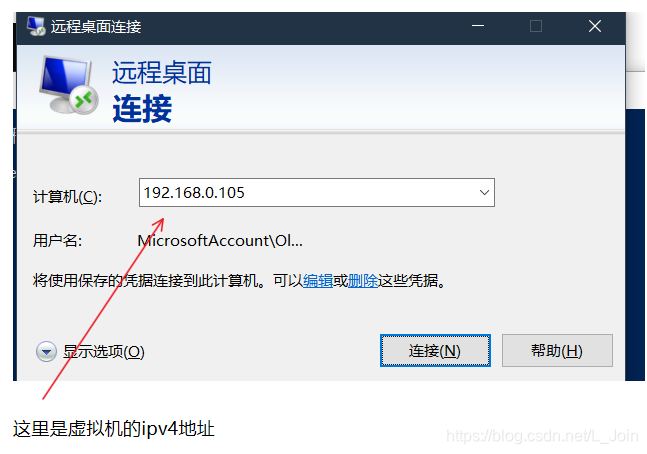
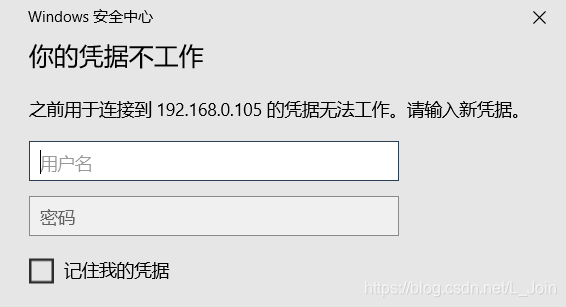
4.点击连接,这里的用户名是你电脑的用户名,密码是电脑的密码,使用微软账户登录的则为微软账户密码
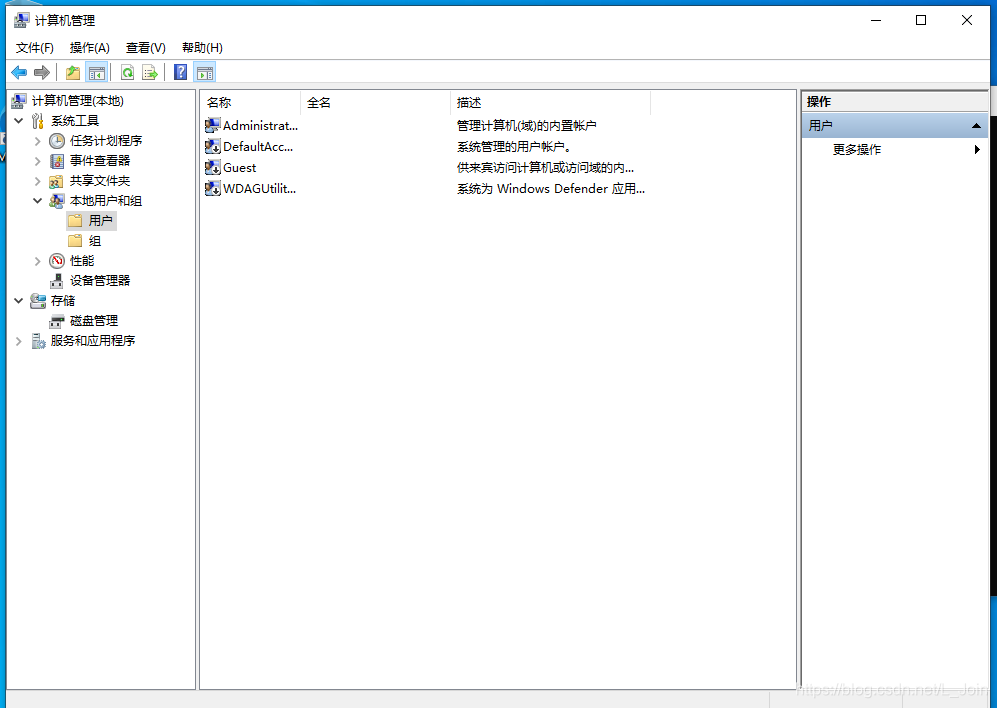
5.可以右键任务栏的win图标,选择计算机管理–>用户和本地组–>用户,可以查看你的用户名
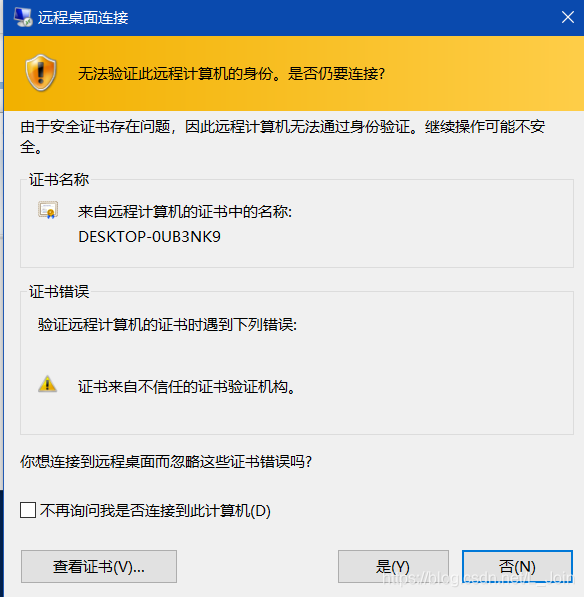
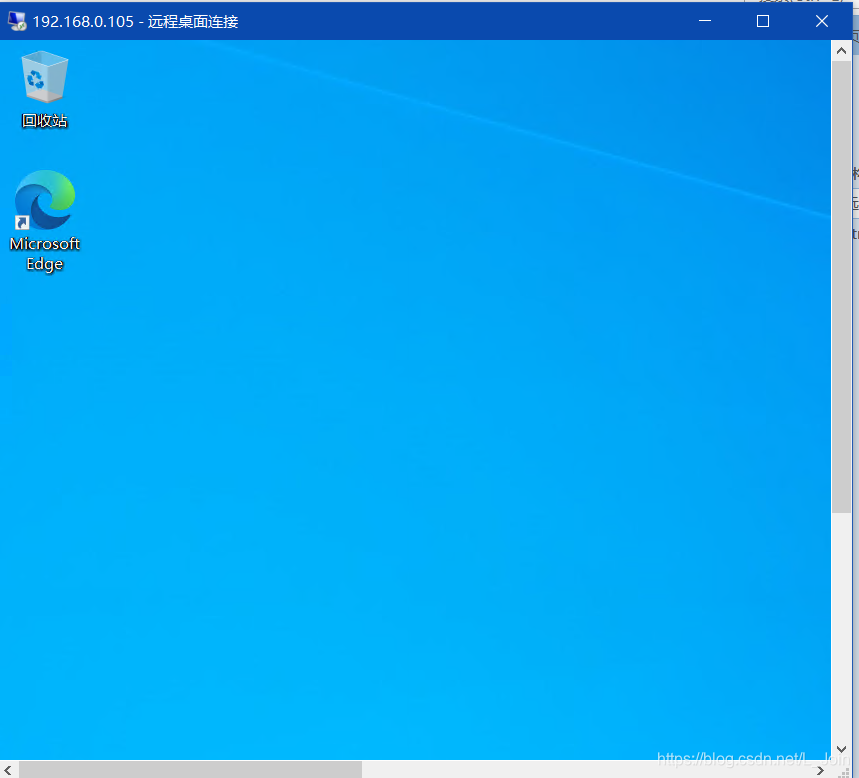
6.正确填入用户名和密码后,点击连接,看到此窗口选择是,就可以使用远程控制虚拟机了





 扫一扫
扫一扫


 2441
2441

 被折叠的 条评论
为什么被折叠?
被折叠的 条评论
为什么被折叠?
 到【灌水乐园】发言





