vscode方便快捷使用技巧 摘自公众号

工具 | VS Code 使用技巧 本文总结了Visual Studio Code的一些实用技巧,包括:1)通过快捷键或菜单查看文件函数列表;2)使用不同方法搜索工程/文件中的字符串;3)快速搜索工程文件;4)插件安装与推荐(如Git管理、C/C++开发等);5)查看Git修改历史和PlantUML预览;6)列编辑操作;7)常见问题处理。文末还列出了常用快捷键和C语言开发推荐插件,帮助提升编码效率。 阅读详情

了解更多
NO.1
一、重构代码
VS Code 提供了一些快速重构代码的操作,例如:

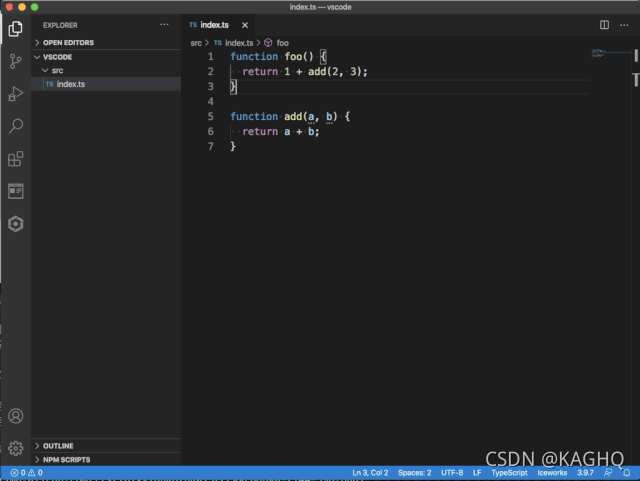
将一整段代码提取为函数:选择要提取的源代码片段,然后单击做成槽中的灯泡查看可用的重构操作。代码片段可以被提取到一个新方法中,或者在不同的范围内(当前闭包、当前函数内、当前类中、当前文件内)提取到一个新函数中。在提取重构期间,VS Code 会引导为该函数进行命名。
在这里插入图片描述

将表达式提取到常量:为当前选定的表达式创建新的常量。

在这里插入图片描述

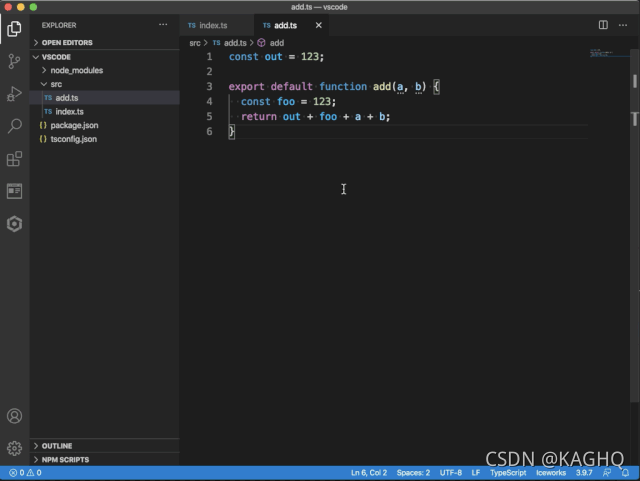
移动到新的文件:将指定的函数移动到新的文件,VS Code 将自动命名并创建文件,且在当前文件内引入新的文件。
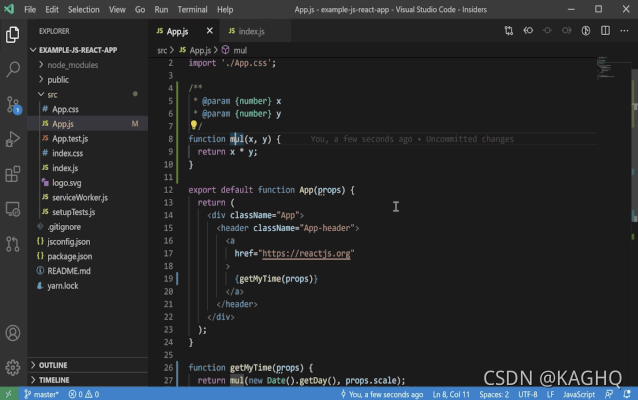
在这里插入图片描述

转换导出方式:export const name 或者 export default。
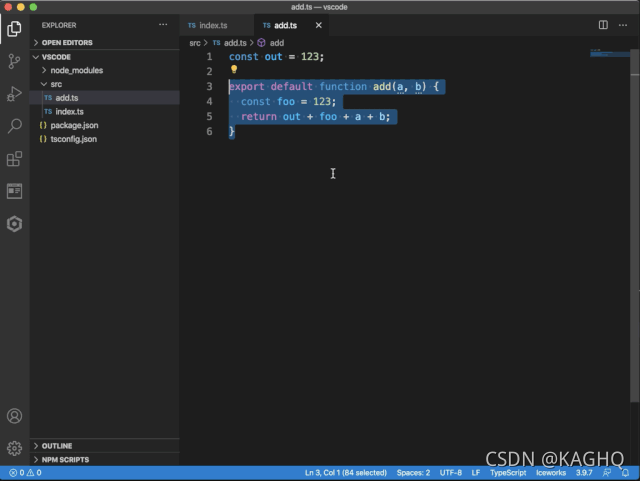
在这里插入图片描述

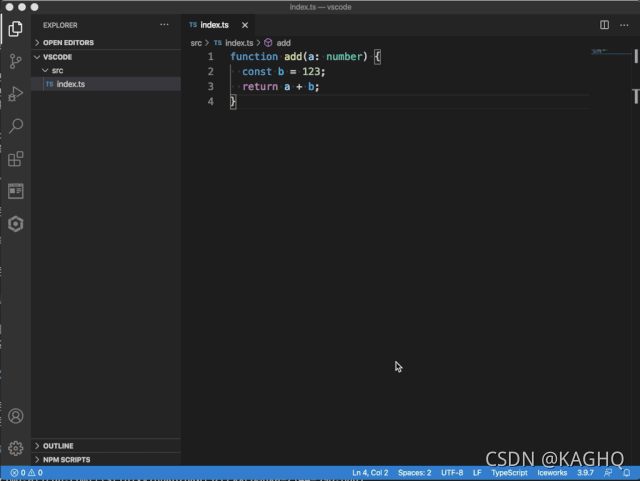
合并参数:将函数的多个参数合并为单个对象参数:

在这里插入图片描述

参考: 重构操作(https://code.visualstudio.com/docs/editor/refactoring)、JS/TS 重构操作(https://code.visualstudio.com/Docs/languages/typescript#_refactoring)

NO.2
二、自定义视图布局
VS Code 的布局系统非常灵活,可以在工作台上的活动栏、面板中移动视图。
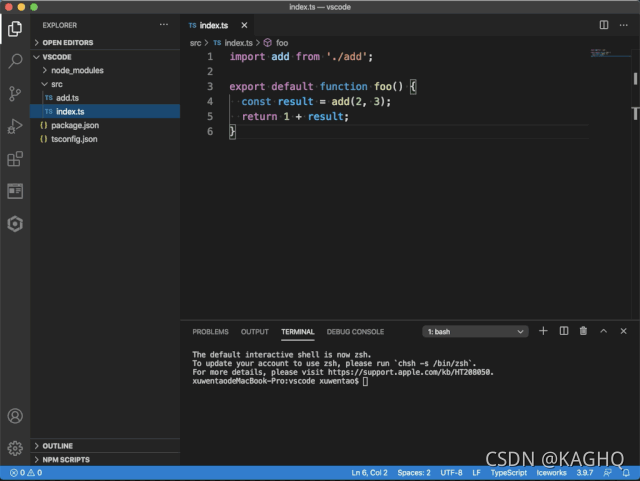
在这里插入图片描述

参考:重新排列视图(https://code.visualstudio.com/updates/v1_45?ref=codebldr#_dynamic-view-icons-and-titles)

NO.3
三、快速调试代码
在 VS Code 内调试 JS/TS 代码非常简单,只需要使用 Debug: Open Link 命令即可。这在调试前端或 Node 项目时非常有用,这类型的项目通常会启动一个本地服务,这时候只需要将本地服务地址填写到 Debug: Open Link 输入框中即可。
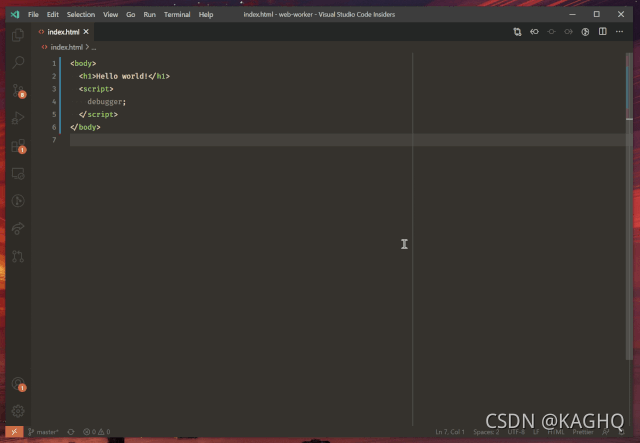
在这里插入图片描述

参考:Debug(https://code.visualstudio.com/docs/editor/debugging)

NO.4
四、查看和更新符号的引用
查看符号的引用、快速修改引用的上下文:例如,快速预览某个函数在哪些地方被调用了及其调用时上下文,还可以在预览视图中更新调用上下文的代码。
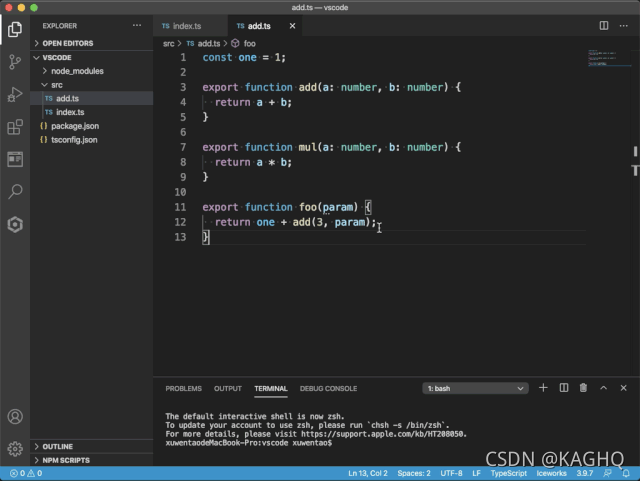
在这里插入图片描述

重命名符号及其引用:接着上面的例子,如果想更新函数名以及所有调用,怎么实现?按 F2 键,然后键入所需的新名称,再按 Enter 键进行提交。符号的所有引用都将被重命名,该操作还是跨文件的。
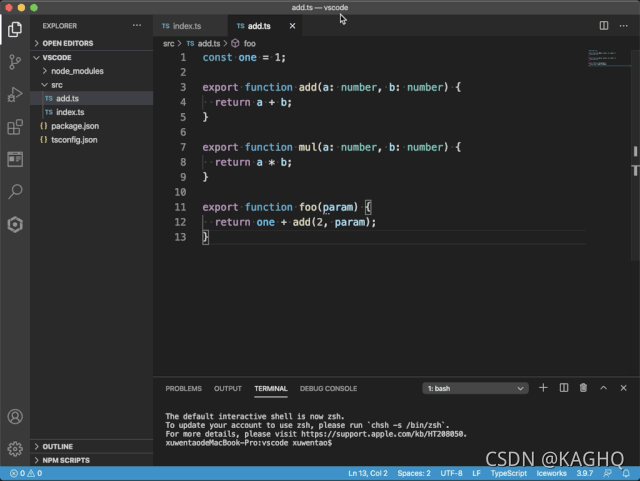
在这里插入图片描述

参考:Peek(https://code.visualstudio.com/docs/editor/editingevolved#_peek)、Rename Symbol(https://code.visualstudio.com/docs/editor/editingevolved#_rename-symbol)

NO.5
五、符号导航
在查看一个长文件的时候,代码定位会是非常痛苦的事情。一些开发者会使用 VS Code 的小地图,但其实还有更便捷的方法:可以使用 ⇧⌘O 快捷键唤起符号导航面板,在当前编辑的文件中通过符号快速定位代码。在输入框中键入字符可以进行筛选,在列表中通过箭头来进行上下导航。这种方式对于 Markdown 文件也非常友好,可以通过标题来快速导航。
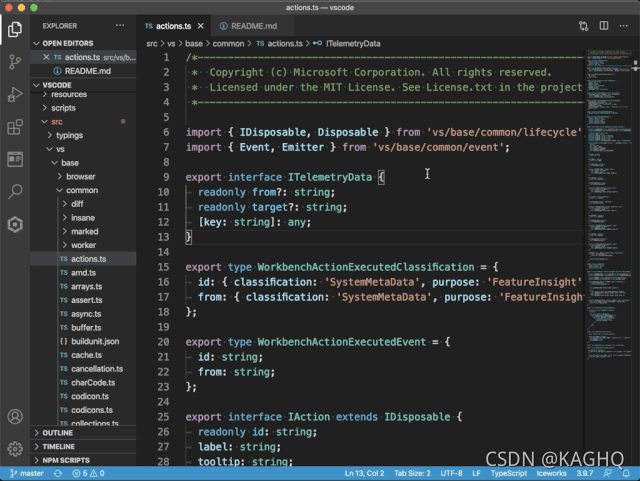
在这里插入图片描述

参考:Go to Symbol(https://code.visualstudio.com/docs/editor/editingevolved#_go-to-symbol)

NO.6
六、拆分编辑器
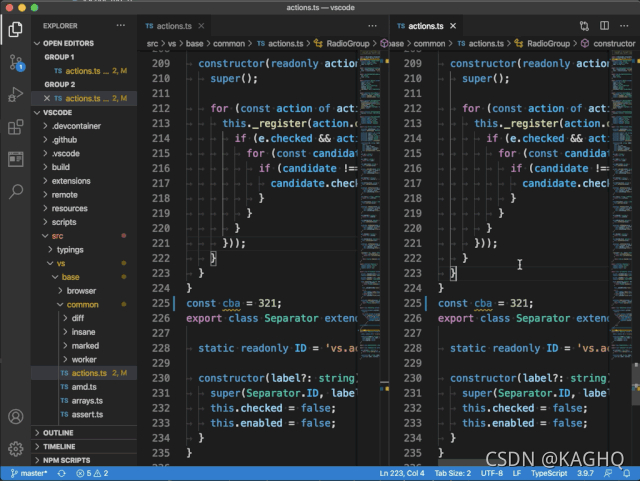
当对内容特别多的文件进行编辑的时候,经常需要在上下文中进行切换,这时候可以通过拆分编辑器来使用两个编辑器更新同一个文件:按下快捷键 ⌘\ 将活动编辑器拆分为两个。
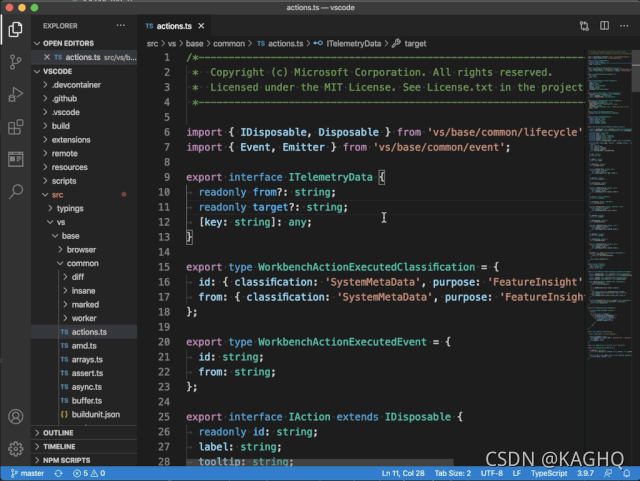
在这里插入图片描述

可以继续无尽地拆分编辑器,通过拖拽编辑器组的方式排列编辑器视图。

在这里插入图片描述

参考:Side by side editing(https://code.visualstudio.com/docs/getstarted/userinterface#_side-by-side-editing)

NO.7
七、重命名终端
VS Code 提供了集成终端,可以很方便地快速执行命令行任务。用得多了经常会打开多个终端,这时候给终端命名可以提高终端定位的效率。
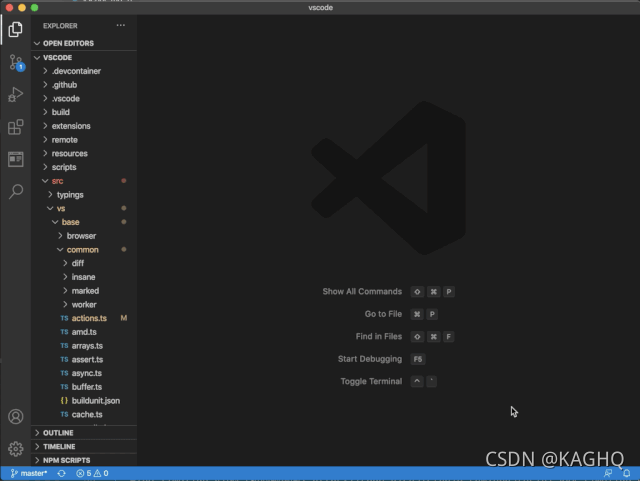
在这里插入图片描述

参考:Rename terminal sessions(https://code.visualstudio.com/docs/editor/integrated-terminal#_rename-terminal-sessions)

NO.8
八、Git 操作
VS Code 内置了 Git 源代码管理功能,提供了一些便捷的 Git 操作方式。例如:

解决冲突:VS Code 会识别合并冲突,冲突的差异会被突出显示,并且提供了内联的操作来解决冲突。
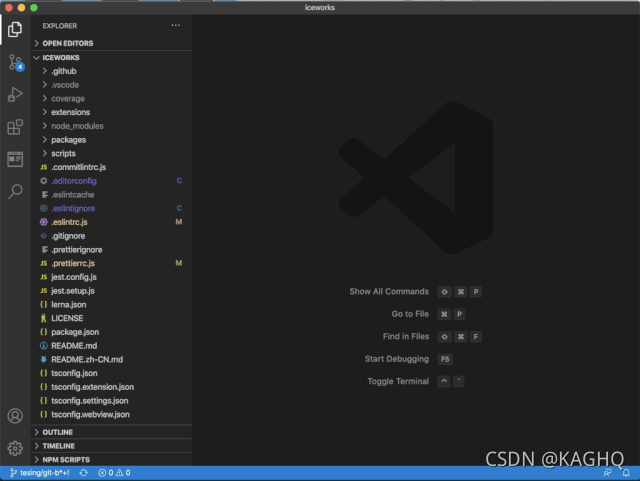
在这里插入图片描述

暂存或撤销选择的代码行:在编辑器内可以针对选择的行来撤销修改、暂存修改、撤销暂存。
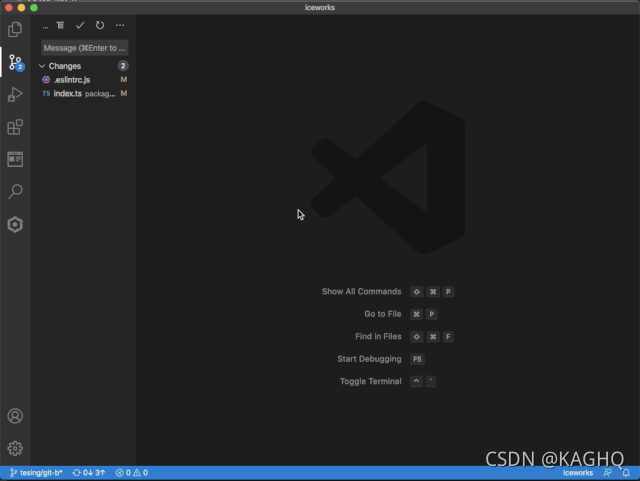
在这里插入图片描述

参考:Using Version Control in VS Code(https://code.visualstudio.com/docs/editor/versioncontrol)

NO.9
九、搜索结果快照
VS Code 提供了跨文件搜索功能,搜索结果快照可以提供更多的搜索结果的信息,例如代码所在行码、搜索关键字的上下文,并且可以对搜索结果进行编辑和保存。
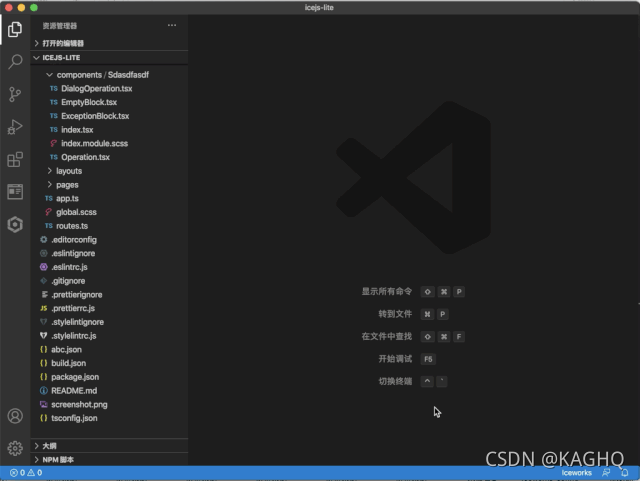
在这里插入图片描述

参考:Search Editors(https://code.visualstudio.com/updates/v143#search-editors)

NO.10
十、可视化搭建页面
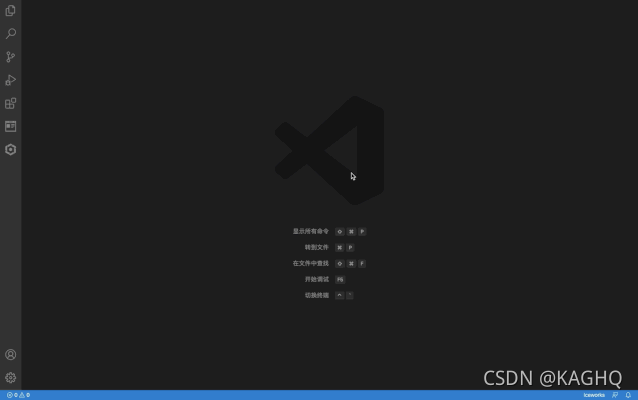
在 VS Code 中可以通过可视化搭建的方式生成 Web 页面,这是通过安装 VS Code 的 Iceworks(https://marketplace.visualstudio.com/items?itemName=iceworks-team.iceworks) 插件实现的。安装插件后,通过 ⇧⌘P 唤起命名面板,在命令面板中输入『可视化搭建』即可唤起可视化搭建界面,在界面内通过选择网页元素、进行拖拽布局、设置元素样式和属性来搭建页面,最后点击『生成代码』就可以生成 React 代码。
在这里插入图片描述

参考:Iceworks 可视化搭建(https://ice.work/docs/iceworks/guide/visual-construction)

Visual Studio Code使用技巧 Visual Studio Code(VS Code)是一款功能强大且高度可扩展的代码编辑器,适用于多种编程语言和开发场景。以下是实用的使用技巧,涵盖基础操作、效率提升、插件推荐及调试技巧,帮助你充分发挥其潜力。通过掌握这些技巧,你可以显著提升开发效率,将 VS Code 打造成个人专属的“超级编辑器”。建议根据项目需求逐步探索插件和配置,找到最适合自己的开发环境。 阅读详情

相关推荐

vscode配置指南,美化技巧

vscode配置指南,美化技巧 vscode**选中部分高亮** "workbench.colorCustomizations": { "editor.selectionBackground": "#4a8672", "editor.selectionHighlightBackground":"#4a8672" }, vscode忽略文件,忽略文件夹 创建.vscode文件夹 文件夹中添加settings.json文件,可以添加屏蔽文件 { ​ "s...

qq_37869098的博客 1029

10 个你可能还不知道 VS Code 使用技巧

文末福利:618淘系前端实践小册经常帮一些同学 One-on-One 地解决问题,在看部分同学使用 VS Code 的时候,有些蹩脚,实际上一些有用的技巧能够提高我们的日常工作效率。NO...

前端劝退师 1488

WebDAV之葫芦儿·派盘 + Koder

正在上传…重新上传取消Koder支持WebDAV方式连接葫芦儿派盘。一款可以让你在iPhone、iPad上写各种编程语言代码的app,码农不要错过。Koder是iPad和iPhone的代码编辑器。它确实具有许多功能,包括语法突出显示,代码段管理器,选项卡式编辑,查找和替换代码,编辑器主题,远程和本地文件连接等等。使用Koder,您可以随时随地进行编码,无论您是在办公桌旁还是在旅途中。Koder还可以支持WebDAV连接到葫芦儿派盘,把您的代码项目数据同步到派盘。 葫芦儿派盘®个人云,是将台式电

chuanyuepan的博客 860

koder code editor使用教程_开发工具使用

pycharm配置远程interpreter配置SFTP2. 配置Interpreter3.部署代码4. 执行设置putty以查看TensorBoard我的单机计算资源有限,所以选择在服务器上训练tensorflow模型。为了在本地机器的浏览器上查看Tensorboard,进行以下操作:主要就是使用putty建立端口映射:使用putty登陆服务器,使用以下命令启动tensorboard:tenso...

weixin_39613291的博客 5884

glibc手动升级高版本导致系统(RedHat/Centos)异常(无法开机等)的解决方法(回退低版本glibc)

我的系统是Redhat7.6, 理论上Redhat7/Centos7都可以使用该方法解决问题。 首先慎重提醒各位:glibc升级会产生无法预料的后果!由于Android NDK需要高版本的glibc才可以使用,所以作死手动去更新了glibc2.18,使得重启系统后图形界面消失。(Redhat/Centos升级此类安装包最好用yum升级,因为系统内的程序对他们的依赖很大,升级会导致大部分程序无法使用...

weixin_42881528的博客 9695

VINS-Fusion实战:从零搭建无人机视觉SLAM系统(附ROS配置全流程)

本文详细介绍了如何从零开始为无人机搭建基于VINS-Fusion的视觉SLAM系统。内容涵盖硬件选型(重点推荐双目相机与IMU搭配)、ROS环境配置、传感器标定、核心参数调优以及实际飞行测试与问题排解全流程,旨在帮助开发者实现稳定、精确的无人机自主定位与导航。

wasm7browser的博客 214

深入讲解VsCode各场景高级调试与使用技巧

前端瓶子君,关注公众号回复算法,加入前端编程面试算法每日一题群VsCode自从诞生以来,以其各自优异的特性迅速走红。尤其是对于前端开发小伙伴来说,几乎成为必不可少的开发工具。所以,熟练掌握VsCode的各自使用技巧与调试技巧会让你的日常开发工作效率倍增。本文将会以大量图文的方式,从下面几个方面详细介绍VsCode的各种技巧:第一部分主要介绍VsCode的基本技巧,比如常用...

我本可以容忍阳光,如果我不曾见过太阳,然而阳光已使我荒凉,成为更新的荒凉。 2248

费斯托SPAN压力传感器的调试

本体为压力传感器,检测气压大小,通过设置参数,在上电上气时对气压进行判断,进而通过自身逻辑的判断,控制传感器的通断,进而控制机械部位的工作与运行;通电之后为如下图所示的样子有三个按键ABEdit键(编辑键、确认键)两步即可轻松连接。

大小曲奇的博客 1万+

vscode css智能补全_使用VSCode的一些技巧

本文目录前言vscode——无敌装B插件第一次使用VS Code时你应该知道的一切配置前言微软出品,确实精品,现在VSCode在程序员领域里的各个行业、各种语言都有渗透,强大的插件库,让这个开发工具可以满足不同开发环境、语言环境的搭建。所以,要想玩转VSCode,确实还需要不断摸索、使用。今天一番给大家介绍下在网上看到的两篇关于VSCode使用技巧比较全面的文章。vscode——无敌装B...

weixin_39693193的博客 349

ZYNQ学习:PL端DDR3 读写测试

DDR SDRAM 的最大特点是双沿触发,即在时钟的上升沿和下降沿都能进行数据采集和发送,同样的工作时钟, DDR SDRAM 的读写速度可以比传统的 SDRAM 快一倍。本次实验使用的 DDR3 芯片是南亚的 NT5CC256M16ER-EKI, NT5CC256M16ER-EKI 的 bank 位宽为 3,行位宽为 15,列位宽为 10,所以它的地址大小等于 2^3*2^15*2^10(即 2^28=256M),数据位宽为 16bit,所以容量大小为 256M*16bit,也就是 512MByte。

shuidiQAQ的博客 3031

YOLOv11 模型改进全流程:从代码修改到性能跃升,让你打造专属检测利器

无论是科研中需要发表创新点满满的论文,还是企业里要解决特定场景的检测难题,这套方法都能让你在YOLOv11的基础上打造出“量身定制”的检测模型。别再让通用模型的“平庸性能”限制你的项目上限——现在就动手修改代码,让你的YOLOv11模型在精度、速度或小样本适应能力上实现跨越式提升,用技术突破证明你的AI研发实力!本文将带你从代码层面入手,完成从骨干网络到损失函数的全维度改进,真正掌握让YOLOv11“为你所用”的技术实力。该改进对小样本类别(如数据集中仅占5%的“稀有缺陷”)的识别精度提升显著。

m0_71589036的博客 402

VSCode与CMake搭配使用之基本配置

1.首先安装VSCode插件CMake和CMake Tools CMake插件主要功能是CMake语法高亮、自动补全 CMake Tools的功能主要是结合VSCode IDE使用CMake这个工具,比如生成CMake项目、构建CMake项目等 2.新建CMake项目 Ctrl+Shift+p打开VSCode的指令面板,然后输入cmake:q,VSCode会根据输入自动提示,然后选择CMake: Quick Start 然后选择适合你的编译器(VSCode会将你安装的编译器都罗列出来供你选择。如果你

Frank的专栏 10万+

对称式目镜设计实例

对称式目镜设计实例

weixin_72050316的博客 1163

VsCode 各场景高级调试技巧,有用!

大厂技术高级前端Node进阶点击上方程序员成长指北,关注公众号回复1,加入高级Node交流群VsCode自从诞生以来,以其各自优异的特性迅速走红。尤其是对于前端开发小伙伴来说,几乎成为必不可少的开发工具。所以,熟练掌握VsCode的各自使用技巧与调试技巧会让你的日常开发工作效率倍增。本文将会以大量图文的方式,从下面几个方面详细介绍VsCode的各种技巧:第一部分...

程序员成长指北 1037

【TC3xx芯片】TC3xx芯片UCB详解

TC3xx芯片UCB详解

qq_36056498的博客 1万+

激光雷达点云异常现象详解:鬼影、高反膨胀与拖点

现象核心外观主要成因核心硬件对策核心算法对策鬼影位置错误,出现"复制"的物体镜面反射/光学元件间杂散光物理光阑、抗反射涂层多帧时序一致性检验、反射率逻辑判断膨胀尺寸变大,轮廓呈毛刺状信号饱和、像素/通道串扰可变增益控制、随机编码序列强度阈值滤波、几何轮廓拟合(剪裁)拖点边缘粘连,出现"阶梯"或"连线"光斑跨立边缘、双回波融合小光斑光学设计、多回波支持邻域深度突变检测、波形脉宽分析这些异常现象是当前激光雷达感知中的核心难点,通常需要硬件物理特性优化与上层感知算法。

Fun_LiDAR的博客 303

使用VSCode编译Keil工程

VSCode全称Visual Studio Code,是微软推出的一款轻量级的代码编辑器,免费且功能强大。支持各种插件,支持几乎所有的主流程序语言的语法高亮、代码自动补全、括号匹配等。Ke...

zhang062061的专栏 1万+

VB摄像头监控

该VB模块可对摄像头捕获的画面进行录像等,可在创建的窗口进行控制

使用VSCode开发Arduino

宇宙利器VSCode

Tonyの博客 1万+

RU DOS版、EFI版32bit/64bit BIOS常用工具

DOS版、EFI版的RU工具,可用来查看IO、MEM、PCI、SMBIOS等资源。亲测在EFI SHELL下可用。

怀旧版电脑GBC模拟器

再现原版GBC掌机的界面,电脑运行连游戏界面都一样大小,很怀旧,很真实,(英文版)强烈推荐,很小的文件,很难才找到的。

[小技巧]使用vscode和armclang编译器改善keil开发效率

准备工作: 实验平台: 硬件: RT-Thread官方ART-PI H750开发版,正点原子4.3寸RGBLCD屏(800*480) 软件: 最新版本的STM32CubeH7固件库,TouchGFXDesigner v4.14和 STM32CubeMX V6.0.1,开发环境MDK v5.29 代码下载: 联系作者: 加我微信,备注“加群”,加入技术交流群 ...

sinat_31039061的博客 5024

jre9下载 jdk9

(Java SE Runtime Environment 9.0) 9.0u175 官方最新版 【x86|x64】

开发工具-vscode 使用技巧

关于 vscode 的一些使用技巧

xiaoliizi的博客 3244

VSCode使用 - Remote-SSH 配置说明

Remote-SSH是一个VSCode的插件,Remote-SSH可以让你使用任何带有SSH服务的远端机器作为你的开发环境。这可以大大简化各种情况下的开发和故障排除。使用了Remote-SSH插件之后...

Ailson Jack的专栏 1万+

教你使用vscode在上班的时候偷懒

背景现在VSCode越来越多的插件,使我们开发越来越方便,在我之前的文章也介绍了一个非常不错的工具《draw.io-取代visio的流程图绘制工具》,他在VSCode也有对应插件,该文章...

Rice开发经验分享 3250

使用vscode的小技巧(不断补充)

1.在vscode新建文件.prettierrc 2.在.prettierrc文件中写入 { “semi”:false,//去除分号 “singleQuote”:true //使用单引号替换单引号 } 3.在代码区域按alt+shift+f 格式化代码 ...

qq_37161741的博客 275

如何用Obsidian+VSCode生成文案排版并发布到公众号

本教程将教你如何配置环境,通过简单的指令让AI自动搜集热点、撰写文章、生成配图及封面,并一键发布到微信公众号。

kun20031029的专栏 1326

高效使用VSCode的9点建议

译者按: 充分利用其特性,你会觉得 VSCode 非常强大!原文:Pro tips for Visual Studio Code to be productive in 2018译者...

yuqing1008的博客 853
上一篇: scrollTop、offsetHeight、offsetTop、 clientHeight等属性用法详解
下一篇: vue3中hooks使用
KAGHQ
博客等级 码龄7年 171粉丝 321原创
评论
成就一亿技术人!
拼手气红包6.0元
还能输入1000个字符
 
 条评论被折叠 查看
添加红包

请填写红包祝福语或标题

个

红包个数最小为10个

元

红包金额最低5元

当前余额3.43元 前往充值 >
需支付:10.00元
成就一亿技术人!
领取后你会自动成为博主和红包主的粉丝 规则
hope_wisdom
发出的红包
实付元
使用余额支付
点击重新获取
扫码支付
钱包余额 0

抵扣说明:

1.余额是钱包充值的虚拟货币,按照1:1的比例进行支付金额的抵扣。
2.余额无法直接购买下载,可以购买VIP、付费专栏及课程。

余额充值