



 本文补充了在Win7系统下搭建双机调试环境时,VMTools安装过程中遇到的VMCI及内存控制驱动报错的解决方法,通过安装微软特定补丁解决。同时介绍了如何通过bcdedit开启Win7调试模式,包括设置调试模式、指定调试串口和配置启动后默认进入调试选项的步骤。
在之前的文章《搭建VS2017+WDK10+WinDBG双机调试Win7环境过程遇到的坑与解决(WinDBG找不到串口、security_cookie导致的蓝屏、看不到调试消息等)》中,主要是对搭建双机调试环境过程中一些问题和解决办法进行描述,没有涉及到针对Win7及之后的系统配置内核调试的过程,在本文中加以补充。
解决“VMTools安装过程中无法自动安装VMCI及内存控制驱动的报错”
近期重装系统之后,由于需要部署双机调试环境,安装了最新的VMWare WorkStation 16.2.3版本并在其中部署Windows虚拟机环境。在安装VMTools时,出现无法自动安装VMCI及内存控制驱动的报错提示。具体报错如下:

经过搜索在vmware的知识库中找到了如下文章:https://kb.vmware.com/s/article/78708
其中提到是由于微软使用SHA-2驱动签名校验算法造成的,需要额外安装如下两个补丁:
- kb4474419: https://www.catalog.update.microsoft.com/search.aspx?q=kb4474419
- kb4490628: https://www.catalog.update.microsoft.com/search.aspx?q=kb4490628
根据安装的Windows版本,下载对应的补丁,使用U盘或共享文件的方式将上述两个补丁安装文件拷贝到虚拟机中,安装重启后即可完成VMTools的安装。
Win7设置调试
在Win7及更高版本的系统,需要通过bcdedit来开启调试模式。首先以管理员权限打开命令提示符:
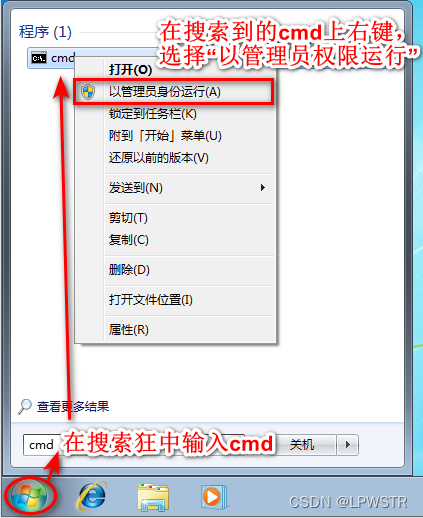
然后输入以下命令复制当前配置并命名为“Win7 Debug Mode":
bcdedit /copy {current} /d "Win7 Debug Mode"
bcdedit /timeout 10
在具有管理员权限的命令提示符中,显示如下:
C:\Windows\system32>bcdedit /copy {current} /d "Win7 Debug Mode"
已将该项成功复制到 {e0bd5b63-a371-11ec-9741-a716ac11f6a0}。

C:\Windows\system32>bcdedit /timeout 10
操作成功完成。
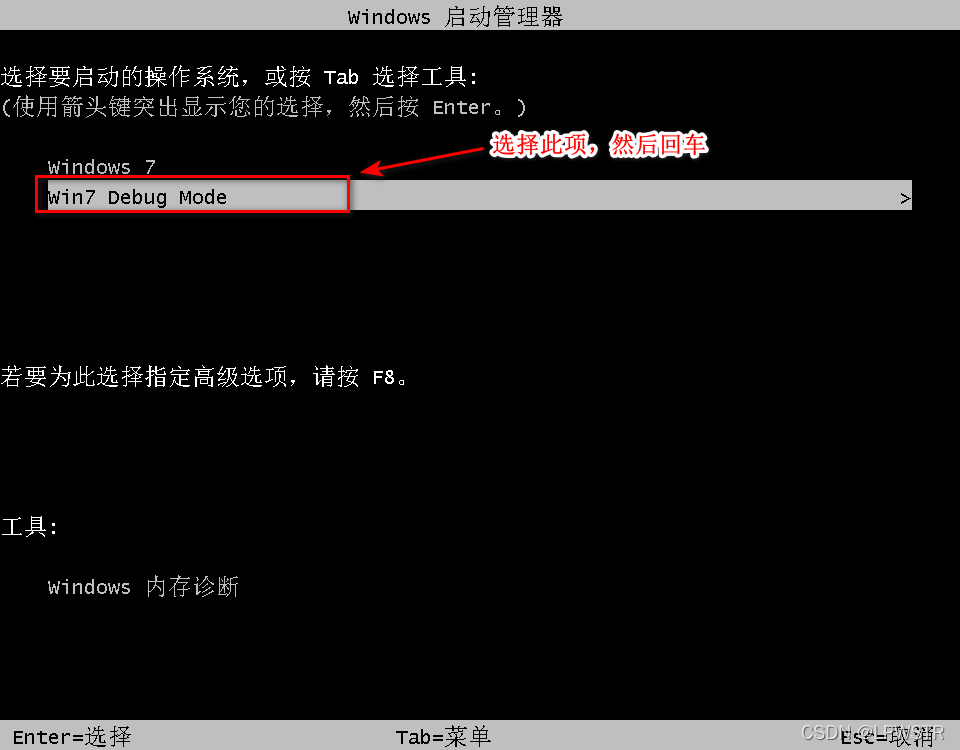
然后重启系统,启动时选择引导Win7 Debug Mode,然后回车确认:
待进入系统后,再次以管理员权限启动命令提示符,输入以下命令开启调试:
bcdedit /debug ON
bcdedit /bootdebug ON
bcdedit /dbgsettings
可以看到当前的调试模式已启用:
C:\Windows\system32>bcdedit /dbgsettings
debugtype               Serial
debugport               1
baudrate                115200
操作成功完成。
如果当前的调试串口不是用的COM1口,也可手动指定COM口:
bcdedit /dbgsettings serial debugport:1 baudrate:115200
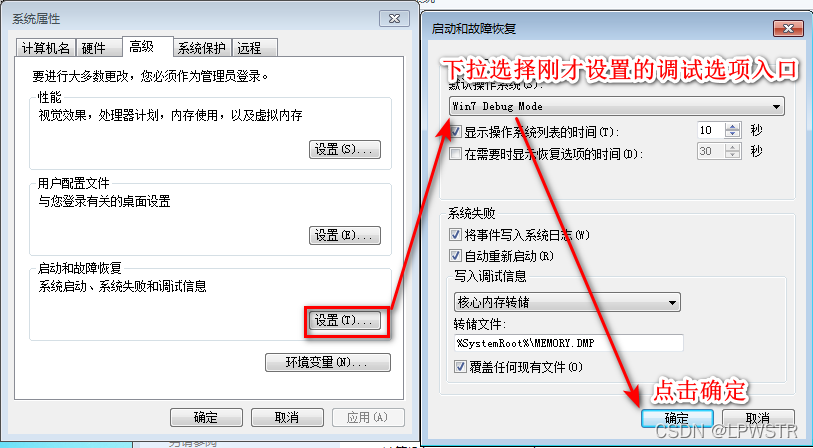
将其中debugport:后的数字改为2,3等即可,接下来配置启动后默认进入调试选项:首先在桌面的计算机图标上右键——点击“属性”——切换到“高级系统设置”选项卡——点击“启动和故障恢复”处的设置:





 扫一扫
扫一扫


 778
778

 被折叠的 条评论
为什么被折叠?
被折叠的 条评论
为什么被折叠?
 到【灌水乐园】发言





