


目录
14.1、硬链接(hard link):(目录不允许创建硬链接)
一、Linux目录结构
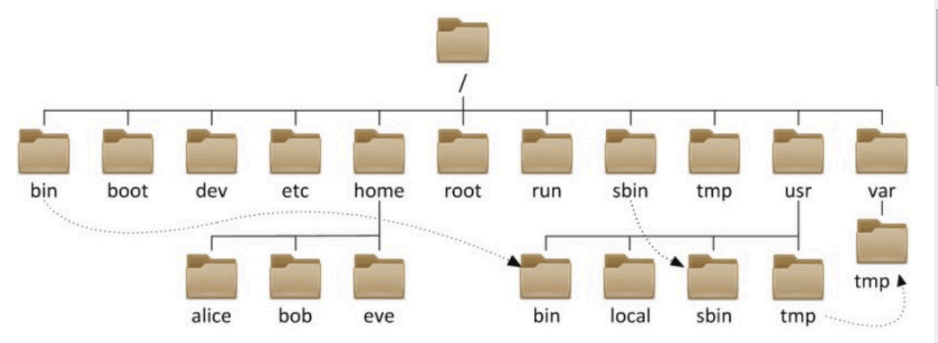
| 目录 | 说明 |
|
bin
|
命令,二进制文件的存放目录
|
|
boot
|
系统引导程序及系统内核文件存储目录
|
|
dev
|
设备、光驱、硬盘目录
|
|
etc
|
存放系统或服务的配置文件目录
|
|
home
|
普通用户的家目录
|
|
lib
|
库文件存放目录
|
|
lib64
|
库文件存放目录
(64
位
)
|
|
lost+found
|
磁盘、文件系统损坏、断电、存放临时文件目录
|
|
mnt
|
临时的挂载点目录
|
|
opt
|
三方软件安装目录
|
|
proc
|
虚拟目录,显示硬件的信息及内核参数配置文件
|
|
root
|
超级用户的家目录
|
|
sbin
|
超级命令,二进制文件的存放目录,只有
root
用户能够使用的命令
|
|
/etc/selinux
|
selinux
及其配置文件存放目录,安全上下文
|
|
sys
|
虚拟目录,内核配置信息
|
|
tmp
|
临时文件的存放目录
|
|
usr
|
存放用户程序目录
|
|
var
|
log
:系统日志目录;
spool/mail
:邮件文件
|
例:
[root@localhost /]# ls
bin   dev  home  lib64  mnt  proc  run   srv  tmp  var
boot  etc  lib   media  opt  root  sbin  sys  usr
[root@localhost /]# cd /root
[root@localhost ~]# ls
anaconda-ks.cfg  initial-setup-ks.cfg  公共  模板  视频  图片  文档  下载  音乐  桌面
1、查看目录结构命令
curl -o /etc/yum.repos.d/CentOS-Base.repohttp://mirrors.aliyun.com/repo/Centos-7.repo
yum makecache fast
yum install -y tree
[root@localhost /]# curl -o /etc/yum.repos.d/CentOS-Base.repohttp://mirrors.aliyun.com/repo/Centos-7.repo
curl: no URL specified!
curl: try 'curl --help' or 'curl --manual' for more information
[root@localhost /]# curl -o /etc/yum.repos.d/CentOS-Base.repo http://mirrors.aliyun.com/repo/Centos-7.repo
  % Total    % Received % Xferd  Average Speed   Time    Time     Time  Current
                                 Dload  Upload   Total   Spent    Left  Speed
  0     0    0     0    0     0      0      0 --  0     0    0     0    0     0      0      0 --100  2523  100  2523    0     0  12918      0 --:--:-- --:--:-- --:--:-- 12872
[root@localhost /]#  yum makecache fast
已加载插件:fastestmirror, langpacks
Loading mirror speeds from cached hostfile
base: mirrors.aliyun.com
extras: mirrors.aliyun.com
updates: mirrors.aliyun.com
base                     | 3.6 kB     00:00
extras                   | 2.9 kB     00:00
updates                  | 2.9 kB     00:00
(1/4): base/7/x86_64/group | 153 kB   00:00
(2/4): extras/7/x86_64/pri | 253 kB   00:00
base/7/x86_64/primary_db       FAILED
http://mirrors.aliyuncs.com/centos/7/os/x86_64/repodata/6d0c3a488c282fe537794b5946b01e28c7f44db79097bb06826e1c0c88bad5ef-primary.sqlite.bz2: [Errno 14] curl#7 - "Failed connect to mirrors.aliyuncs.com:80; Connection refused"
正在尝试其它镜像。
(3/4): updates/7/x86_64/pr |  27 MB   00:25
(4/4): base/7/x86_64/prima | 6.1 MB   00:08
元数据缓存已建立
[root@localhost /]# yum install -y tree
已加载插件:fastestmirror, langpacks
Loading mirror speeds from cached hostfile
base: mirrors.aliyun.com
extras: mirrors.aliyun.com
updates: mirrors.aliyun.com
正在解决依赖关系
--> 正在检查事务
---> 软件包 tree.x86_64.0.1.6.0-10.el7 将被 安装
--> 解决依赖关系完成
依赖关系解决
================================================
 Package       架构     版本              源      大小
 正在安装:
 tree   x86_64   1.6.0-10.el7      base    46 k
 事务概要
 安装  1 软件包
 总下载量:46 k
安装大小:87 k
Downloading packages:
警告:/var/cache/yum/x86_64/7/base/packages/tree-1.6.0-10.el7.x86_64.rpm: 头V3 RSA/SHA256 Signature, 密钥 ID f4a80eb5: NOKEY
tree-1.6.0-10.el7.x86_64.rpm 的公钥尚未安装
tree-1.6.0-10.el7.x86_64.r |  46 kB   00:00
从 http://mirrors.aliyun.com/centos/RPM-GPG-KEY-CentOS-7 检索密钥
导入 GPG key 0xF4A80EB5:
 用户ID     : "CentOS-7 Key (CentOS 7 Official Signing Key) <security@centos.org>"
 指纹       : 6341 ab27 53d7 8a78 a7c2 7bb1 24c6 a8a7 f4a8 0eb5
 来自       : http://mirrors.aliyun.com/centos/RPM-GPG-KEY-CentOS-7
Running transaction check
Running transaction test
Transaction test succeeded
Running transaction
  正在安装    : tree-1.6.0-10.el7.x86_64    1/1
  验证中      : tree-1.6.0-10.el7.x86_64    1/1
  已安装:
  tree.x86_64 0:1.6.0-10.el7
  [root@localhost /]# tree
2、目录结构操作使用方法
在对目录结构进行操作管理时,可有三种方法对目录进行操作管理:
采用绝对路径方式进行操作管理
采用相对路径方式进行操作管理
采用设备挂载方式进行操作管理
2.1、绝对路径
表示从根路径开始,进入指定的路径中或子目录中,获取指定的数据资源信息。
例:采用绝对路径方式进入到network-scripts目录中
[root@localhost /]# cd /etc/sysconfig/network-scripts/
[root@localhost network-scripts]#
说明:采用绝对路径的方式切换目录可以更有效地保证操作的准确度。
2.2、相对路径
表示从当前路径开始,进入指定的路径中或子目录中,获取指定的数据资源信息。
例:采用相对路径方式进入到network-scripts目录中
[root@localhost /]# cd /etc/sysconfig/
[root@localhost sysconfig]# cd network-scripts/
[root@localhost network-scripts]#
说明:采用相对路径的方式切换目录可以提升操作效率。
3、目录结构中重要文件数据
3.1、网卡地址信息配置文件
/etc/sysconfig/network-scripts/ifcfg-ens33
说明: 网卡文件名称结尾的数字编号n,即为第n+1块网卡信息,ens33表示第一块网卡,ens34则表示第二块网卡,
以此类推;
3.2、网络域名服务配置文件
/etc/resolve.conf
说明:此文件中配置信息,也会影响主机和外网域名地址信息进行通讯。
3.3、网络本地解析配置文件
/etc/hosts
说明:此文件中配置信息,主要用于测试访问指定网站服务器,以及可以利用域名地址和其他服务器建立通讯。
3.4、开机自动运行脚本或命令文件
/etc/rc.local
说明:此文件中配置信息主要编写系统命令和脚本加载信息,主要用于让指定命令或脚本在系统启动后自动运行。
3.5、系统运行状况日志文件
/var/log/messages
说明:此文件中产生信息,为系统或某些服务运行状态信息,会有正常运行状态输出信息,也会有错误输出信息,主要用于排错使用。
二、文件与目录操作命令
1、打印工作目录命令
pwd 命令来查看”当前工作目录“的完整路径。 简单得说,每当你在终端进行操作时,你都会有一个当前工作目录。在不太确定当前位置时,就会使用 pwd 来判定当前目录在文件系统内的确切位置。
语法:
pwd 【选项】
-p 显示出实际路径,而非使用链接
2、目录切换命令
cd 命令可以说是 Linux 中最基本的命令语句,其他的命令语句要进行操作,都是建立在使用 cd 命令上的。
语法:
cd 【目录名】
|
命令
|
作用
|
|
cd
|
返回当前登录用户的家目录
|
|
cd ..
|
返回上级目录
|
|
cd ~
|
返回当前登录用户的家目录
|
|
cd -
|
返回上次跳转到当前目录的目录
|
|
cd /path
|
切换到指定目录
|
例:
[root@localhost bin]# cd ..
[root@localhost /]
3、目录内容查看命令
ls 命令是 linux 下最常用的命令。ls 命令就是 list 的缩写 缺省下 ls 用来打印出当前目录的清单,如果 ls 指定其他目
录,那么就会显示指定目录里的文件及文件夹清单。 通过 ls 命令不仅可以查看 linux 文件夹包含的文件 而且可以查看
文件权限(包括目录、文件夹、文件权限) 查看目录信息等等。
|
命令选项
|
作用
|
|
-a, --al
|
显示所有文件(包括以
.
开头的隐藏文件)
|
|
-l
|
使用详细列表格式显示文件或目录的详细信息
|
|
-h, --human-readable
|
使用人类可读的格式显示文件大小(例如
1K
、
2M
)
|
|
-r, --reverse
|
以相反的顺序列出文件
|
|
-t
|
按照修改时间(最新的文件在前)排序
|
|
-S
|
按照文件大小排序
|
|
-d, --directory
|
显示目录本身,而非目录下的文件列表
|
|
-i, --inode
|
显示每个文件的
inode
号
|
|
--color=auto
|
自动根据文件类型显示不同的颜色
|
|
-R, --recursive
|
递归列出目录及其子目录中的文件
|
例:
[root@localhost /]# ls -a
.    boot  home   media  proc  sbin  tmp
..   dev   lib    mnt    root  srv   usr
bin  etc   lib64  opt    run   sys   var
[root@localhost /]# ls -l
总用量 32
lrwxrwxrwx.   1 root root    7 5月   7 23:14 bin -> usr/bin
dr-xr-xr-x.   5 root root 4096 5月   7 23:21 boot
drwxr-xr-x.  20 root root 3340 5月   9 09:17 dev
drwxr-xr-x. 140 root root 8192 5月   8 17:55 etc
drwxr-xr-x.   3 root root   16 5月   7 23:18 home
lrwxrwxrwx.   1 root root    7 5月   7 23:14 lib -> usr/lib
lrwxrwxrwx.   1 root root    9 5月   7 23:14 lib64 -> usr/lib64
drwxr-xr-x.   2 root root    6 4月  11 2018 media
drwxr-xr-x.   2 root root    6 4月  11 2018 mnt
drwxr-xr-x.   3 root root   16 5月   7 23:16 opt
dr-xr-xr-x. 289 root root    0 5月   9 09:17 proc
dr-xr-x---.  14 root root 4096 5月   9 09:18 root
drwxr-xr-x.  42 root root 1300 5月   9 16:10 run
lrwxrwxrwx.   1 root root    8 5月   7 23:14 sbin -> usr/sbin
drwxr-xr-x.   2 root root    6 4月  11 2018 srv
dr-xr-xr-x.  13 root root    0 5月   9 09:17 sys
drwxrwxrwt.  79 root root 8192 5月   9 16:10 tmp
drwxr-xr-x.  13 root root  155 5月   7 23:14 usr
drwxr-xr-x.  20 root root  282 5月   7 23:20 var
[root@localhost /]# ls -d
.
[root@localhost /]# ls -t
run   dev   etc   home  sbin   bin    srv
tmp   sys   boot  opt   lib    media
root  proc  var   usr   lib64  mnt
4、文件查看命令
4.1、cat命令
cat 命令的用途是连接文件或标准输入并打印。这个命令常用来显示文件内容,或者将几个文件连接起来显示,或者
从标准输入读取内容并显示,它常与重定向符号配合使用。
语法:
cat 【选项】 【文件】...
功能:
一次显示整个文件:cat filename
从键盘创建一个文件:cat > filename 只能创建新文件,不能编辑已有文件.
将几个文件合并为一个文件:cat file1 file2 > file3
追加内容到指定文件
例:
[root@localhost /]# cat <<e>>1.txt
>122345555
>e
[root@localhost /]# cat 1.txt
>122345555
4.2、more命令
用于逐页查看文本文件内容的命令。当需要查看大型文件时,more命令能够按页显示文件内容,允许用户逐页浏览文件内容。
语法:more 【选项】【文件名】
| 操作 | 作用 |
|---|---|
| 空格键 | 向下翻动一页 |
| Enter键 | 向下翻动一行 |
| q | 退出more命令 |
| /pattern | 在文件中搜索指定的模式(pattern) |
| :n | 跳转到第n行 |
| :f | 显示文件名和当前行号 |
例:1.查看文件【passwd】
[root@localhost ~]# more passwd
123456
987654
132222
322222
422222
522222
622222
722222
822222
922222
133333
233333
433333
533333
--More--(21%)
2.查看文件第五行 more -5passwd
[root@localhost ~]# more -5 passwd
123456
987654
132222
322222
422222
--More--(7%)
4.3、less命令
看文本文件内容的命令,类似于more命令,但提供了更多的功能和操作选项。less命令可以让用户在文件中进行搜索、前后翻页、跳转到指定行等操作。
语法:less【选项】【文件名】
| 操作 | 作用 |
|---|---|
| 空格键 | 向下滚动一屏 |
| Page Up或b | 向上滚动一屏 |
| Page Down或空格键 | 向下滚动一屏 |
| /pattern | 在文件中搜索指定模式 |
| n | 找到下一个匹配的搜索结果 |
| N | 找到上一个匹配的搜索结果 |
| g | 跳转到文件的起始处 |
| G | 跳转到文件的末尾 |
| q | 退出less命令 |
4.4、head命令
head命令用于显示文件的开头部分,默认情况下显示文件的前10行内容。head命令在查看文件的头部信息时非常有用,尤其适合用于快速查看文件的开头几行内容。
语法:head 【选项】【文件名】
管道符“|”
将前一命令的输入进行在处理;相当于流水线工作。
| 选项 | 作用 |
|---|---|
| -q | 隐藏文件名 |
| -v | 显示文件名 |
| -c<字节> | 显示字节数 |
| -n<行数> | 显示的行数 |
[root@localhost ~]# head passwd
123456
987654
132222
322222
422222
522222
622222
722222
822222
922222
[root@localhost ~]# head -5 passwd
123456
987654
132222
322222
422222
前五行最后一行
[root@localhost ~]# head -5 passwd|tail -1
422222
4.5、tail命令
tail 命令用于查看文件的尾部内容,默认情况下显示文件的最后 10 行。tail 命令在查看日志文件或需要关注文件末尾信息时非常有用。使用 tail -f 选项可以实时监控文件的变化,这对于监控系统日志或等待文件尾部的特定信息非常方便。
语法:tail [选项] [文件名]
| 选项 | 作用 |
|---|---|
| -f | 循环读取 |
| -q | 不显示处理信息 |
| -v | 显示详细的处理信息 |
| -c<数目> | 显示的字节数 |
| -n<行数> | 显示行数 |
[root@localhost ~]# tail -5 passwd
499999
599999
699999
799999
899999
4.6、nl命令
nl 命令是 Linux 和类 Unix 系统中的一个用于将文本文件中的行号添加到内容的命令。它主要用于向文本文件中的每一行添加行号,便于阅读和查找。
语法:nl [options] [file]
| 选项 | 作用 |
|---|---|
| -b | 指定要将行号添加到的行 |
| -b a | 添加行号到非空行 |
| -b t | 添加行号到所有行 |
| -b n | 不添加行号到任何行 |
| -n | 设置行号的开始值 |
| -w | 指令行号字段的宽度 |
| -s | 设置行号与文本之间的分隔符 |
5、创建目录命令
mkdir 命令用来创建指定的名称的目录,要求创建目录的用户在当前目录中具有写权限,并且指定的目录名不能是当前目录中已有的目录。如果需要创建多级目录,可以使用通配符 * 或多个目录名。还支持使用{}来进行创建多个目录。
语法:mkdir [选项] 目录名
| 选项 | 作用 |
|---|---|
| -p | 递归创建目录,如果父目录不存在也会 |
| -m | 设置新目录的权限 |
| -v | 显示详细信息,包括正在创建的目录和已使用 |
例:
root@localhost ~]# mkdir 107
[root@localhost ~]# ls
107                   passwd  图片  桌面
1.txt                 公共    文档
anaconda-ks.cfg       模板    下载
initial-setup-ks.cfg  视频    音乐
6、创建文件命令
(1)>:覆盖重定向
(2)>>:追加重定向
查看文件的时间戳:stat文件名称
[root@localhost ~]# stat passwd
  文件:"passwd"
  大小:462             块:8          IO 块:4096   普通文件
设备:fd00h/64768d      Inode:100937812   硬链接:1
权限:(0644/-rw-r--r--)  Uid:(    0/    root)   Gid:(    0/    root)
环境:unconfined_u:object_r:admin_home_t:s0
最近访问:2025-05-12 14:25:26.574116900 +0800
最近更改:2025-05-12 14:25:14.303850701 +0800
最近改动:2025-05-12 14:25:14.303850701 +0800
创建时间:-
6.1、touch命令
用于创建一个新的空文件或修改现有文件的时间戳。它的全称是 "touch file",即触摸文件。
语法:touch [选项]...文件...
| 选项 | 作用 |
|---|---|
| -a 或 --time=access | 如果文件不存在,创建一个新文件。同时更新访问时间和修改时间。 |
| -m 或 --time=modify | 仅更新文件的修改时间 |
| -t 或 --time=date | 使用指定的日期和时间更新文件的访问和修改时间。 |
[root@localhost ~]# touch 2025
[root@localhost ~]# ls
107    anaconda-ks.cfg       公共  图片  音乐
1.txt  initial-setup-ks.cfg  模板  文档  桌面
2025   passwd                视频  下载
6.2、echo命令
用于在终端输出指定的文本内容
语法:echo[选项] 文本内容
| 选项 | 作用 |
|---|---|
| -n | 在输出内容后不换行。 |
| -e | 启用转义字符的解析。“\”转义符号;\n:换行;\r:回车;\t:水平制表符(tab) |
7、文件或目录复制命令
cp命令用来
复制文件和目录的命令
语法:cp [options] source destination
| 选项 | 作用 |
|---|---|
| -i(交互式) | 如果在目标位置存在一个文件且该文件会 被覆盖时,cp命令会询问用户是否继续。 |
| -n(不覆盖) | 在目标位置存在文件时,不会覆盖该文件,即不会进行复制操作。 |
| -r或-R(递归) | 用于复制目录以及目录内所有子目录和文件。 |
| -p(保留属性) | 复制文件的同时保留源文件的属性如权限和时间戳。 |
| -v(详细模式) | 显示详细的复制过程信息。 |
[root@localhost ~]# cp -r /home/he/ ./
[root@localhost ~]# ls -l
总用量 20
drwxr-xr-x.  2 root root    6 5月  12 16:11 107
-rw-r--r--.  1 root root    7 5月  12 14:02 1.txt
-rw-r--r--.  1 root root    0 5月  12 16:27 2024
-rw-r--r--.  1 root root    0 5月  12 16:26 2025
-rw-------.  1 root root 1694 5月   7 23:19 anaconda-ks.cfg
drwx------. 15 root root 4096 5月  12 16:46 he
-rw-r--r--.  1 root root 1742 5月   7 23:23 initial-setup-ks.cfg
-rw-r--r--.  1 root root  462 5月  12 14:25 passwd
drwxr-xr-x.  2 root root    6 5月   7 23:24 公共
drwxr-xr-x.  2 root root    6 5月   7 23:24 模板
drwxr-xr-x.  2 root root    6 5月   7 23:24 视频
drwxr-xr-x.  2 root root    6 5月   7 23:24 图片
drwxr-xr-x.  2 root root    6 5月   7 23:24 文档
drwxr-xr-x.  2 root root    6 5月   7 23:24 下载
drwxr-xr-x.  2 root root    6 5月   7 23:24 音乐
drwxr-xr-x.  2 root root    6 5月   7 23:24 桌面
8、文件或目录移动命令
mv命令用来移动文件或目录,或者重命名文件和目录的命令。
语法:mv [options] source destination
| 选项 | 作用 |
|---|---|
| -i(交互式) | 如果移动或重命名目标位置已存在且会覆盖时,mv 命令会询问用户是否继续。 |
| -n(不覆盖) | 在目标位置存在文件时,不会覆盖该文件,即不会进行移动或重命名操作。 |
| -v(详细模式) | 显示详细的移动或重命名过程信息。 |
[root@localhost ~]# ls
107    anaconda-ks.cfg       公共  文档
1.txt  he                    模板  下载
2024   initial-setup-ks.cfg  视频  音乐
2025   passwd                图片  桌面
[root@localhost ~]#  mv 107 /home/
[root@localhost ~]# cd /home
[root@localhost home]# ls
107  he
9、文件或目录删除命令
rm命令用于删除文件的命令。它的全称是 "remove",意思是 "删除"。
语法:rm [optiond] file...
| 选项 | 作用 |
|---|---|
| -i 或 --interactive | 在删除之前,显示每个文件是否确认删除。 |
| -f 或 --force | 强制删除,即使文件正在被使用,或者存在打开的文件描述符 |
| -r 或 --recursive | 递归地删除目录及其内容。 |
| -v 或 --verbose | 详细模式,显示删除的每个文件。 |
例:删除“1.txt”文件
[root@localhost ~]# ls
1.txt  anaconda-ks.cfg       passwd  视频  下载
2024   he                    公共    图片  音乐
2025   initial-setup-ks.cfg  模板    文档  桌面
[root@localhost ~]# rm 1.txt
rm:是否删除普通文件 "1.txt"?yes
[root@localhost ~]# ls
2024             initial-setup-ks.cfg  视频  音乐
2025             passwd                图片  桌面
anaconda-ks.cfg  公共                  文档
he               模板                  下载
10、别名命令
用于创建或显示当前目录下的别名。别名是一种用户定义的命令或函数,可以用来简化复杂的命令序列。使用unaliasname可以删除一个别名。
语法:alias [options] name=command
| 选项 | 作用 |
|---|---|
| -p | 显示当前目录下的所有已定义的别名列表 |
例:将查看别名cat别名kan
[root@localhost ~]# alias kan='cat'
[root@localhost ~]# kan passwd
123456
987654
132222
11、文件属性查看命令
stat 命令是 Unix 和 Linux 系统中的一个实用程序,用于显示关于文件的状态信息。stat 命令提供比 ls -l 更详细的文件信息,包括文件的大小、创建时间、最后访问时间、最后修改时间等。
语法 :stat [options] file
| 选项 | 作用 |
|---|---|
| -c 或 --format | 指定输出信息的格式 |
| -f 或 --file-system | 显示文件系统级别的 |
| -t 或 --terse | 以更紧凑的方式显示输出信息 |
| --all 或 -a | 显示所有可用的信息 |
| --dereference | 跟随符号链接 |
[root@localhost ~]# stat passwd
   文件:"passwd"
  大小:462             块:8          IO 块:4096   普通文件
设备:fd00h/64768d      Inode:100937812   硬链接:1
权限:(0644/-rw-r--r--)  Uid:(    0/    root)   Gid:(    0/    root)
环境:unconfined_u:object_r:admin_home_t:s0
最近访问:2025-05-12 14:25:26.574116900 +0800
最近更改:2025-05-12 14:25:14.303850701 +0800
最近改动:2025-05-12 14:25:14.303850701 +0800
创建时间:-
12、目录结构查看命令
tree 命令是一个用于以树状结构显示目录及其内容的实用程序,常用于显示文件系统的层次结构。tree 命令会递归地列出指定目录下的所有子目录和文件,并以树的形式展示它们之间的关系。
语法:tree [options] [directory]
| 选项 | 作用 |
|---|---|
| -L | 指定要显示的层级深度。 |
| -d | 只显示目录,不显示文件。 |
| -f | 显示完整路径。 |
| -a | 显示所有文件和目录,包括隐藏的。 |
| -l | 排除符合模式的文件或目录。 |
[root@localhost ~]# tree
├── 2024
├── 2025
├── anaconda-ks.cfg
├── he
│   ├── \345\205\254\345\205\261
│   ├── \346\250\241\346\235\277
│   ├── \350\247\206\351\242\221
│   ├── \345\233\276\347\211\207
│   ├── \346\226\207\346\241\243
│   ├── \344\270\213\350\275\275
│   ├── \351\237\263\344\271\220
│   └── \346\241\214\351\235\242
├── initial-setup-ks.cfg
├── passwd
├── \345\205\254\345\205\261
├── \346\250\241\346\235\277
├── \350\247\206\351\242\221
├── \345\233\276\347\211\207
├── \346\226\207\346\241\243
├── \344\270\213\350\275\275
├── \351\237\263\344\271\220
└── \346\241\214\351\235\242
17 directories, 5 files
13、dd命令
用于复制文件和转换数据。它用于将源文件复制到目标文件,或者用于在目标文件上进行数据转换。
语法:dd [选项] [输出选项] [输入选项]
| 选项 | 作用 |
|---|---|
| if=filename | 指定输入文件 |
| of=filename | 指定输出文件 |
| bs=size | 指定块大小 |
| count=num | 指定要复制的块数 |
| conv=参数 | 进行数据转换,例如tec进行techeus格式转换,auto允许尽可能多的转换(这对于大量数据是安全的)。 |
| skip=num | 跳过第一个num块。 |
| status=progress | 显示进度信息。 |
例:从 raw 设备备份到 raw 设备
dd if=/dev/rsd1b of=/dev/rsd2b bs=8k skip=8 seek=8 count=3841
14、链接命令
ln 命令用于在文件系统中创建链接(links)。链接分为两种类型:硬链接(hard link)和符号链接(symboliclink)。
14.1、硬链接(hard link):(目录不允许创建硬链接)
硬链接是文件系统中的一个目录条目,它指向另一个文件的数据块。
硬链接和原始文件共享同一个 inode,因此对文件的修改会影响到所有硬链接。
硬链接不能跨越文件系统边界。
14.2、符号(软)链接(symbolic link):
符号链接是一个特殊的文件,其内容是指向另一个文件的路径。
符号链接和原始文件不共享 inode,因此删除原始文件后,符号链接仍然存在,但无法访问。
符号链接可以跨越文件系统边界。
语法:ln [options] source destination
| 选项 | 作用 |
|---|---|
| -s 或 --symbolic | 创建符号链接而不是硬链接。 |
| -f 或 --force | 如果目标文件已存在,则覆盖它。 |
| -i 或 --interactive | 在覆盖目标文件之前询问用户。 |
| -p 或 --preserve | 保留源文件的属性,如权限和时间戳。 |
[root@localhost ~]# ln 1.txt 01.txt
[root@localhost ~]# ls -l
总用量 28
-rw-r--r--.  2 root root   14 5月  12 19:20 01.txt
-rw-r--r--.  2 root root   14 5月  12 19:20 1.txt
-rw-r--r--.  1 root root    0 5月  12 16:27 2024
-rw-r--r--.  1 root root   12 5月  12 19:19 2025
-rw-------.  1 root root 1694 5月   7 23:19 anaconda-ks.cfg
drwx------. 15 root root 4096 5月  12 16:46 he
-rw-r--r--.  1 root root 1742 5月   7 23:23 initial-setup-ks.cfg
-rw-r--r--.  1 root root  462 5月  12 14:25 passwd
drwxr-xr-x.  2 root root    6 5月   7 23:24 公共
drwxr-xr-x.  2 root root    6 5月   7 23:24 模板
drwxr-xr-x.  2 root root    6 5月   7 23:24 视频
drwxr-xr-x.  2 root root    6 5月   7 23:24 图片
drwxr-xr-x.  2 root root    6 5月   7 23:24 文档
drwxr-xr-x.  2 root root    6 5月   7 23:24 下载
drwxr-xr-x.  2 root root    6 5月   7 23:24 音乐
drwxr-xr-x.  2 root root    6 5月   7 23:24 桌面
15、file命令
在UNIX和Linux系统中, file 命令用于确定文件的类型或属性。它可以提供有关文件的内容、文件系统类型、文件权限等信息。
语法:file [选项] 文件名
| 选项 | 作用 |
|---|---|
| -b | 以二进制形式输出文件类型信息 |
| -f | 仅显示文件类型,不显示其他信息 |
| -i | 以人类可读的格式显示文件类型 |
| -L | 对符号链接进行特殊处理,查看链接指向的真实性 |





 扫一扫
扫一扫


 866
866

 被折叠的 条评论
为什么被折叠?
被折叠的 条评论
为什么被折叠?
 到【灌水乐园】发言





