



 本文详细指导了如何从MySQL官网下载安装包,进行步骤化的安装过程,并包括了验证安装、配置环境变量的步骤,确保MySQL成功运行。
进入官网下载
1.点击顶部的DOWNLOADS

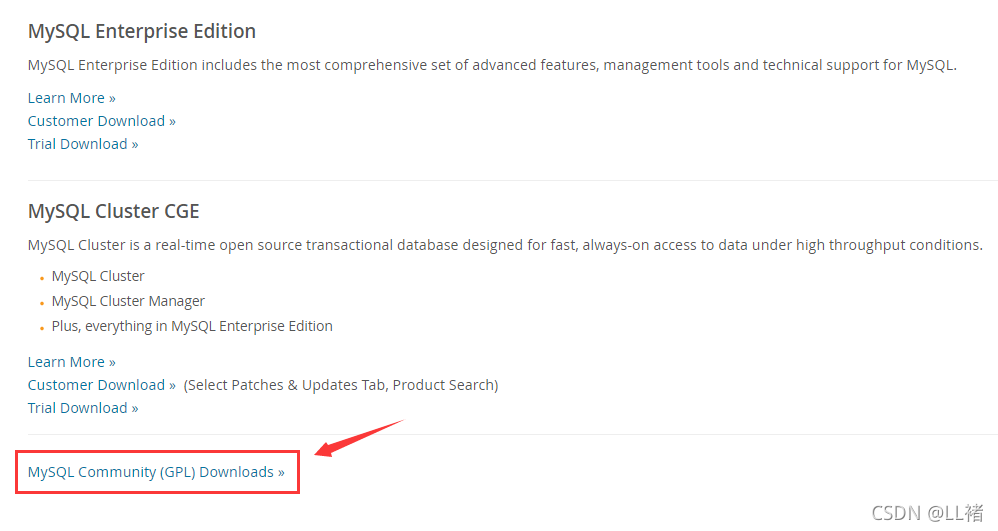
2.点击MySQL Community (GPL) Downloads »
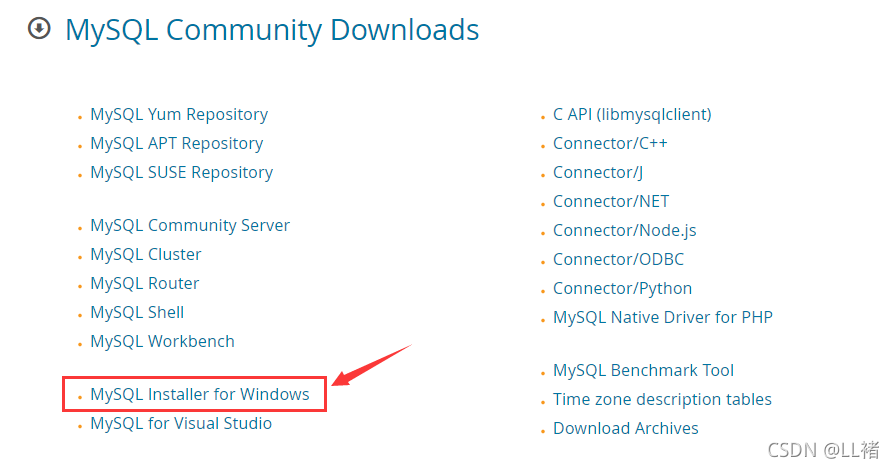
3.点击MySQL Installer for Windows
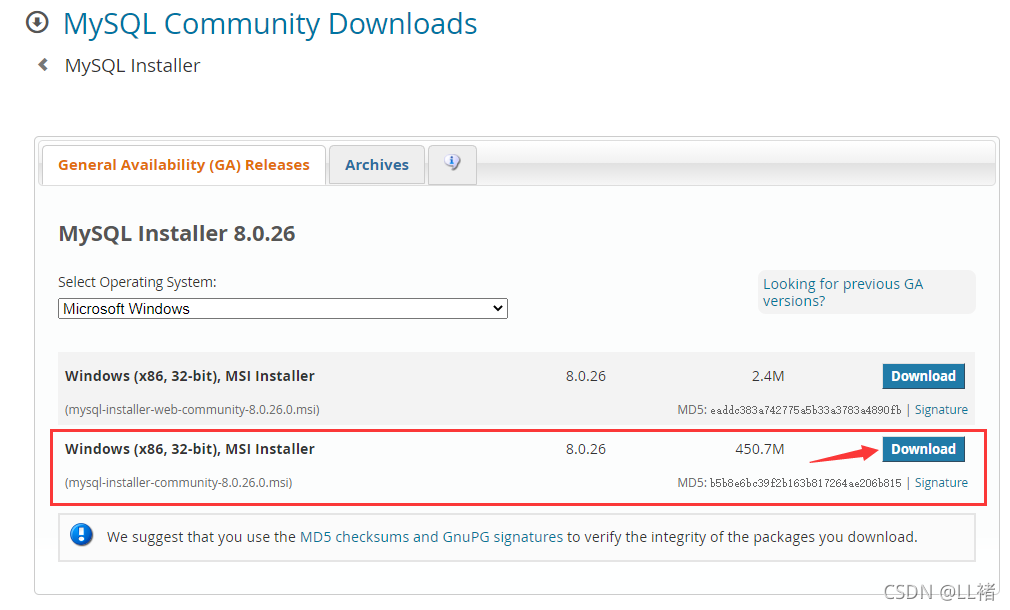
4.下载下面的
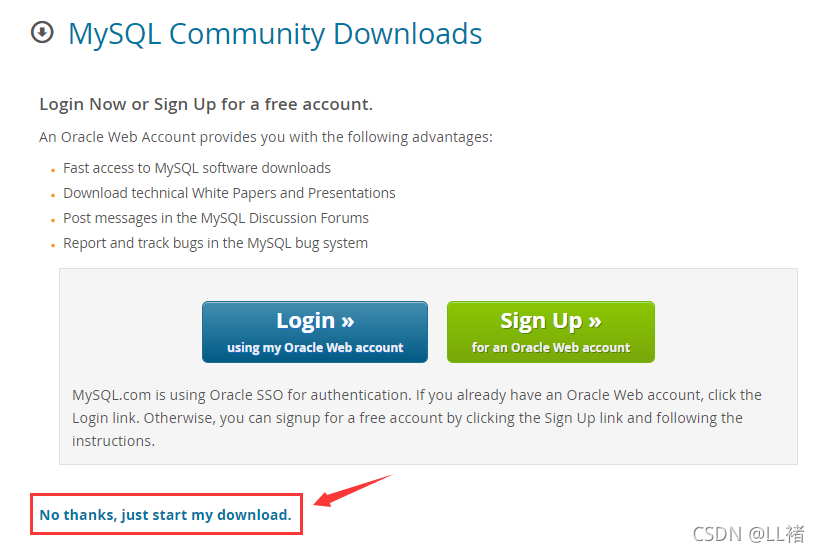
5.点击No thanks, just start my download.
6.下载完成
安装MySQL
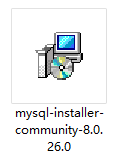
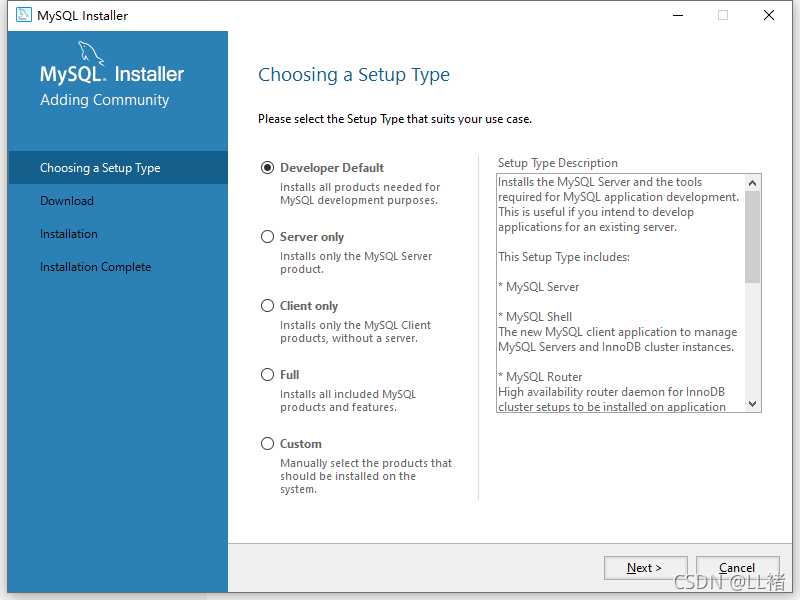
1.运行文件mysql-installer-community-8.0.26.0,选择安装类型(我选择的是第一个默认),点击Next
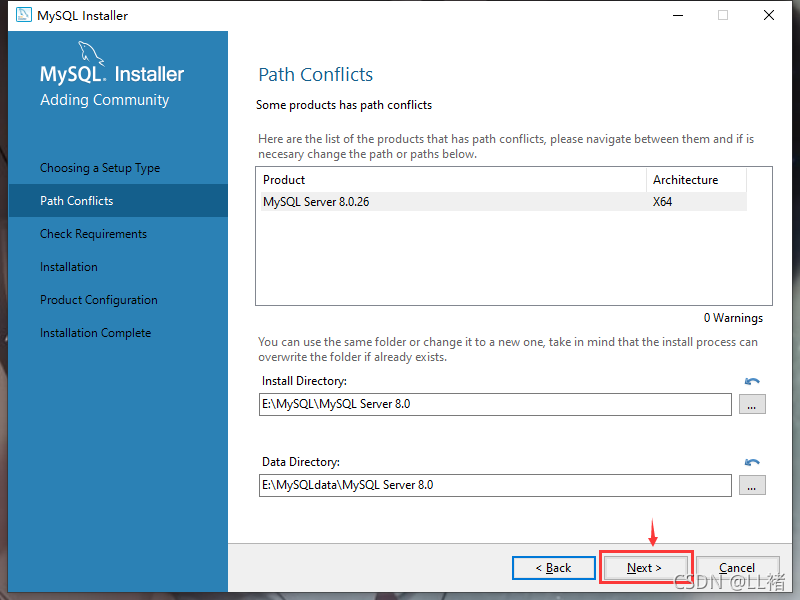
2.选择安装路径,点击Next
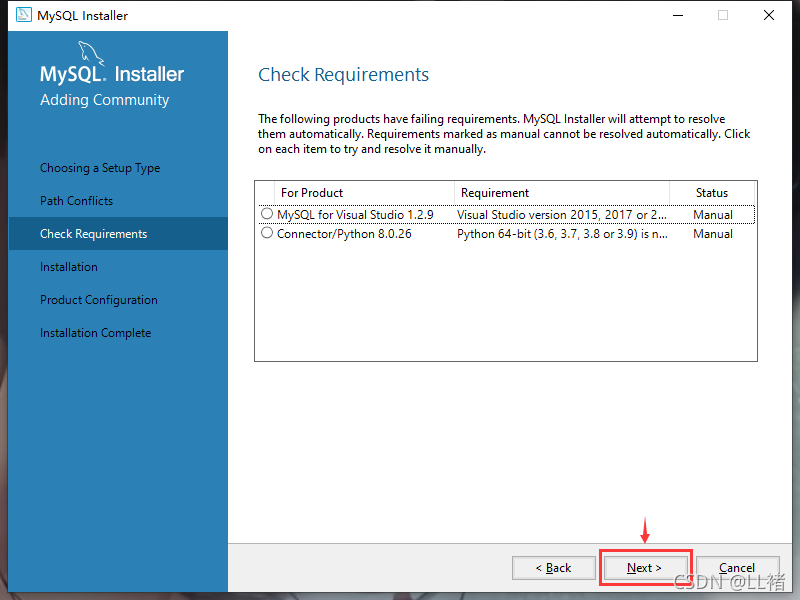
3.点击Next
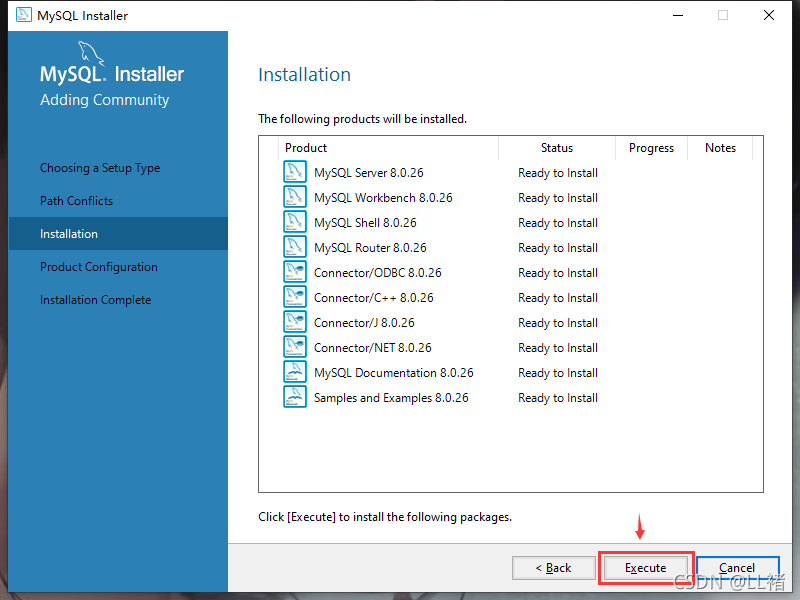
4.点击Execute,进行安装,安装完成点击Next
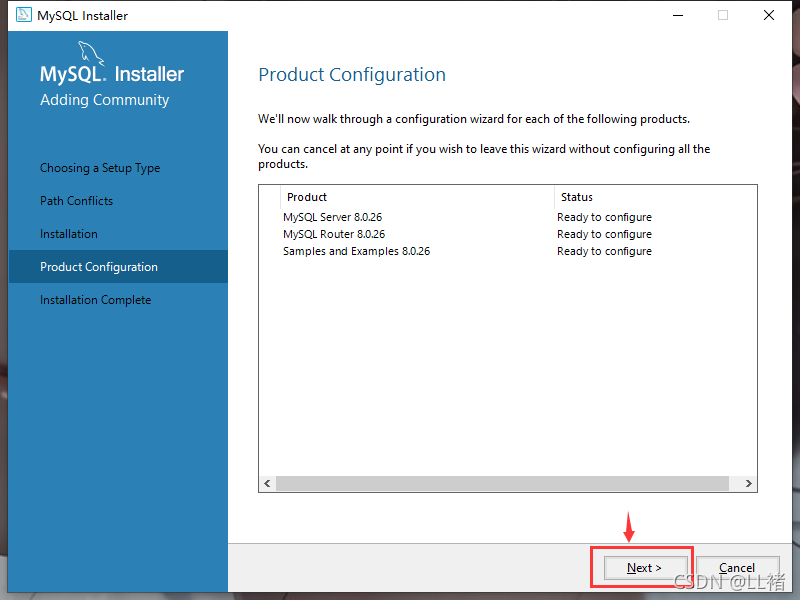
5.点击Next
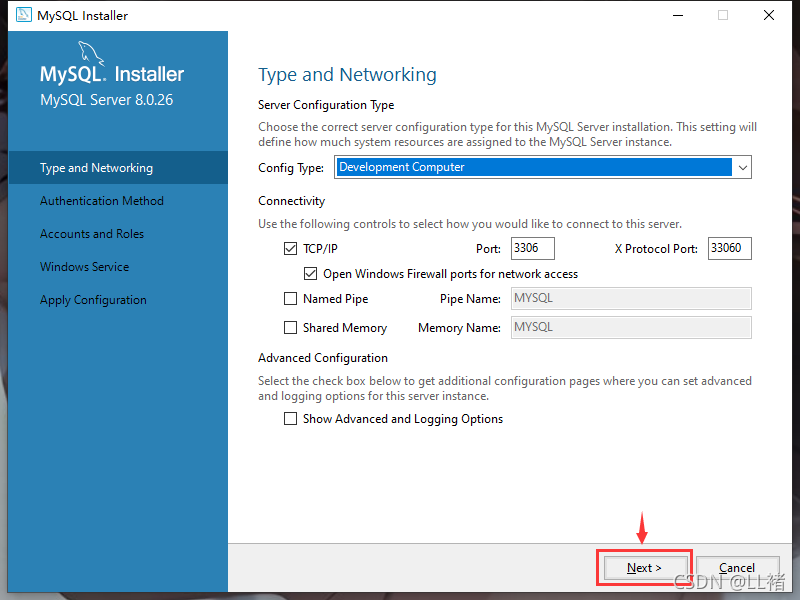

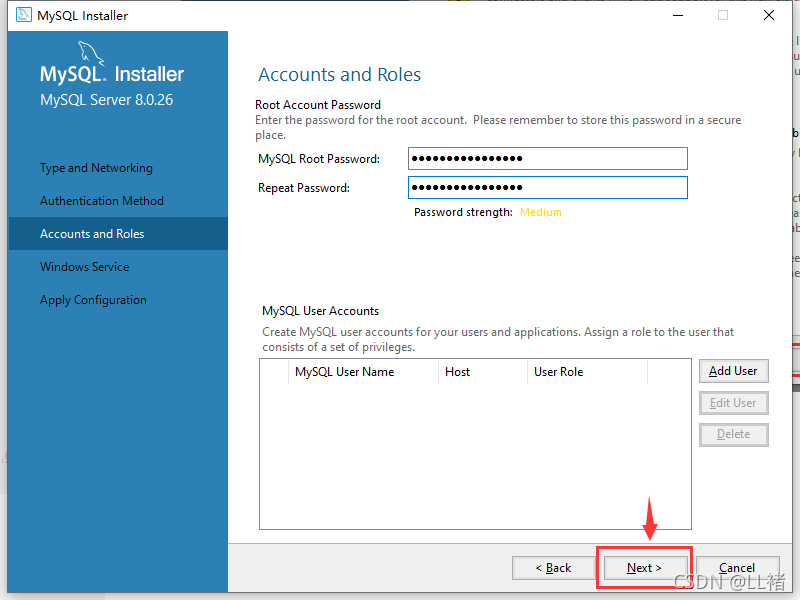
6.设置密码,需要牢记
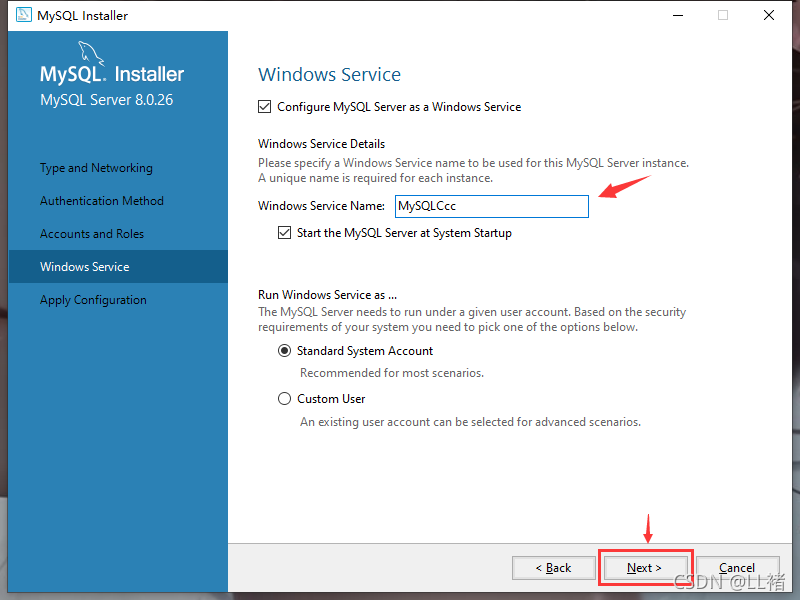
7.设置MySQL名称和开机启动
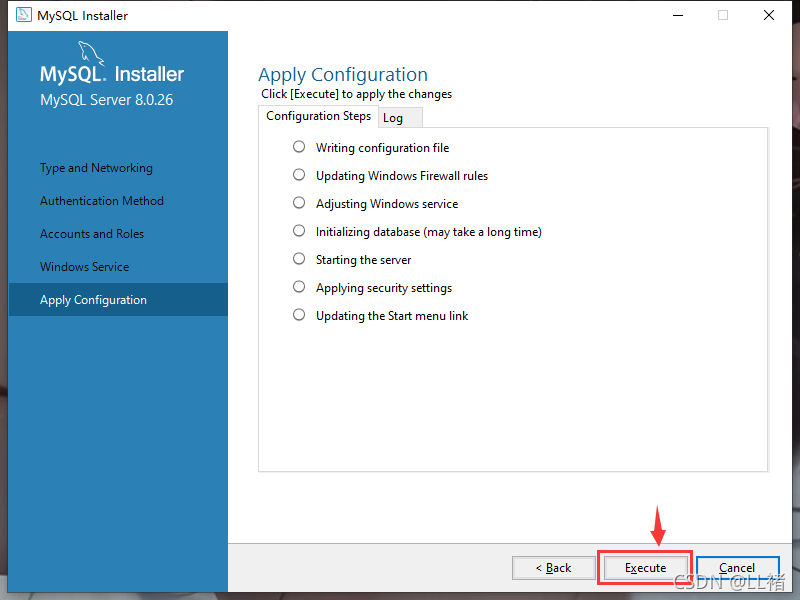
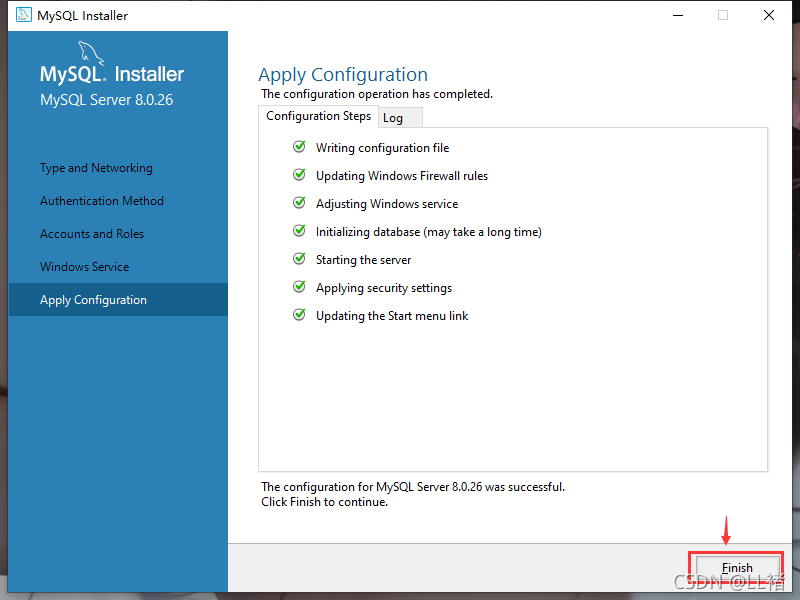
8.安装完成点击Finish
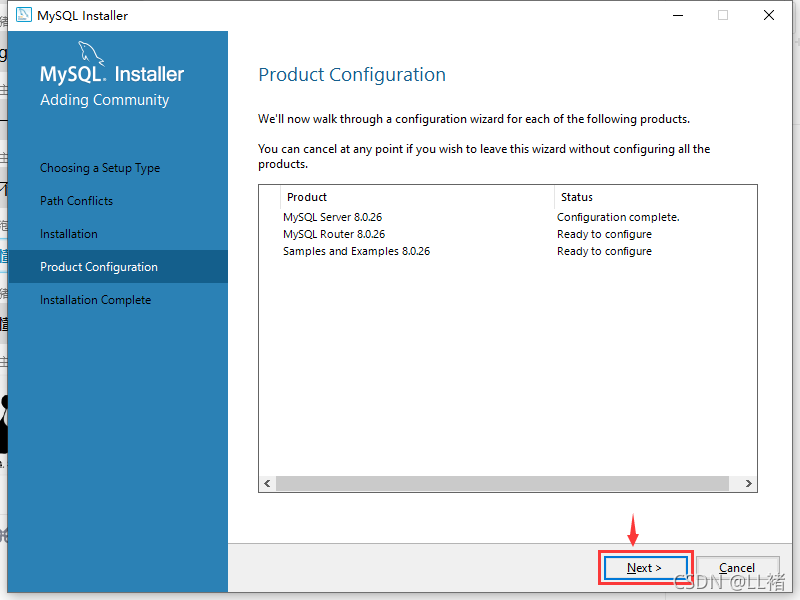
9.验证密码
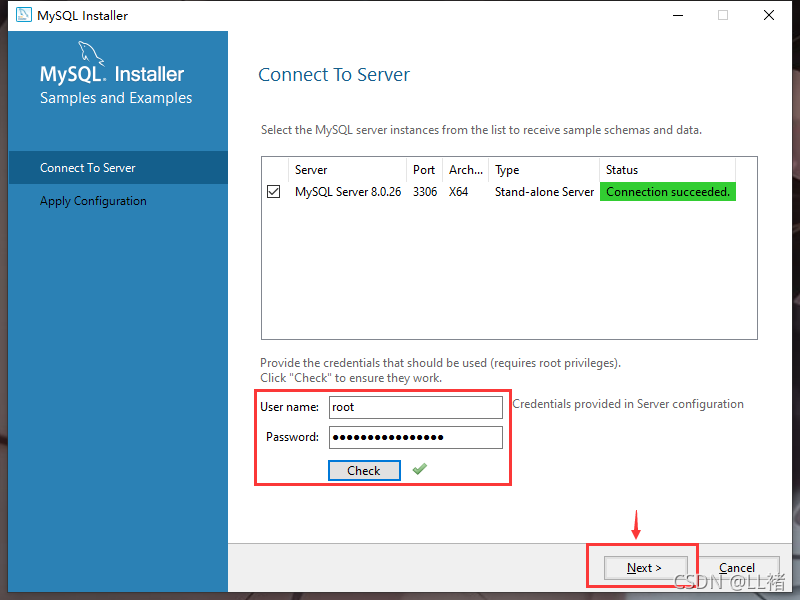
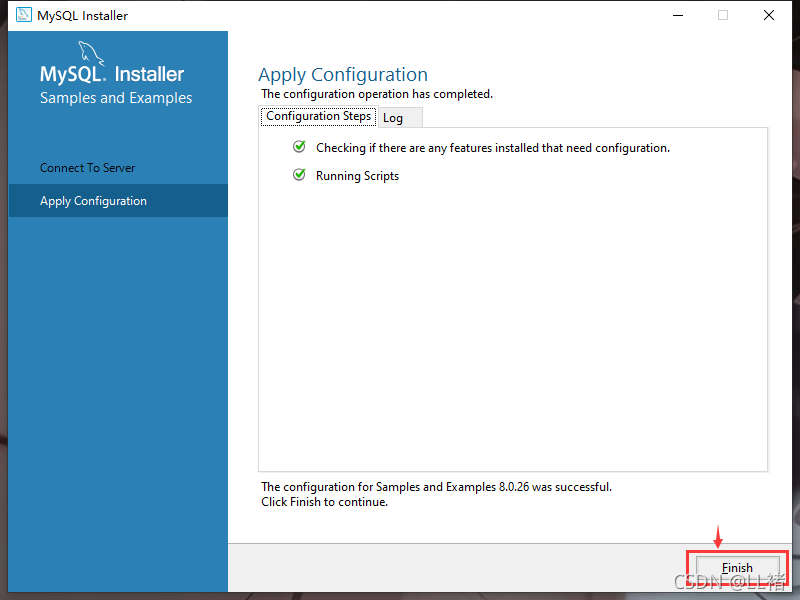
安装完成
验证
1.win+R,打开运行,输入cmd
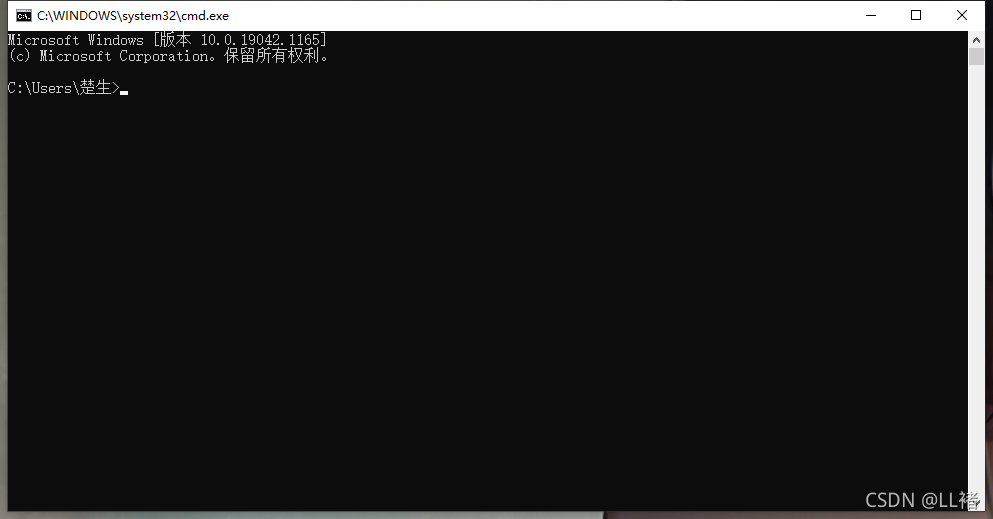
2.输入mysql -u root -p
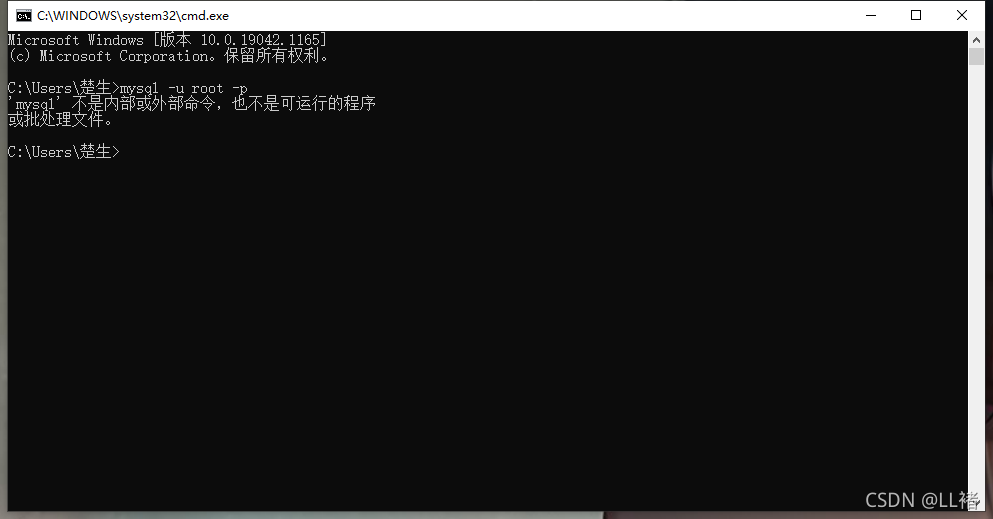
没有成功验证
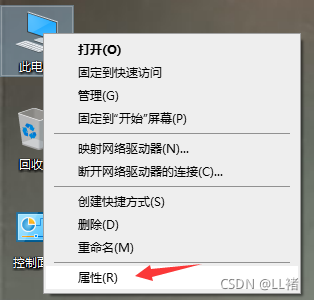
3.配置环境变量,打开此电脑,选择属性
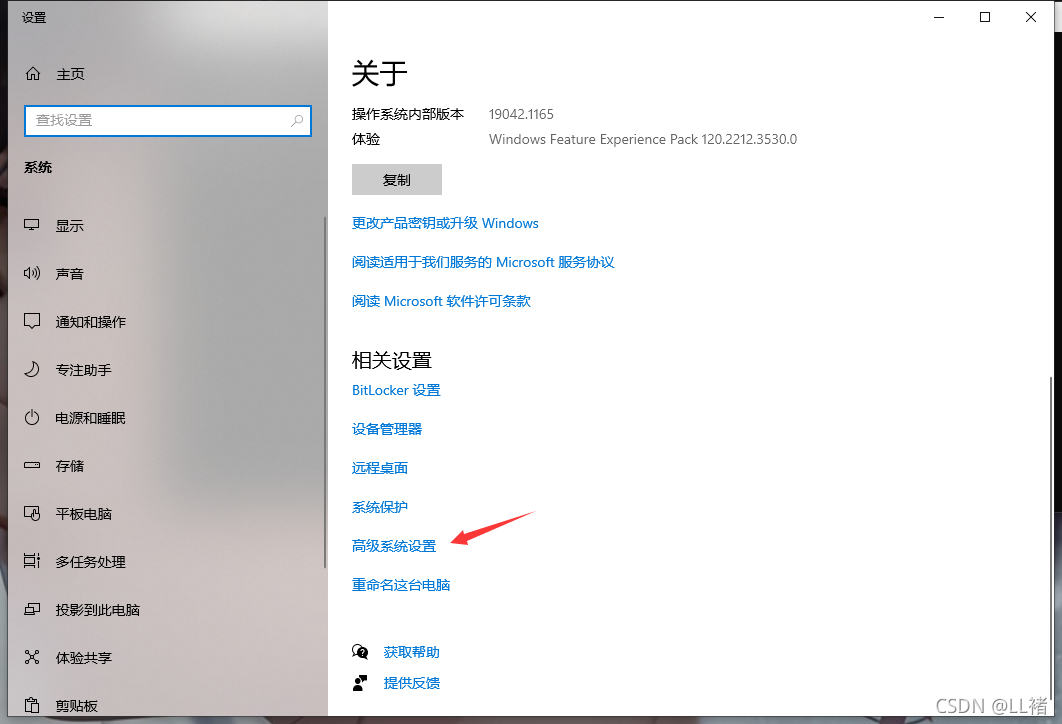
4.点击高级系统设置
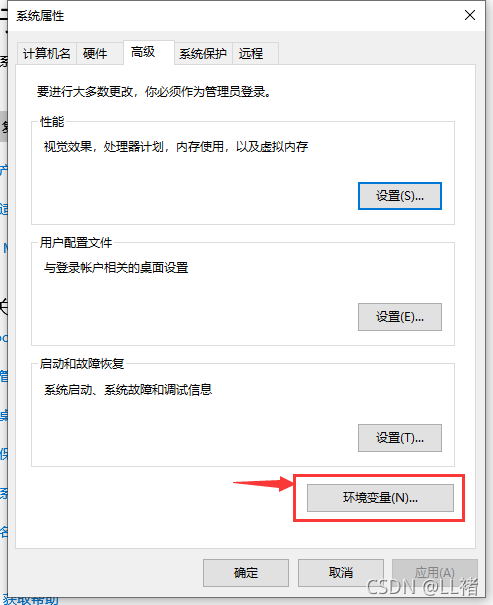
5.点击环境变量
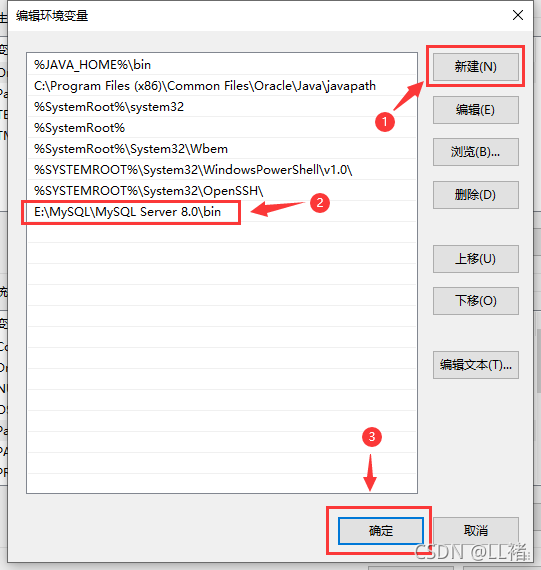
6.选择系统变量区的path,进行编辑。新建然后输入MySQL的安装路径,点击确定
7.再次进行验证
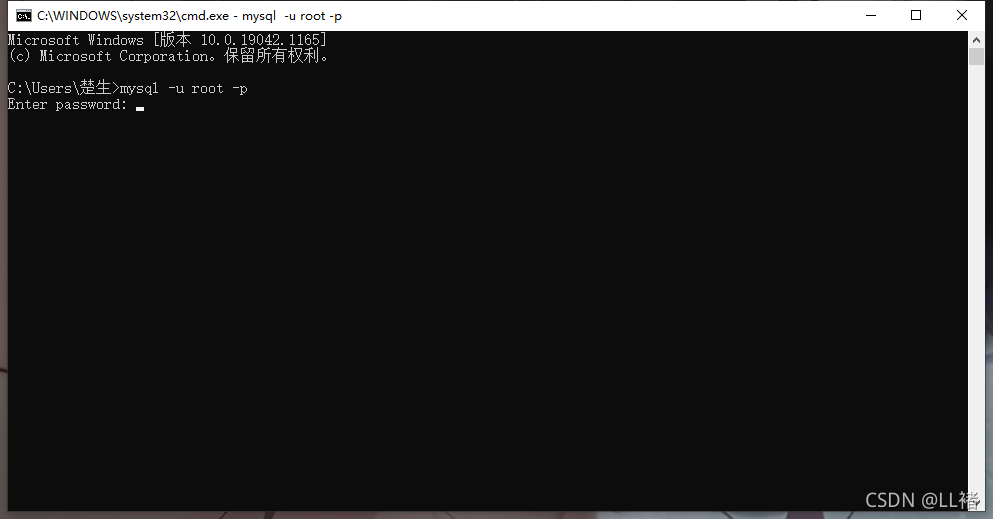
8.成功,输入安装MySQL时设置的密码,点击回车
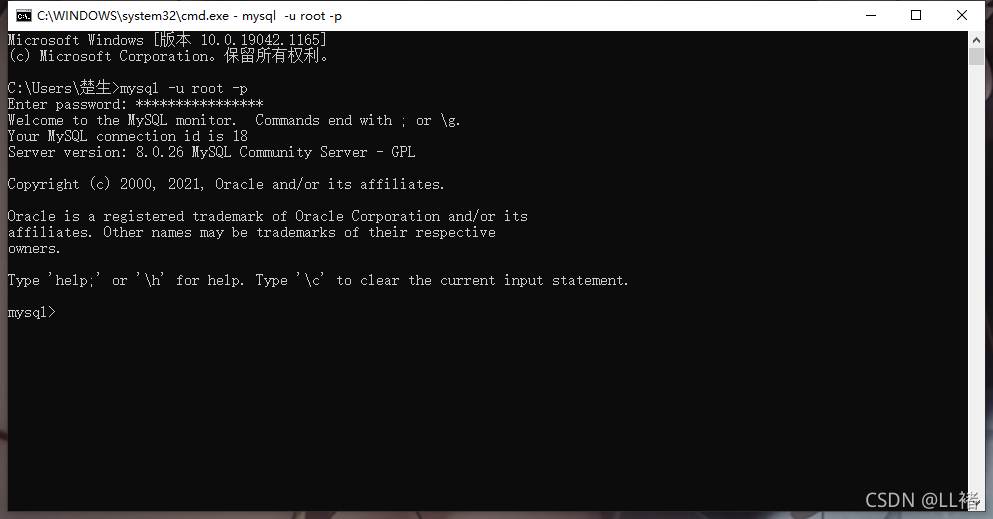
安装成功





 扫一扫
扫一扫


 被折叠的 条评论
为什么被折叠?
被折叠的 条评论
为什么被折叠?
 到【灌水乐园】发言





