



 本文介绍了如何在QT中使用QTabWidget、QListWidget和QScrollArea实现导航栏设计,重点讲解了QScrollArea的滚动功能和在实现左右布局中的应用,以及QListWidget的不同用法如列表模式和图标模式。
往期回顾:
【QT入门】 QTabWidget各种常见用法详解-优快云博客
【QT入门】 QScrollArea实际运用之导航栏设计
我们通过一个实例来讲解QScrollArea的具体方法,并通过纯手写代码实现该实例。
一、QScrollArea
1、简单介绍
QScrollArea是Qt中用于实现滚动区域的小部件类,它提供了一个可滚动的视图区域,用于显示超出可见区域的内容。通过将其他小部件放置在QScrollArea中,可以实现在需要时自动启用滚动条来查看内容。
2、主要特点和用法
| 滚动内容: | QScrollArea可以容纳其他小部件作为其子部件,并在内容超出显示区域时启用滚动条,允许用户滚动查看内容。 |
| 自适应大小: | QScrollArea可以根据其子部件的大小自动调整大小,以确保内容可以正确显示,并在需要时启用滚动条。 |
| 设置滚动条策略: | 可以通过设置QScrollArea的滚动条策略来指定何时显示滚动条,包括垂直滚动条、水平滚动条或两者都显示。 |
| 内边距: | 可以设置内边距以控制内容与滚动区域边缘之间的间距。 |
| 放大缩小: | QScrollArea还支持放大和缩小内容,以便用户可以调整内容的大小以适应视图区域。 |
二、最终效果
由于QScrollArea能够提供了一个可滚动的视图区域,用于显示超出可见区域的内容,我们模仿迅雷去做一个界面,左边用QListWidget实现不同tab页面,右边用QScrollArea实现可以进行滚动的效果。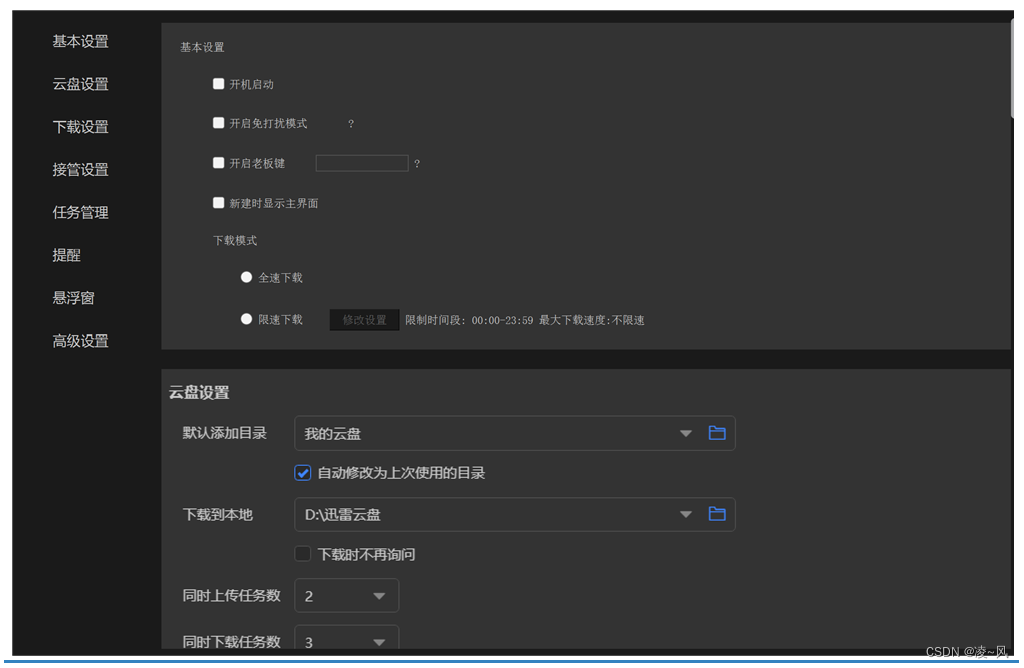
三、思路
1、左边导航栏实现
左边导航栏用的列表模式的QListWidget,这个还是很好做的,样式我们先不说,主要看逻辑。
1.1、设置边框形状
pListWidget->setFrameShape(QFrame::NoFrame);setFrameShape()方法用于设置pListWidget的边框形状,里面的NoFrame表示无边框。
顺便看一下有哪些参数:
enum Shape {
NoFrame = 0, // no frame
Box = 0x0001, // rectangular box
Panel = 0x0002, // rectangular panel
WinPanel = 0x0003, // rectangular panel (Windows)
HLine = 0x0004, // horizontal line
VLine = 0x0005, // vertical line
StyledPanel = 0x0006 // rectangular panel depending on the GUI style
};
| NoFrame: | 值为0,表示无边框 |
| Box: | 值为0x0001,表示矩形框 |
| Panel: | 值为0x0002,表示矩形面板 |
| WinPanel: | 值为0x0003,表示矩形面板(Windows风格) |
| HLine: | 值为0x0004,表示水平线 |
| VLine: | 值为0x0005,表示垂直线 |
| StyledPanel: | 值为0x0006,表示根据GUI风格而定的矩形面板 |
1.2、设置焦点策略
pListWidget->setFocusPolicy(Qt::NoFocus);设置了pListWidget的焦点策略为NoFocus,即不接受焦点。这样可以避免在点击pListWidget时出现焦点框,从而让界面看起来更加美观。
没有设置这行代码以前,分别点击QListWidget和QScrollArea,会得到listwidget上不同的样式,这个记住,小细节。
1.3、设置无边框窗口
this->setWindowFlags(Qt::FramelessWindowHint | Qt::WindowMinMaxButtonsHint)这个应该很熟悉了,要记住,FramelessWindowHint表示无边框窗口,WindowMinMaxButtonsHint表示具有最小化和最大化按钮的窗口。
1.4、添加Item
这次在listWidget里面添加Item的时候,不再是像之前那样一个一个添加,通过一个QStringList对象和addItems方法,一次性添加到listWidget里面去。
1.5添加头文件
#include <string>
using namespace std;
设置样式的时候用到了c++里的string,那么记得,一定要添加头文件和命名空间
1.6类型转换
pListWidget->setStyleSheet(QString::fromStdString(lw_qss));6、将一个std::string类型的变量lw_qss转换为QString类型,并将其作为样式表应用到pListWidget上。string转QString怎么转的,要熟悉记住。
1.7最终代码
    setFixedSize(150 + 900 + 30, 700);
 this->setStyleSheet("background-color:rgb(26,26,26)");

    pListWidget = new QListWidget(this);
    pListWidget->setFixedWidth(150);
 pListWidget->setFrameShape(QFrame::NoFrame);
 //这行代码解决了listWidget和QScrollArea点击时变换的问题
 pListWidget->setFocusPolicy(Qt::NoFocus);
 this->setWindowFlags(Qt::FramelessWindowHint | Qt::WindowMinMaxButtonsHint);


    pStringList << u8"基本设置" << u8"云盘设置" << u8"下载设置" << u8"接管设置" << u8"任务管理" << u8"提醒" << u8"悬浮窗" << u8"高级设置";
    pListWidget->addItems(pStringList);

 string lw_qss = R"(
  QListWidget
  {
   /*border:1px solid gray;   边界线、宽度、颜色*/
   background:rgb(26, 26, 26);   /*表格背景色*/
   color:rgb(200, 200, 200);     /*前景色,文字颜色*/
   font-size:15px;
   border-radius:1px;
  }

  QListWidget::item
  {
   height:40px;
   padding-left:10px; /*控制文本与left左边的距离*/
  }

  QListWidget::item:!active
  {
   background:rgb(26, 26, 26);
   margin:5px 20px 1px 20px;   /*上右下左,控制item与ListWidget的距离*/
  }

  QListWidget::item:hover
  {
   background:rgb(56, 56, 56);
   padding-left:30px;
  }

  QListWidget::item:selected
  {
   border-radius:15px;
   background:lightblue;
  }

  /*上次选择后保留的状态,鼠标离开后显示*/
  QListWidget::item:selected:!active
  {
   background:rgb(51,51,51);
   color:#3F85FF;
  })";

 pListWidget->setStyleSheet(QString::fromStdString(lw_qss));
都看到这里了,点个赞再走呗朋友~
加油吧,预祝大家变得更强!





 扫一扫
扫一扫


 2133
2133

 被折叠的 条评论
为什么被折叠?
被折叠的 条评论
为什么被折叠?
 到【灌水乐园】发言





