


 本文介绍了Septentrio的AsteRx m2、Mosaic x5等产品,及其连接电脑的三种方式:USB、RS232串口和网络连接。在USB连接中,设备虚拟出两个串口和一个网络接口;串口连接适用于已引出串口的板卡或接收机;网络连接则可以通过路由器或直接连接电脑。推荐首次配置时使用串口或USB设置IP地址,然后通过网络访问进行后续配置。RxTools软件支持这些连接方式并用于板卡配置。
Septentrio当前在国内畅销的几款产品分别是:
- 板卡系列:AsteRx m2 (单天线)和AsteRx m2a(双天线)
- 模组系统:Mosaic x5 (单天线模组-马赛克x5,后续会推出双天线模组产品)
- 接收机系列:AsteRx SB (紧凑型接收机)和PolaRx5(参考站接收机)

AsteRx m2板卡

Mosaic MinEvk马赛克模组mini开发板

SK15 马赛克模组转诺瓦泰OEM615针脚开发板

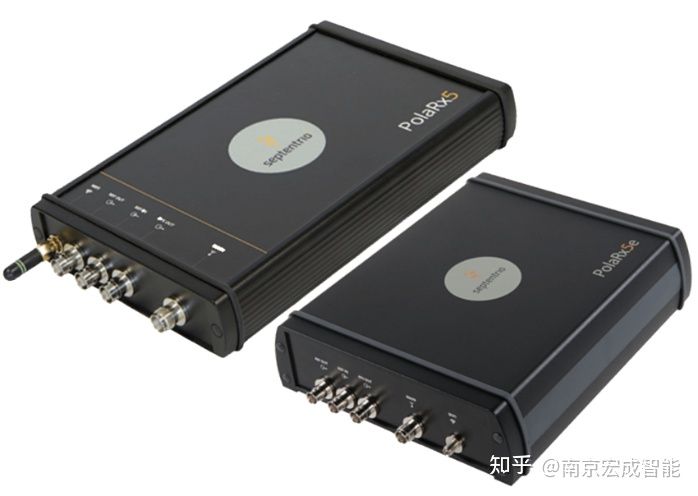
AsteRx SB和PolaRx5接收机
Septentrio板卡和接收机都具备3种连接电脑进行配置的方式,分别为:
- USB连接
- RS232串口连接
- 网络连接
如果是AsteRx系列板卡和Mosaic x5模组,需要已经将USB和RS232针脚,以及物理网络针脚引出。
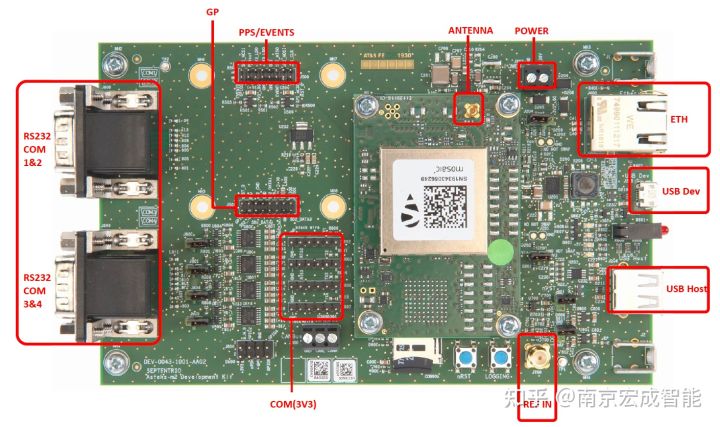
Mosaic DevKit马赛克开发套件
1. 通过USB方式连接:
Septentrio板卡通过USB方式连接,都可以自动虚拟2路串口和1路网口,两路虚拟串口跟正常的物理串口可以同时使用,不冲突。在电脑的设备管理器里面可以看到有两个Virtual USB COM串口,可以使用串口工具或Septentrio 板卡和接收机配置软件RxTools软件进行配置。
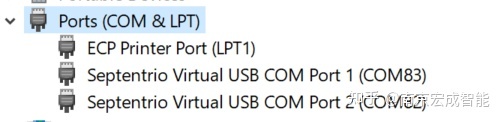
设备管理器下查看USB虚拟串口编号
USB连接虚拟的网络,也可以在电脑网络连接里面看到一个虚拟的网络连接,其
地址是固定的192.168.3.1。可以通过该IP地址访问并配置Septentrio板卡。
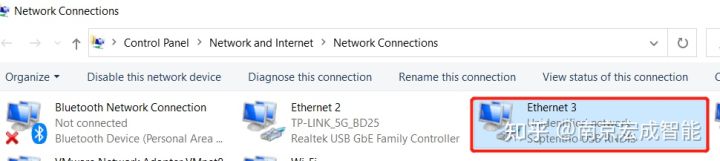
网络连接查看USB虚拟网络连接
2. 通过串口方式连接:
Septentrio板卡如果已经将RS232串口引出,比如开发板或者集成封装的接收机,都可以直接通过串口连接电脑,使用串口工具或RxTools软件进行配置。
3. 通过物理网络方式连接:
通过物理网络方式连接有两种方式:
a) 将板卡通过网线连接到路由器;
b) 将板卡通过网线连接到电脑;
首次连接和首次配置,建议还是使用串口或者USB方式对板卡进行IP设置,比如板卡当前状态是否是DHCP动态获取IP还是静态IP,确认好IP设置以后再用板卡的IP地址进行访问板卡界面并进行配置。
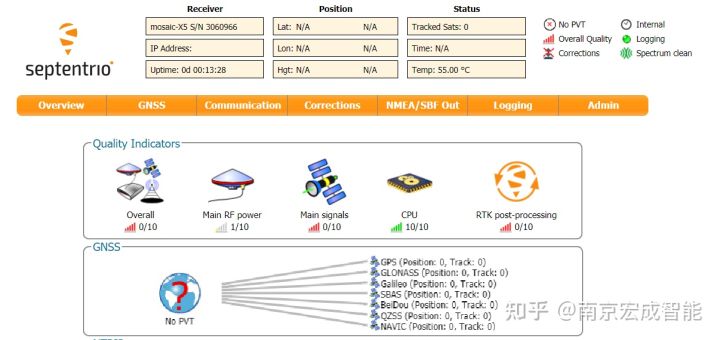
Septentrio 板卡和接收机网页界面
RxTools软件支持如上三种连接,并对板卡进行配置,RxTools软件的界面如下:
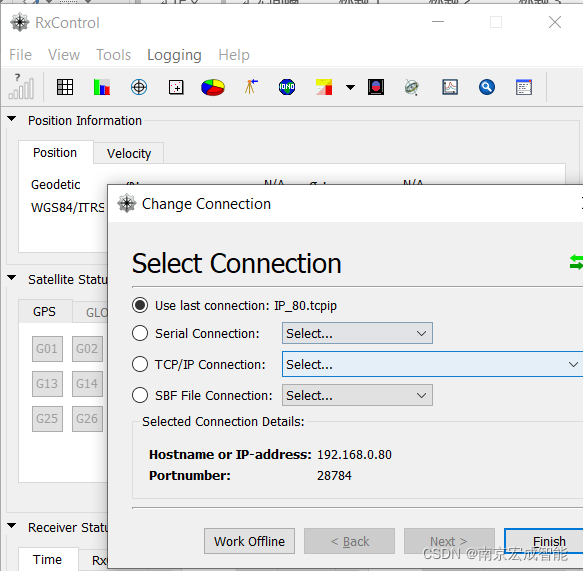
RxTools软件连接设置界面
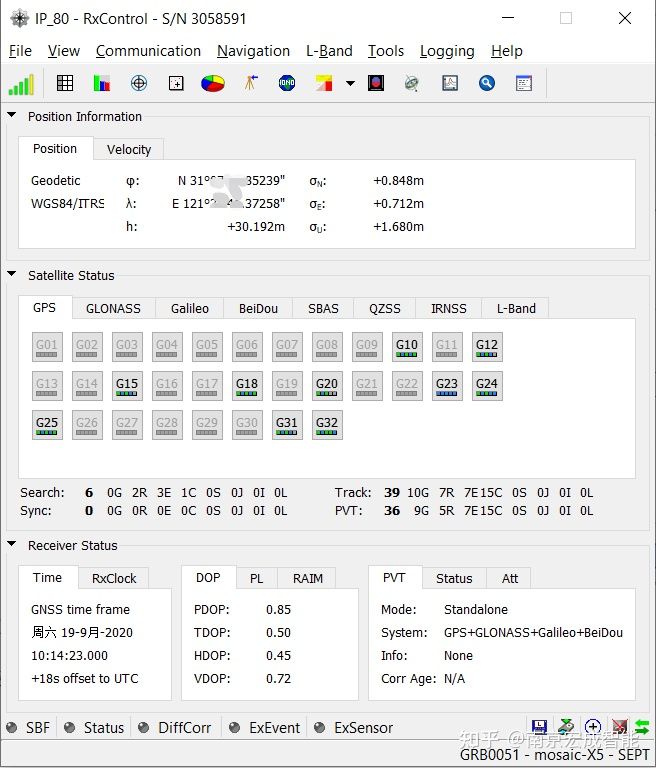
RxTools连接后的主界面
至此,板卡已经正常连接可以正常配置和使用了。
宏成智能www.gnss-imu.com





 扫一扫
扫一扫


 512
512

 被折叠的 条评论
为什么被折叠?
被折叠的 条评论
为什么被折叠?
 到【灌水乐园】发言





