


 本文介绍了如何实现Office文件的在线预览功能,包括通过URL拼接和参数设置在不同设备上预览Word文档。提供了三种预览模式:默认模式、格式准确模式和纯HTML模式。此外,还展示了JavaScript和iframe两种实现方式,推荐使用http://usdoc.cn/show进行最佳预览体验。
如何实现Office文件在线预览解析
https://usdoc.cn
USDOC文档在线预览服务
文档在线预览功能概述
文档在线预览是指用户无需下载原始文件,就能在浏览器中以所见即所得的方式查看 Word、Excel、PPT、PDF 等各种格式的文档。它大幅提升了用户体验,也减少了客户端对插件或特定 Office 软件的依赖。
特点:支持PC端office预览,支持移动端office在线预览,支持IOS,Mac等平板设备在线预览。兼容性高,支持批量转换,可预处理水印等定制;零运维、体验佳
一、使用方法
拼接文件地址:
将文件地址(文件url)拼接在:https://vw.usdoc.cn/?src=Office文件下载地址url
例如:https://vw.usdoc.cn/?src=http://usdoc.cn/vw/文件模板.docx
每一种文件预览都有至少3种及以上的预览效果模式可选择,此处以word在线预览为例。
参数:
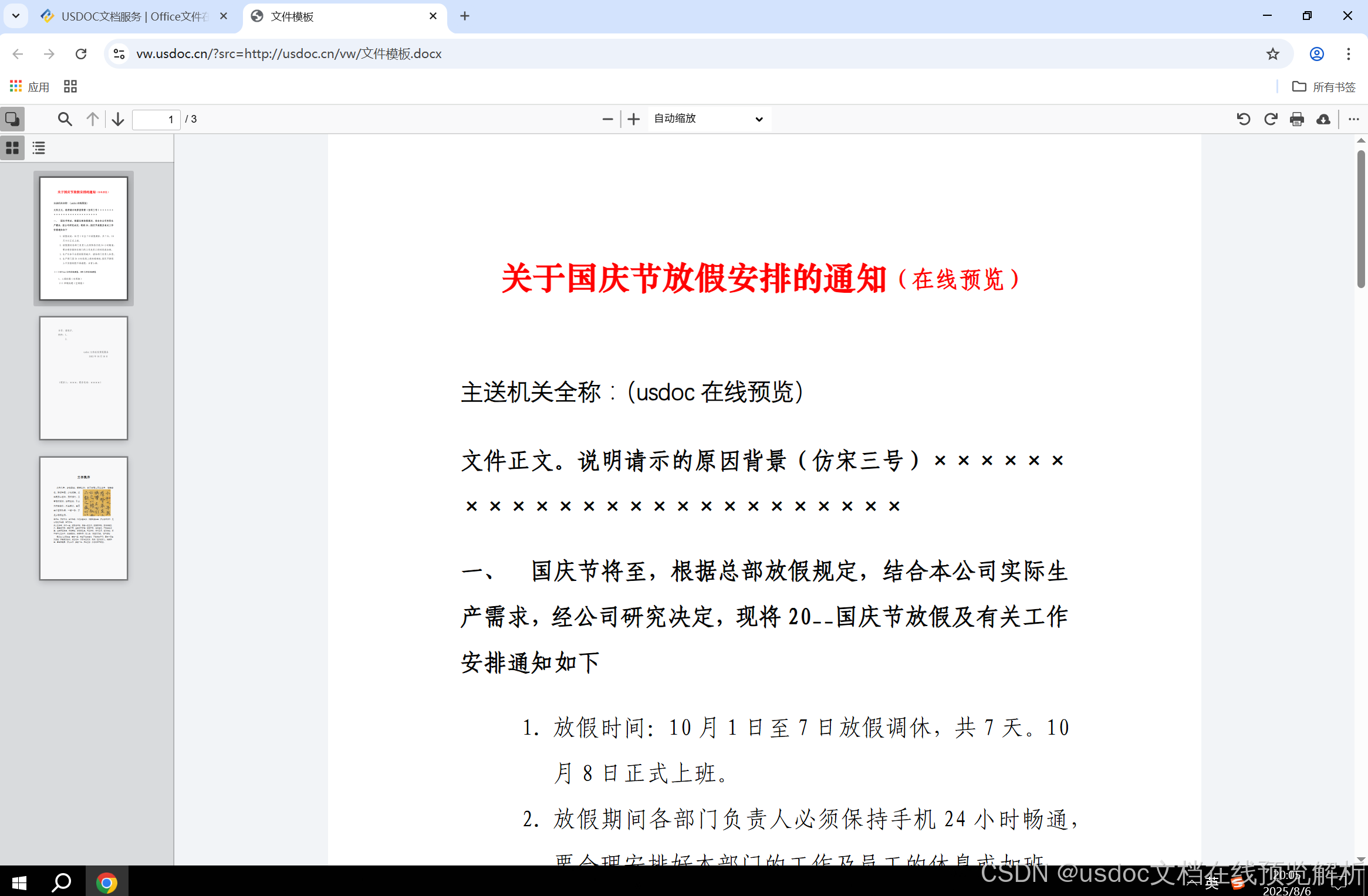
- m = 0(默认参数)该参数为默认参数表示word预览效果以第一种形式展示。
效果如图如下图:
https://vw.usdoc.cn/?src=http://usdoc.cn/vw/文件模板.docx
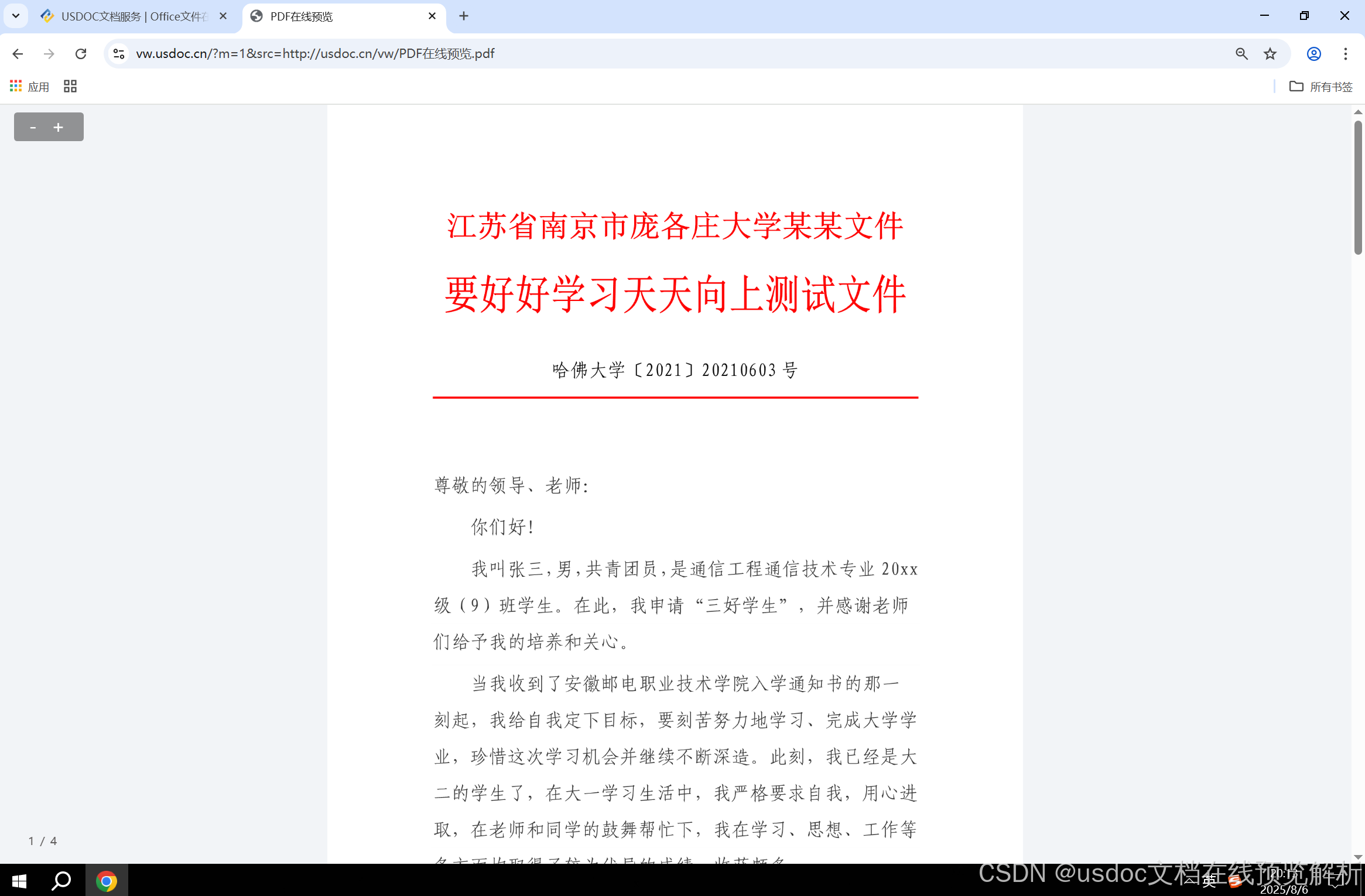
2. m=1 异步加载图文模式
http://vw.usdoc.cn/?m=1&src=http://usdoc.cn/vw/文件模板.docx
效果如图:
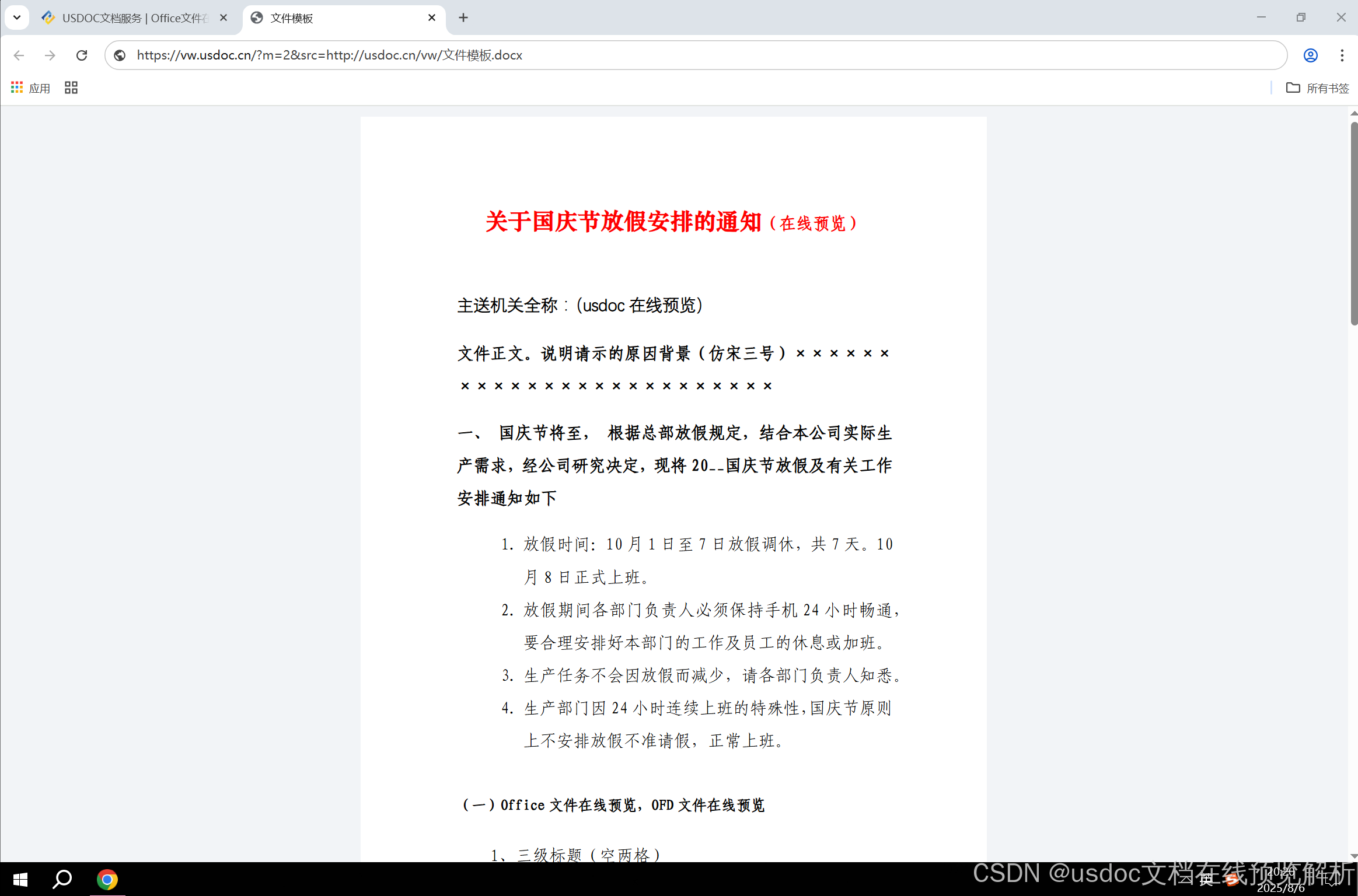
- m = 2(HTML模式)
该模式下会将word转换为纯html,格式更清晰
http://vw.usdoc.cn/?m=2&src=http://usdoc.cn/vw/文件模板.docx
预览效果:
二、 JavaScript实现office在线预览。
<script type="text/javascript">
    //可以直接打开文件在线预览
	window.location.href("http://vw.usdoc.cn/?src=http://usdoc.cn/vw/文件模板.docx");
</script>
三、ifream实现office在线预览
<iframe src="http://vw.usdoc.cn/?m=1&src=http://usdoc.cn/vw/文件模板.docx" width="800" height="900">
</iframe>
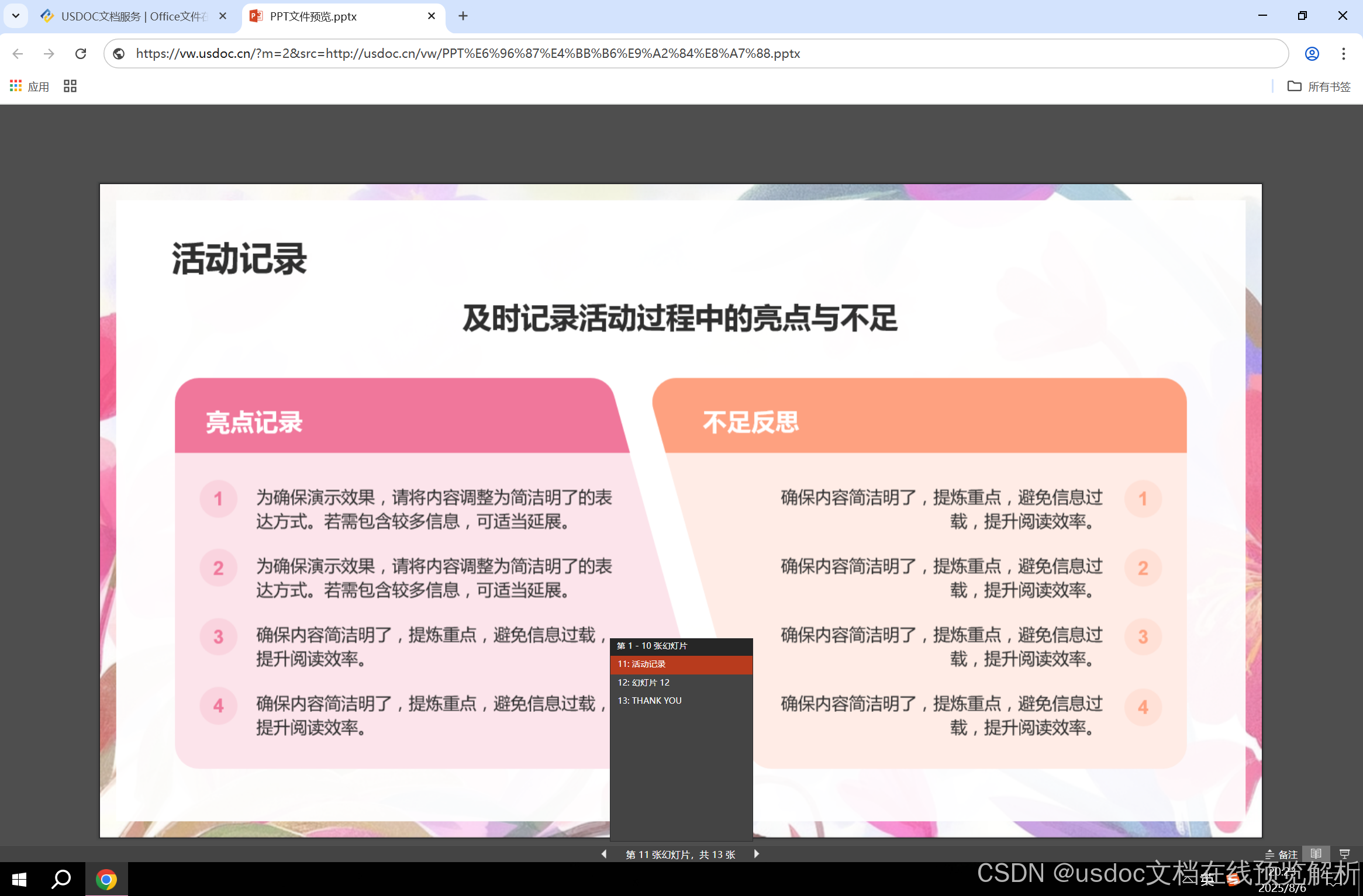
四、PowerPoint文档在线动画课件播放效果
Office在线预览最佳实现方式:





 扫一扫
扫一扫


 1万+
1万+


 到【灌水乐园】发言



