



 本文详细介绍Java文档注释的规范,包括参数信息、作者、版本等,以及如何通过命令行或IDEA生成JavaDoc文档。
Java文档注释
参数信息
- @author 作者名
- @version 版本号
- @since 指明需要最早使用的jdk版本
- @param 参数名
- @return 返回值情况
- @throws 异常抛出情况
package com.kino.base;

/**  类注释
 * @author kino
 * @version 1.0
 * @since 1.8
 */
public class Javadoc {
    String name;   //类变量

    /**   方法注释
     * @author kino
     * @param name
     * @return
     * @throws Exception
     */
    public String test(String name) throws Exception{
        return name
    }
}
通过命令行生成JavaDoc文档
-
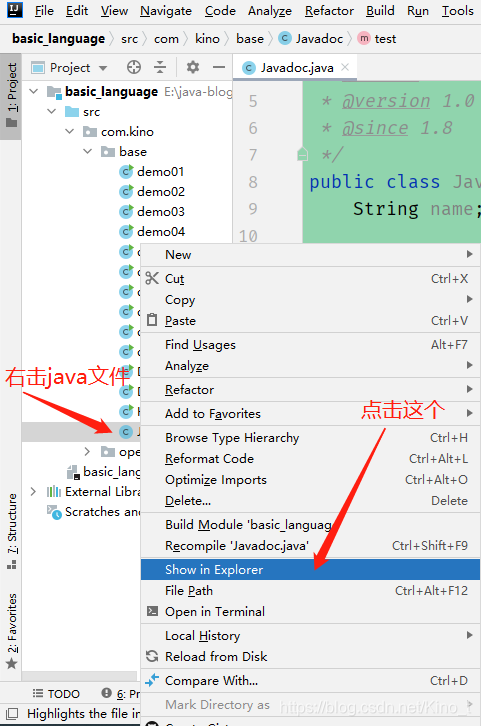
选中当前类,右击–>点击Show in Explorer,打开类文件所在的文件夹
-
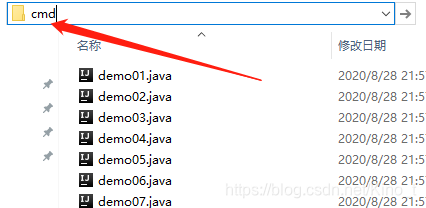
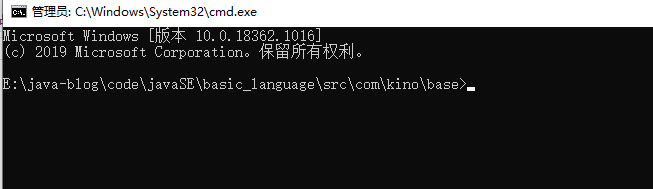
在当前文件夹调起命令符:将路径改为cmd–>回车,即可调起
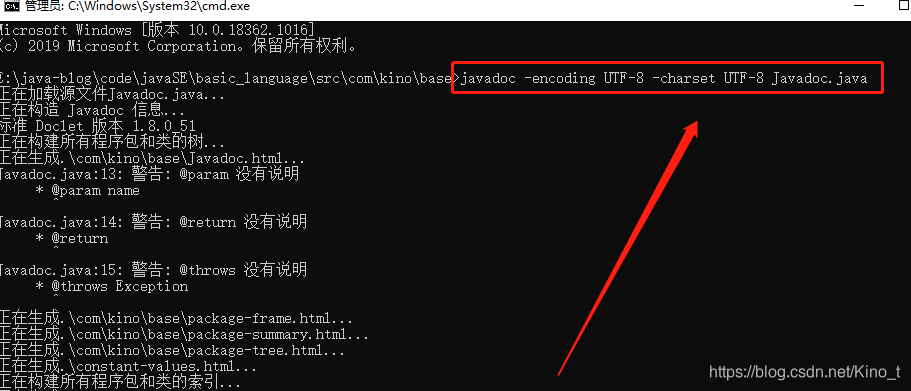
3. 在命令窗口输入命令:javadoc -encoding UTF-8 -charset UTF-8 Javadoc.java,并回车运行;即可发现在文件夹下多了几个文件:
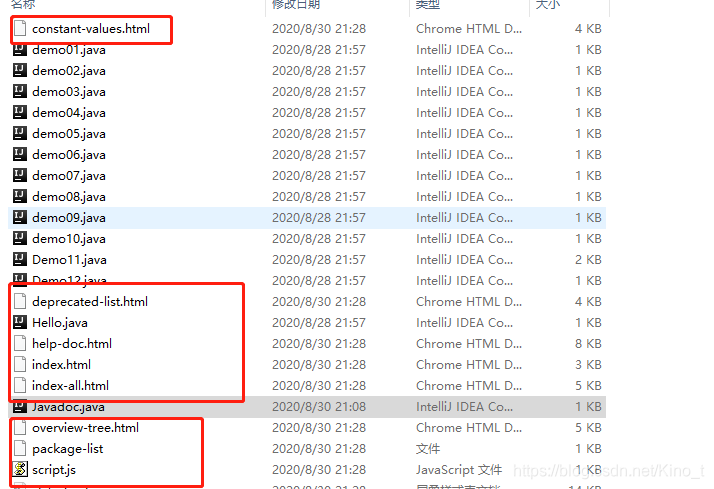
(需注意:可能有小伙伴在运行命令时提示"javadoc不是内部命令",此时关闭命令窗口,进入电脑环境变量页面, 在用户变量中添加下面的变量和属性值
Classpath .;E:\jdk\lib\tools.jar;E:\jdk\lib\dt.jar
Path E:\jdk\bin
再次重新打开命令窗口执行命令即可成功)
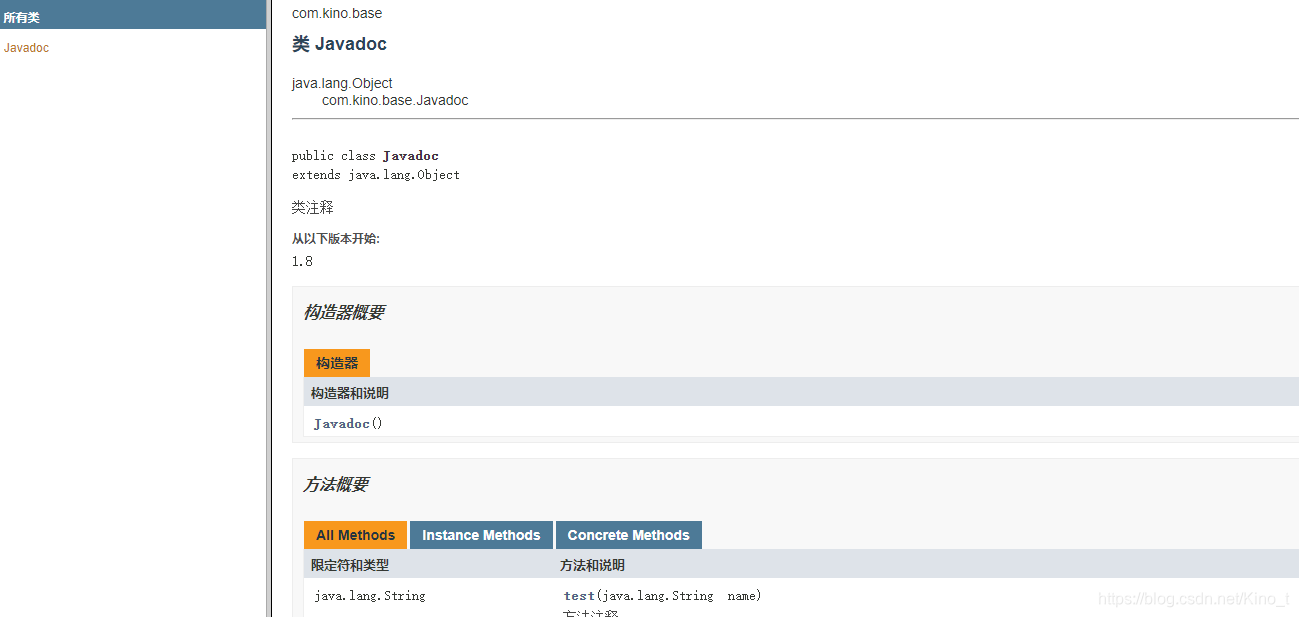
- 用浏览器打开文件夹下index.html文件,即可看到生成的文档,如下图所示
通过IDEA生成JavaDoc文档
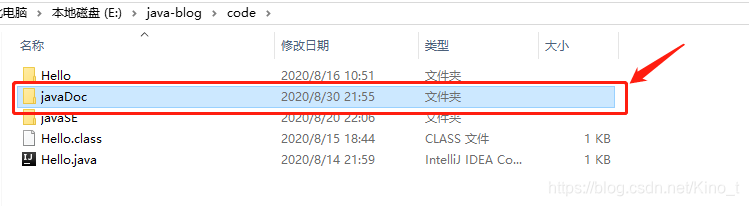
- 首先新建一个文件夹,用以存放文档
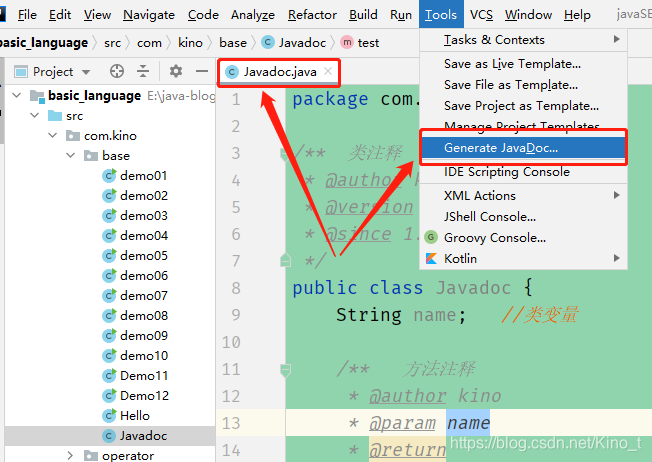
- 在IDEA打开类文件,点击【tools】–>【Generate JavaDoc】,打开弹窗;
- 在弹窗中设置文档输出路径,再设置语言和编码集即可
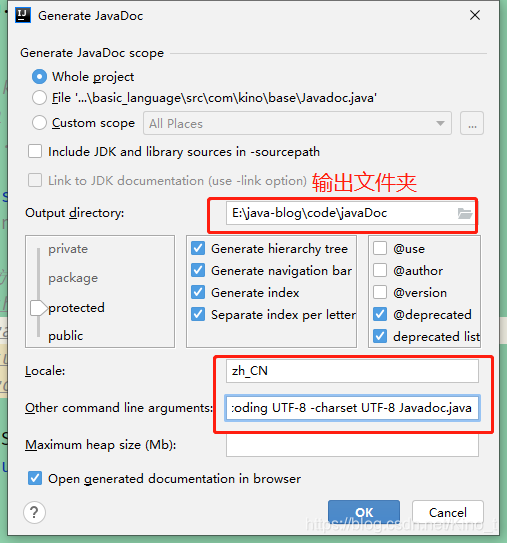
4. 在终端看到以下提示就代表文档已输出完成,可进入文件夹下查看

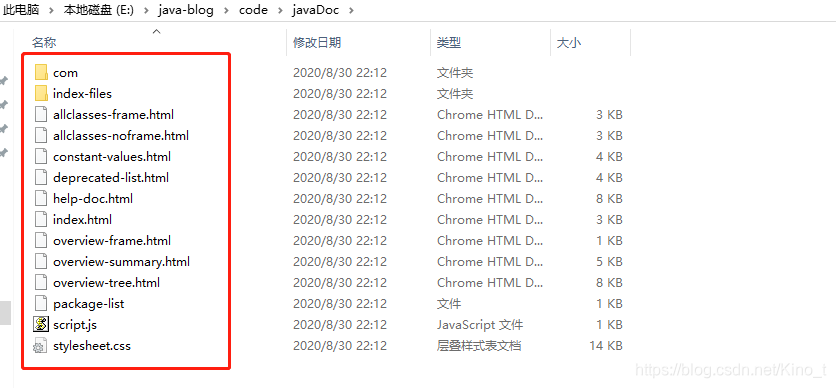
- 使用浏览器打开index.html,即可查看生成的文档






 扫一扫
扫一扫


 929
929

 被折叠的 条评论
为什么被折叠?
被折叠的 条评论
为什么被折叠?
 到【灌水乐园】发言





