


 文章介绍了如何在JupyterNotebook、JupyterLab、Kaggle、Colab等平台安装GptCode库,通过pip命令安装,并展示了如何设置API秘钥进行对话交互。此外,还提到了用GptCode进行Python饼图的绘制以及图像生成功能。
安装
安装方法
!pip install GptCode
适用于notebook中调用。如Jupyter NoteBook、Jupyter Lab、Kaggle、Colab等平台。(Kaggle使用不需要科学上网,其余平台需要)
代码示例
import openai
from GptCode.gpt import Chat
#导入包
key = "sk-你自己的秘钥"
c1 = Chat(api_key = key)
#设置秘钥并创建一个对话实例
Chat
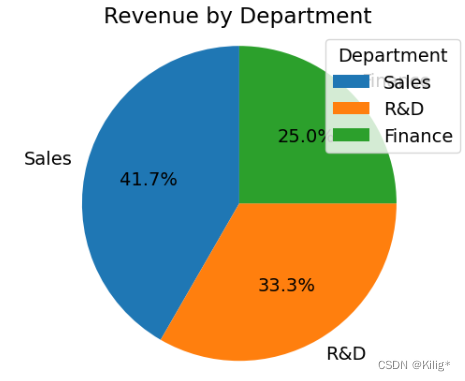
ans = c1.ask("请用Python绘制一份饼图,配色设置好看一些,标签和图例使用英文")
print(ans)

代码运行结果:
参数解释:
    :param prompt:问题描述
    :param reference: 是否列出参考的资料来源,默认为True
    :param use_history: 是否参考历史对话信息,默认为False
    :param history_number: 参考历史对话信息的条数,默认为5
    :return: 此次问题的回复
聊天记录
c1.show_conversation()
#列出所有聊天记录
c1.clear_conversation()
#清楚聊天记录
图像生成
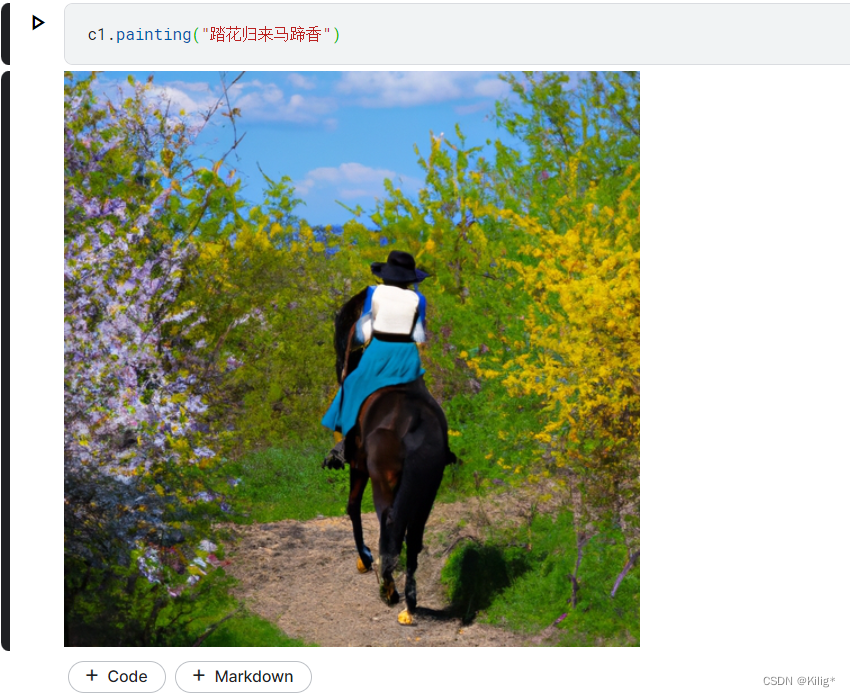
c1.painting(prompt,image_size = 512,return_img = False)
"""
        :param prompt: 图像描述
        :param image_size: 图像大小 image_size*image_size
        :param return_img: 是否返回图像,若不返回则直接展示
        :return: 图像
"""
更多功能有待后续更新。





 扫一扫
扫一扫


 被折叠的 条评论
为什么被折叠?
被折叠的 条评论
为什么被折叠?
 到【灌水乐园】发言




