


 本文介绍如何安装并配置powerlevel10k (p10k) 主题及ohmyzsh的必备插件,包括zsh-autosuggestions和zsh-syntax-highlighting。此外还详细讲解了如何安装兼容的字体以完整体验p10k的视觉效果。
1.安装powerlevel10k
git clone https://github.com/romkatv/powerlevel10k.git $ZSH_CUSTOM/themes/powerlevel10k
配置ohmyzsh 主题
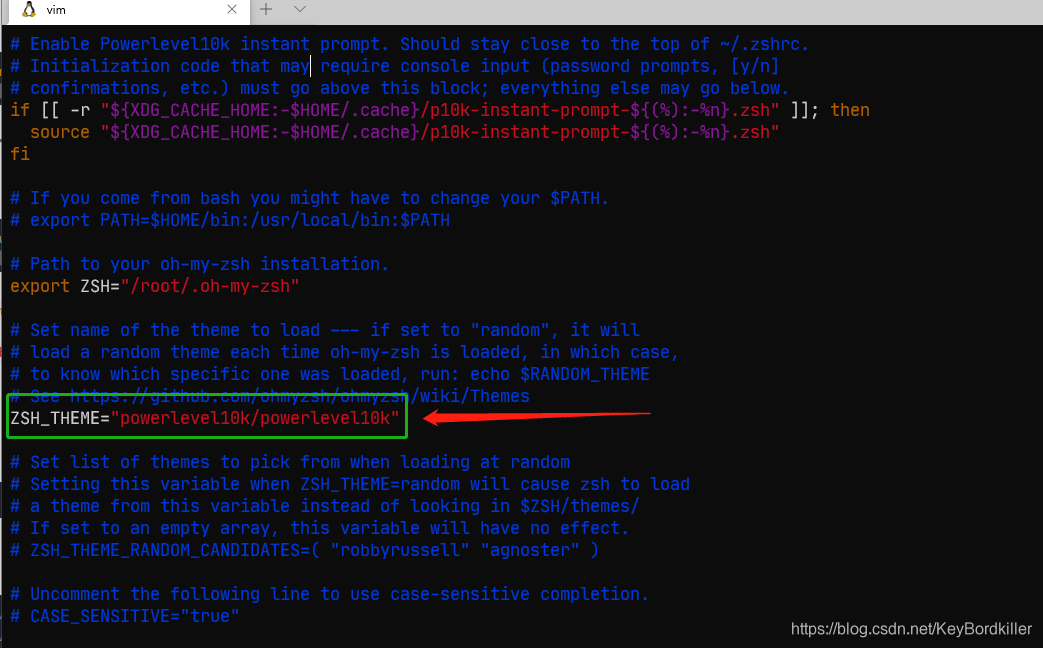
vim ~/.zshrc设置主题:
ZSH_THEME="powerlevel10k/powerlevel10k".确认如图所示
重启终端
确认powerlevel10k已经成功安装
p10k configure若显示为这中状态则证明powerlevel10k已经安装成功
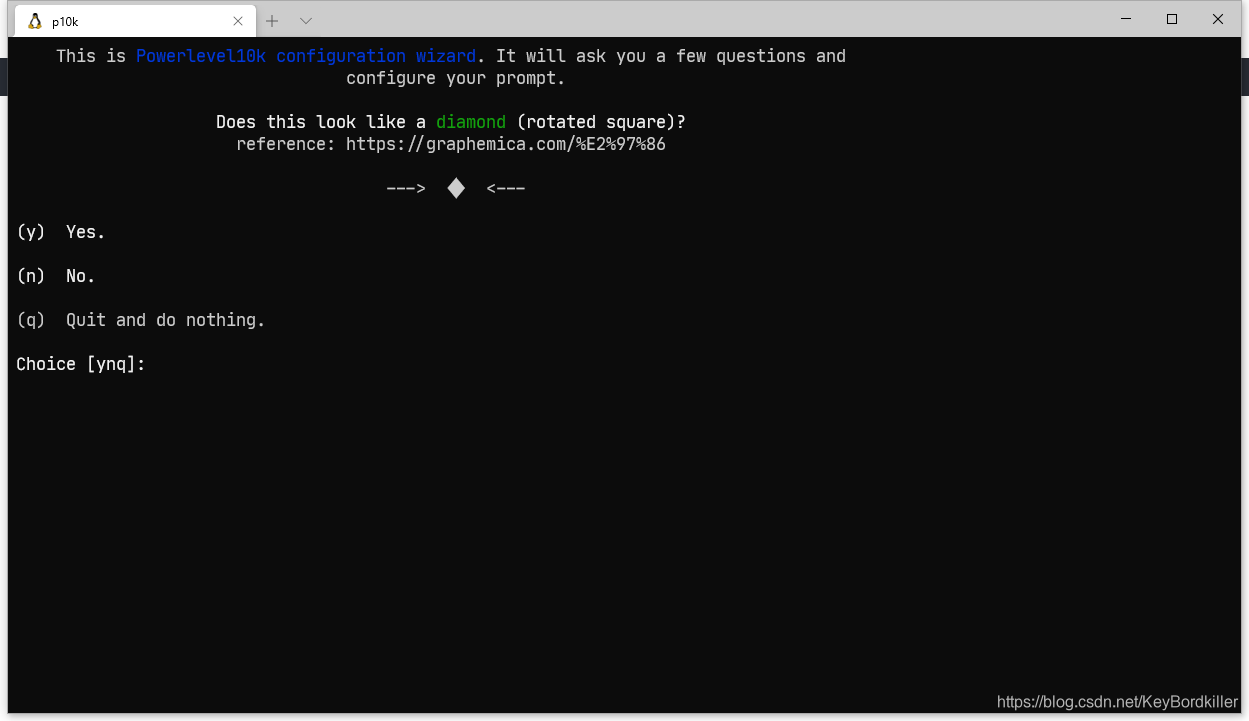
当然如果你没有安装字体的话是不会显示这种样式的
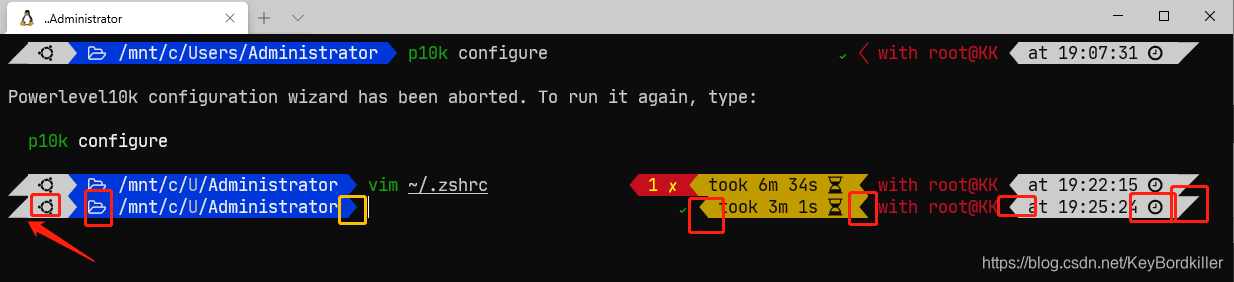
安装字体
直接下载这个字体到你的电脑上:欢迎订阅我的gitee
https://gitee.com/keyboardkiller/nerd-fonts.git
提示:全部下载很大,建议选择需要的下载
推荐这个字体,可以完美兼容p10k的主题:
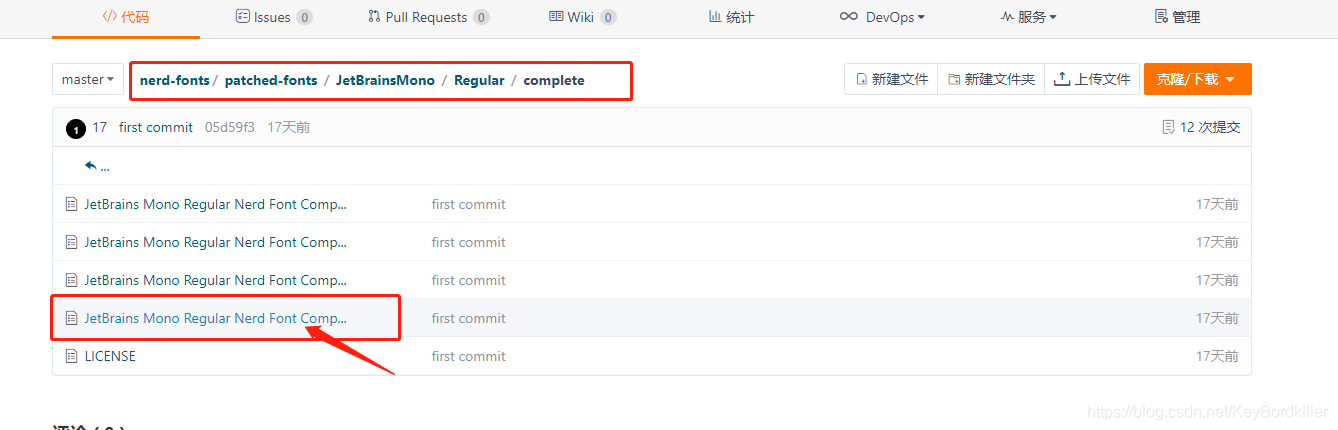
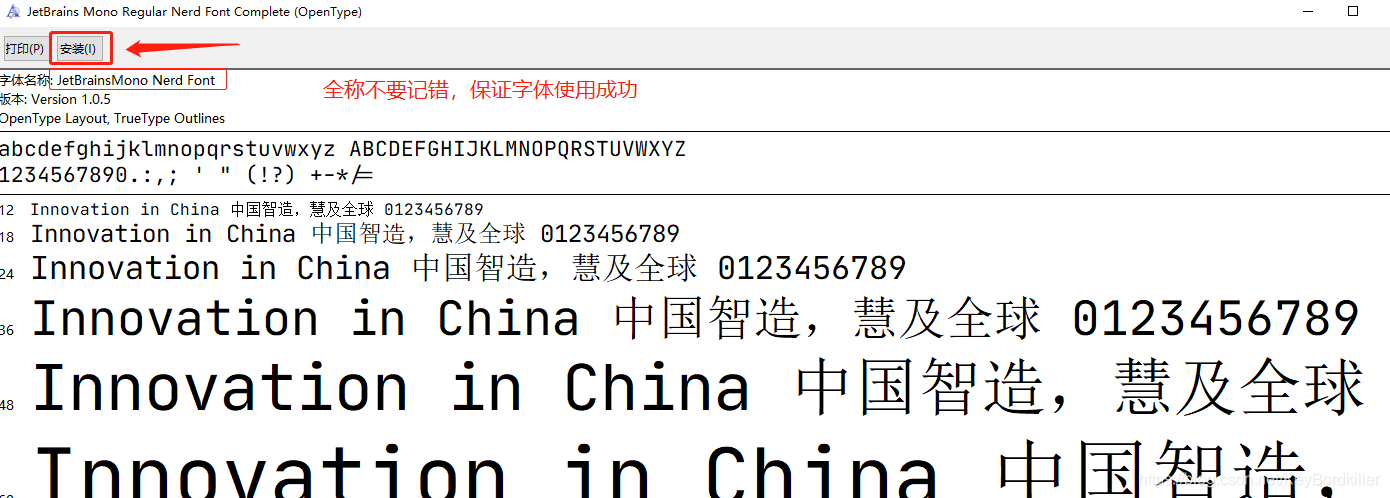
下载后直接在电脑中双击之后就可以使用了,如图:先记住这个字体的全称,一个字符都不能错。
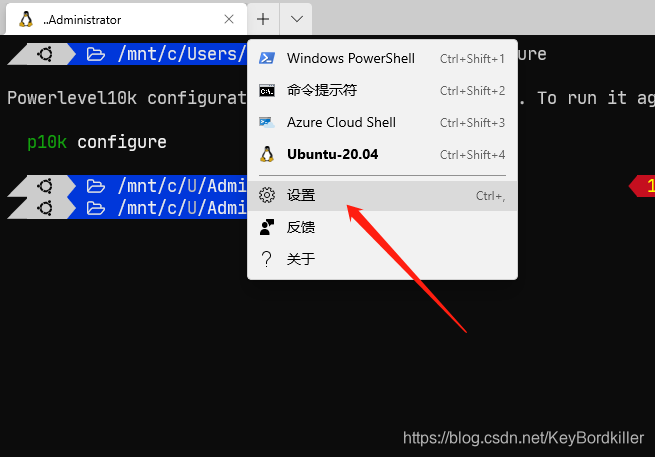
设置字体
在Windows terminal 中设置,通过vscode打开配置文件
setting.json 文件设置(最简实现字体)
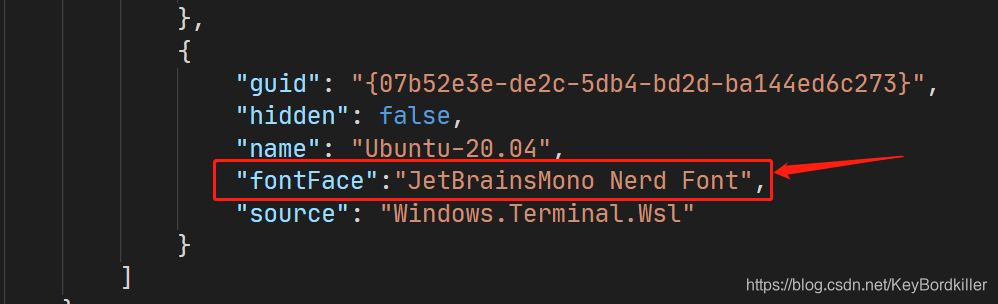
加入这一行即可
"fontFace":"JetBrainsMono Nerd Font",重启终端(更稳)
这时候你再试下
p10k configure理论上可以轻松看到你想要的效果了。
2.ohmyzsh 插件(必备介绍)
1.首先安装最常用的 zsh-autosuggestions
git clone git://github.com/zsh-users/zsh-autosuggestions $ZSH_CUSTOM/plugins/zsh-autosuggestions
git clone https://github.com/zsh-users/zsh-autosuggestions ${ZSH_CUSTOM:-~/.oh-my-zsh/custom}/plugins/zsh-autosuggestions2.再安装 zsh-syntax-highlighting
git clone https://github.com/zsh-users/zsh-syntax-highlighting.git $ZSH_CUSTOM/plugins/zsh-syntax-highlighting
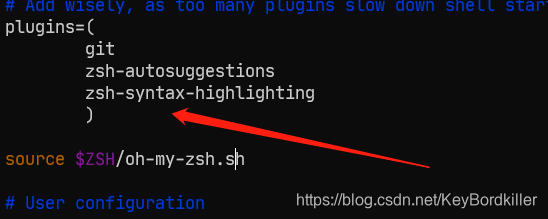
3.修改插件设置文件
vim ~/.zshrcplugins=(
git
zsh-autosuggestions
zsh-syntax-highlighting
)
4.让插件生效
source ~/.zshrc
基本功能都实现了





 扫一扫
扫一扫


 1281
1281

 被折叠的 条评论
为什么被折叠?
被折叠的 条评论
为什么被折叠?
 到【灌水乐园】发言





