

Ubuntu安装Nvidia显卡驱动

本文旨在解决在笔记本安装双系统后无法直接外接显示器的问题。

(在安装双系统之后,系统默认使用了nouveau驱动,显示一切正常,不存在启动黑屏问题)

看了很多教程,梳理了以下一套安装流程!


目录

电脑配置

系统信息

安装流程

Step 1:在Nvidia官网下载显卡驱动

Step 2:禁用系统自带的nouveau驱动

a. 查看系统是否启用了nouveau显卡驱动

b. 修改blacklist.conf配置

c. 更新系统

d. 重启系统

e. 验证nouveau是否已禁用

Step 3:安装在Nvidia官网下载的显卡驱动

遇到的小问题

报错“you appear to be running an x server; please exit x before installing.”

安装完显卡驱动后遇到的一些其他问题

尝试过的方法

参考资料


电脑配置

ROG游戏本 幻16 2023 星空版,搭载Nvidia GeForce RTX 4070显卡


系统信息

双系统:Win11 + Ubuntu22.04.2 LST


安装流程

Step 1:在Nvidia官网下载显卡驱动

根据本机配置,进行如下选择:
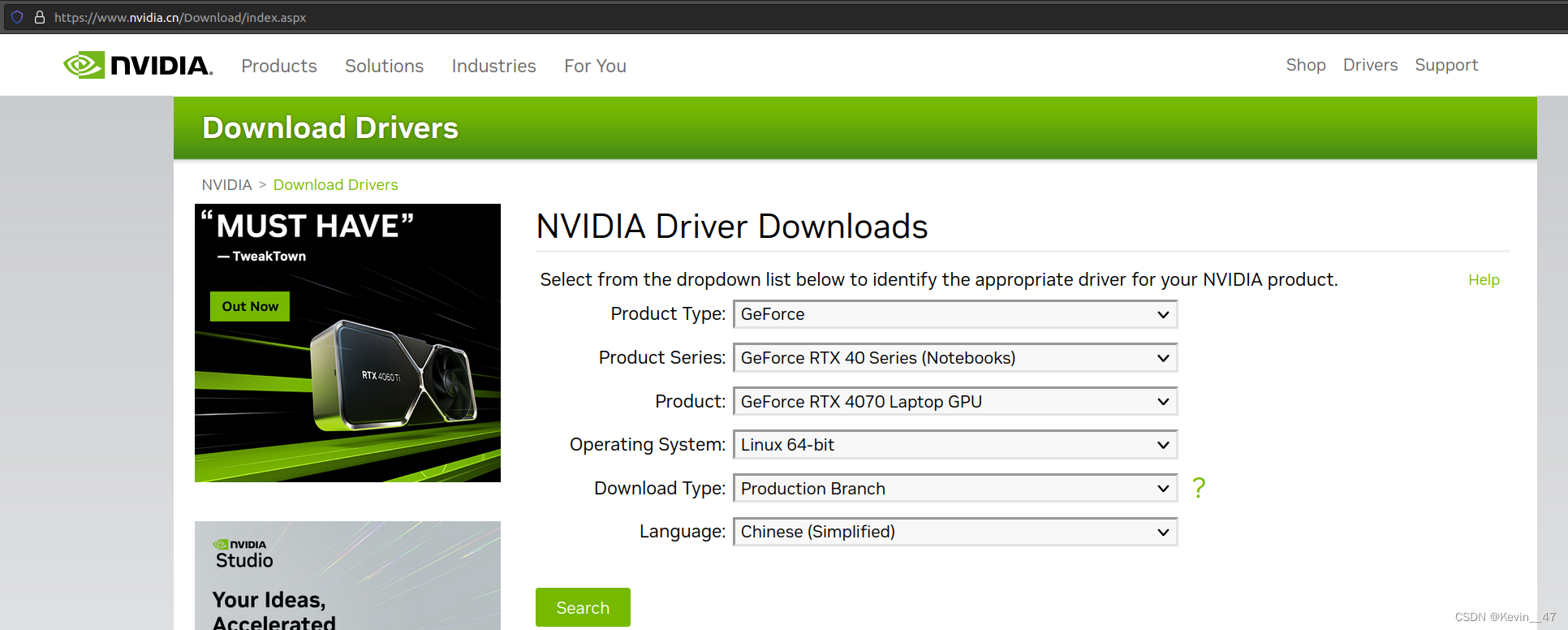
点击“Search” ,搜索适配的Nvidia显卡驱动,然后

### 显卡温度监控方法 在 Ubuntu 系统中,可以通过多种方式来监测显卡的温度。以下是两种常用工具 `nvidia-settings` 和 `lm-sensors` 的具体使用说明。 #### 方法一:通过 NVIDIA 提供的工具进行温度监控 NVIDIA 官方提供了图形化界面工具 `nvidia-settings` 来管理 GPU 配置并查看其状态,包括温度信息。如果系统已经安装NVIDIA 驱动程序,则可以按照以下方式进行操作: - 打开终端并输入命令启动工具: ```bash nvidia-settings ``` 这会弹出一个 GUI 工具窗口,在其中可以选择 **Thermal Settings** 菜单项以显示当前 GPU 温度和其他热参数[^1]。 对于未选中的驱动器情况,可能需要先确认已正确安装适合版本的 CUDA Toolkit 或者专有驱动包。例如,当 toolkit 默认路径位于 `/usr/local/cuda-11.3/` 时,应确保对应驱动已被激活[^3]。 #### 方法二:利用 lm-sensors 命令行工具获取硬件传感器数据 另一种更通用的方式是借助于开源软件包 `lm-sensors` ,它可以探测到主板上的各种物理量测量设备,其中包括独立显卡芯片组产生的热量读数。 要开始,请执行下列步骤完成初始配置过程: 1. 更新本地存储库索引文件; 2. 安装 sensors 应用组件; 3. 运行自动检测脚本初始化可用探头列表;最后查询实际数值即可。 ```bash sudo apt update && sudo apt install lm-sensors -y sensors-detect # 按照提示同意扫描所有选项 sensors # 查看实时传感数据含GPU temp ``` 上述流程完成后,每次开机后都可以直接运行简单的`sensors`指令快速了解整个系统的散热状况,而无需依赖额外图形环境支持[^2]。
评论 11
添加红包

请填写红包祝福语或标题

红包个数最小为10个

红包金额最低5元

当前余额3.43前往充值 >
需支付:10.00
成就一亿技术人!
领取后你会自动成为博主和红包主的粉丝 规则
hope_wisdom
发出的红包
实付
使用余额支付
点击重新获取
扫码支付
钱包余额 0

抵扣说明:

1.余额是钱包充值的虚拟货币,按照1:1的比例进行支付金额的抵扣。
2.余额无法直接购买下载,可以购买VIP、付费专栏及课程。

余额充值




