【内燃机】内燃机热力学循环仿真(分析活塞动力学以及温度和压力变化对发动机效率的影响)【含Matlab源码 13938期】

💥💥💥💥💥💥💥💥💞💞💞💞💞💞💞💞💞Matlab武动乾坤博客之家💞💞💞💞💞💞💞💞💞💥💥💥💥💥💥💥💥
🚀🚀🚀🚀🚀🚀🚀🚀🚀🚀🚤🚤🚤🚤🚤🚤🚤🚤🚤🚤🚤🚤🚤🚤🚤🚤🚤🚤🚤🚤🚀🚀🚀🚀🚀🚀🚀🚀🚀🚀
在这里插入图片描述
🔊博主简介:985研究生,Matlab领域科研开发者;

🚅座右铭:行百里者,半于九十。

🏆代码获取方式:
优快云 Matlab武动乾坤—代码获取方式

更多Matlab物理应用仿真内容点击👇
Matlab物理应用(进阶版)

⛳️关注优快云 Matlab武动乾坤,更多资源等你来!!

⛄一、内燃机热力学循环仿真

1 内燃机热力学循环仿真原理

内燃机热力学循环仿真的核心是基于热力学定律和流体力学原理,通过数学模型模拟实际循环过程。常见模型包括理想循环(如奥托循环、狄塞尔循环)和实际循环(考虑传热、摩擦、燃烧化学动力学等非理想因素)。仿真通常基于以下方程:

  • 能量守恒方程
    [
    \frac{dU}{dt} = \dot{Q} - \dot{W} + \sum \dot{m}_i h_i - \sum \dot{m}_e h_e
    ]
    其中 ( U ) 为内能,( \dot{Q} ) 为传热率,( \dot{W} ) 为输出功,( \dot{m} ) 和 ( h ) 分别为质量流量和比焓。

  • 质量守恒方程
    [
    \frac{dm}{dt} = \sum \dot{m}_i - \sum \dot{m}_e
    ]

  • 理想气体状态方程
    [
    pV = mRT
    ]

燃烧模型可采用预混燃烧(如韦伯函数)或详细化学反应动力学模型。传热计算常用沃希尼公式:
[
\dot{Q} = h_c A (T_{gas} - T_{wall})
]
其中 ( h_c ) 为传热系数,( A ) 为表面积。

2 仿真流程

1. 建模与参数设定

  • 选择循环类型(奥托、狄塞尔、阿特金森等)。
  • 输入几何参数(缸径、行程、压缩比等)和运行条件(转速、空燃比、点火/喷油正时)。
  • 设置工质属性(空气、燃料、残余废气比例)。

2. 划分计算阶段

  • 进气阶段:模拟气体流动与气缸充量。
  • 压缩阶段:计算绝热/多变压缩过程。
  • 燃烧阶段:应用燃烧模型计算放热率与压力变化。
  • 膨胀阶段:求解做功过程。
  • 排气阶段:模拟废气排出与残余气体量。

3. 数值求解

  • 采用有限差分法或ODE求解器(如Runge-Kutta)迭代求解微分方程。
  • 时间步长通常为曲轴转角0.1°~1°以平衡精度与速度。

4. 后处理与分析

  • 输出示功图(压力-容积曲线)、指示热效率、平均有效压力(IMEP)等指标。
  • 敏感性分析:评估参数(如压缩比、点火时刻)对性能的影响。

3 常用工具与代码示例

  • 商业软件:GT-POWER、AVL BOOST、CONVERGE(CFD耦合)。
  • 开源工具:Cantera(化学反应动力学)、OpenFOAM(流体仿真)。

示例代码(Python简化模型):

import numpy as np
from scipy.integrate import odeint

def cylinder_ode(y, t, params):
    P, V, T = y  # 压力、体积、温度
    dVdt = ...   # 体积变化率(连杆运动学)
    dQdt = ...   # 传热率
    dWdt = P * dVdt
    dUdt = dQdt - dWdt
    return [dPdt, dVdt, dTdt]

# 初始条件与求解
y0 = [101325, 0.5e-3, 300]  # 初始压力/体积/温度
t = np.linspace(0, 720, 1000)  # 曲轴转角0°~720°
solution = odeint(cylinder_ode, y0, t, args=(params,))

4 关键注意事项

  • 边界条件:需准确设定进排气边界压力与温度。
  • 验证与标定:通过实验数据(如缸压传感器)修正模型参数。
  • 实时性:实时仿真需简化模型(如零维/准维模型),离线分析可采用高精度CFD。

⛄二、部分源代码和运行步骤

1 部分代码

2 通用运行步骤
(1)直接运行main.m即可一键出图

⛄三、运行结果
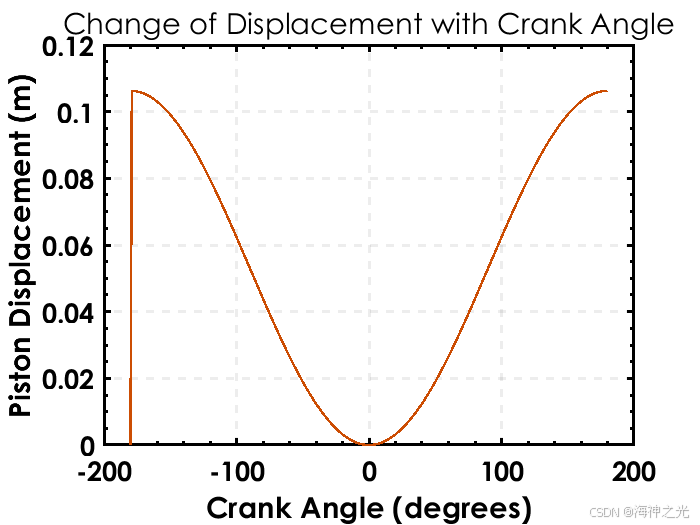
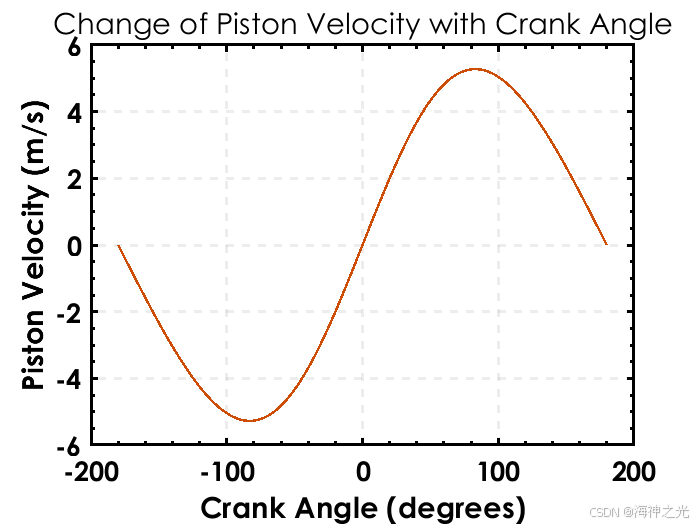
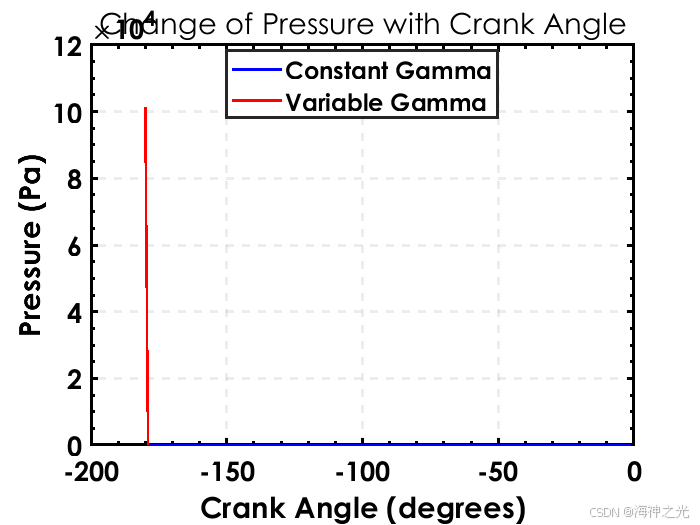
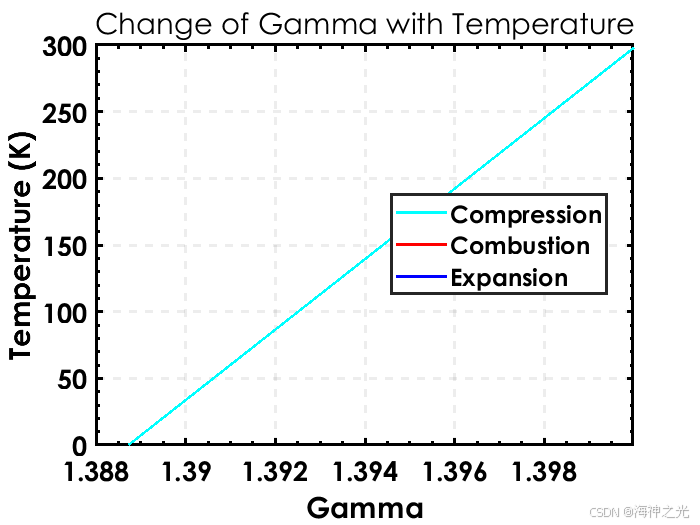
在这里插入图片描述
在这里插入图片描述
在这里插入图片描述
在这里插入图片描述
在这里插入图片描述
在这里插入图片描述

⛄四、matlab版本及参考文献

1 matlab版本
2019b

2 参考文献
[1] 门云阁.MATLAB物理计算与可视化[M].清华大学出版社,2013.

3 备注
简介此部分摘自互联网,仅供参考,若侵权,联系删除

🍅 仿真咨询
1 各类智能优化算法改进及应用

1.1 PID优化
1.2 VMD优化
1.3 配电网重构
1.4 三维装箱
1.5 微电网优化
1.6 优化布局
1.7 优化参数
1.8 优化成本
1.9 优化充电
1.10 优化调度
1.11 优化电价
1.12 优化发车
1.13 优化分配
1.14 优化覆盖
1.15 优化控制
1.16 优化库存
1.17 优化路由
1.18 优化设计
1.19 优化位置
1.20 优化吸波
1.21 优化选址
1.22 优化运行
1.23 优化指派
1.24 优化组合
1.25 车间调度
1.26 生产调度
1.27 经济调度
1.28 装配线调度
1.29 水库调度
1.30 货位优化
1.31 公交排班优化
1.32 集装箱船配载优化
1.33 水泵组合优化
1.34 医疗资源分配优化
1.35 可视域基站和无人机选址优化

2 机器学习和深度学习分类与预测
2.1 机器学习和深度学习分类
2.1.1 BiLSTM双向长短时记忆神经网络分类
2.1.2 BP神经网络分类
2.1.3 CNN卷积神经网络分类
2.1.4 DBN深度置信网络分类
2.1.5 DELM深度学习极限学习机分类
2.1.6 ELMAN递归神经网络分类
2.1.7 ELM极限学习机分类
2.1.8 GRNN广义回归神经网络分类
2.1.9 GRU门控循环单元分类
2.1.10 KELM混合核极限学习机分类
2.1.11 KNN分类
2.1.12 LSSVM最小二乘法支持向量机分类
2.1.13 LSTM长短时记忆网络分类
2.1.14 MLP全连接神经网络分类
2.1.15 PNN概率神经网络分类
2.1.16 RELM鲁棒极限学习机分类
2.1.17 RF随机森林分类
2.1.18 SCN随机配置网络模型分类
2.1.19 SVM支持向量机分类
2.1.20 XGBOOST分类

2.2 机器学习和深度学习预测
2.2.1 ANFIS自适应模糊神经网络预测
2.2.2 ANN人工神经网络预测
2.2.3 ARMA自回归滑动平均模型预测
2.2.4 BF粒子滤波预测
2.2.5 BiLSTM双向长短时记忆神经网络预测
2.2.6 BLS宽度学习神经网络预测
2.2.7 BP神经网络预测
2.2.8 CNN卷积神经网络预测
2.2.9 DBN深度置信网络预测
2.2.10 DELM深度学习极限学习机预测
2.2.11 DKELM回归预测
2.2.12 ELMAN递归神经网络预测
2.2.13 ELM极限学习机预测
2.2.14 ESN回声状态网络预测
2.2.15 FNN前馈神经网络预测
2.2.16 GMDN预测
2.2.17 GMM高斯混合模型预测
2.2.18 GRNN广义回归神经网络预测
2.2.19 GRU门控循环单元预测
2.2.20 KELM混合核极限学习机预测
2.2.21 LMS最小均方算法预测
2.2.22 LSSVM最小二乘法支持向量机预测
2.2.23 LSTM长短时记忆网络预测
2.2.24 RBF径向基函数神经网络预测
2.2.25 RELM鲁棒极限学习机预测
2.2.26 RF随机森林预测
2.2.27 RNN循环神经网络预测
2.2.28 RVM相关向量机预测
2.2.29 SVM支持向量机预测
2.2.30 TCN时间卷积神经网络预测
2.2.31 XGBoost回归预测
2.2.32 模糊预测
2.2.33 奇异谱分析方法SSA时间序列预测

2.3 机器学习和深度学习实际应用预测
CPI指数预测、PM2.5浓度预测、SOC预测、财务预警预测、产量预测、车位预测、虫情预测、带钢厚度预测、电池健康状态预测、电力负荷预测、房价预测、腐蚀率预测、故障诊断预测、光伏功率预测、轨迹预测、航空发动机寿命预测、汇率预测、混凝土强度预测、加热炉炉温预测、价格预测、交通流预测、居民消费指数预测、空气质量预测、粮食温度预测、气温预测、清水值预测、失业率预测、用电量预测、运输量预测、制造业采购经理指数预测

3 图像处理方面
3.1 图像边缘检测
3.2 图像处理
3.3 图像分割
3.4 图像分类
3.5 图像跟踪
3.6 图像加密解密
3.7 图像检索
3.8 图像配准
3.9 图像拼接
3.10 图像评价
3.11 图像去噪
3.12 图像融合
3.13 图像识别
3.13.1 表盘识别
3.13.2 车道线识别
3.13.3 车辆计数
3.13.4 车辆识别
3.13.5 车牌识别
3.13.6 车位识别
3.13.7 尺寸检测
3.13.8 答题卡识别
3.13.9 电器识别
3.13.10 跌倒检测
3.13.11 动物识别
3.13.12 二维码识别
3.13.13 发票识别
3.13.14 服装识别
3.13.15 汉字识别
3.13.16 红绿灯识别
3.13.17 虹膜识别
3.13.18 火灾检测
3.13.19 疾病分类
3.13.20 交通标志识别
3.13.21 卡号识别
3.13.22 口罩识别
3.13.23 裂缝识别
3.13.24 目标跟踪
3.13.25 疲劳检测
3.13.26 旗帜识别
3.13.27 青草识别
3.13.28 人脸识别
3.13.29 人民币识别
3.13.30 身份证识别
3.13.31 手势识别
3.13.32 数字字母识别
3.13.33 手掌识别
3.13.34 树叶识别
3.13.35 水果识别
3.13.36 条形码识别
3.13.37 温度检测
3.13.38 瑕疵检测
3.13.39 芯片检测
3.13.40 行为识别
3.13.41 验证码识别
3.13.42 药材识别
3.13.43 硬币识别
3.13.44 邮政编码识别
3.13.45 纸牌识别
3.13.46 指纹识别

3.14 图像修复
3.15 图像压缩
3.16 图像隐写
3.17 图像增强
3.18 图像重建

4 路径规划方面
4.1 旅行商问题(TSP)
4.1.1 单旅行商问题(TSP)
4.1.2 多旅行商问题(MTSP)
4.2 车辆路径问题(VRP)
4.2.1 车辆路径问题(VRP)
4.2.2 带容量的车辆路径问题(CVRP)
4.2.3 带容量+时间窗+距离车辆路径问题(DCTWVRP)
4.2.4 带容量+距离车辆路径问题(DCVRP)
4.2.5 带距离的车辆路径问题(DVRP)
4.2.6 带充电站+时间窗车辆路径问题(ETWVRP)
4.2.3 带多种容量的车辆路径问题(MCVRP)
4.2.4 带距离的多车辆路径问题(MDVRP)
4.2.5 同时取送货的车辆路径问题(SDVRP)
4.2.6 带时间窗+容量的车辆路径问题(TWCVRP)
4.2.6 带时间窗的车辆路径问题(TWVRP)
4.3 多式联运运输问题

4.4 机器人路径规划
4.4.1 避障路径规划
4.4.2 迷宫路径规划
4.4.3 栅格地图路径规划

4.5 配送路径规划
4.5.1 冷链配送路径规划
4.5.2 外卖配送路径规划
4.5.3 口罩配送路径规划
4.5.4 药品配送路径规划
4.5.5 含充电站配送路径规划
4.5.6 连锁超市配送路径规划
4.5.7 车辆协同无人机配送路径规划

4.6 无人机路径规划
4.6.1 飞行器仿真
4.6.2 无人机飞行作业
4.6.3 无人机轨迹跟踪
4.6.4 无人机集群仿真
4.6.5 无人机三维路径规划
4.6.6 无人机编队
4.6.7 无人机协同任务
4.6.8 无人机任务分配

5 语音处理
5.1 语音情感识别
5.2 声源定位
5.3 特征提取
5.4 语音编码
5.5 语音处理
5.6 语音分离
5.7 语音分析
5.8 语音合成
5.9 语音加密
5.10 语音去噪
5.11 语音识别
5.12 语音压缩
5.13 语音隐藏

6 元胞自动机方面
6.1 元胞自动机病毒仿真
6.2 元胞自动机城市规划
6.3 元胞自动机交通流
6.4 元胞自动机气体
6.5 元胞自动机人员疏散
6.6 元胞自动机森林火灾
6.7 元胞自动机生命游戏

7 信号处理方面
7.1 故障信号诊断分析
7.1.1 齿轮损伤识别
7.1.2 异步电机转子断条故障诊断
7.1.3 滚动体内外圈故障诊断分析
7.1.4 电机故障诊断分析
7.1.5 轴承故障诊断分析
7.1.6 齿轮箱故障诊断分析
7.1.7 三相逆变器故障诊断分析
7.1.8 柴油机故障诊断

7.2 雷达通信
7.2.1 FMCW仿真
7.2.2 GPS抗干扰
7.2.3 雷达LFM
7.2.4 雷达MIMO
7.2.5 雷达测角
7.2.6 雷达成像
7.2.7 雷达定位
7.2.8 雷达回波
7.2.9 雷达检测
7.2.10 雷达数字信号处理
7.2.11 雷达通信
7.2.12 雷达相控阵
7.2.13 雷达信号分析
7.2.14 雷达预警
7.2.15 雷达脉冲压缩
7.2.16 天线方向图
7.2.17 雷达杂波仿真

7.3 生物电信号
7.3.1 肌电信号EMG
7.3.2 脑电信号EEG
7.3.3 心电信号ECG
7.3.4 心脏仿真

7.4 通信系统
7.4.1 DOA估计
7.4.2 LEACH协议
7.4.3 编码译码
7.4.4 变分模态分解
7.4.5 超宽带仿真
7.4.6 多径衰落仿真
7.4.7 蜂窝网络
7.4.8 管道泄漏
7.4.9 经验模态分解
7.4.10 滤波器设计
7.4.11 模拟信号传输
7.4.12 模拟信号调制
7.4.13 数字基带信号
7.4.14 数字信道
7.4.15 数字信号处理
7.4.16 数字信号传输
7.4.17 数字信号去噪
7.4.18 水声通信
7.4.19 通信仿真
7.4.20 无线传输
7.4.21 误码率仿真
7.4.22 现代通信
7.4.23 信道估计
7.4.24 信号检测
7.4.25 信号融合
7.4.26 信号识别
7.4.27 压缩感知
7.4.28 噪声仿真
7.4.29 噪声干扰

7.5 无人机通信

7.6 无线传感器定位及布局方面
7.6.1 WSN定位
7.6.2 高度预估
7.6.3 滤波跟踪
7.6.4 目标定位
7.6.4.1 Dv-Hop定位
7.6.4.2 RSSI定位
7.6.4.3 智能算法优化定位
7.6.5 组合导航

8 电力系统方面
微电网优化、无功优化、配电网重构、储能配置

描述 android计步器的实现,自定义的一个弧形进度条,记步通过手机的传感器来实现,也就是说不支持传感器的机子(应该很老的了吧)就没有效果。看看效果图: 这里写图片描述这里写图片描述 自定义View public class StepView extends View { /** * 圆弧的宽度 */ private float borderWidth = dipToPx(10); /** * 画步数的数值的字体大小 */ private float numberTextSize = 0; /** * 步数 */ private String stepNumber = "0"; /** * 开始绘制圆弧的角度 */ private float startAngle = 125; /** * 终点对应的角度起始点对应的角度的夹角 */ private float angleLength = 290; /** * 所要绘制的当前步数的蓝色圆弧终点到起点的夹角 */ private float currentAngleLength = 0; /** * 动画时长 */ private int animationLength = 3000; /** * 当前运动类型 */ private String type = "Riding"; /** * 当前活跃等级 */ private String level = "等级:轻度活跃"; /** * 步数上方文字 */ private String today = "今日步数"; /** * 单位km是否显示 */ private String unit = "Km"; public StepView(Context context) { super(context); } public StepView(Context context, AttributeSet attrs) { super(context, attrs); } public StepView(Context context, AttributeSet attrs, int defStyleAttr) { super(context, attrs, defStyleAttr); } @Override protected void onDraw(Canvas canvas) { super.onDraw(canvas); /**中心点的x坐标*/ float centerX = (getWidth()) / 2; /**指定圆弧的外轮廓矩形区域*/ RectF rectF = new RectF(0 + borderWidth, borderWidth, 2 * centerX - borderWidth, 2 * centerX - borderWidth); /**【第一步】绘制整体的灰色圆弧*/ drawArcYellow(canvas, rectF); /**【第二步】绘制当前进度的蓝色圆弧*/ drawArcRed(canvas, rectF); /**【第三步】绘制当前进度的白色数字*/ drawTextNumber(canvas, centerX); /**【第四步】绘制"本次步数"的灰色文字*/ drawTextStepString(canvas, centerX); /**【第五步】绘制当前记步类型*/ drawTextType(canvas, centerX); /**【第六步】绘制当前等级类型*/ drawTextLevel(canvas, centerX); /**【第七步】绘制骑行距离单位*/ drawTextUnit(canvas, centerX); } /** * 1.绘制总步数的灰色圆弧 * * @param canvas 画笔 * @param rectF 参考的矩形 */ private void drawArcYellow(Canvas canvas, RectF rectF) { Paint paint = new Paint(); /** 默认画笔颜色,灰色 */ paint.setColor(getResources().getColor(R.color.near_black)); /** 结合处为圆弧*/ paint.setStrokeJoin(Paint.Join.MITER); /** 设置画笔的样式 Paint.Cap.Round ,Cap.SQUARE等分别为圆形、方形*/ paint.setStrokeCap(Paint.Cap.BUTT); /** 设置画笔的填充样式 Paint.Style.FILL :填充内部;Paint.Style.FILL_AND_STROKE :填充内部描边; Paint.Style.STROKE :仅描边*/ paint.setStyle(Paint.Style.STROKE); float[] floats = {4,16,4,16}; paint.setPathEffect(new DashPathEffect(floats, 0)); /**抗锯齿功能*/ paint.setAntiAlias(true); /**设置画笔宽度*/ paint.setStrokeWidth(borderWidth); /**绘制圆弧的方法 * drawArc(RectF oval, float startAngle, float sweepAngle, boolean useCenter, Paint paint)//画弧, 参数一是RectF对象,一个矩形区域椭圆形的界限用于定义在形状、大小、电弧, 参数二是起始角()在电弧的开始,圆弧起始角度,单位为度。 参数三圆弧扫过的角度,顺时针方向,单位为度,从右中间开始为零度。 参数四是如果这是true()的话,在绘制圆弧时将圆心包括在内,通常用来绘制扇形;如果它是false()这将是一个弧线, 参数五是Paint对象; */ canvas.drawArc(rectF, startAngle, angleLength, false, paint); } /** * 2.绘制当前步数的蓝色圆弧 */ private void drawArcRed(Canvas canvas, RectF rectF) { Paint paintCurrent = new Paint(); paintCurrent.setStrokeJoin(Paint.Join.MITER); paintCurrent.setStrokeCap(Paint.Cap.BUTT);//圆角弧度 paintCurrent.setStyle(Paint.Style.STROKE);//设置填充样式 paintCurrent.setAntiAlias(true);//抗锯齿功能 paintCurrent.setStrokeWidth(borderWidth);//设置画笔宽度 paintCurrent.setColor(getResources().getColor(R.color.colorPrimary));//设置画笔颜色 float[] floats = {4,16,4,16}; paintCurrent.setPathEffect(new DashPathEffect(floats, 0)); canvas.drawArc(rectF, startAngle, currentAngleLength, false, paintCurrent); } /** * 3.圆环中心的步数 */ private void drawTextNumber(Canvas canvas, float centerX) { Paint vTextPaint = new Paint(); vTextPaint.setTextAlign(Paint.Align.CENTER); vTextPaint.setAntiAlias(true);//抗锯齿功能 vTextPaint.setTextSize(numberTextSize); Typeface font = Typeface.create(Typeface.SANS_SERIF, Typeface.NORMAL); vTextPaint.setTypeface(font);//字体风格 vTextPaint.setColor(getResources().getColor(R.color.white)); Rect bounds_Number = new Rect(); vTextPaint.getTextBounds(stepNumber, 0, stepNumber.length(), bounds_Number); canvas.drawText(stepNumber, centerX, getHeight() / 2 + bounds_Number.height() / 2, vTextPaint); } /** * 4.圆环中心[本次步数]的文字 */ private void drawTextStepString(Canvas canvas, float centerX) { Paint vTextPaint = new Paint(); vTextPaint.setTextSize(dipToPx(16)); vTextPaint.setTextAlign(Paint.Align.CENTER); vTextPaint.setAntiAlias(true);//抗锯齿功能 vTextPaint.setColor(getResources().getColor(R.color.gray)); Rect bounds = new Rect(); vTextPaint.getTextBounds(today, 0, today.length(), bounds); canvas.drawText(today, centerX, getHeight() / 2 + bounds.height() - 2 * getFontHeight(numberTextSize), vTextPaint); } /** * 5.圆环中下[Walking]等文字 */ private void drawTextType(Canvas canvas, float centerX) { Paint mTypePaint = new Paint(); mTypePaint.setTextSize(dipToPx(22)); mTypePaint.setTextAlign(Paint.Align.CENTER); mTypePaint.setAntiAlias(true); mTypePaint.setColor(getResources().getColor(R.color.text_blue)); Rect bounds = new Rect(); mTypePaint.getTextBounds(type, 0, type.length(), bounds); canvas.drawText(type, centerX, getHeight() / 2 + 2 * bounds.height() + getFontHeight(numberTextSize), mTypePaint); } /** * 6.绘制圆环下方等级 */ private void drawTextLevel(Canvas canvas, float centerX) { Paint mLevelPaint = new Paint(); mLevelPaint.setTextSize(dipToPx(12)); mLevelPaint.setTextAlign(Paint.Align.CENTER); mLevelPaint.setAntiAlias(true); mLevelPaint.setColor(getResources().getColor(R.color.input_hint_gray)); Rect bounds = new Rect(); mLevelPaint.getTextBounds(level, 0, level.length(), bounds); canvas.drawText(level, centerX, getHeight() / 2 + 2 * bounds.height() + 2 * getFontHeight(numberTextSize), mLevelPaint); } /** * 7.绘制骑行单位km */ private void drawTextUnit(Canvas canvas, float centerX) { Paint mUnitPaint = new Paint(); mUnitPaint.setTextSize(dipToPx(16)); mUnitPaint.setTextAlign(Paint.Align.CENTER); mUnitPaint.setAntiAlias(true); mUnitPaint.setColor(getResources().getColor(R.color.input_hint_gray)); Rect bounds = new Rect(); mUnitPaint.getTextBounds(unit, 0, unit.length(), bounds); canvas.drawText(unit, centerX+ stepNumber.length()*80, getHeight() / 2 + bounds.height() * 3 / 2, mUnitPaint); } /** * 获取当前步数的数字的高度 * * @param fontSize 字体大小 * @return 字体高度 */ public int getFontHeight(float fontSize) { Paint paint = new Paint(); paint.setTextSize(fontSize); Rect bounds_Number = new Rect(); paint.getTextBounds(stepNumber, 0, stepNumber.length(), bounds_Number); return bounds_Number.height(); } /** * dip 转换成px * * @param dip * @return */ private int dipToPx(float dip) { float density = getContext().getResources().getDisplayMetrics().density; return (int) (dip * density + 0.5f * (dip >= 0 ? 1 : -1)); } /** * 所走的步数进度 * @param totalStepNum 设置的步数 * @param currentCounts 所走步数 */ public void setCurrentCount(int totalStepNum, int currentCounts) { /**如果当前走的步数超过总步数则圆弧还是270度,不能成为园*/ if (currentCounts > totalStepNum) { currentCounts = totalStepNum; } /**上次所走步数占用总共步数的百分比*/ float scalePrevious = (float) Integer.valueOf(stepNumber) / totalStepNum; /**换算成弧度最后要到达的角度的长度-->弧长*/ float previousAngleLength = scalePrevious * angleLength; /**所走步数占用总共步数的百分比*/ float scale = (float) currentCounts / totalStepNum; /**换算成弧度最后要到达的角度的长度-->弧长*/ float currentAngleLength = scale * angleLength; /**开始执行动画*/ setAnimation(previousAngleLength, currentAngleLength, animationLength); stepNumber = String.valueOf(currentCounts); setTextSize(currentCounts); } /** * 设置各个参数 */ public void setParams(String today, String unit, String type, String level) { this.today = today; this.unit = unit; this.type = type; this.level = level; } /** * 为进度设置动画 * ValueAnimator是整个属性动画机制当中最核心的一个类,属性动画的运行机制是通过不断地对值进行操作来实现的, * 而初始值结束值之间的动画过渡就是由ValueAnimator这个类来负责计算的。 * 它的内部使用一种时间循环的机制来计算值与值之间的动画过渡, * 我们只需要将初始值结束值提供给ValueAnimator,并且告诉它动画所需运行的时长, * 那么ValueAnimator就会自动帮我们完成从初始值平滑地过渡到结束值这样的效果。 * * @param start 初始值 * @param current 结束值 * @param length 动画时长 */ private void setAnimation(float start, float current, int length) { ValueAnimator progressAnimator = ValueAnimator.ofFloat(start, current); progressAnimator.setDuration(length); progressAnimator.setTarget(currentAngleLength); progressAnimator.addUpdateListener(new ValueAnimator.AnimatorUpdateListener() { @Override public void onAnimationUpdate(ValueAnimator animation) { /**每次在初始值结束值之间产生的一个平滑过渡的值,逐步去更新进度*/ currentAngleLength = (float) animation.getAnimatedValue(); invalidate(); } }); progressAnimator.start(); } /** * 设置文本大小,防止步数特别大之后放不下,将字体大小动态设置 * * @param num */ public void setTextSize(int num) { String s = String.valueOf(num); int length = s.length(); if (length 4 && length 6 && length 8) { numberTextSize = dipToPx(25); } } } 1 2 3 4 5 6 7 8 9 10 11 12 13 14 15 16 17 18 19 20 21 22 23 24 25 26 27 28 29 30 31 32 33 34 35 36 37 38 39 40 41 42 43 44 45 46 47 48 49 50 51 52 53 54 55 56 57 58 59 60 61 62 63 64 65 66 67 68 69 70 71 72 73 74 75 76 77 78 79 80 81 82 83 84 85 86 87 88 89 90 91 92 93 94 95 96 97 98 99 100 101 102 103 104 105 106 107 108 109 110 111 112 113 114 115 116 117 118 119 120 121 122 123 124 125 126 127 128 129 130 131 132 133 134 135 136 137 138 139 140 141 142 143 144 145 146 147 148 149 150 151 152 153 154 155 156 157 158 159 160 161 162 163 164 165 166 167 168 169 170 171 172 173 174 175 176 177 178 179 180 181 182 183 184 185 186 187 188 189 190 191 192 193 194 195 196 197 198 199 200 201 202 203 204 205 206 207 208 209 210 211 212 213 214 215 216 217 218 219 220 221 222 223 224 225 226 227 228 229 230 231 232 233 234 235 236 237 238 239 240 241 242 243 244 245 246 247 248 249 250 251 252 253 254 255 256 257 258 259 260 261 262 263 264 265 266 267 268 269 270 271 272 273 274 275 276 277 278 279 280 281 282 283 284 285 286 287 288 289 290 291 292 293 294 295 296 297 298 299 300 301 302 303 304 305 306 307 308 309 310 311 312 313 314 315 316 317 318 319 320 321 整个View的代码逻辑还是比较清晰的,自定义的view会首先调用onDraw()方法,获取了整个布局的中心轮廓,然后开始七步分别绘制控件,这就是大家可以发挥的部分了,想怎么设计怎么设计。 第一步着重看一下,这个虚线的实现: float[] floats = {4,16,4,16}; paint.setPathEffect(new DashPathEffect(floats, 0)); 1 2 floats的四个参数意思是{画宽度,间隔宽度,画宽度,间隔宽度},这里的floats是数组也就是说你可以把每一个宽度间隔都写出来,当然如果一样的话你可以只列出两个,系统会自动识别来延续后面的宽度间隔。 因为注释很清楚,其他的这里就不详述了,想改啥基本都能看明白。 记步服务 public class StepService extends Service implements SensorEventListener { private String TAG = "StepService"; /** * 默认为10秒进行一次存储 */ private static int duration = 10 * 1000; /** * 传感器管理对象 */ private SensorManager sensorManager; /** * 保存记步计时器 */ private TimeCount time; /** * 当前所走的步数 */ private int CURRENT_STEP; /** * 计步传感器类型 Sensor.TYPE_STEP_COUNTER或者Sensor.TYPE_STEP_DETECTOR */ private static int stepSensorType = -1; /** * 每次第一次启动记步服务时是否从系统中获取了已有的步数记录 */ private boolean hasRecord = false; /** * 系统中获取到的已有的步数 */ private int hasStepCount = 0; /** * 上一次的步数 */ private int previousStepCount = 0; /** * IBinder对象,向Activity传递数据的桥梁 */ private StepBinder stepBinder = new StepBinder(); @Override public void onCreate() { super.onCreate(); Log.d(TAG, "onCreate()"); new Thread(new Runnable() { public void run() { startStepDetector(); } }).start(); startTimeCount(); } /** * 开始保存记步数据 */ private void startTimeCount() { if (time == null) { time = new TimeCount(duration, 1000); } time.start(); } /** * UI监听器对象 */ private UpdateUiCallBack mCallback; /** * 注册UI更新监听 * * @param paramICallback */ public void registerCallback(UpdateUiCallBack paramICallback) { this.mCallback = paramICallback; } @Override public IBinder onBind(Intent intent) { return stepBinder; } /** * 向Activity传递数据的纽带 */ public class StepBinder extends Binder { /** * 获取当前service对象 * * @return StepService */ public StepService getService() { return StepService.this; } } /** * 获取当前步数 * * @return */ public int getStepCount() { return CURRENT_STEP; } @Override public void onStart(Intent intent, int startId) { super.onStart(intent, startId); } @Override public int onStartCommand(Intent intent, int flags, int startId) { return START_STICKY; } /** * 获取传感器实例 */ private void startStepDetector() { if (sensorManager != null) { sensorManager = null; } // 获取传感器管理器的实例 sensorManager = (SensorManager) this .getSystemService(SENSOR_SERVICE); //android4.4以后可以使用计步传感器 addCountStepListener(); } /** * 添加传感器监听 * 1. TYPE_STEP_COUNTER API的解释说返回从开机被激活后统计的步数,当重启手机后该数据归零, * 该传感器是一个硬件传感器所以它是低功耗的。 * 为了能持续的计步,请不要反注册事件,就算手机处于休眠状态它依然会计步。 * 当激活的时候依然会上报步数。该sensor适合在长时间的计步需求。 * * 2.TYPE_STEP_DETECTOR翻译过来就是走路检测, * API文档也确实是这样说的,该sensor只用来监监测走步,每次返回数字1.0。 * 如果需要长事件的计步请使用TYPE_STEP_COUNTER。 */ private void addCountStepListener() { Sensor countSensor = sensorManager.getDefaultSensor(Sensor.TYPE_STEP_COUNTER); Sensor detectorSensor = sensorManager.getDefaultSensor(Sensor.TYPE_STEP_DETECTOR); if (countSensor != null) { stepSensorType = Sensor.TYPE_STEP_COUNTER; Log.v(TAG, "Sensor.TYPE_STEP_COUNTER"); sensorManager.registerListener(StepService.this, countSensor, SensorManager.SENSOR_DELAY_NORMAL); } else if (detectorSensor != null) { stepSensorType = Sensor.TYPE_STEP_DETECTOR; Log.v(TAG, "Sensor.TYPE_STEP_DETECTOR"); sensorManager.registerListener(StepService.this, detectorSensor, SensorManager.SENSOR_DELAY_NORMAL); } } /** * 传感器监听回调 * @param event */ @Override public void onSensorChanged(SensorEvent event) { if (stepSensorType == Sensor.TYPE_STEP_COUNTER) { //获取当前传感器返回的临时步数 int tempStep = (int) event.values[0]; //首次如果没有获取手机系统中已有的步数则获取一次系统中APP还未开始记步的步数 if (!hasRecord) { hasRecord = true; hasStepCount = tempStep; } else { //获取APP打开到现在的总步数=本次系统回调的总步数-APP打开之前已有的步数 int thisStepCount = tempStep - hasStepCount; //本次有效步数=(APP打开后所记录的总步数-上一次APP打开后所记录的总步数) int thisStep = thisStepCount - previousStepCount; //总步数=现有的步数+本次有效步数 CURRENT_STEP += (thisStep); //记录最后一次APP打开到现在的总步数 previousStepCount = thisStepCount; } } else if (stepSensorType == Sensor.TYPE_STEP_DETECTOR) { if (event.values[0] == 1.0) { CURRENT_STEP++; } } } @Override public void onAccuracyChanged(Sensor sensor, int accuracy) { } /** * 保存记步数据 */ class TimeCount extends CountDownTimer { public TimeCount(long millisInFuture, long countDownInterval) { super(millisInFuture, countDownInterval); } @Override public void onFinish() { // 如果计时器正常结束,则开始计步 time.cancel(); mCallback.updateUi(CURRENT_STEP); startTimeCount(); } @Override public void onTick(long millisUntilFinished) { } } @Override public void onDestroy() { super.onDestroy(); //取消前台进程 stopForeground(true); } @Override public boolean onUnbind(Intent intent) { return super.onUnbind(intent); } } 1 2 3 4 5 6 7 8 9 10 11 12 13 14 15 16 17 18 19 20 21 22 23 24 25 26 27 28 29 30 31 32 33 34 35 36 37 38 39 40 41 42 43 44 45 46 47 48 49 50 51 52 53 54 55 56 57 58 59 60 61 62 63 64 65 66 67 68 69 70 71 72 73 74 75 76 77 78 79 80 81 82 83 84 85 86 87 88 89 90 91 92 93 94 95 96 97 98 99 100 101 102 103 104 105 106 107 108 109 110 111 112 113 114 115 116 117 118 119 120 121 122 123 124 125 126 127 128 129 130 131 132 133 134 135 136 137 138 139 140 141 142 143 144 145 146 147 148 149 150 151 152 153 154 155 156 157 158 159 160 161 162 163 164 165 166 167 168 169 170 171 172 173 174 175 176 177 178 179 180 181 182 183 184 185 186 187 188 189 190 191 192 193 194 195 196 197 198 199 200 201 202 203 204 205 206 207 208 209 210 211 212 213 214 215 216 217 218 219 220 221 222 223 224 225 226 227 因为记步是在后台进行的,开启之后我们可以干其他事情,所以采用服务的方式,而我们需要获取记步的数据,所以要通过绑定的方式来注册服务,这样才能获得通信用的connection。逻辑思路是,通过计步器来获取步数,然后设置监听器来监听步数的改变,如果步数改变更新步数的变量,然后开启一个计时器来定时去记录,设置回调参数来返回步数。回调接口只有一个方法: public interface UpdateUiCallBack { /** * 更新UI步数 * * @param stepCount 步数 */ void updateUi(int stepCount); } 1 2 3 4 5 6 7 8 当然别忘了在AndroidManifest.xml中注册Service: 1 2 3 4 5 6 7 8 9 10 11 12 13 14 15 还有记步需要用的权限: 1 2 3 调用MainActivity public class MainActivity extends AppCompatActivity { private StepView stepView; private Button button; private boolean isBind = false; @Override protected void onCreate(Bundle savedInstanceState) { super.onCreate(savedInstanceState); setContentView(R.layout.activity_main); initView(); initData(); } private void initView() { stepView = (StepView) findViewById(R.id.step_walk_arv); button = (Button) findViewById(R.id.begin_btn); button.setOnClickListener(new View.OnClickListener() { @Override public void onClick(View v) { begin(); } }); } private void initData() { stepView.setParams("今日步数", "", "Walking", "等级:轻度活跃"); stepView.setCurrentCount(1000,0); } private void begin() { if (isBind == false){ //开启记步 Intent intent = new Intent(this, StepService.class); isBind = bindService(intent, conn, Context.BIND_AUTO_CREATE); startService(intent); button.setText("正在记步"); } } /** * 用于查询应用服务(application Service)的状态的一种interface, * 更详细的信息可以参考Service context.bindService()中的描述, * 许多来自系统的回调方式一样,ServiceConnection的方法都是进程的主线程中调用的。 */ ServiceConnection conn = new ServiceConnection() { /** * 在建立起于Service的连接时会调用该方法,目前Android是通过IBind机制实现与服务的连接。 * @param name 实际所连接到的Service组件名称 * @param service 服务的通信信道的IBind,可以通过Service访问对应服务 */ @Override public void onServiceConnected(ComponentName name, IBinder service) { StepService stepService = ((StepService.StepBinder) service).getService(); //设置初始化数据 stepView.setCurrentCount(1000, stepService.getStepCount()); //设置步数监听回调 stepService.registerCallback(new UpdateUiCallBack() { @Override public void updateUi(int stepCount) { stepView.setCurrentCount(1000, stepCount); } }); } /** * 当与Service之间的连接丢失的时候会调用该方法, * 这种情况经常发生在Service所在的进程崩溃或者被Kill的时候调用, * 此方法不会移除与Service的连接,当服务重新启动的时候仍然会调用 onServiceConnected()。 * @param name 丢失连接的组件名称 */ @Override public void onServiceDisconnected(ComponentName name) { } }; //服务解绑 @Override public void onDestroy() { super.onDestroy(); if (isBind) { unbindService(conn); isBind = false; } } } 1 2 3 4 5 6 7 8 9 10 11 12 13 14 15 16 17 18 19 20 21 22 23 24 25 26 27 28 29 30 31 32 33 34 35 36 37 38 39 40 41 42 43 44 45 46 47 48 49 50 51 52 53 54 55 56 57 58 59 60 61 62 63 64 65 66 67 68 69 70 71 72 73 74 75 76 77 78 79 80 81 82 83 84 85 86 87 88 89 90 91 调用也很简单,首先在布局文件中引用StepView,然后初始化,设置圆弧里面的参数,设置总步数当前步数(开始当然为0): stepView.setParams("今日步数", "", "Walking", "等级:轻度活跃"); stepView.setCurrentCount(1000,0); 1 2 其中还设置了一个boolean值isBind区分是否已经启动服务并绑定到了activity上,以便在onDestroy()方法是解除绑定。 整个计步器的实现还是相对简单的,之前还想过要在圆弧圈外面画一个手指来指向当前的进度,不过暂时还没想通怎么实现,有兴趣的小伙伴研究之后告诉一声。
05-17 529
评论
添加红包

请填写红包祝福语或标题

红包个数最小为10个

红包金额最低5元

当前余额3.43前往充值 >
需支付:10.00
成就一亿技术人!
领取后你会自动成为博主和红包主的粉丝 规则
hope_wisdom
发出的红包
实付
使用余额支付
点击重新获取
扫码支付
钱包余额 0

抵扣说明:

1.余额是钱包充值的虚拟货币,按照1:1的比例进行支付金额的抵扣。
2.余额无法直接购买下载,可以购买VIP、付费专栏及课程。

余额充值