 新手Mac设置、快捷键及常用软件分享


叠甲:
首先,网上的教程非常多,视频教程看起来会比图文教程方便很多,只在这里做图文的分享和我打造自己的工具的记录,如果你有相关的需求,请自行查找如何安装与使用。当然遇到无法解决的问题也可以联系我,所以在本博客中除了重要步骤和效果外不做额外展示。不喜轻喷。
其次,我也会夹带着分享windows系统下的一些工具的分享,如果你也是双持,或许能够有所帮助。
最后,如果对你有所帮助,请点赞或者收藏,作为对我的认可和鼓励。
前言:
如果你想打造一款属于自己的Mac,希望能够帮到你… 我觉得工欲善其事,必先利其器。也欢迎各位有更好的工具可以分享给我。电脑是现代很多人挣钱的主要工具,花时间打造一款自己工具,是比较值得的,而MacBook,也许你这一生,只需要配置这一次。
我并非果粉,我只是一名普通消费者,喜欢折腾的普通人,也并非佬,还在探索和学习当中。期待华为的鸿蒙PC,如果我有实力,我会为爱发电。
1 初到手设置Mac
1.1 触控板三指拖动
作为一个已经用了三个多月的MacBook的同学,我似乎已经忘记了初到手时候的很多设置,只记得最为重要也是提升触控板使用效率的就是“三指拖动”了,可以代替鼠标操作的一大步(PS:同学本人拥有一台2023款拯救者R9000p,也只喜欢使用触控板,因为不打游戏吧可能,所以Mac流畅的触控板对我的提升比较大)。
1.2 允许安装任何来源软件
具体设置流程在截屏当中展现。
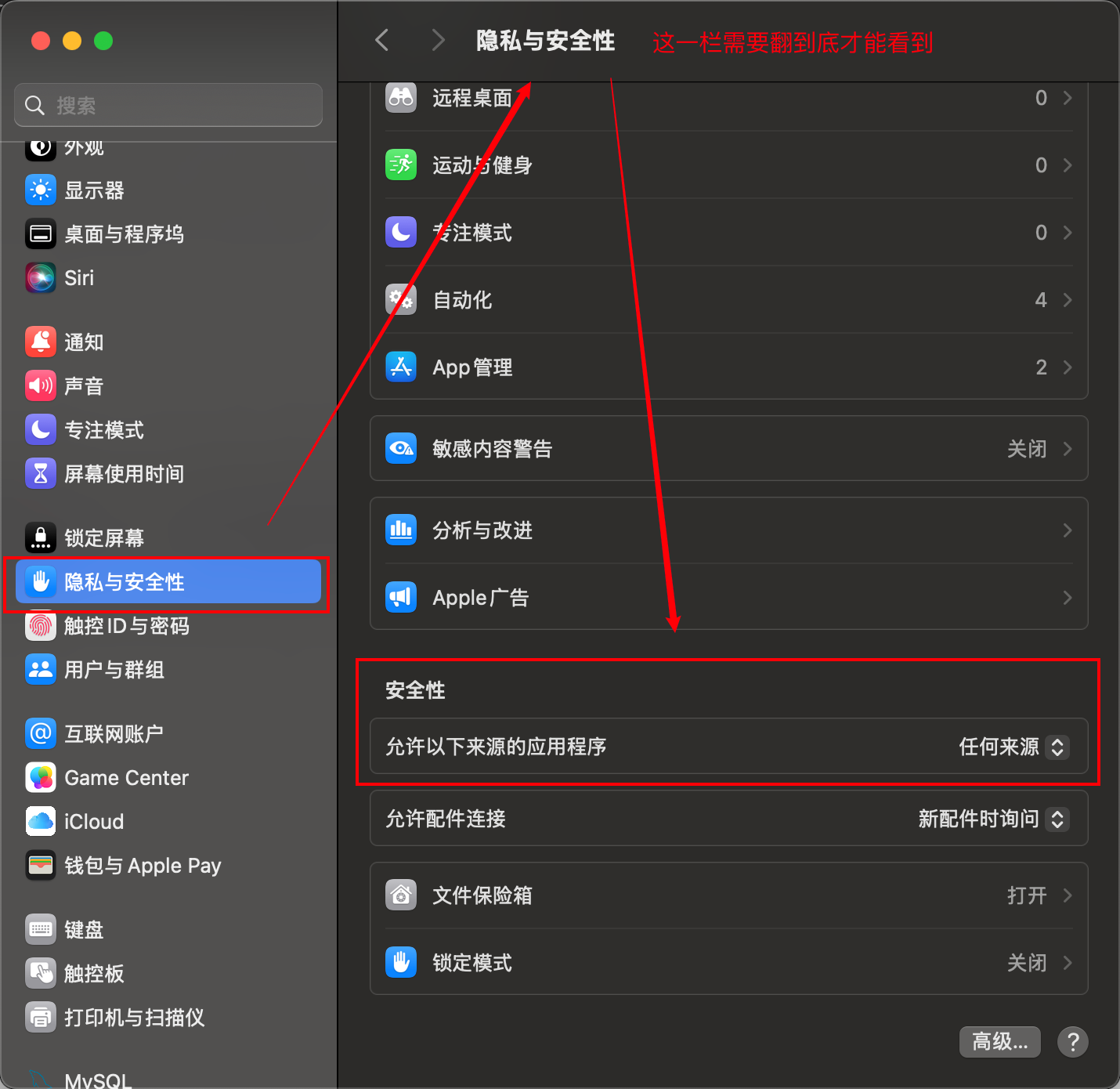
后面如果我还能想起来什么关键的设置,我会继续贴到这里。
2 熟悉快捷键
MacOS下, 主要有三个按键不同于Windows. 分别是command,option,control.
在绝大多数情况下, 你可以将command认为就是Win当中的control, 比如
| Windows | MacOS |
|---|---|
| control + c | command + c |
| control + v | command + v |
| control + w | command + w |
| control + t | command + t |
| control + x | command + x |
| control + s | command + s |
| control + n | command + n |
| control + shift + n | command + shift + n |
以上所有的快捷键都是针对于文本和浏览器, 当然如果遇到了你没见到的一些快捷键, 你可以打开你的浏览器进行尝试.
另附:
- 在终端中的操作, 就不再是使用
command命令代替control命令了, 而是和Windows保持了相同的快捷键,使用control + xxx的方式。- 选择文本的时候,在
windows中使用shift + control + left/right/up/down的方式,可以选中单个单词,向指向的方向进行移动;在MacOS当中,这里的control就需要使用option来进行替换了,当然使用command + shift + control + left/right/up/down的方式也是可以的,我们可以对光标位置到方向末端的所有内容进行选中,相当于option按键提供了另外的一种操作模式.
如果你不知道终端是什么, 那么你大概率不会看到我这么枯燥的一篇文章吧…
-
剪切文件
如果你想要剪切文件, 那么你需要对操作的文件按下command + c, 在需要粘贴的地方按下command + option + v.
多插一嘴, 因为MacOS操作系统的原因, 我觉得你可能也不是很需要频繁的进行这个操作, 也应该会有一个工整的桌面和有条理的文件夹系统. 毕竟后面的工具当中, 会有很多帮到你的工具. -
关闭软件
关闭一个软件主要有两种方式,command + q.
或者如同Windows当中的任务管理器类的控制台, 我们可以按下option + command + esc.进行呼出, 然后关闭可能卡死的软件. -
快速回到桌面
fn + F11.如果不想让别人看到你在做什么, 或者想给比人展示自己的桌面壁纸, 或者想看看桌面上自己的便签或者耳机等配件的状态, 那么这个按键是有用的.
3 常用软件
想要分享的软件非常多,希望都是对你有用的。
3.1 效率工具
3.1.1 Alfred
Alfred,有用的效率工具。当然上手难度很低,精通也需要一定时间。如果你只是为了快速的打开某些应用,你只需要按下option + space,当然也可以进行快捷键的修改,替换聚焦搜索的command + space。
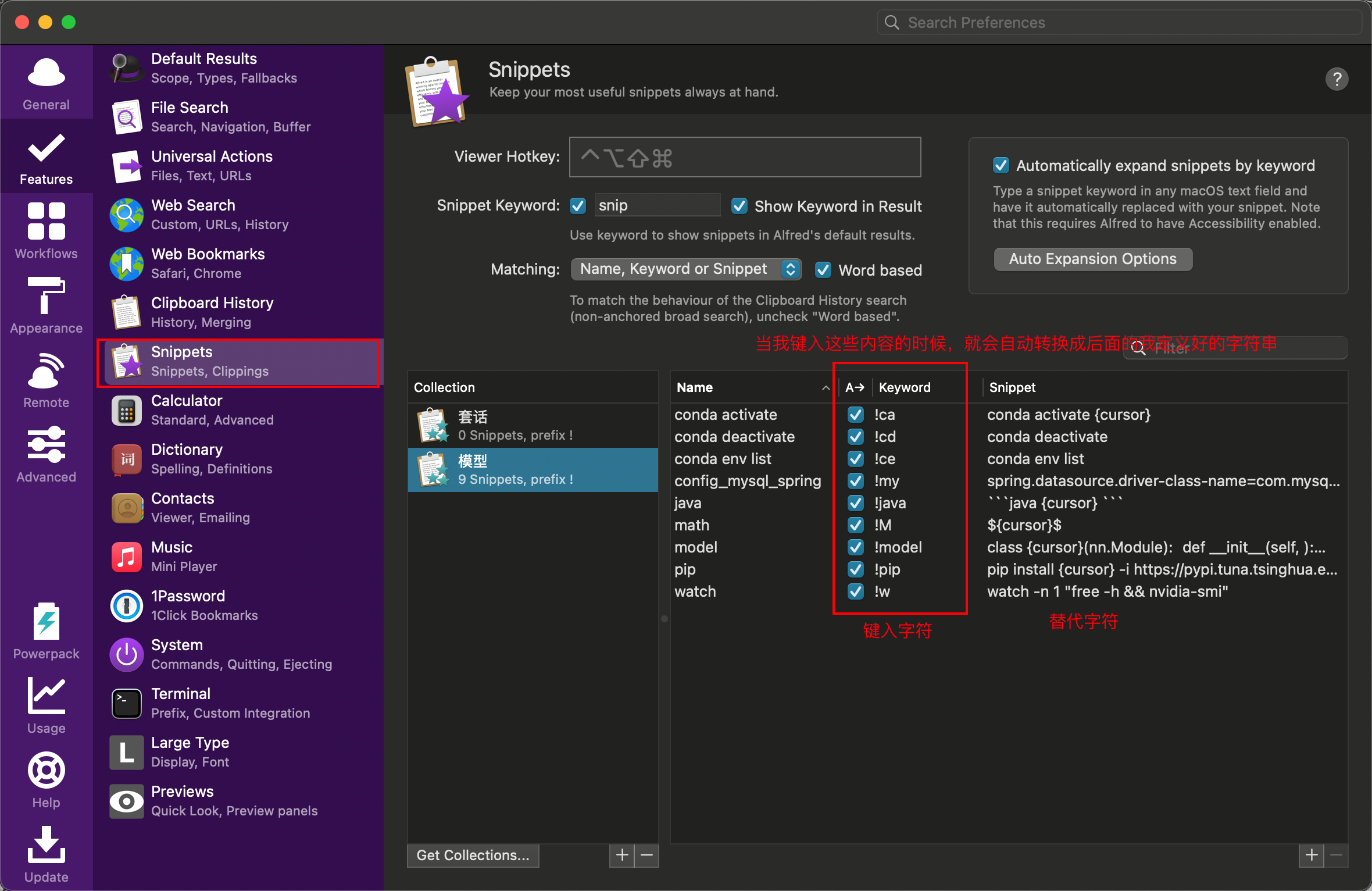
你可以在这里定义你常输入的字段,可以找到包含关键词的文档,可以当成计算器,可以当成浏览器的搜索栏,可以使用 上面这些话写的过于笼统和不清晰。command + option + c访问剪切板的记录,可以定义字段匹配,当你经常需要使用某些命令的时候,可以定义成非常简短的字段,比如我的:!w = watch -n 1 "free -h & nvidia-smi; !ca = conda activate "等等。如果你使用了Alfred,那么聚焦搜索就可以被替代了。
分点来进行描述。
-
查找文件/App;
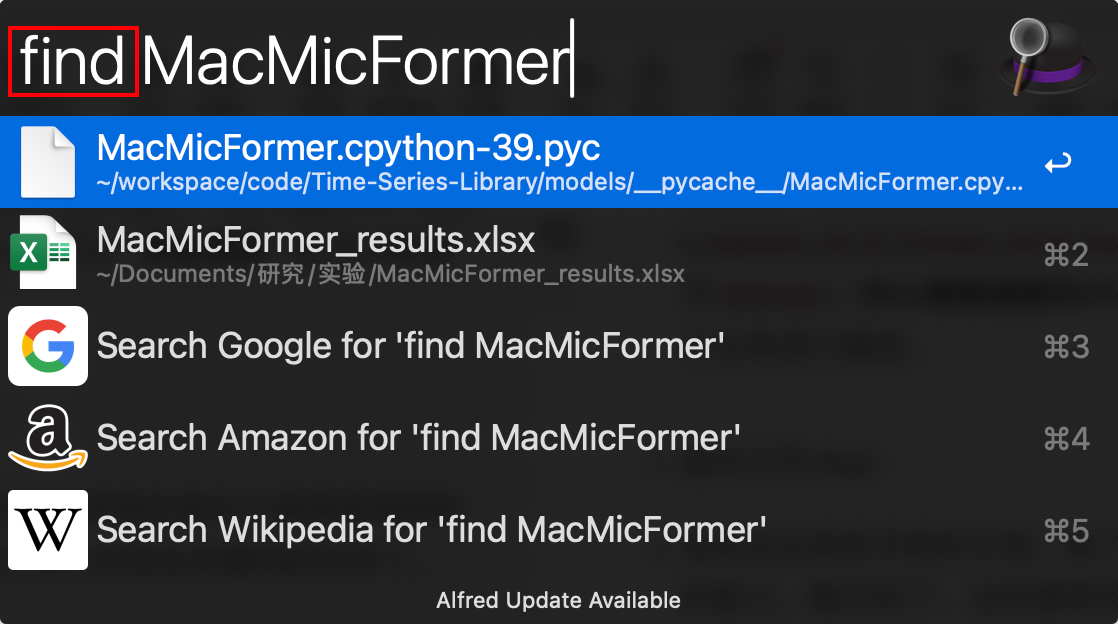
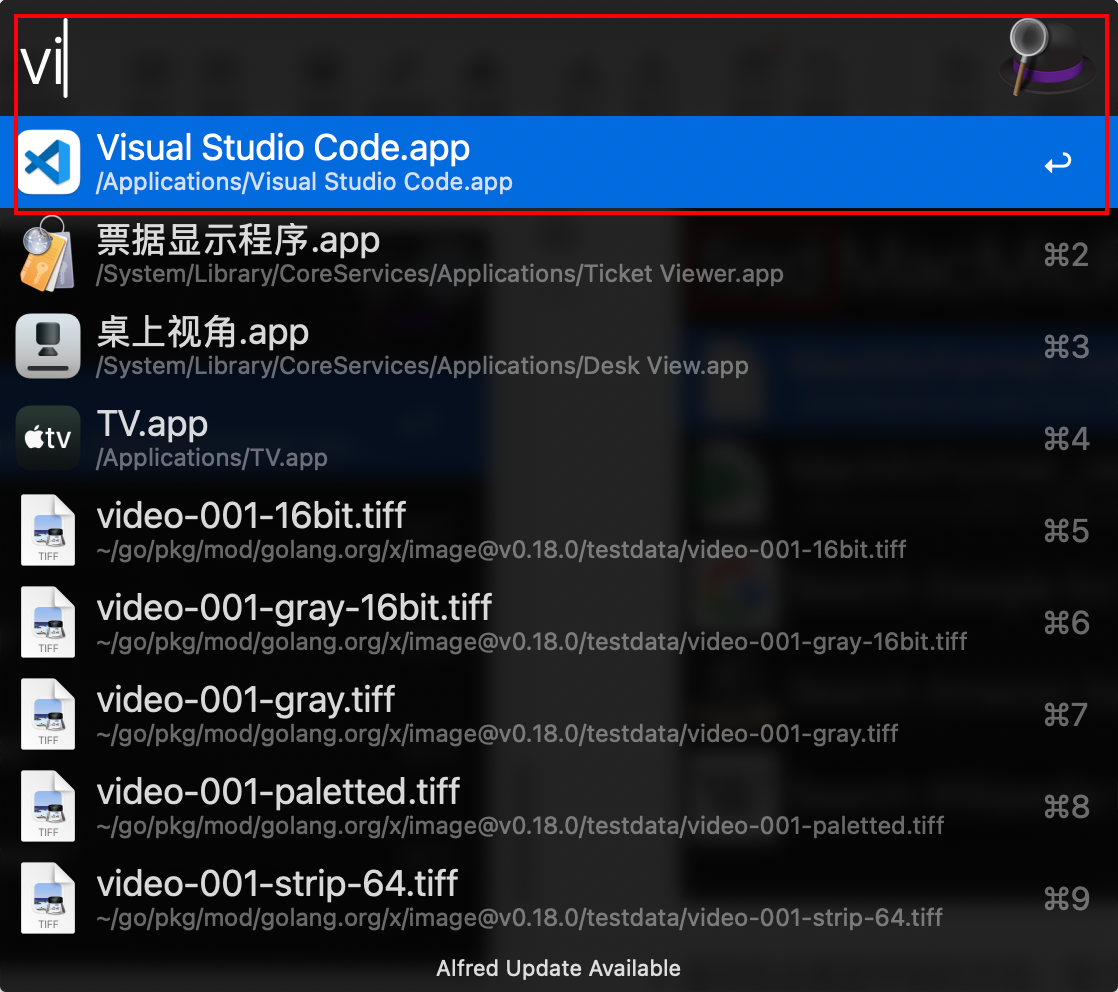
-
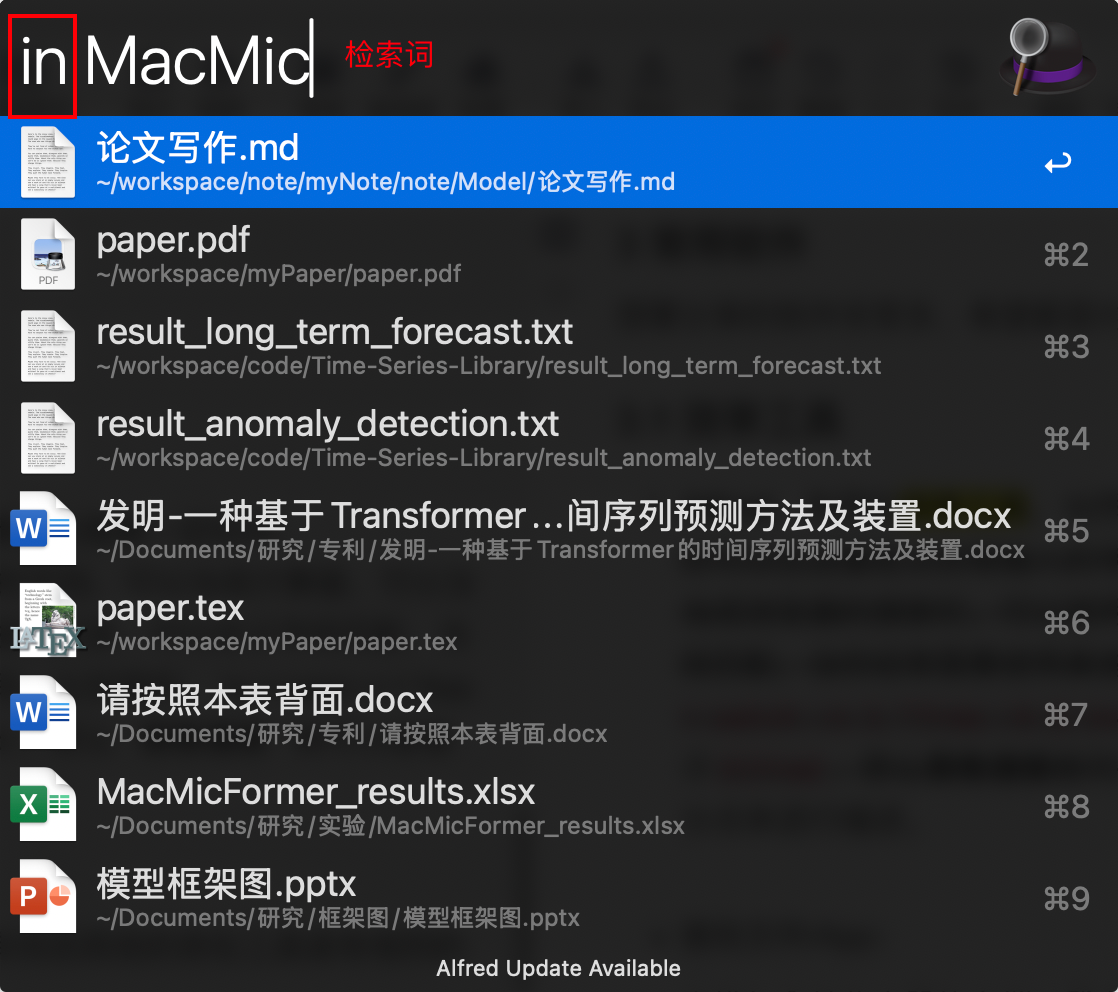
查找包含某些字段的文档;我个人觉得这个功能暂时我没有找到其他的类似工具具有相同的能力。展示如下,当你使用关键字
in,后面就可以搜索到你文档中包含此关键词的文件了。
-
关键词替代;如果你需要频繁的输入某些语句,你可以使用这样的预定义的模式,我想如果你要发送很多的新年祝福,这个也是有用的。
-
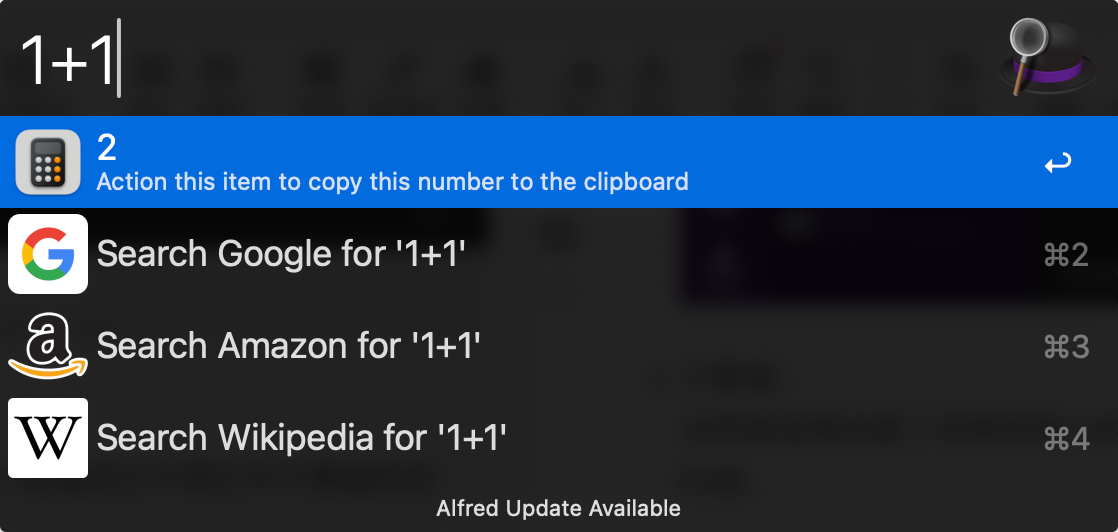
计算器;
当然我觉得这是个非常非常小的点吧,如果你偶尔需要计算个数值而又不想打开计算器的时候。
-
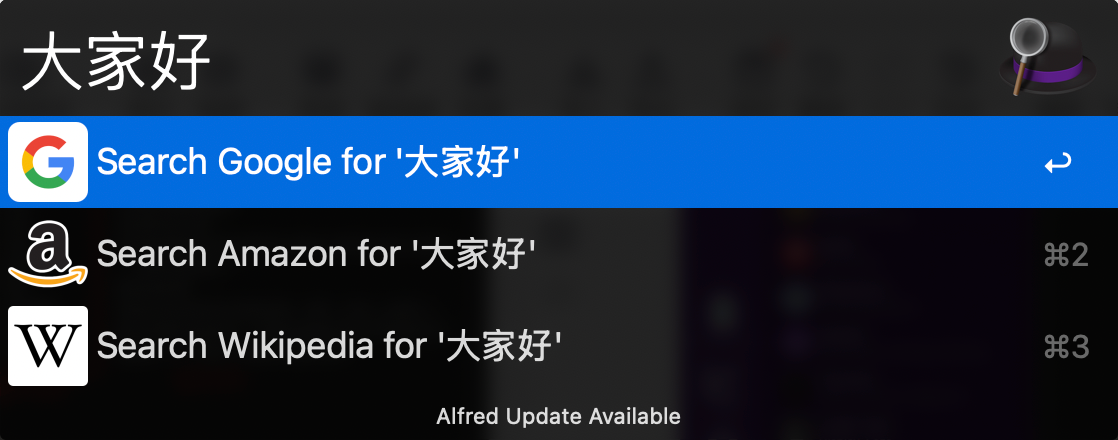
浏览器的搜索栏;
-
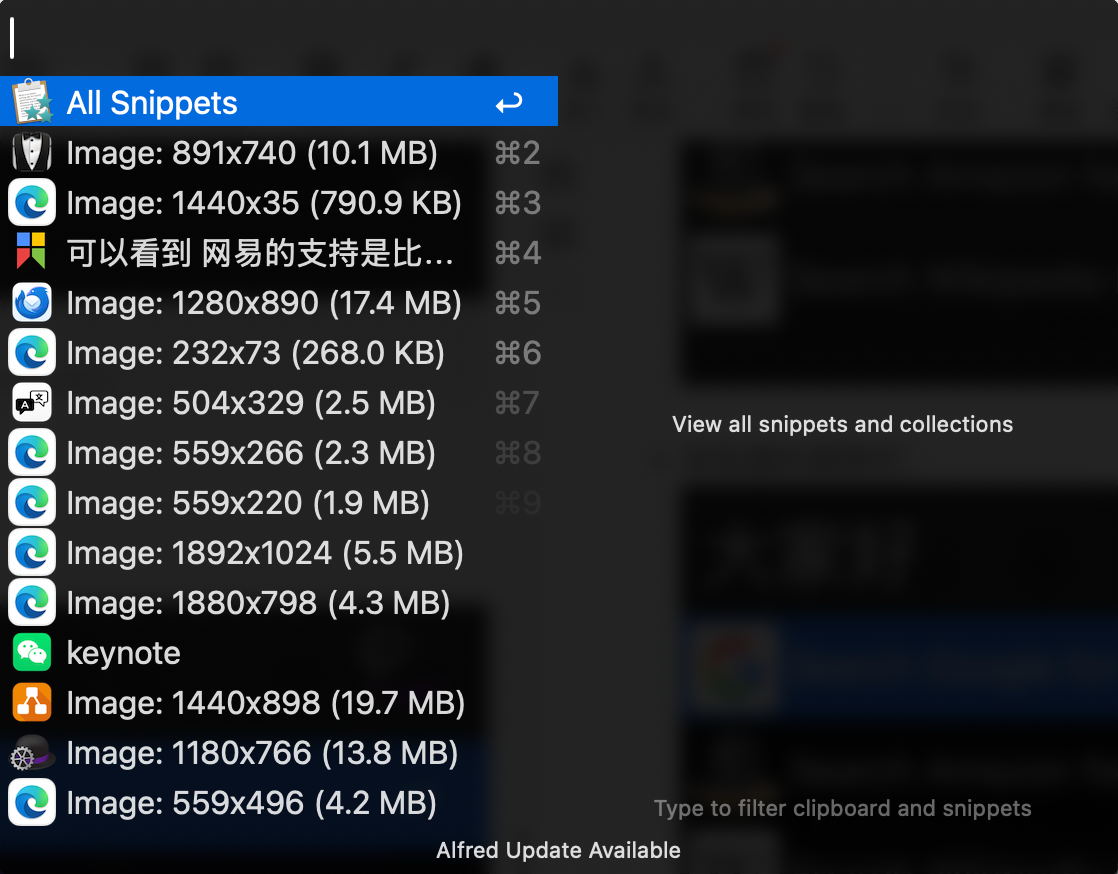
剪切板历史记录;
键入option + command + c即可唤出。
当然,Alfred称之为效率神器,不仅仅仅限于上面的操作,还可以自定义工作流,也许如果我有时间的话,我会出一期详细的教程和分享自己的工作。也欢迎各位大佬为我进行分享~
Windows用户:在Windows操作系统当中,也有类似的Application,utools以及Listary。当然读到这里的同学我想都很困扰于烦人的广告吧,那么我更推荐Listary,可以检索应用程序与文档,毕竟utools需要搭配everything才可以实现该功能,而everything又会让你的硬件存储设备被占用无法弹出。
剪切板Windows会自带,win + shift + v即可唤出。
3.1.2 Easydict
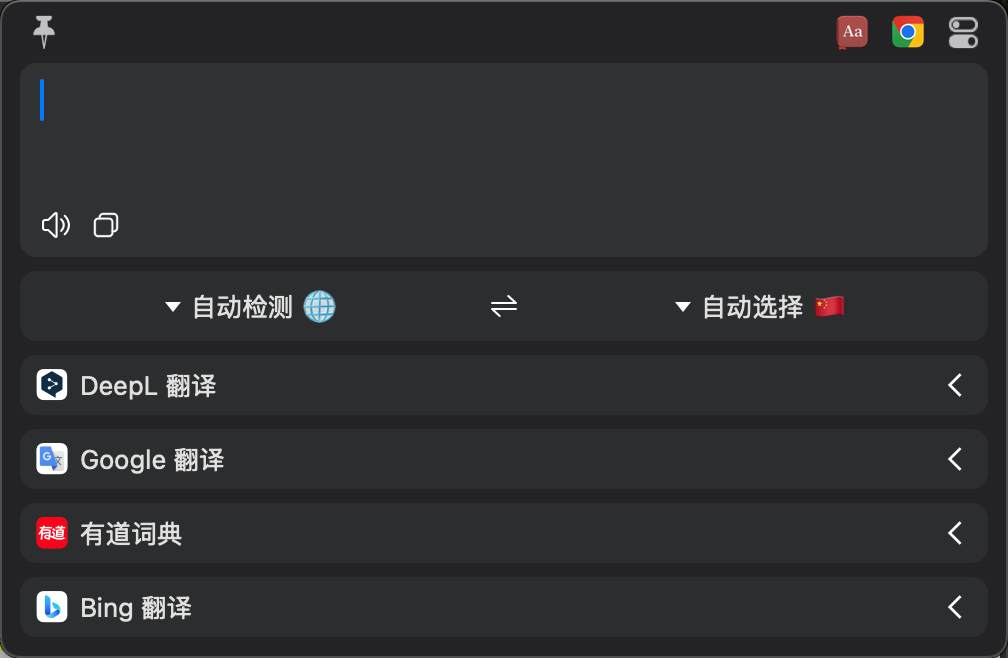
非常方便的翻译软件,可以选词翻译,也可以截屏翻译,当然也可以选择很多的翻译引擎,如果需要阅读英文文档或者英文论文的需求,那这个将会非常方便。
- 键入:
option + a,即可打开翻译界面,可以自定义各家翻译引擎,而且无需额外配置,对于需要DeepL进行学术翻译的同学来说,食用效果极佳:
- 亦可选词翻译:
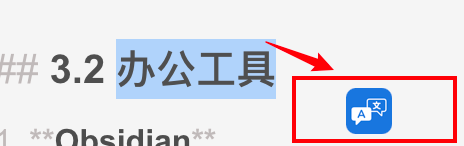
当你选中一段文字,在右下角会弹出一个角标,那么就…不再赘述。 - 截屏翻译:
键入option+ s,即可进行截屏翻译。
当然我觉得还有一个妙用!!!你可以将图片中的文字转换成文本进行复制粘贴~哈哈哈,不失为一种应急时的方式吧。如果你用了,我觉得相较于网易等翻译软件来说,无登陆界面,无烦人的广告弹窗,等等…简单干净。
3.1.3 Thunderbired
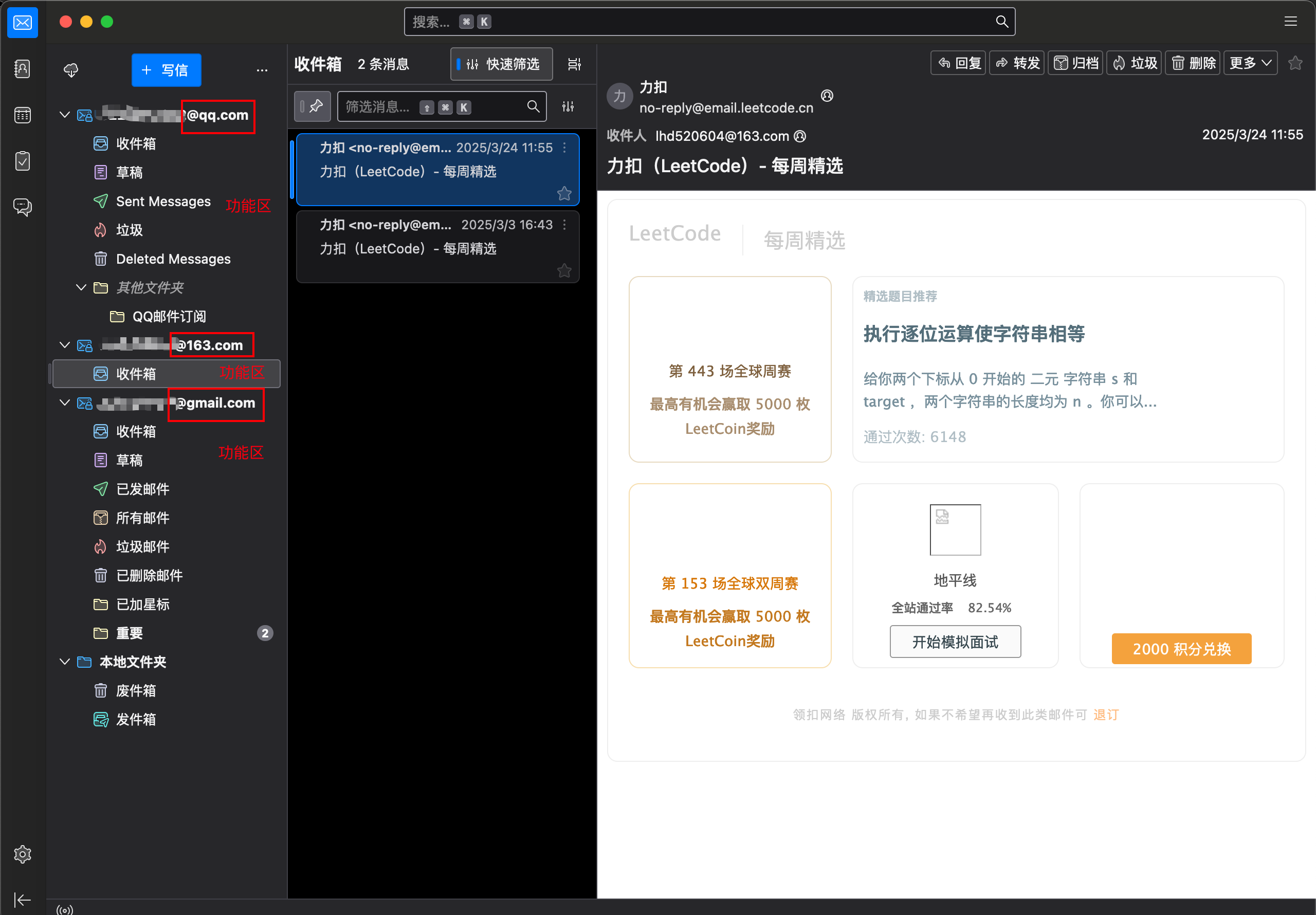
如果因为工作需求,你有多个邮箱,那么我想你一定不想每次想要使用某个邮箱的时候,都去检索对应的网站,然后登陆,查看,写稿件…请使用Thunderbired,对绝大多数邮箱都比较适配,除了网易…
可以看到,网易的支持的功能是比较少的,如果你工作和学习当中使用网易邮箱很多的话,我觉得“网易邮箱大师”本身可能更有使用价值。工具始终是服务于使用者的。
3.1.4 Bartend 5
如果你看到了这里,那我相信你右上角的状态栏已经到了接近满栏的状态。Only Apple Can Do的经典屏幕刘海会阻碍我们能够直观的观察到某些电脑状态和图标。
你可以使用Bartend将右侧状态栏的一切不需要实时展示出来的图标进行隐藏。
下面是我的状态栏的两种状态,你可以按照你的习惯进行设置。
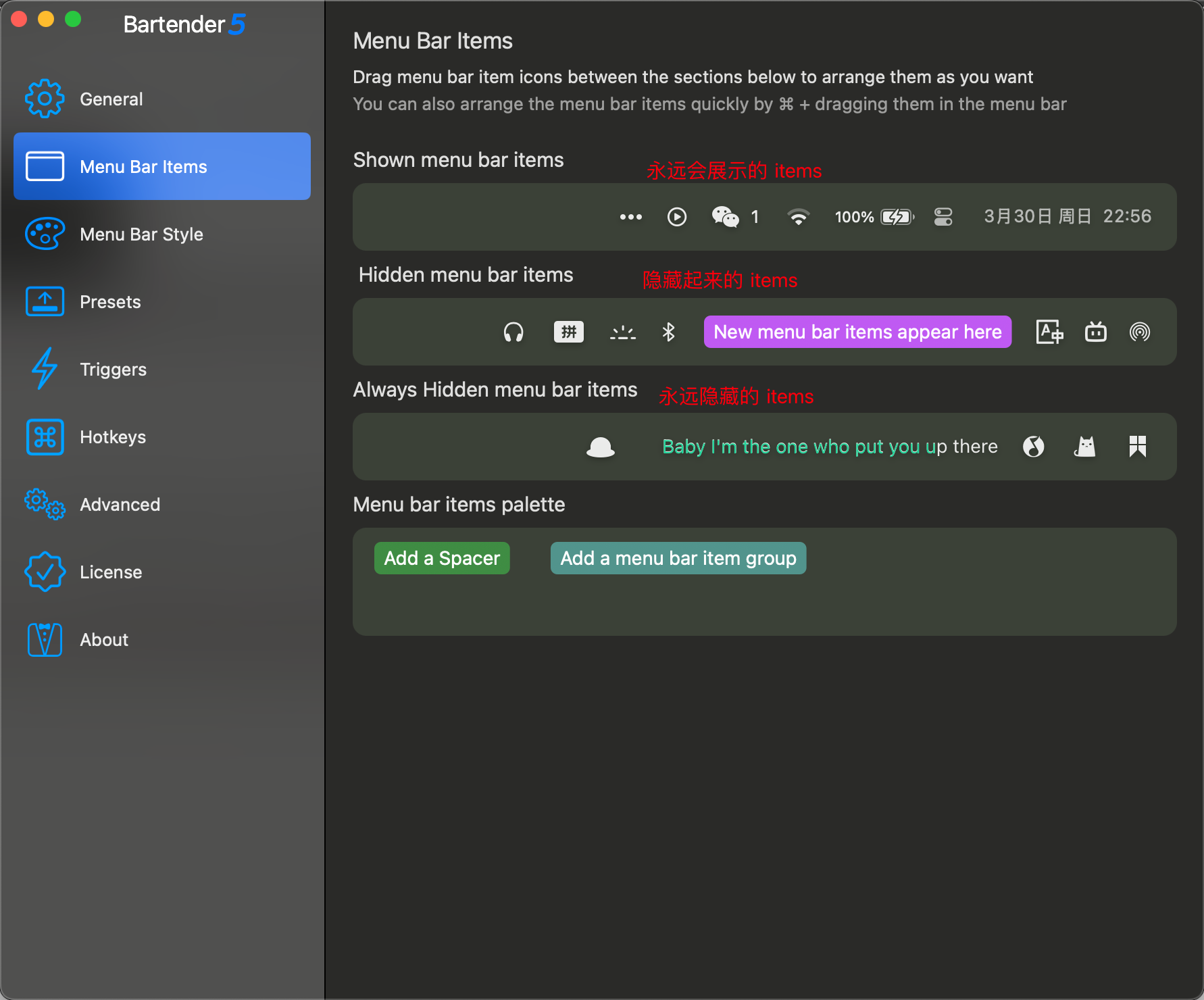
这是我的两种状态栏:
折叠后:

打开折叠:

或许在我使用edge浏览器的时候这个不是很明显,但是当我使用IDEA等功能区较多的软件的时候,刘海会成为一个巨大的阻碍(当然是因为我的字体大小不是系统默认的,是大了一号,因为我不喜欢把脸贴上去工作)。
3.1.5 Snipasted
这是一个非常好用的截屏工具,应该是微软进行开发的。windows版本也是有的,当然可以自定义快捷键,我修改为了fn+F1。比较顺手,是我从windows就带来的使用习惯。本篇博客当中,所有的截屏都是使用该软件进行抓取与编辑。
主要功能介绍:
- 截屏
- 截屏置顶/调整大小与透明度
- 复制置顶像素点的
RGB或HEX数值(对部分绘图工作者有用吧) - 编辑截屏(画框、标注、箭头、打码)
- 截屏历史回溯、截屏区域回溯
3.1.6 MOS
我不怎么使用鼠标,但是我想还是有同学喜欢使用鼠标的,毕竟画图、游戏等感觉鼠标带来的精准定位的感觉应该是触控板无法提供的吧。那么针对MacOS当中鼠标滚轮会反向的问题,你可以使用MOS进行解决。
3.1.7 LocalSend
如果你需要在手机、电脑、Pad之间进行文件传输,那么在同一局域网下,LocalSend或许是个不错的选择,但是我在使用的时候,有时候会不成功,无法发送…不知道是个例还是大家都是这样…不是很推荐…
3.2 码农工具
下面的内容是重头戏,但是最近实在精力有限,后面会继续补上。也许下面的工具,会让你的MacBook成为你最理想的搭档。
Obsidian
身为一个笔记管理软件,如果你用过文献翻译软件,那么你一定知道zotero,因为他可以很好的进行文献分类,但是,
Zerotier + Parsec
Vscode
IDEA
Alacritty + fish
draw.io
3.3 自带工具
图书、iPhone镜像、聚焦搜索。
3.3.1图书
这个就是MacOS和iPhone中可以同步的图书界面了,如果你能找到图书所能够打开的文件格式,那么你可以在电脑和手机之间无缝切换。

3.3.2 iPhone镜像
基本上当你需要打开手机看一眼消息或者刷抖音?小红书?或许都是可以的。因为你不想被人看到只需要四指右滑即可。
3.3.3 聚焦搜索
如果你觉得效率工具对你来说过于遥远,可以尝试使用聚焦搜索。
在键盘上使用command + space,或者使用F4。当你看到这里的时候,如果你还没有使用过,毫不犹豫,请按下他,输入你想要打开的任意一个软件或者文件,也许你还没有输完,你就会惊叹于这样方便的功能…
3.3.4 Keynote
Keynote做界面,觉得是有一种莫名的高级感。期待有同学可以教我。我还没有进行挖掘。





 扫一扫
扫一扫


 4456
4456

 被折叠的 条评论
为什么被折叠?
被折叠的 条评论
为什么被折叠?
 到【灌水乐园】发言





