



 本文档详细介绍了使用JMeter进行Web平台接口测试的过程,包括登录接口的测试,通过Fiddler抓包工具获取请求参数,并在JMeter中设置HTTP请求。在登录成功后,进一步探讨如何动态获取并使用返回头中的set-token参数,以实现获取菜单接口的正确调用。
一、登录
步骤:
- 打开fiddler 抓包工具
- 登录要测试的平台系统
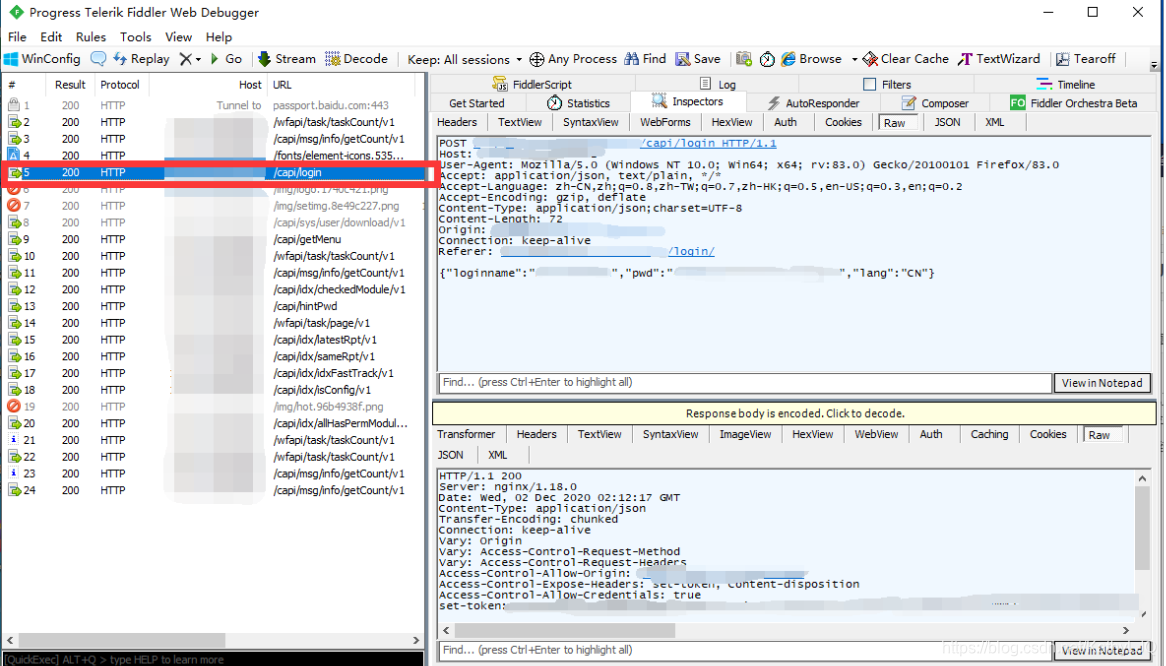
- 查看fiddler抓包结果,找到login这条记录,观察请求头,观察发现请求发送的参数一共有三个“loginname”,“pwd”,“lang”
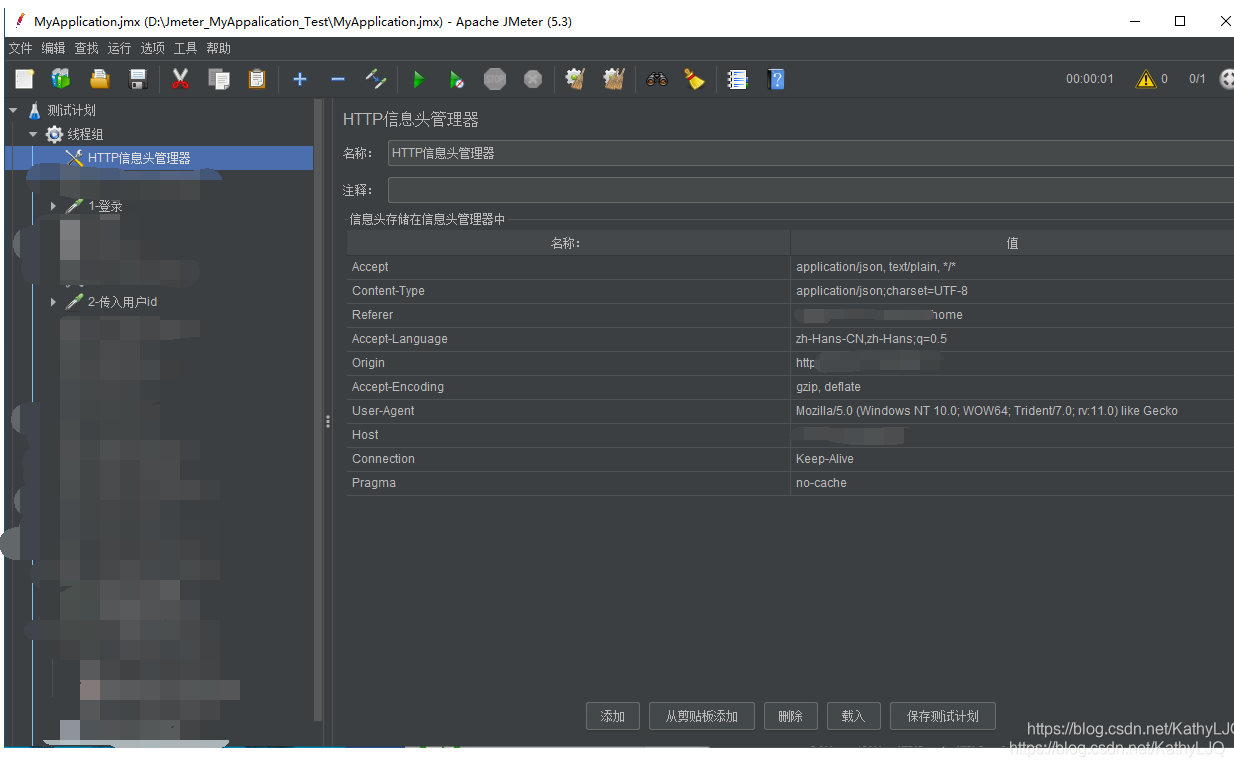
- 在jmeter中添加HTTP信息头管理器,模拟登录中发送的请求头录入请求头参数
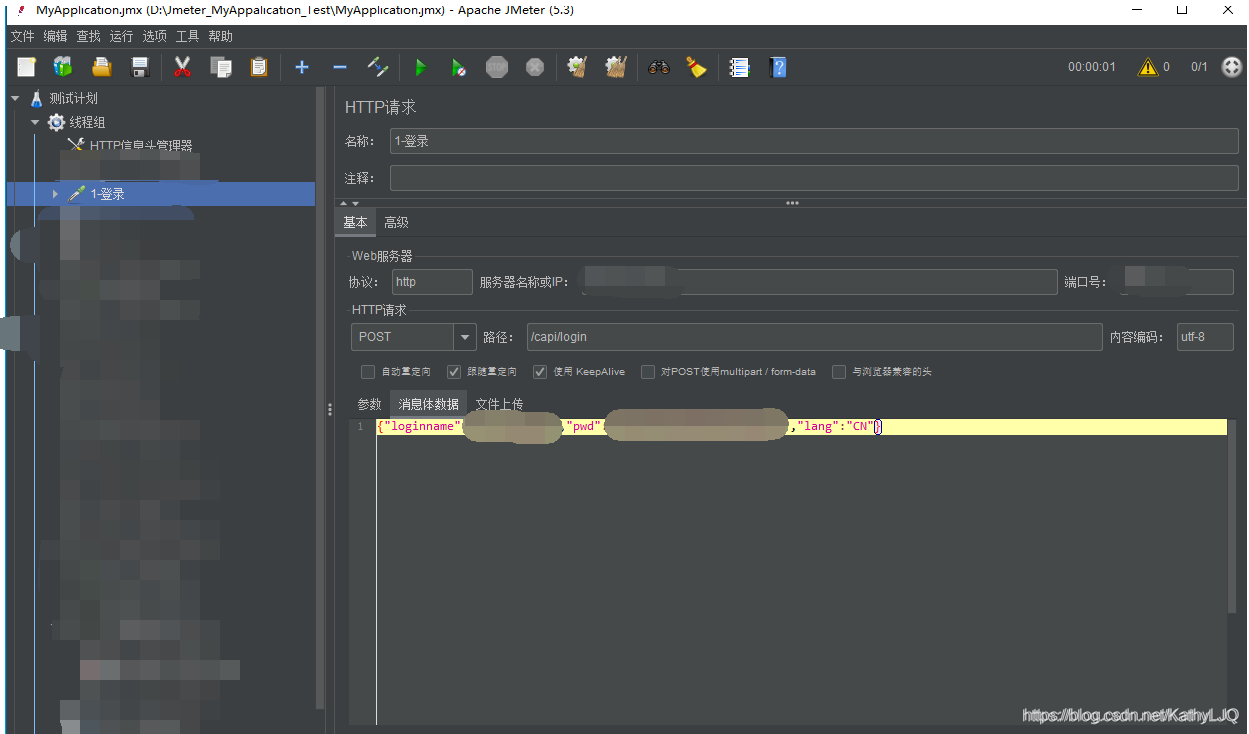
- 在jmeter中添加HTTP请求,根据观察到的信息录入。点击运行。
fiddler 抓包内容
录入请求头
录入http请求登录信息
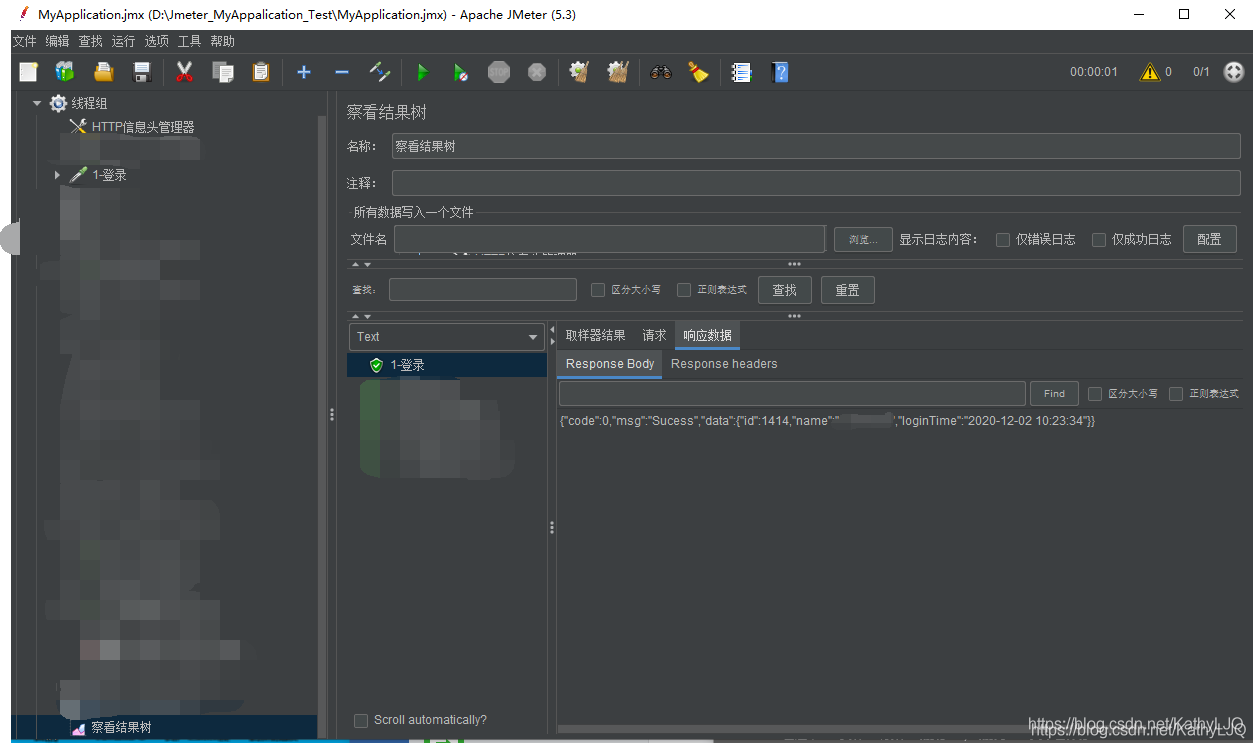
查看执行结果(出现msg为Success 为登录成功。每个系统给的返回值不一样,要根据接口文档具体判断。)
二、 获取菜单
在上一步登录过程中,fiddler 抓到的包中找到getMenu这条数据,发现需要传入的参数只有“lang”,仅传入这一个参数能不能成功获取到呢?试下再说。
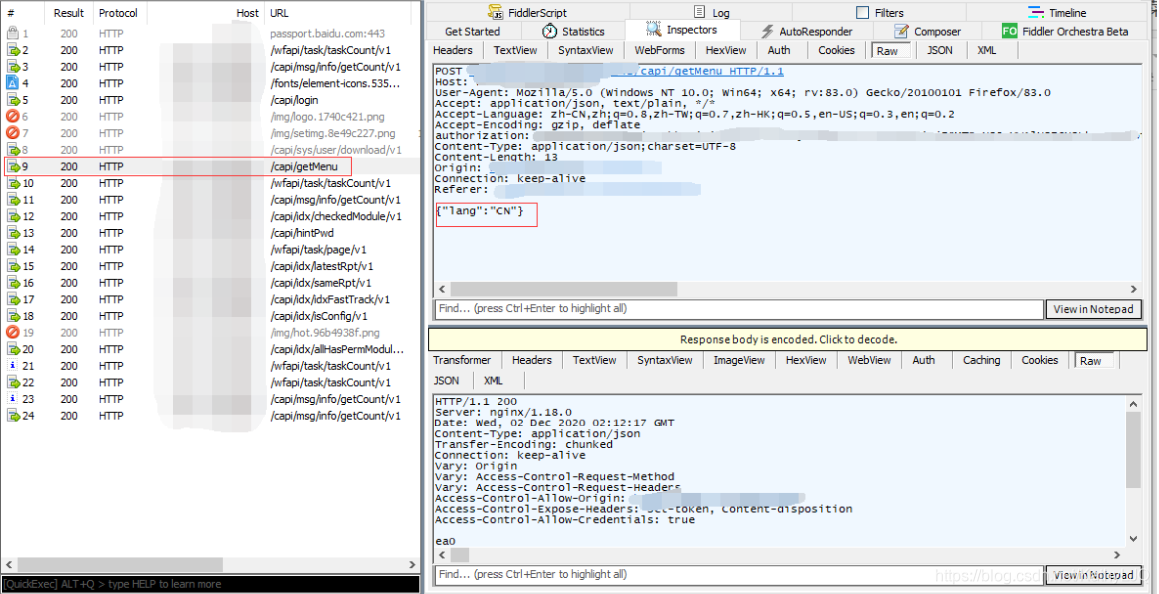
测试结果:
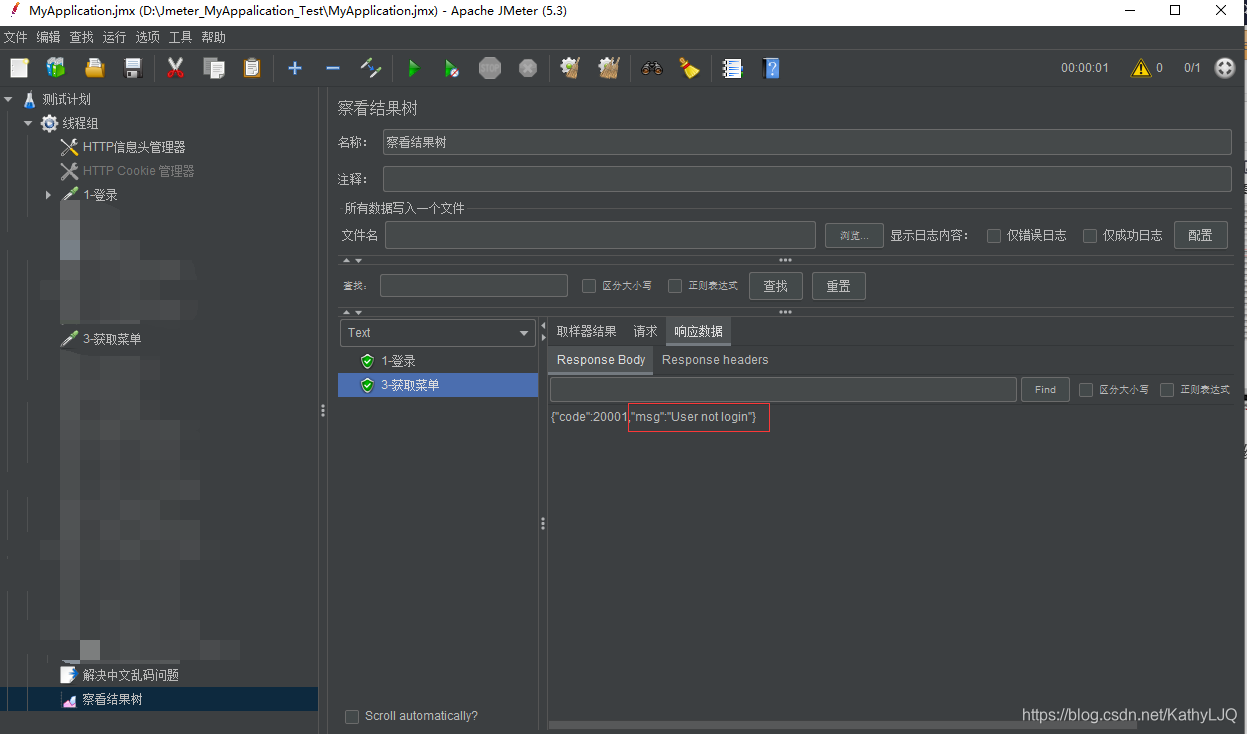
根据返回结果得知,虽然登录成功了,但是登录状态并没有能够保持,所以在获取菜单的时候告诉你(user not login)显然还有其他的参数没有设定。
再次观察抓包数据:
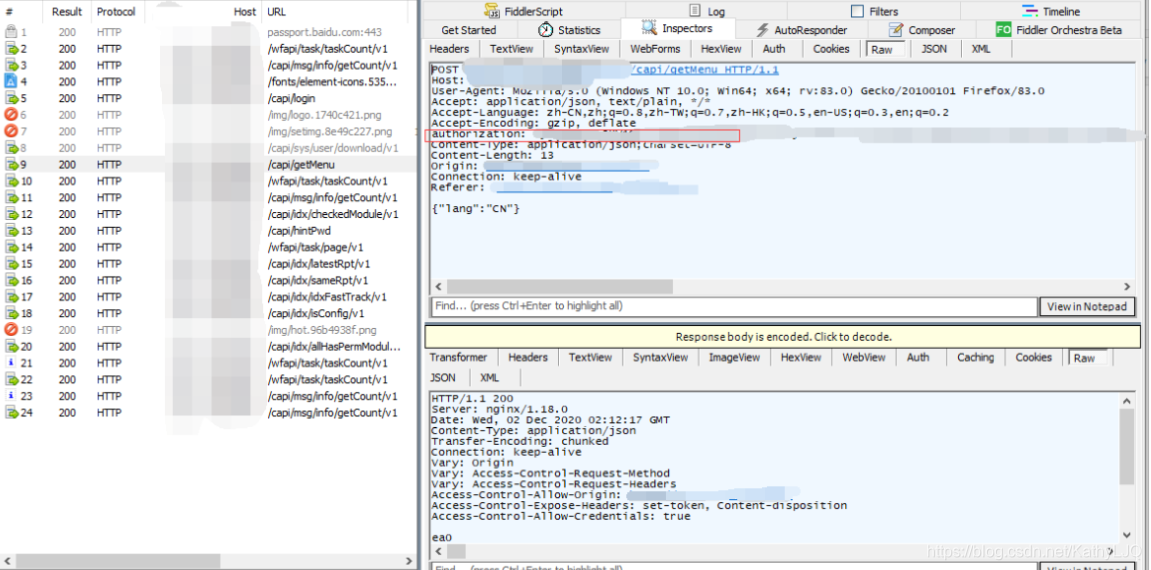
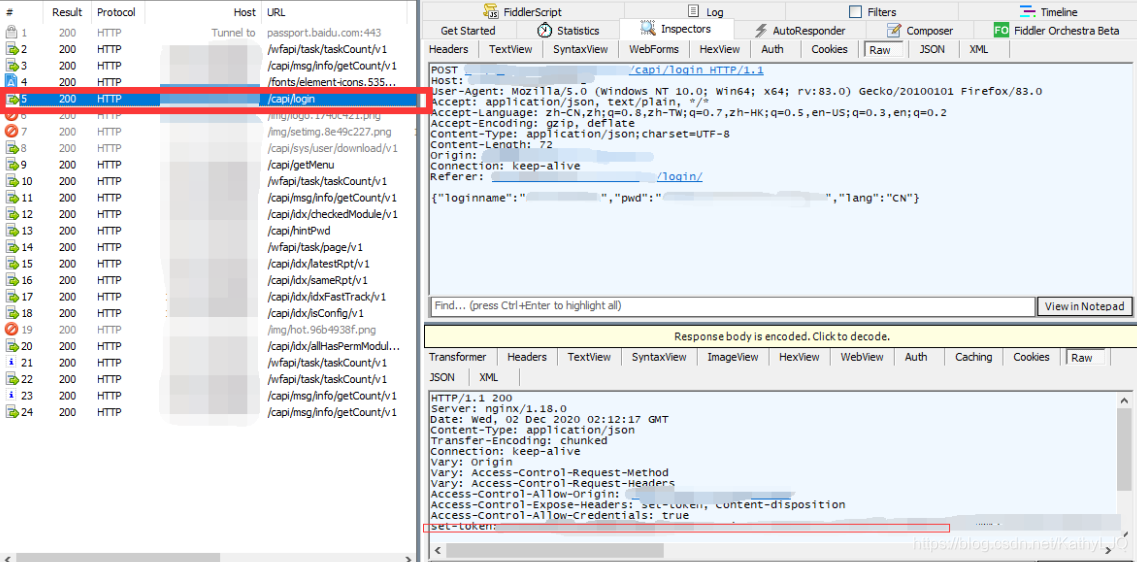
发现此时的请求头中多了一个authorization这个参数,而这个参数正式登录时,系统在返回头中的set-token中返回的参数。因此应该在获取菜单操作之前通过正则或者其他方式动态获取到set-token 的值。
正则提取set-token值:
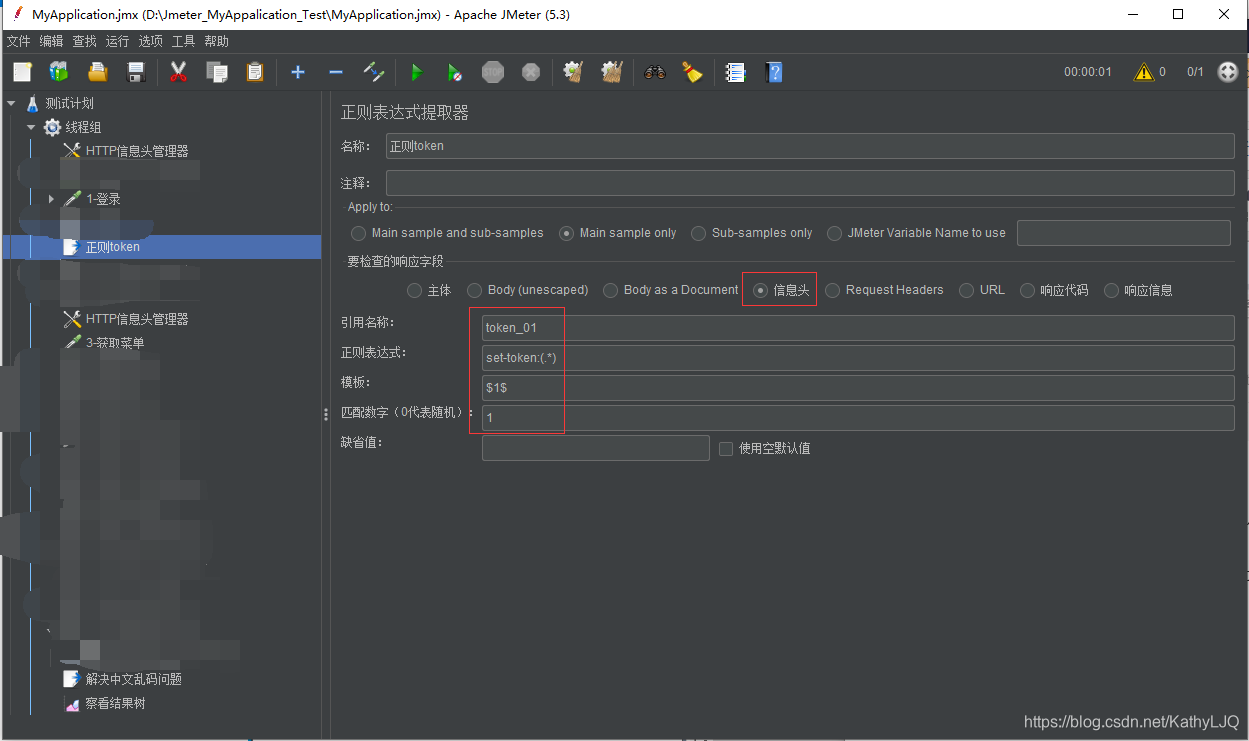 在获取菜单操作前设置请求头中的authourization参数为正则提取的数据。
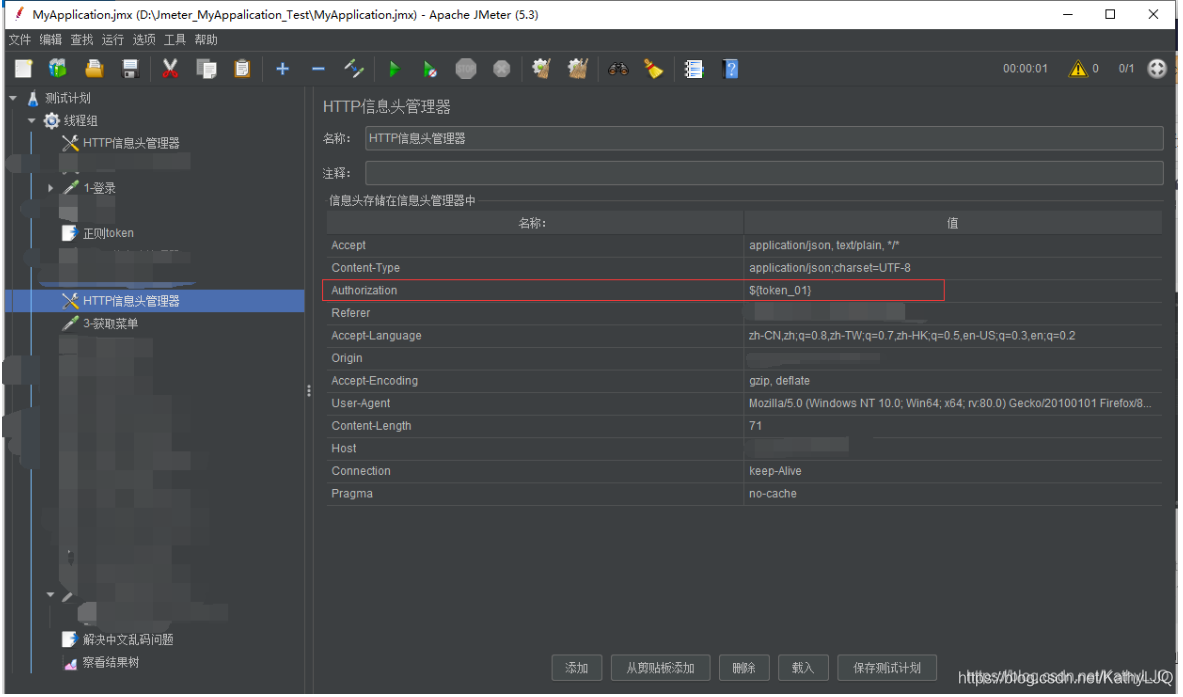
设置完成之后,再次点击运行,查看运行结果:
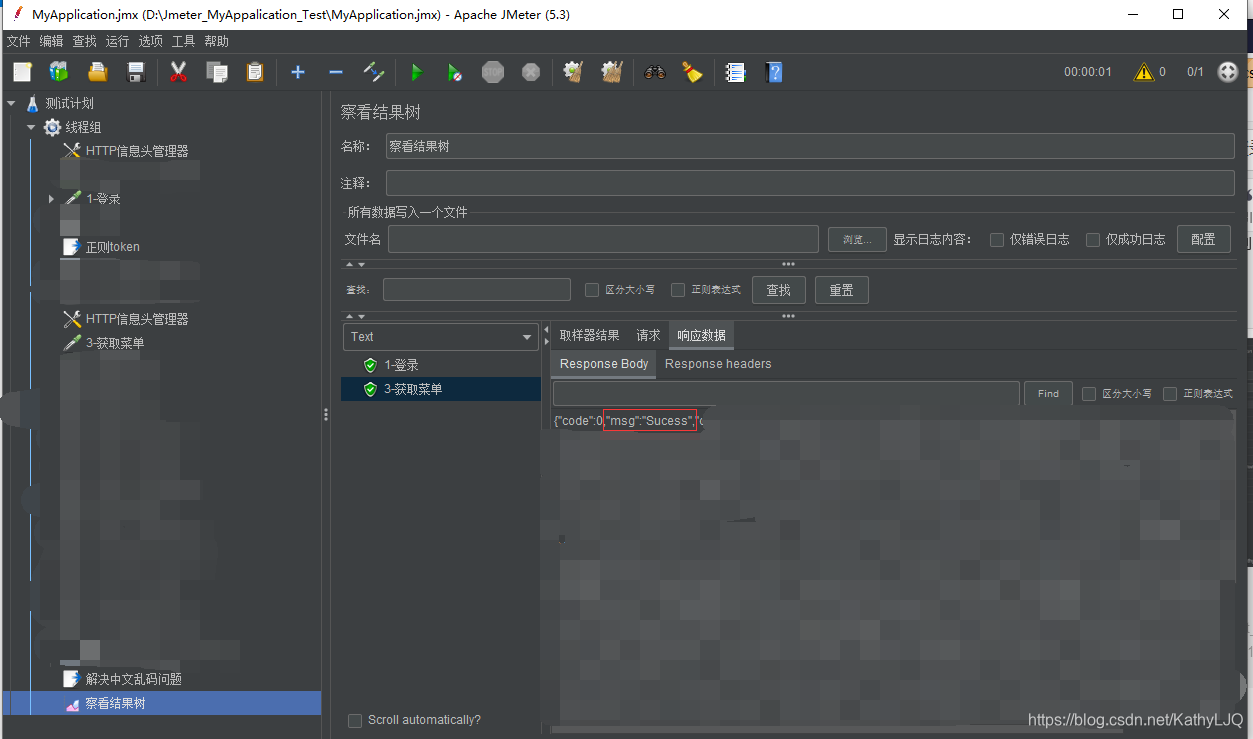
msg 为 Success获取成功





 扫一扫
扫一扫


 2005
2005

 被折叠的 条评论
为什么被折叠?
被折叠的 条评论
为什么被折叠?
 到【灌水乐园】发言





