



 本文介绍如何使用GitHub和PicGo客户端搭建稳定且免费的图床服务,适用于Windows、Mac及Linux平台,提供详细步骤,包括GitHub仓库设置及PicGo配置。
取代 七牛云+Mpic 方案
写在前面
我以前用的
七牛云 + Mpic的组合,后来由于七牛云测试域名收回,我的图床就废了。以前的好多图片都埋藏在七牛云的服务器上,又气又难过。思考好一段时间,想自己搭服务,但成本有点高,备案的域名 + 服务器一年几百块。对于我这种不靠写字谋生的人而言没有必要,所以就停摆了一段时间。直到今天用 GitHub 搭起了图床,可以说非常开心了。所以跟大家分享一下。
- 方便程度:★★★★☆
- 配置难度:★★☆☆☆
- 适用环境:win + mac + linux
- 需要工具:GitHub 账号 + PicGo 客户端
- 稳定性:背靠 GitHub 和微软,比自建服务器都稳
- 隐私性:这算是唯一缺点,你的图片别人可以访问
1. GitHub 仓库设置
流程:新建 public 仓库 -> 创建 token -> 复制 token 备用
1.1 新建仓库
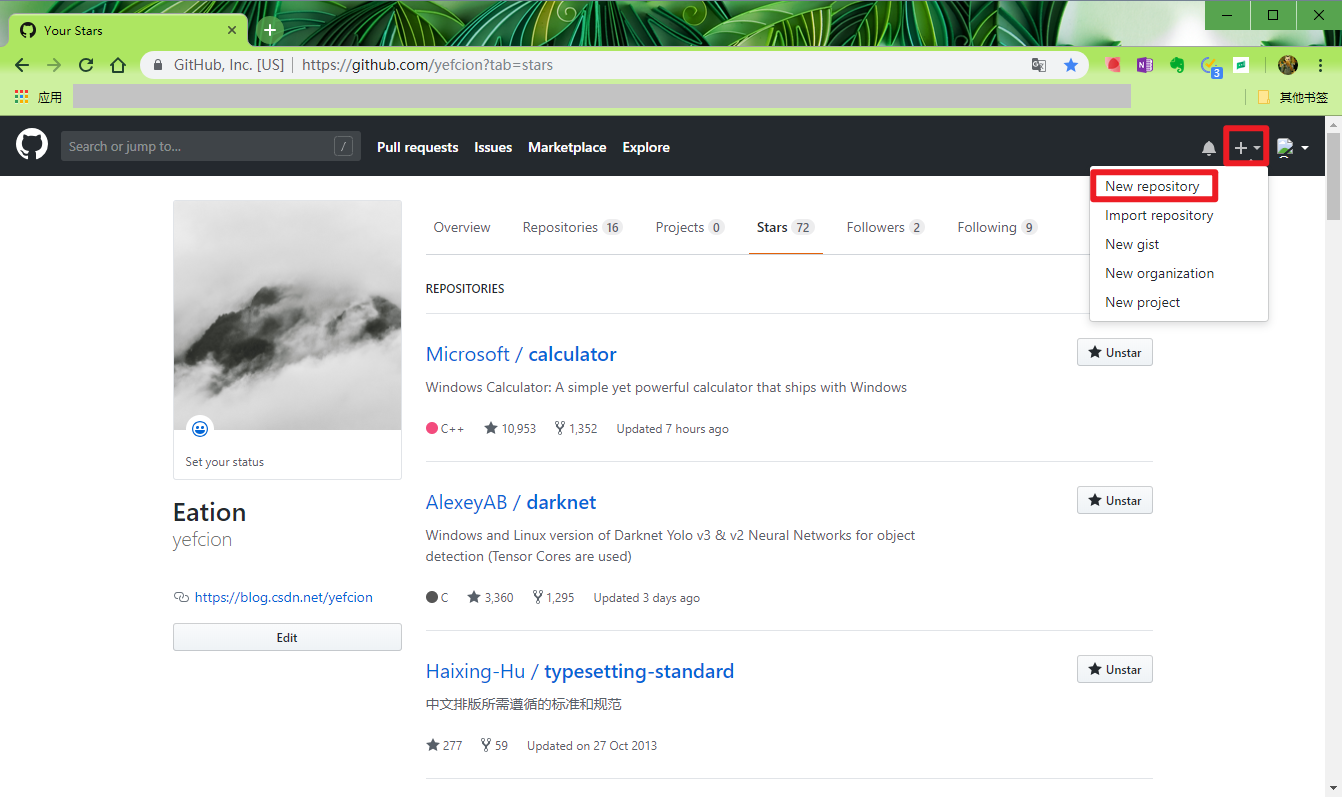
点击 git 主页右上角的 + 创建 New repository;
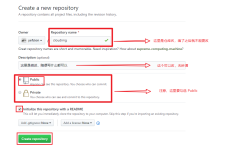
填写仓库信息,例如我就创建了一个 cloudimg 的仓库。这里注意,仓库得设置为 Public 因为后面通过客户端访问算是外部访问,因此无法访问 Private ,这样的话图片传上来之后只能存储不能显示。所以要设置为 Public。
1.2 创建 token 并复制保存
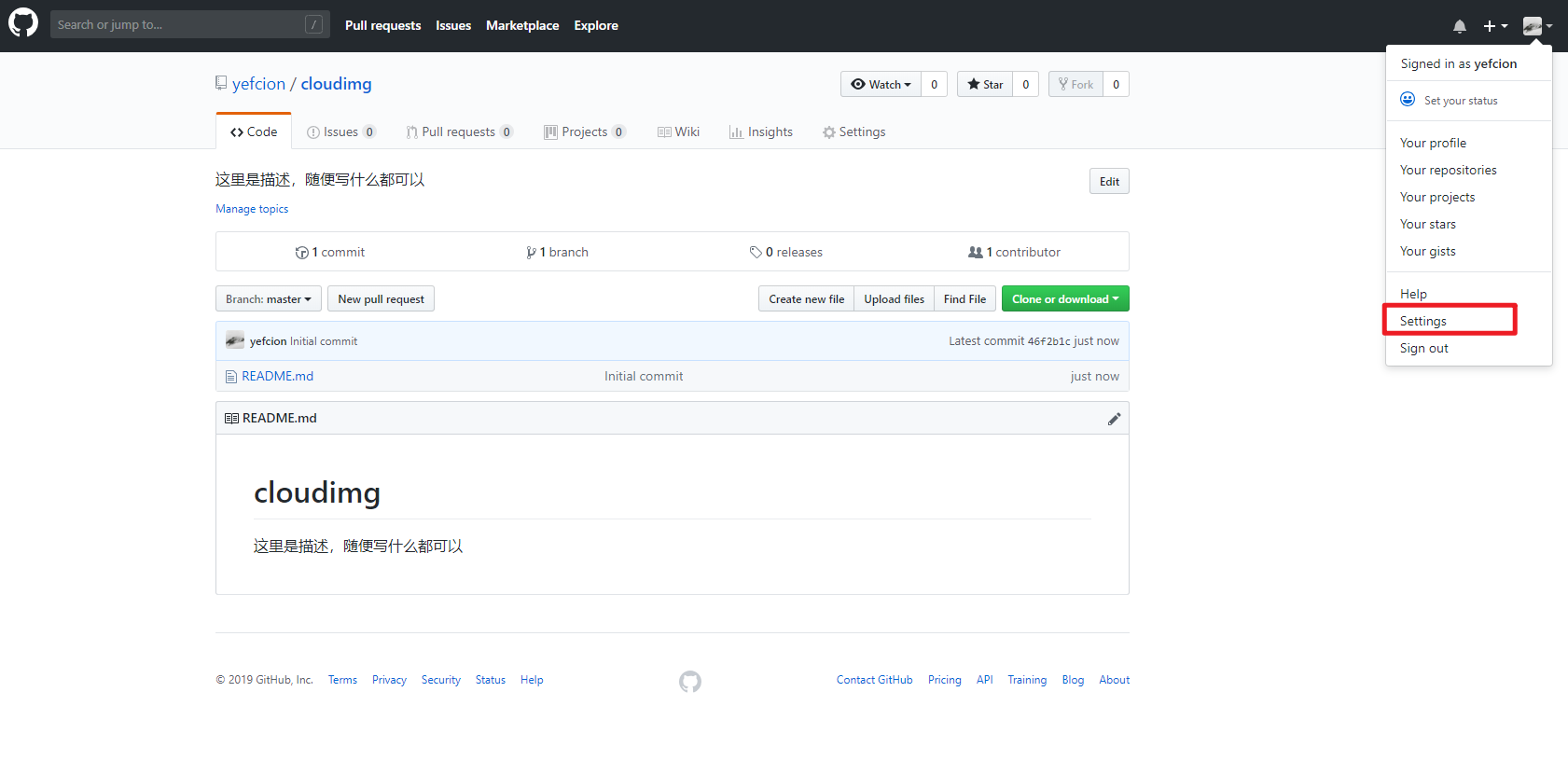
此时仓库已经建立,点击右上角头像,然后进入设置;
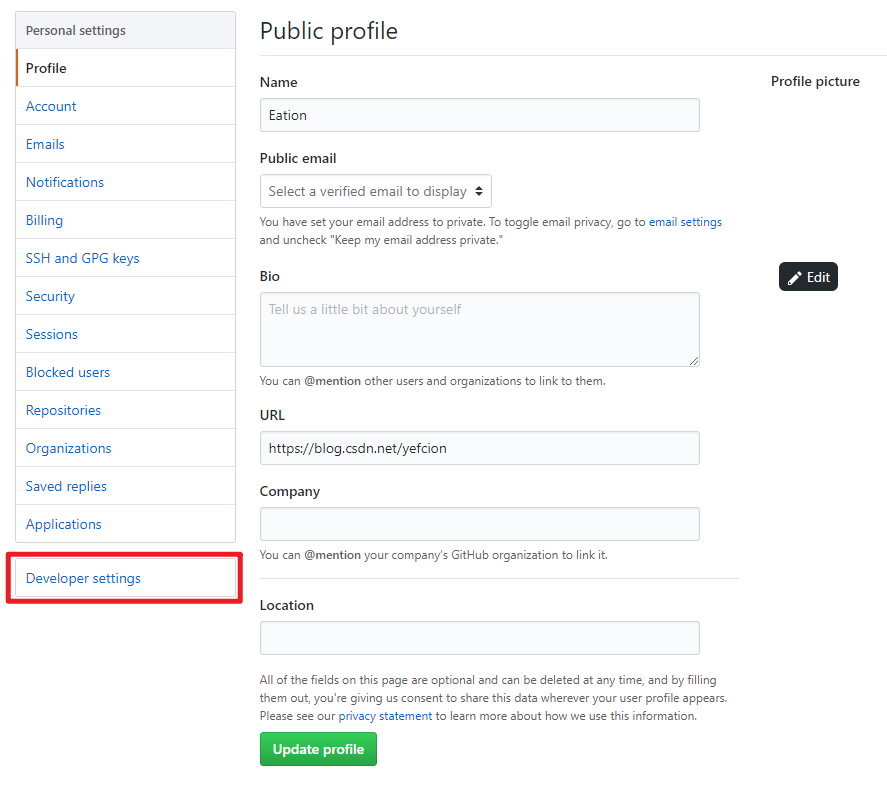
在页面最下找到 Developer settings,点击进入;
创建 token;
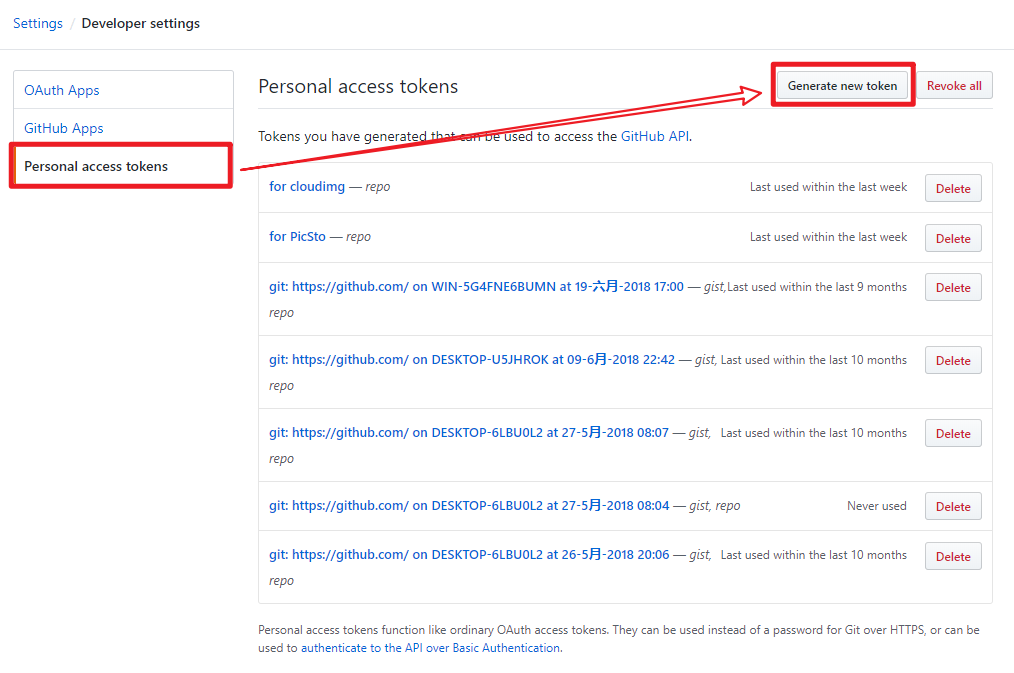
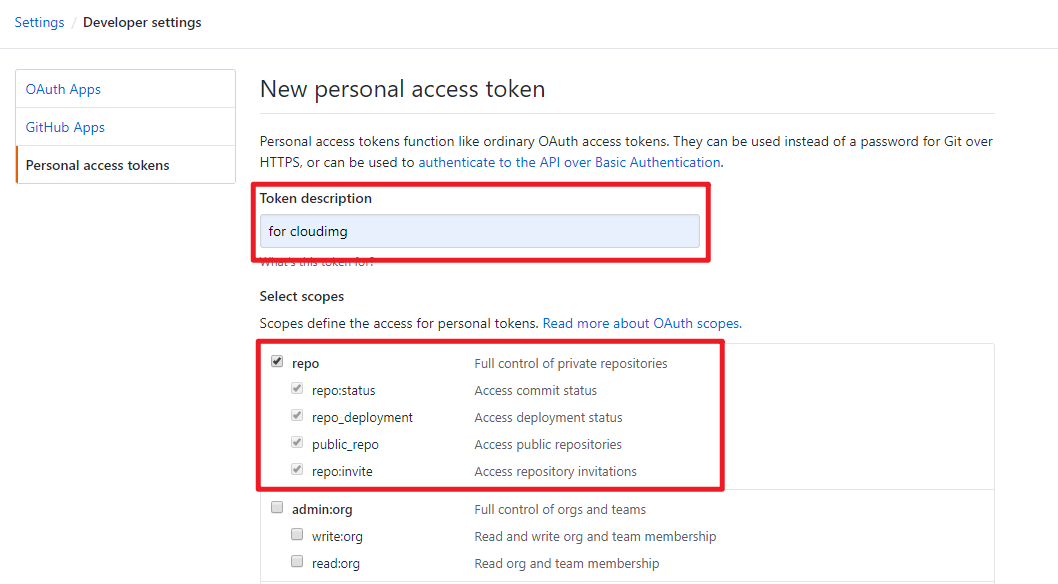
Generate token 就完成了;
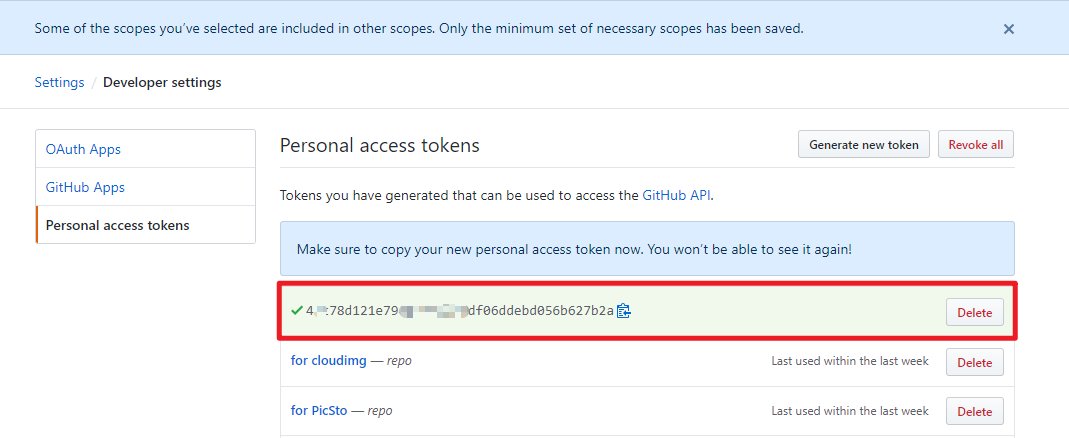
然后复制生成一串字符 token,这个 token 只出现一次,所以要保存一下(我一般记在微信收藏)。
2. PicGo 客户端配置
2.1 下载&安装
PicGo (目前 2.0.4)是一个开源的图床工具,非常优秀。可以到 git 上下载,但下载速度太慢,所以我放了一个百度云的链接,速度快很多。
git地址:PicGo
Win版下载链接:百度云 密码:PicG
2.2 配置
先上图
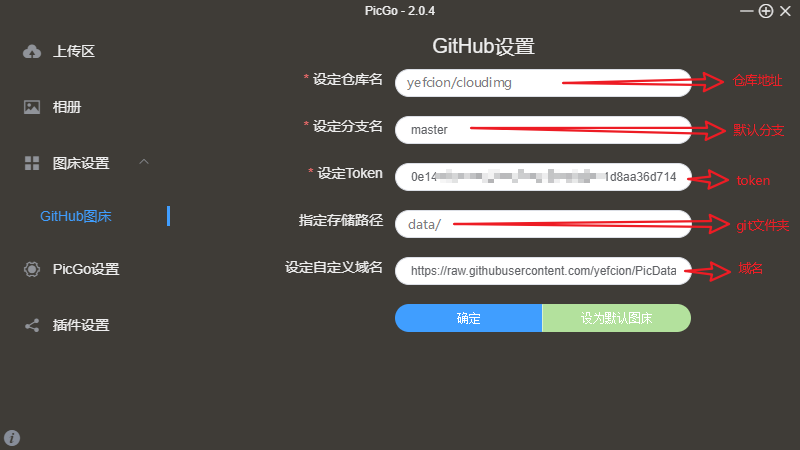
- 仓库名 即你的仓库名
- 分支名 默认
master - Token 就是刚刚复制的那一串字符
- 存储路径 这个可以填也可以不填,填了的话图片就上传到 git 中
data这个文件夹 - 域名
https://raw.githubusercontent.com/yefcion/cloudimg/master这个要改一下 格式https://raw.githubusercontent.com/[username]/[仓库名]/master
然后点确定就可以了。
然后关于上传的快捷键设置。默认的是 Mac 按键,推荐改成 Ctrl + alt +c。
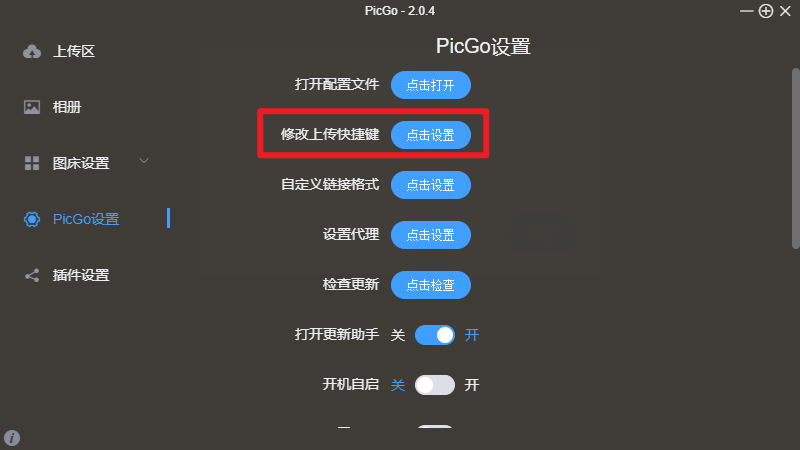
综上,操作完成。
本方案唯一缺点,不能私人。但是考虑到 GitHub 上传的图在列表里没法预览,应该没人会闲着没事翻记录。





 扫一扫
扫一扫


 594
594

 被折叠的 条评论
为什么被折叠?
被折叠的 条评论
为什么被折叠?
 到【灌水乐园】发言





