


| 步骤 | 描述 |
| 1 | 准备工作 |
| 2 | 获取Android 12系统镜像 |
| 3 | 挂载系统镜像 |
| 4 | 修改文件 |
| 5 | 卸载系统镜像 |
| 6 | 制作新的系统镜像 |
1. 准备工作
确保你已经安装了Ubuntu操作系统,并且你的Ubuntu系统上已经安装了一些必需的工具。在终端中运行以下命令以安装所需的软件包:
sudo apt update
sudo apt install   \
    gparted        \
    squashfs-tools  \
    genisoimage
说明: 上述命令将安装一些工具,gparted用于分区管理,squashfs-tools用于处理SquashFS文件,genisoimage用于生成ISO镜像。
2. 获取Android 12系统镜像
你可以从官方网站或者其他开发者社区下载Android 12的系统镜像文件。假设下载的镜像文件名为android-12.img,请把它移动到你方便的目录下,例如~/android/。
mkdir ~/android
mv ~/下载/android-12.img ~/android/
3. 挂载系统镜像
要修改系统镜像,需要先将其挂载到文件系统。通过以下命令来创建一个挂载点,并将镜像挂载到该位置:
mkdir ~/android_mount
sudo mount -o loop ~/android/android-12.img ~/android_mount
说明: -o loop选项允许我们以环回设备的形式挂载镜像。
4. 修改文件
在挂载的文件系统中,你可以自由修改文件。使用以下命令进入挂载目录并查看其内容:
cd ~/android_mount
ls
你可以使用任何文本编辑器或命令行工具来进行修改。以下是一个示例,将boot.img文件复制以进行编辑:
cp boot.img ~/android/
cd ~/android
5. 卸载系统镜像
修改完成后,需要卸载镜像,以便后续操作。可以使用以下命令完成这一步:
cd ~
sudo umount ~/android_mount
说明: 这步操作将释放镜像并确保所有修改都已保存。
6. 制作新的系统镜像
在完成所有修改后,我们需要制作一个新的系统镜像。假设你已经在~/android/文件夹中有了修改后的文件。运行以下命令:
sudo mksquashfs ~/android ~/android/my_custom_android12.img -no-exports
说明: mksquashfs命令用于创建SquashFS格式的压缩文件系统,并生成新的镜像文件。
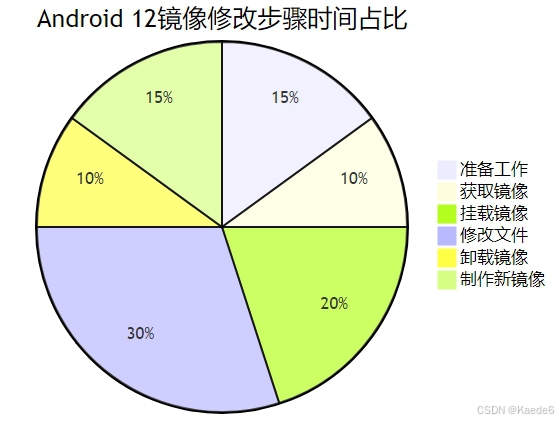
通过以上步骤,你就完成了在Ubuntu系统上修改Android 12系统镜像的全过程。以下是每一步所占的时间比例:





 扫一扫
扫一扫


 7851
7851

 被折叠的 条评论
为什么被折叠?
被折叠的 条评论
为什么被折叠?
 到【灌水乐园】发言





