






目录
3.2.1、Global Tool Configuration
1、安装JDK
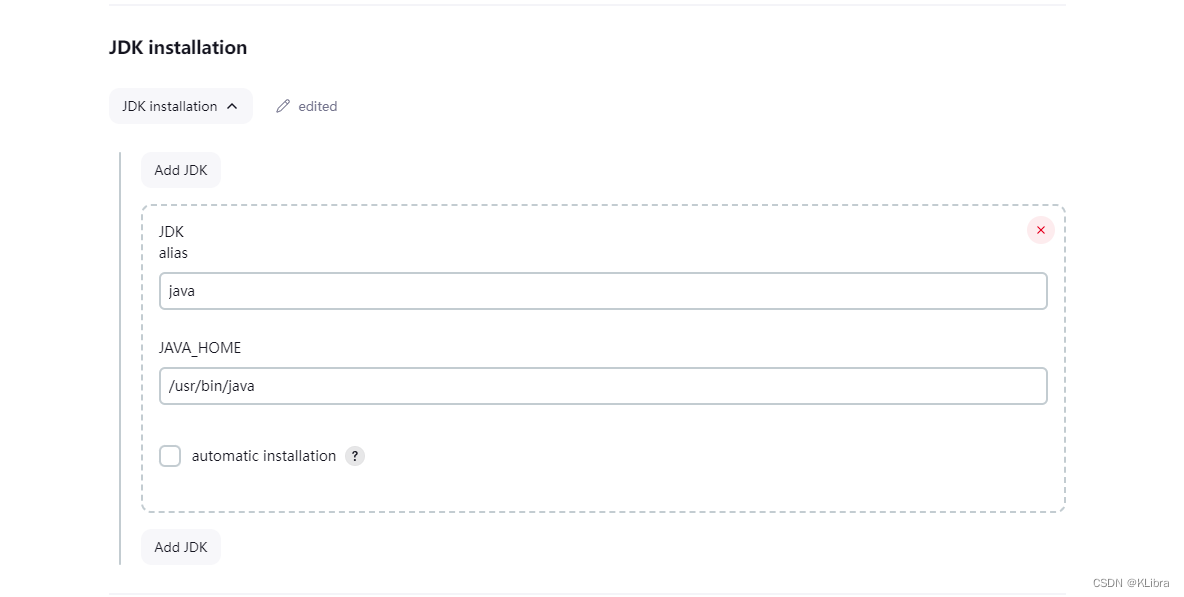
前提提示:安装Jenkins需要安装java11以上的版本,如果本地已经安装JDK8,可以另外安装一个JDK11,并在Jenkins启动脚本里面修改JAVA_HOME的变量,并在执行java语句的时候使用JAVA_HOME路径下的java,即可在不影响原来JDK8的情况下使用JDK11。
1.1、使用APT查找已安装的JDK
apt list --installed | grep -i jdk1.2、若没有JDK11,则需要安装
1.2.1、添加JDK11的APT源
# 将添加OpenJDK官方PPA源,其中包含JDK 11的安装包
sudo add-apt-repository ppa:openjdk-r/ppa
1.2.2、 更新APT软件源列表
sudo apt-get update1.2.3、安装JDK11,同时保留原来安装的JDK版本
sudo apt-get install openjdk-11-jdk1.2.4、安装完成后会自动将环境变量JAVA_HOME设置为JDK11的安装目录,可通过下方命令重新设置即可。
# 该命令将列出当前系统上安装的所有Java版本,并提示选择默认的Java版本。
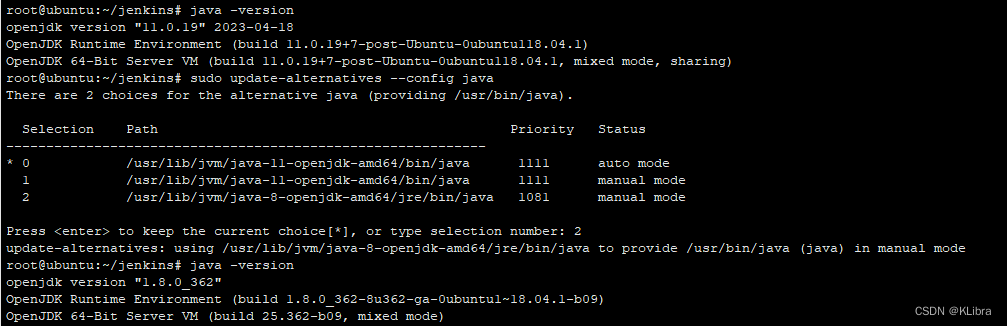
sudo update-alternatives --config java
效果如图所示:
2、使用war包或者APT两种安装方式
2.1、war包安装(推荐,方法简单,配置使用JDK)
2.1.1、创建安装目录并进入
cd /home/software/
mkdir jenkins
cd jenkins
2.1.2、使用wget下载jenkins war包
wget https://mirrors.tuna.tsinghua.edu.cn/jenkins/war/latest/jenkins.war2.1.3、创建日志目录,用于记录jenkins运行日志
mkdir logs2.1.4、创建jenkins启动脚本start.sh
vim start.sh2.1.5、start.sh内容如下
#!/bin/bash
export JENKINS_HOME=/home/swp/jenkins
cd $JENKINS_HOME

# 设置JAVA_HOME变量并应用以修改jenkins运行JDK版本,自行修改为JDK安装路径,使用APT安装的JDK11默认路径如下
export JAVA_HOME=/usr/lib/jvm/java-11-openjdk-amd64

# 使用JAVA_HOME下的JDK
# 并修改端口号8080为8089,避免冲突,该端口号用于访问jenkins后台管理网址。
# 设置日志路径
nohup $JAVA_HOME/bin/java -Dhudson.model.DownloadService.noSignatureCheck=true -Xmx2g -jar jenkins.war --httpPort=8089 > logs/jenkins.log 2>&1 &

# 显示实时日志
tail -f logs/jenkins.log
2.1.6、创建jenkins配置文件hudson.model.UpdateCenter.xml
vim hudson.model.UpdateCenter.xml2.1.7、hudson.model.UpdateCenter.xml内容如下
<?xml version='1.1' encoding='UTF-8'?>
<sites>
    <site>
        <id>default</id>
        <url>https://updates.jenkins-zh.cn/update-center.json</url>
    </site>
</sites>
2.1.8、给启动脚本文件start.sh提权,避免在jenkins上报错权限不够
sudo chmod 777 start.sh2.1.9、运行脚本文件start.sh启动jenkins
sh start.sh若报错
Failed to bind to 0.0.0.0/0.0.0.0:8080以及Failed to start jetty,修改启动脚本start.sh的port端口号,避免冲突。
若是提示Running with Java 8 from /usr/lib/jvm/java-8-openjdk-amd64/jre, which is older than the minimum required version (Java 11),则需表明未使用JDK11。安装好JDK11并于启动脚本中应用即可。

2.2、APT安装
2.2.1、配置APT源
sudo apt-get install --reinstall ca-certificates2.2.2、安装存储库密钥
wget -q -O - https://pkg.jenkins.io/debian/jenkins-ci.org.key | sudo apt-key add -2.2.3、将Debian包存储库地址附加到服务器的sources.list中
sudo sh -c 'echo deb http://pkg.jenkins.io/debian-stable binary/ > /etc/apt/sources.list.d/jenkins.list'2.2.4、更新Ubuntu的source.list软件源列表,以便apt-get将下载较新的存储库
# 执行该语句若是报错Could not connect to pkg.jenkins.io:80,多执行几次即可
sudo apt-get update
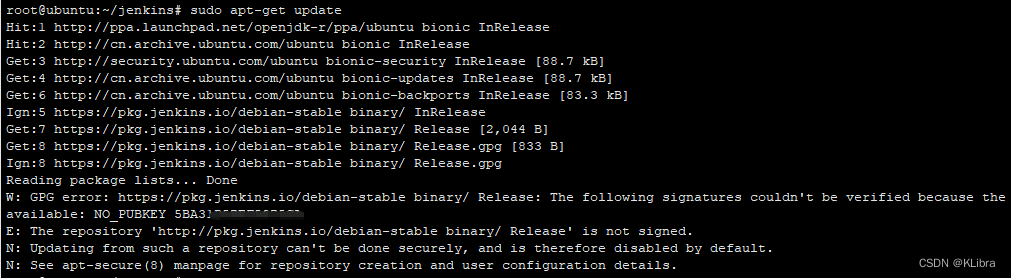
若执行完sudo apt-get update 报W: GPG error: https://pkg.jenkins.io/debian-stable binary/ Release: The following signatures couldn't be verified because the pavailable: NO_PUBKEY XXXXXXXXXXXXXXX,可通过下方命令解决,XXXXXXXXXXXXXXX为公钥序列号。执行完该命令重新执行sudo apt-get update命令即可。
sudo apt-key adv --keyserver keyserver.ubuntu.com --recv-keys XXXXXXXXXXXXXXX问题截图:
2.2.5、安装Jenkins
sudo apt-get install jenkins2.2.6、使用APT方式安装,若需要修改默认端口8080为8089(自行配置),可按如下操作进行
2.2.6.1、检查 /etc/init.d/jenkins 脚本,修改 do_start 函数的 check_tcp_port 命令,端口号从 8080 换成 8089;
2.2.6.2、修改 /etc/default/jenkins 文件,将端口 8080 改成 8089;
2.2.6.3、修改 /usr/lib/systemd/system/jenkins.service,将8080改成8089,并将user和group修改为root。
# 修改/usr/lib/systemd/system/jenkins.service端口配置
Environment="JENKINS_PORT=8089"
3、配置Jenkins
3.1、初始化Jenkins
3.1.1、浏览器访问Jenkins配置面板(http:// ip_address_or_domain_name:8089)

3.1.2、安装推荐的插件
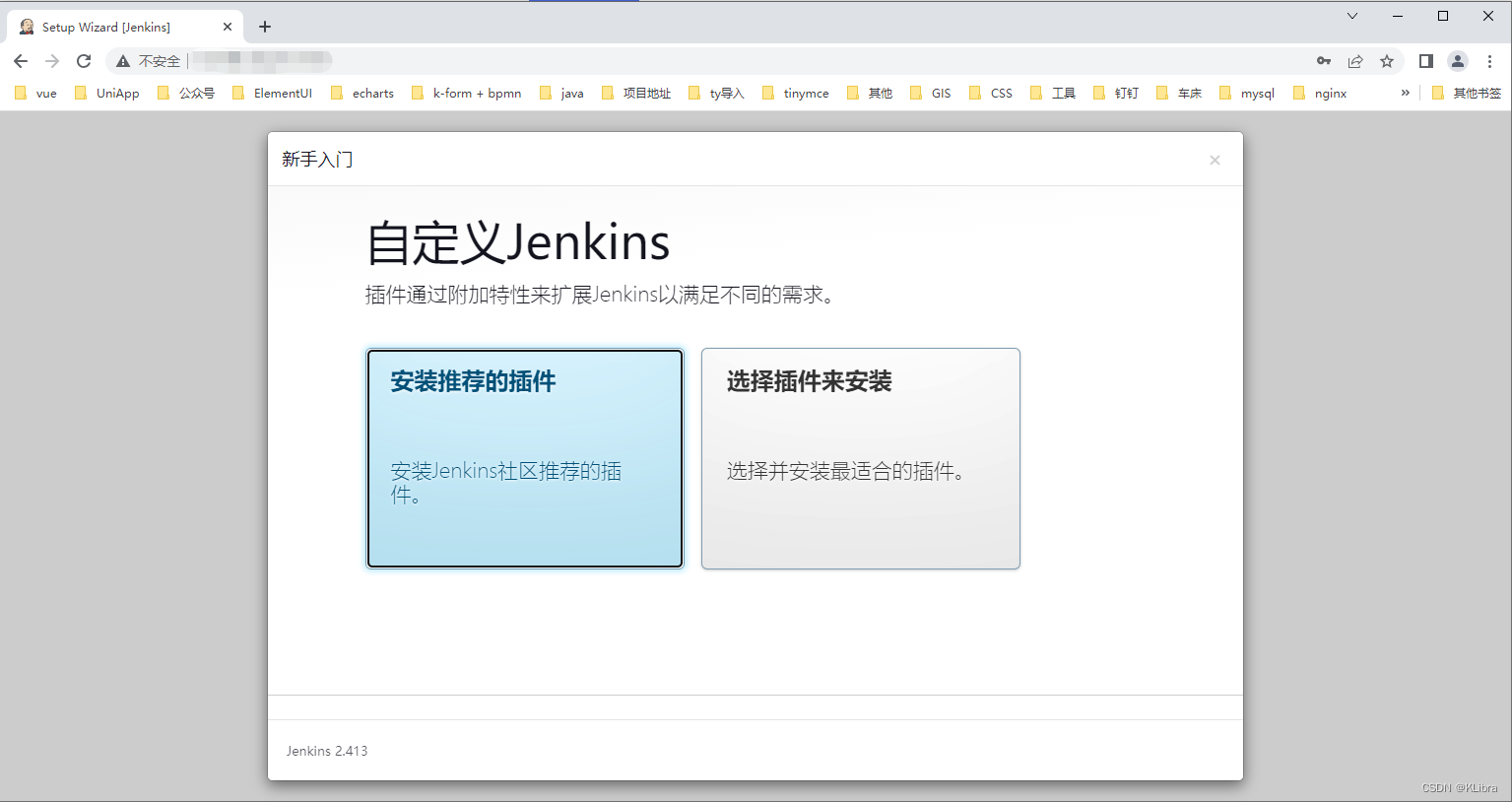
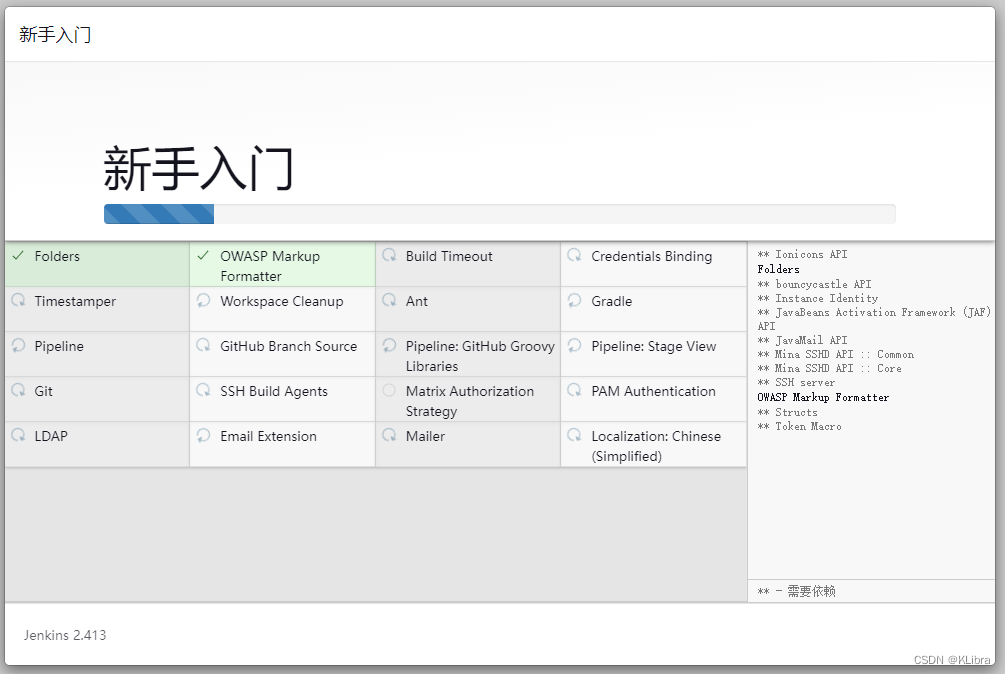
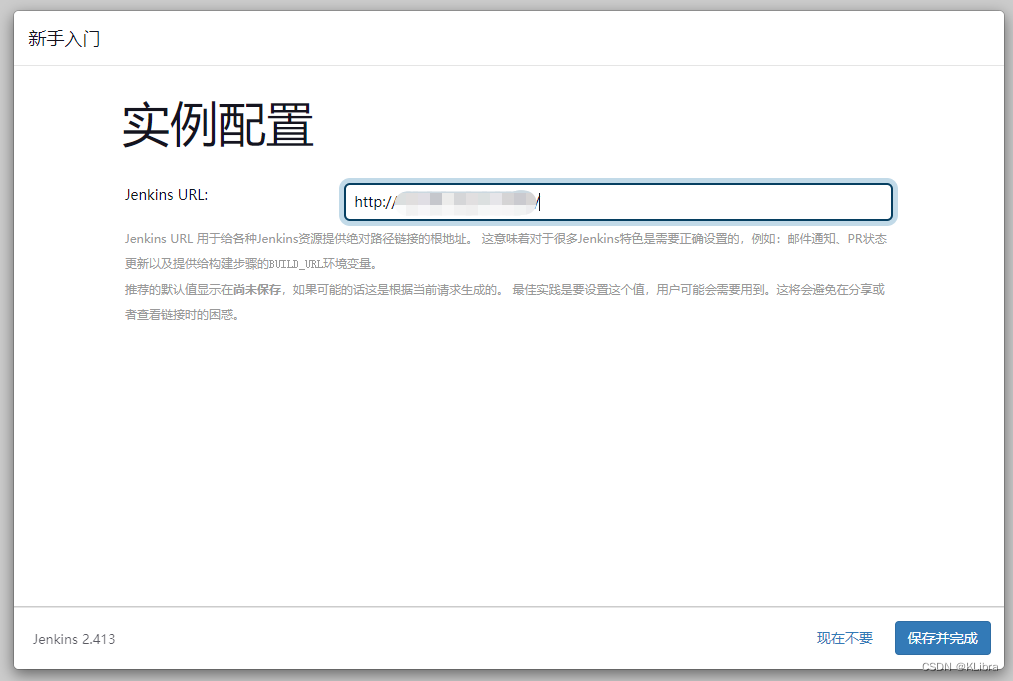
3.1.3、实例配置默认即可。
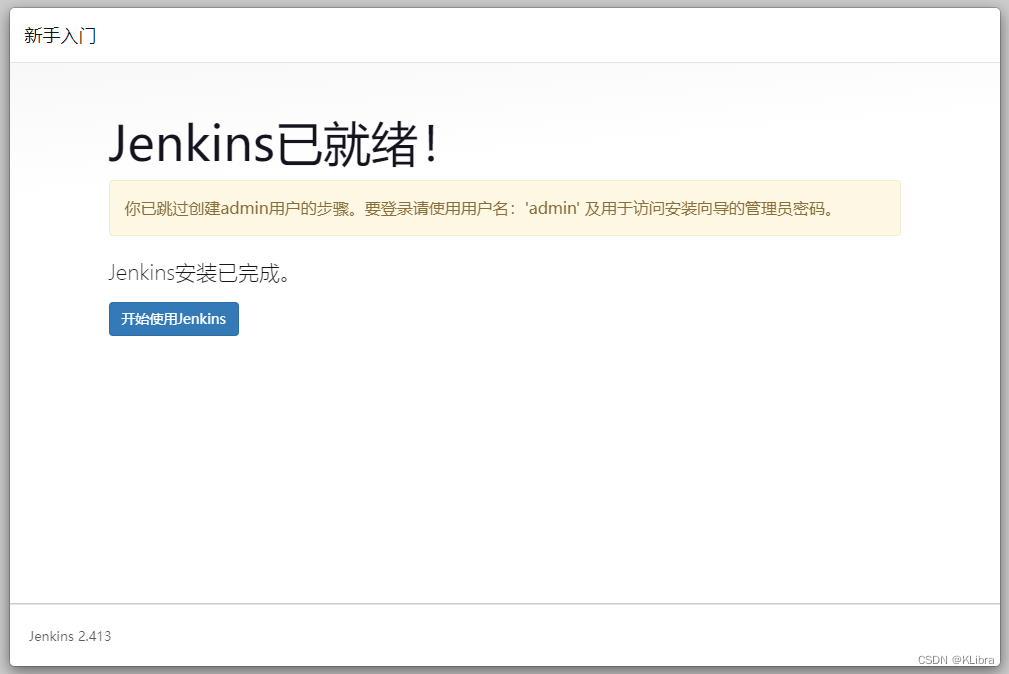
3.1.3、 创建管理员的时候使用admin账户,跳过创建即可。

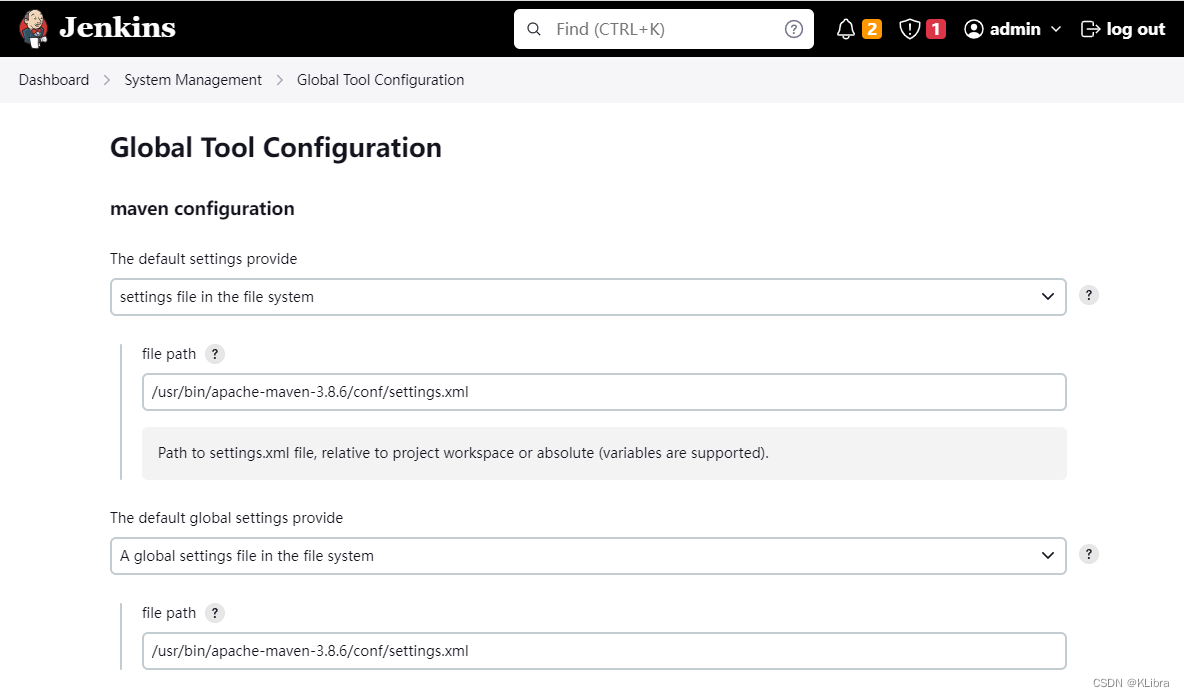
3.2、系统配置
3.2.1、Global Tool Configuration
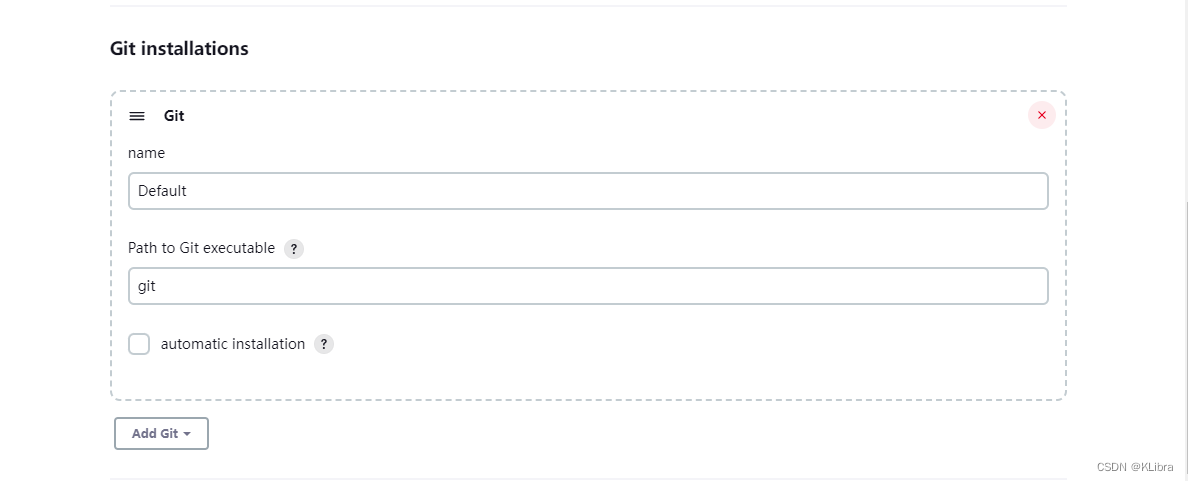
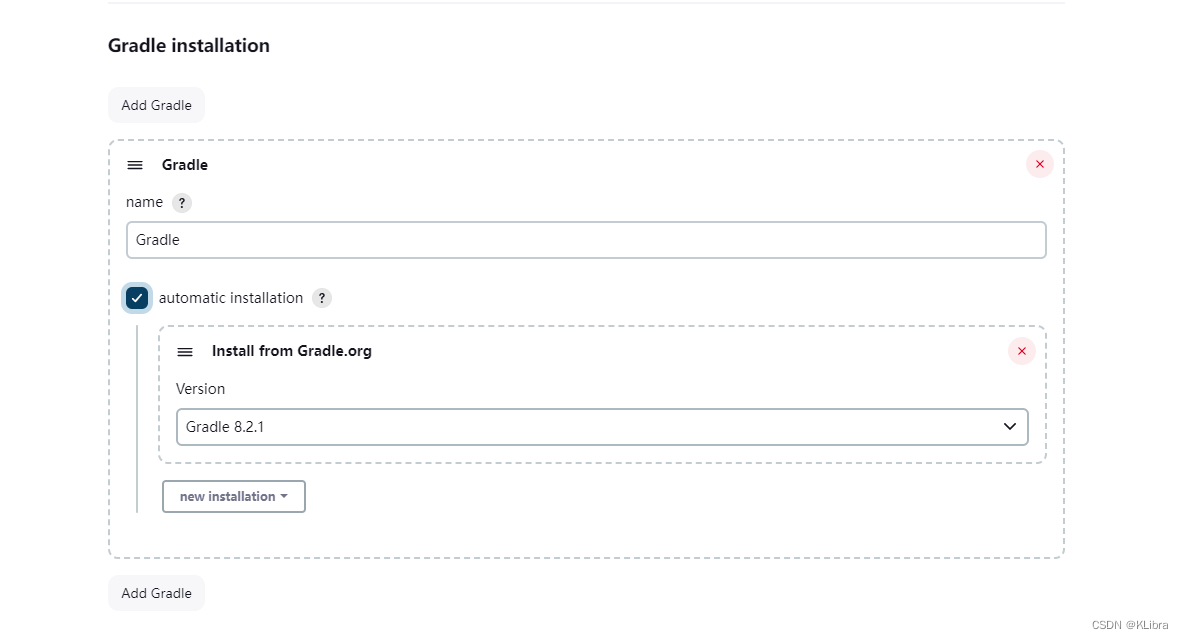
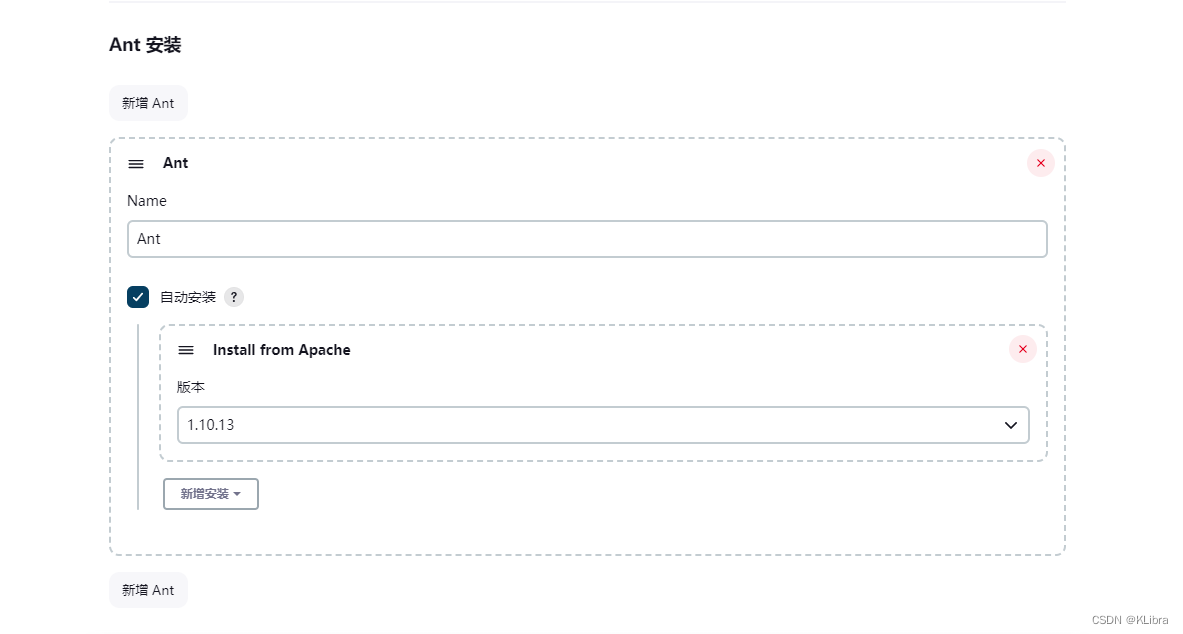
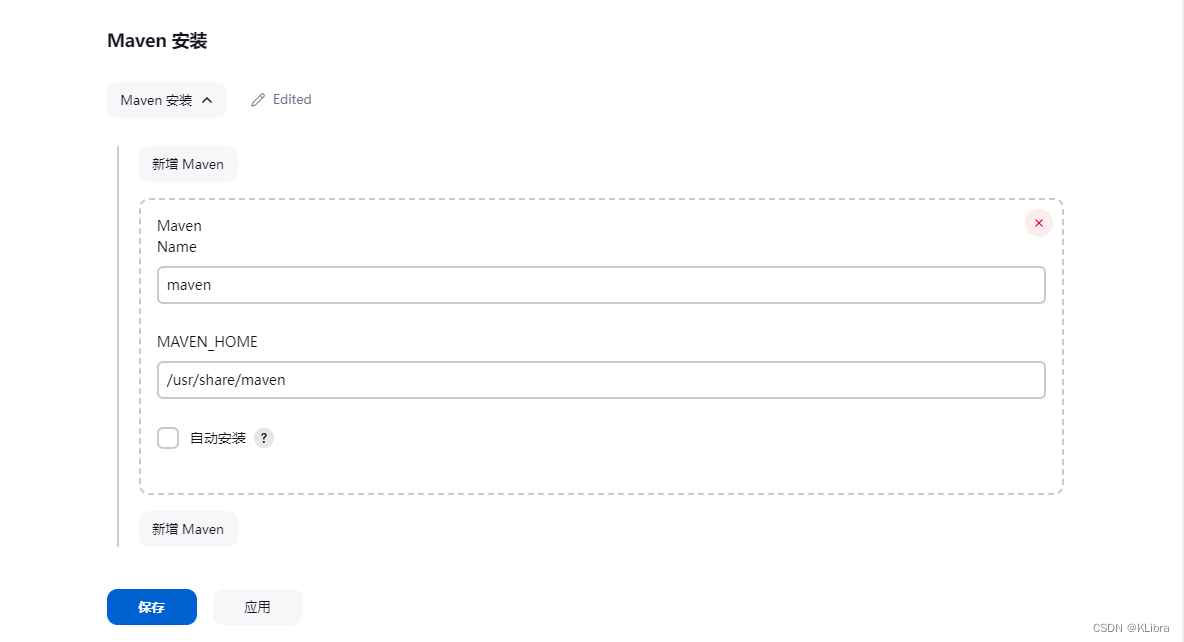
3.2.2、Configure System
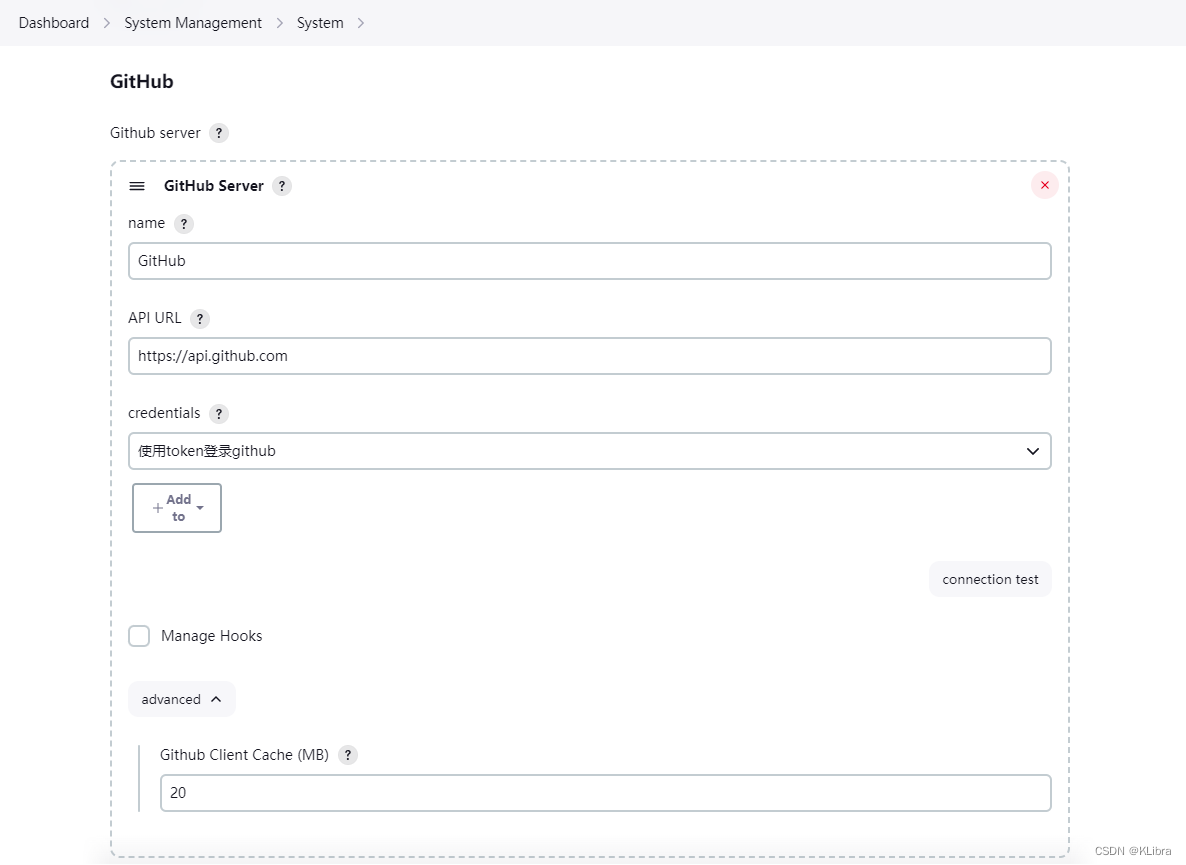
3.2.2.1、GitHub配置
3.2.2.1.1、在 链接名 中输入 GitHub 或者你想要的名字;
3.2.2.1.2、GitHub 域名 URL 中输入 GitHub 完整 URL地址: https://api.github.com ;
3.2.2.1.3、登录凭据,选择token1或者使用token登录GitHub,点击 Add to - > Jenkins;
3.2.2.1.3.1、Domain 选择 全局凭据;
3.2.2.1.3.2、type 选择 Username with password 或者 Secret text 或其他;
3.2.2.1.3.3、Scope 选择你需要的范围;
3.2.2.1.3.4、输入Username、password 或者 Secret 或其他;
3.2.2.1.3.5、ID, Descripiton 中输入你想要的 ID 和描述点击Add to即可;
3.2.2.1.3.6、可以点击 connection test 尝试连接。
3.2.2.1.4、GitHub 链接配置保存后,创建新任务配置 GitHub 链接时在下拉框中选择此任务所需的 GitHub 链接即可。
3.2.2.2、SSH Server接收文件的远程服务器配置
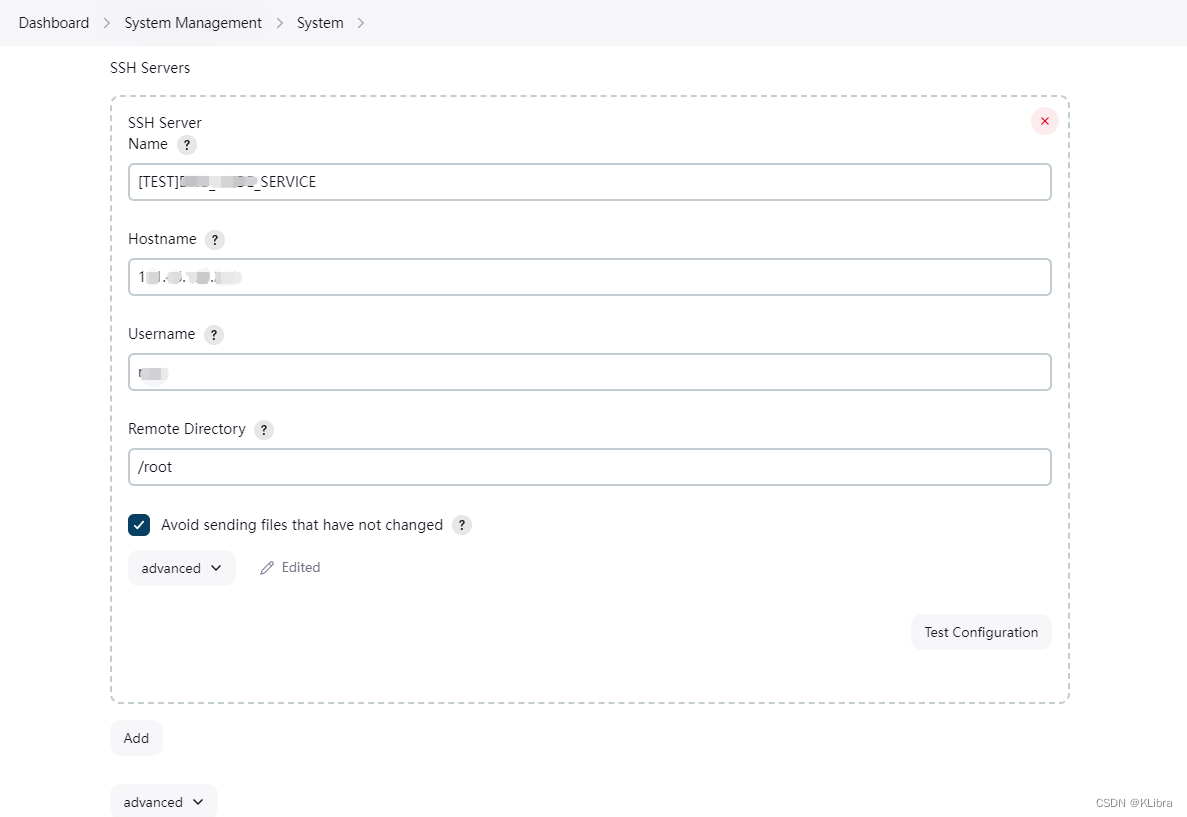
3.2.2.2.1、SSH Server Name: 需要将相关代码发布到目标服务器的名称,自定义;
3.2.2.2.2、Hostname:远程服务器IP;
3.2.2.2.3、Username:使用指定用户进行发布;
3.2.2.2.4、Remote Directory:远程路径登入到服务器后发布代码的相对根路径;
3.2.2.1.5、可以点击 connection test 尝试连接。
4、卸载Jenkins
# 停止jenkins
sudo systemctl stop jenkins
# 卸载jenkins
sudo apt-get remove jenkins
# 移除文件夹(APT默认安装)
sudo rm -rf /var/lib/jenkins
# 移除apt对应源列表
sudo apt-get autoremove
# 校验jenkins是否还存在
which jenkins





 扫一扫
扫一扫


 531
531


 到【灌水乐园】发言



