



 本文详细介绍了Linux磁盘的物理结构,包括盘片、磁头和扇区,以及磁盘的MBR和分区表示。讲解了主引导记录MBR的功能和分区表结构。此外,还探讨了磁盘分区的概念,如主分区、扩展分区和逻辑分区。文章进一步讨论了常见的文件系统类型,如XFS和SWAP,并介绍了如何使用fdisk命令进行磁盘管理和分区操作。
一、磁盘结构
(一)、硬盘的物理结构
1、盘片:硬盘有多个盘片,每盘片2面
2、磁头:每面一个磁头
(二)、扇区硬盘的数据结构
1、扇区:盘片被分为多个扇形区域,每个扇区存放512字节的数据,硬盘的最小存储单位
2、磁道:同一盘片不同半径的同心圆,是由磁头在盘片表面划出的圆形轨迹
3、柱面:不同盘片相同半径构成的圆柱面,由同一半径圆的多个磁道组成

(三)、磁盘结构
1、硬盘存储容量=磁头数×磁道(柱面)数×每道扇区数x每扇区字节数(512字节)
2、可以用柱面/磁头扇区来唯一定位磁盘上每一个区域
3、磁盘接口类型
IDE、 SATA、 SCSI、 SAS、光纤通道
IDE:并口数据线连接主板与硬盘,抗干扰性太差,且排线占用空间较大,不利电脑内部散热,已逐渐被SATA所取代。
SATA:抗干扰性强,支持热插拔等功能,速度快,纠错能力强。
SCSI:小型机系统接口,SCSI 硬盘广为工作站级个人电脑以及服务器所使用,资料传输时CPU占用率较低,转速快,支持热插拔等。
SAS:是新一代的SCSI 技术,和SATA硬盘相同,都是采取序列式技术以获得更高的传输速度,可达到6Gb/s
二、MBR与磁盘分区表示
(一)、主引导记录(MBR: Master Boot Record)
1、MBR位于硬盘第一个物理扇区处
2、MBR中包含硬盘的主引导程序和硬盘分区表
3、分区表有4个分区记录区,每个分区记录区占16个字节
4、Linux中将硬盘、分区等设备均表示为文件

(二)、磁盘分区表示
Linux中将硬盘、分区等设备均表示为文件
/dev/sdb5
sd表示SCSI设备 , hd表示IDE设备
硬盘的顺序号,以字母a、b、c…表示
分区的顺序号,以数字1、 2、3…表示。主分区从1-4,第一个逻辑分区始终从5开始。
(三)、主启动记录(MBR)磁盘分区
MBR是主引导记录,位于硬盘第一个物理扇区处, MBR中包含硬盘的主引导程序和硬盘分区表。MBR总共512字节,前466字节是主引导记录,分区表保存在MBR扇区中的第477-510字节中。分区表有4个分区记录区,每个分区记录区占16字节。
主启动记录(MBR)磁盘分区支持最大卷为2.2TB,每个磁盘最多有4个主分区,或3个主分区、1个扩展分区和在扩展分区里面分多个逻辑分区。
三、磁盘分区结构(一)
(一)、磁盘分区概念
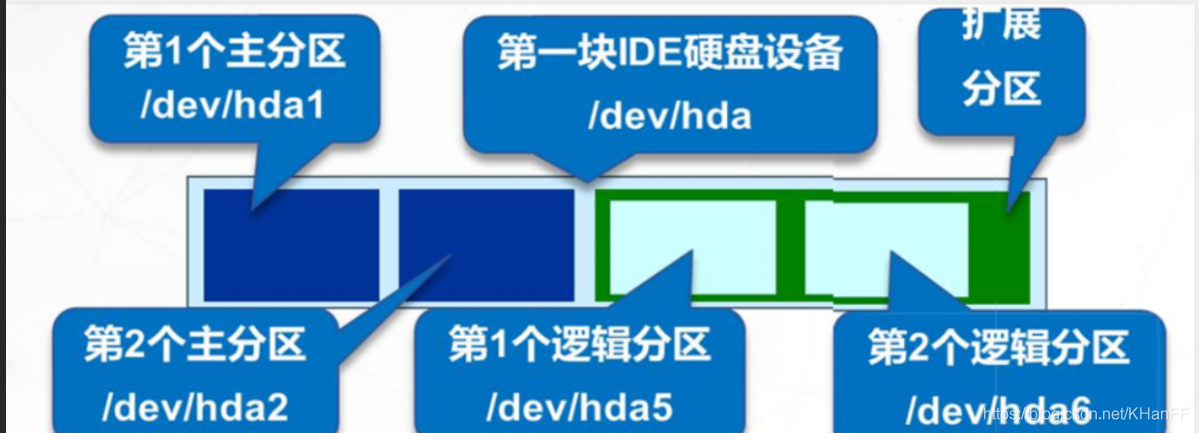
1、硬盘中的主分区数目只有4个
2、主分区和扩展分区的序号限制在1~4
3、扩展分区再分为逻辑分区
4、逻辑分区的序号将始终从5开始
四、文件系统类型
(一)、XFS 文件系统1、存放文件和目录数据的分区
2、高性能的日志型文件系统,特别擅长于处理大文件,可支持上百万TB的存储空间。
3、CentOS 7系统中默认使用的文件系统
(二)、SWAP 交换文件系统
1、为Linux系统建立交换分区
2、一般设置为物理内存的1.5~2倍
(三)、 Linux支持的其它文件系统类型

五、检测并确认新硬盘
(一)、fdisk命令
1、查看或管理磁盘分区
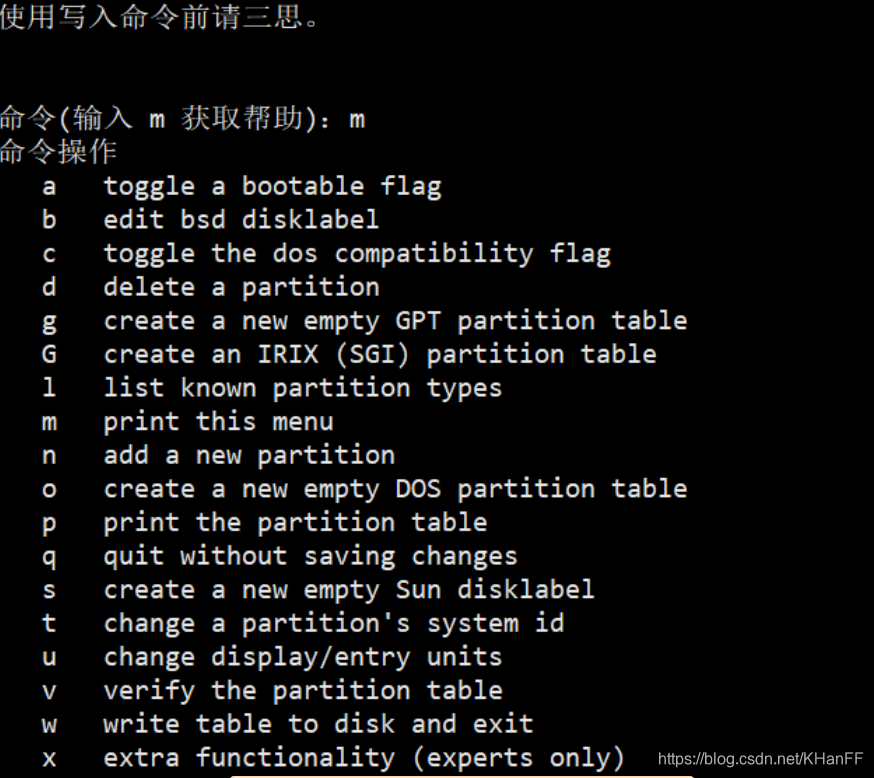
2、交互模式中的常用指令
m、p、 n、 d、 t、 w、q
m:获取帮助菜单
n:新建分区
p:查看分区情况
d:删除分区
t:变更分区的类型
w:保存分区操作并退出
q:不保存分区操作并退出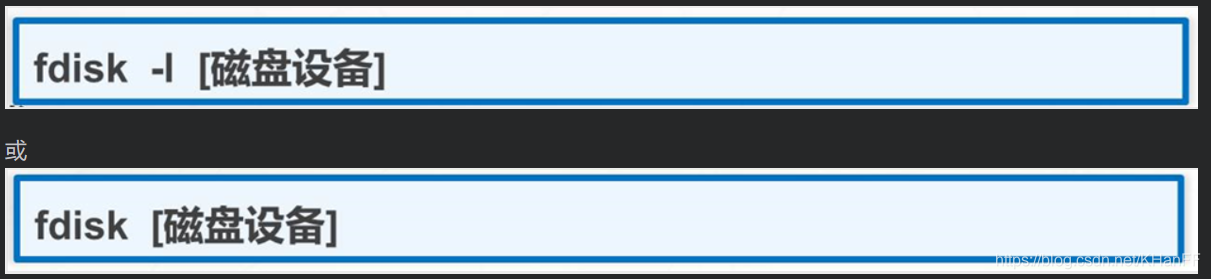
使用fdisk /dev/sda 进入交互模式才能使用以上指令
(二)、查看磁盘分区
fdisk -l [磁盘设备]
使用 fdisk 命令查看磁盘分区,从下图可以看出目前只有一个磁盘sda,其中该磁盘的sda1\sda2\sda3为主分区,其中sda3为交换模式,sda4为扩展分区,sda5为逻辑分区
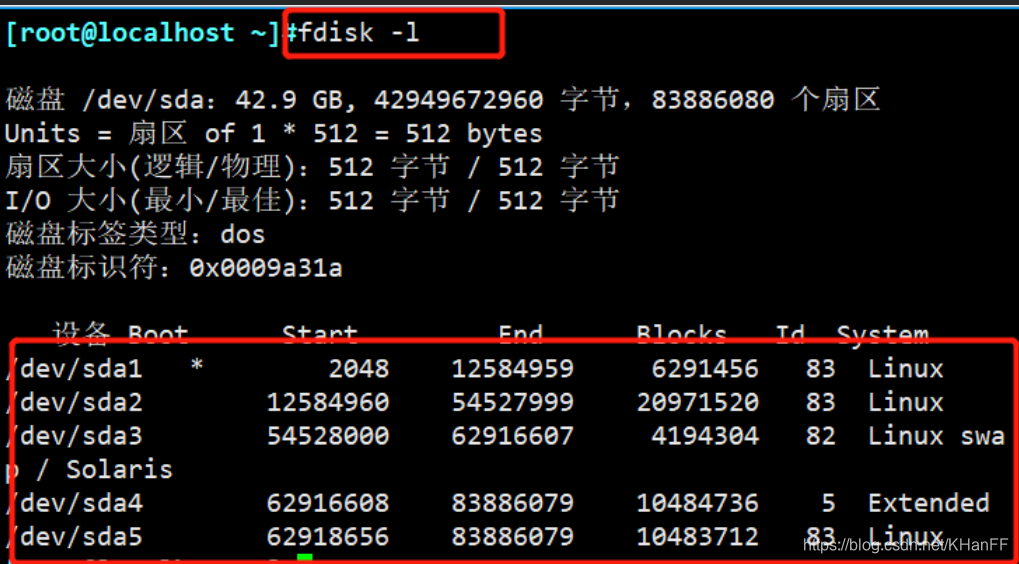
Device (设备) :分区的设备文件名称。
Boot:是否是引导分区。若是,则有"*"标识。
Start:该分区在硬盘中的起始位置(柱面数)
End:该分区在硬盘中的结束位置(柱面数)
Blocks:分区的大小,以Blocks (块)为单位,默认的块大小为1024字节。
Id:分区对应的系统 ID 号。例如,83表示Linux中的XFS分区或EXT4分区、82代表交换文件系统、8e表示LVM逻辑卷。
System:分区类型。





 扫一扫
扫一扫


 962
962

 被折叠的 条评论
为什么被折叠?
被折叠的 条评论
为什么被折叠?
 到【灌水乐园】发言





