



 本文提供MINIS FORUM U820双硬盘和单硬盘双系统安装MAC与WIN的详细教程。涉及所需工具、MAC和WIN安装镜像下载链接,以及安装步骤,包括ESP分区创建、系统引导配置等关键环节。通过正确引导设置,确保两个系统互不干扰,方便后期维护。
准备工具:1.16G以上U盘;2.MAC安装镜像;3.DiskGenius简体中文绿色版;4.Opencore Configurator(简称occ);5.etcher(写安装盘工具,下载地址http://www.pc6.com/softview/SoftView_466505.html)6.U820现有的EFI(即引导文件,链接: https://cloud.189.cn/t/nQNJv2NJbUF3(访问码:eb1p))
MAC安装镜像下载:macOS Big Sur 11.5.1 20G80 Installer for U820
https://cloud.189.cn/t/RJvqm2MFr2uu
(访问码:aqs6)
注:此安装镜像为U820专包,镜像自带U820专用EFI。
WIN原版安装镜像下载:http://www.msdn1.cn/6/20201112/
不管是双硬盘还是单硬盘的双系统,都建议建两个ESP分区,ESP分区就是用来放引导文件,引导各自系统,这样两系统才不会互不干扰,互不影响,也方便以后修复处理什么的。
一、双系统双硬盘的教程如下:
1.先把要装WIN的硬盘分区,并建一个ESP分区,大小建议200M左右,要装MAC的空硬盘可暂不管
2.先进PE装WIN或是单独制作WIN安装盘进行WIN系统安装,
3.装好WIN系统后,再来装MAC,安装MAC的教程请参考下面教程链接https://blog.youkuaiyun.com/KGD_Judy/article/details/118632020,要安装MAC的空硬盘建议整盘抹掉,会自动建立ESP分区,这样比用DiskGenius自己建立的ESP分区出错率低很多。
4.装完MAC后,再把安装MAC的EFI文件夹复制到MAC盘的ESP分区里,MAC的引导一般分为clover跟oc。
5.最后用EASYUEFI这软件把MAC的引导路径添加进去,并设置为首位引导,这样就可以通过OC或CLOVER引导进MAC系统或WIN系统。
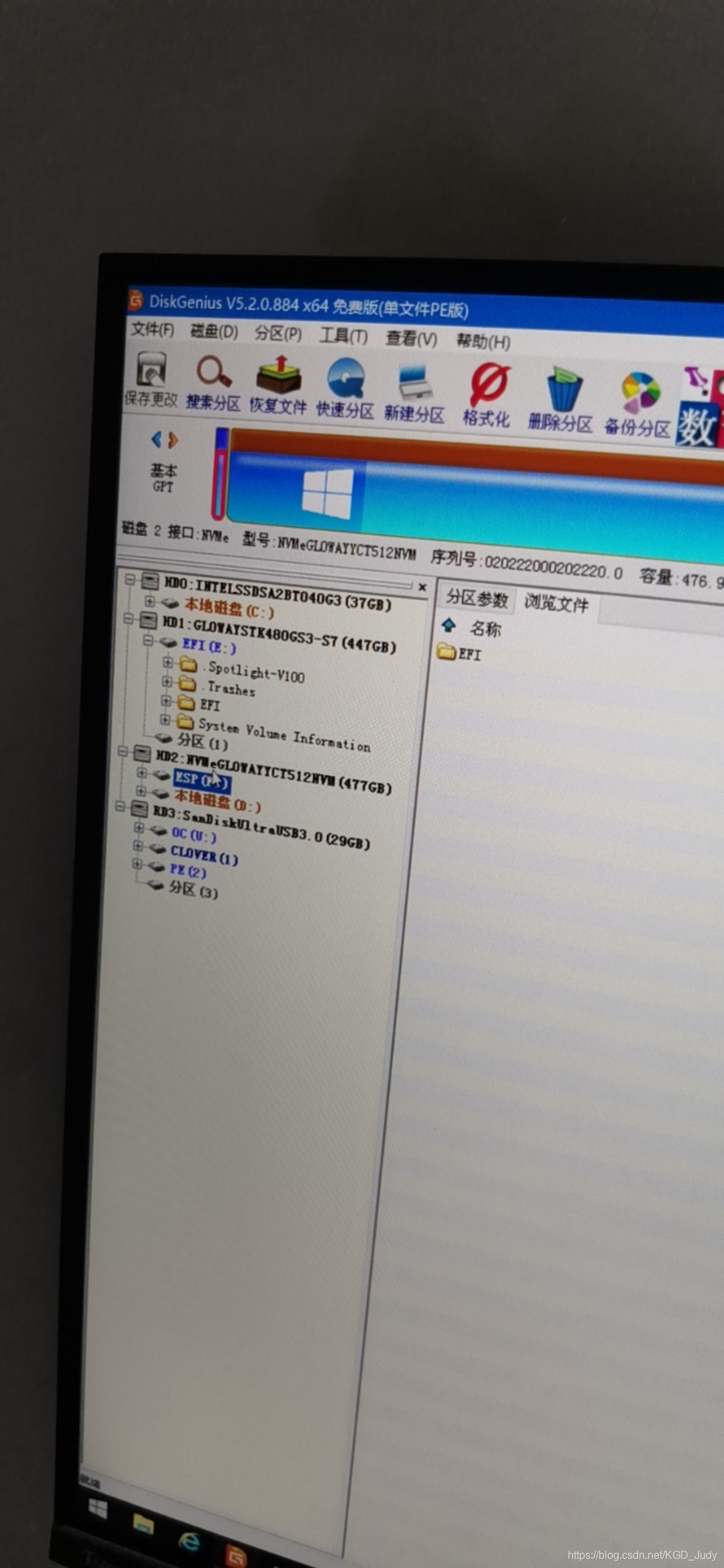
双硬盘双EFI引导分布样图
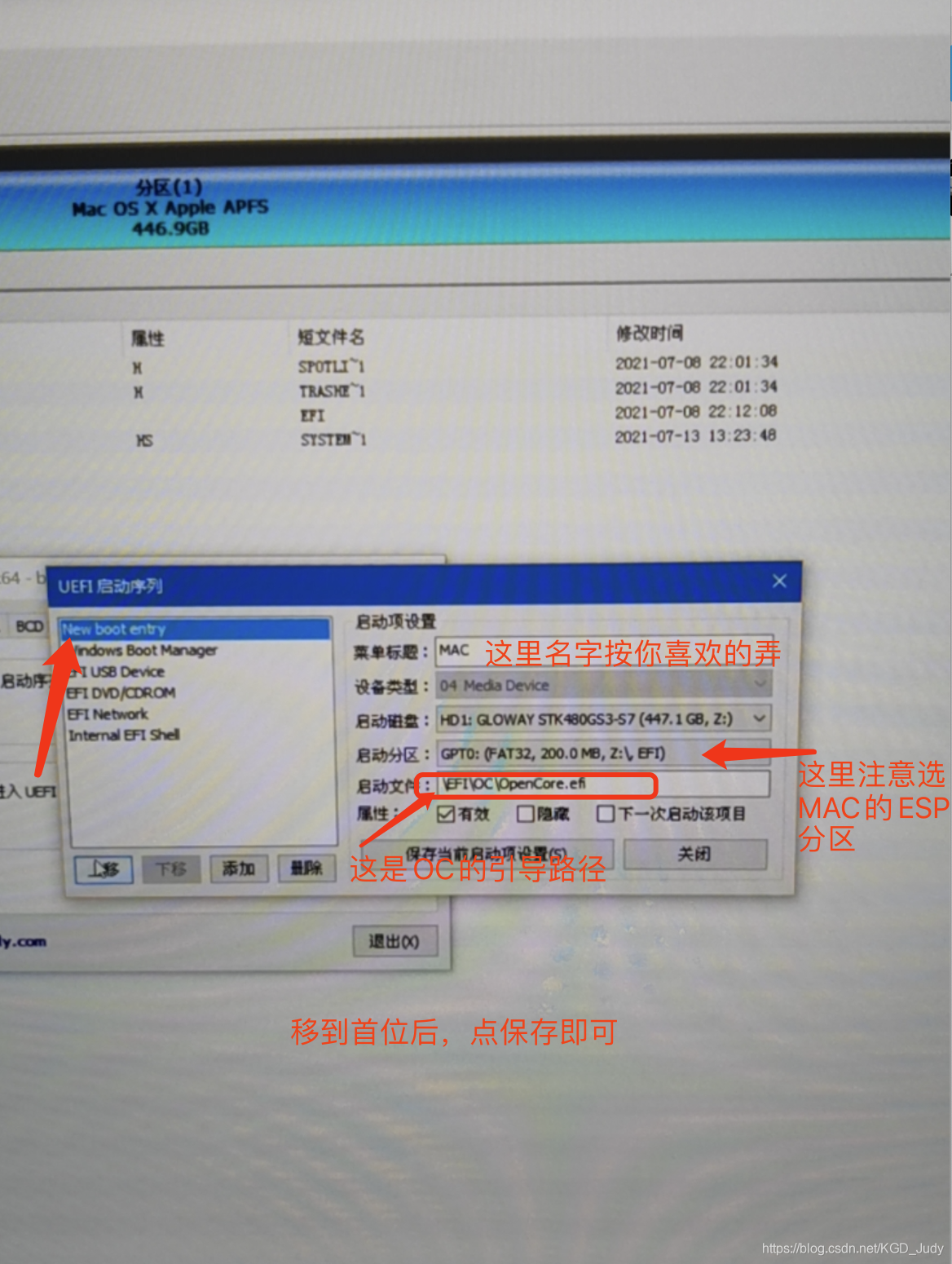
这里显示的是用BOOTICE引导修复工具(这个工具在所有PE里基本都有)添加OC引导路径样图,用easyuefi企业版添加也行,操作相似。
遇到无法识别ESP分区的,可通过DiskGenius给ESP分区指定个盘符号,盘符号建议以26字母最靠后的,指定盘符号,在我的电脑里就能显示出该ESP分区,具体如下图展示:
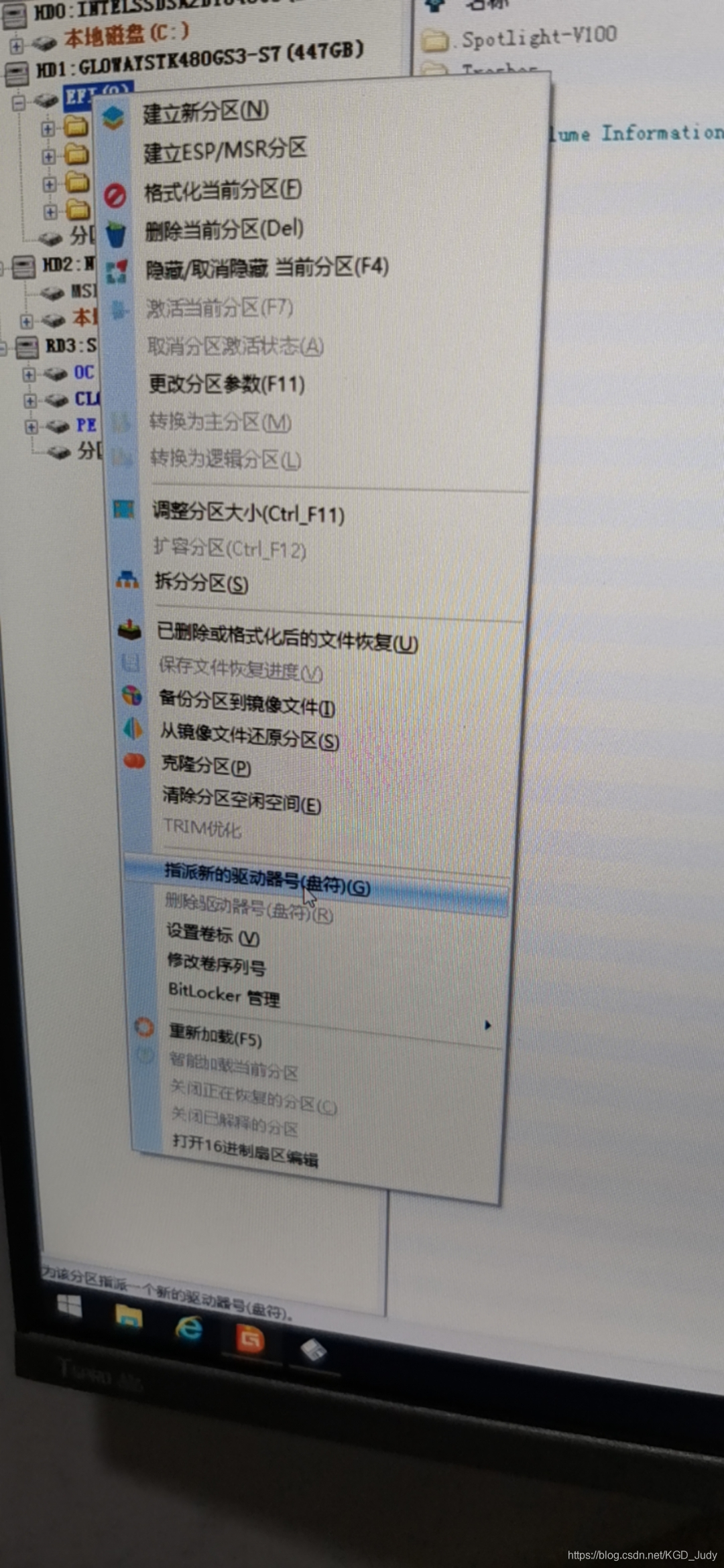
这样双盘双系统双EFI就搞定了。
二、单硬盘双系统安装教程:
方法方式跟上面差不多,注意的是先装MAC,同样是先整盘抹掉,装好MAC系统后,把U盘的EFI文件夹复制到硬盘的ESP分区里,然后在MAC系统下,点启动台,其他,磁盘工具,把MAC系统分区分出两个分区,一个是EXFAT,这个用来当WIN的引导分区,另一个是NTFS分区,用来安装WIN系统,分区过程如下:
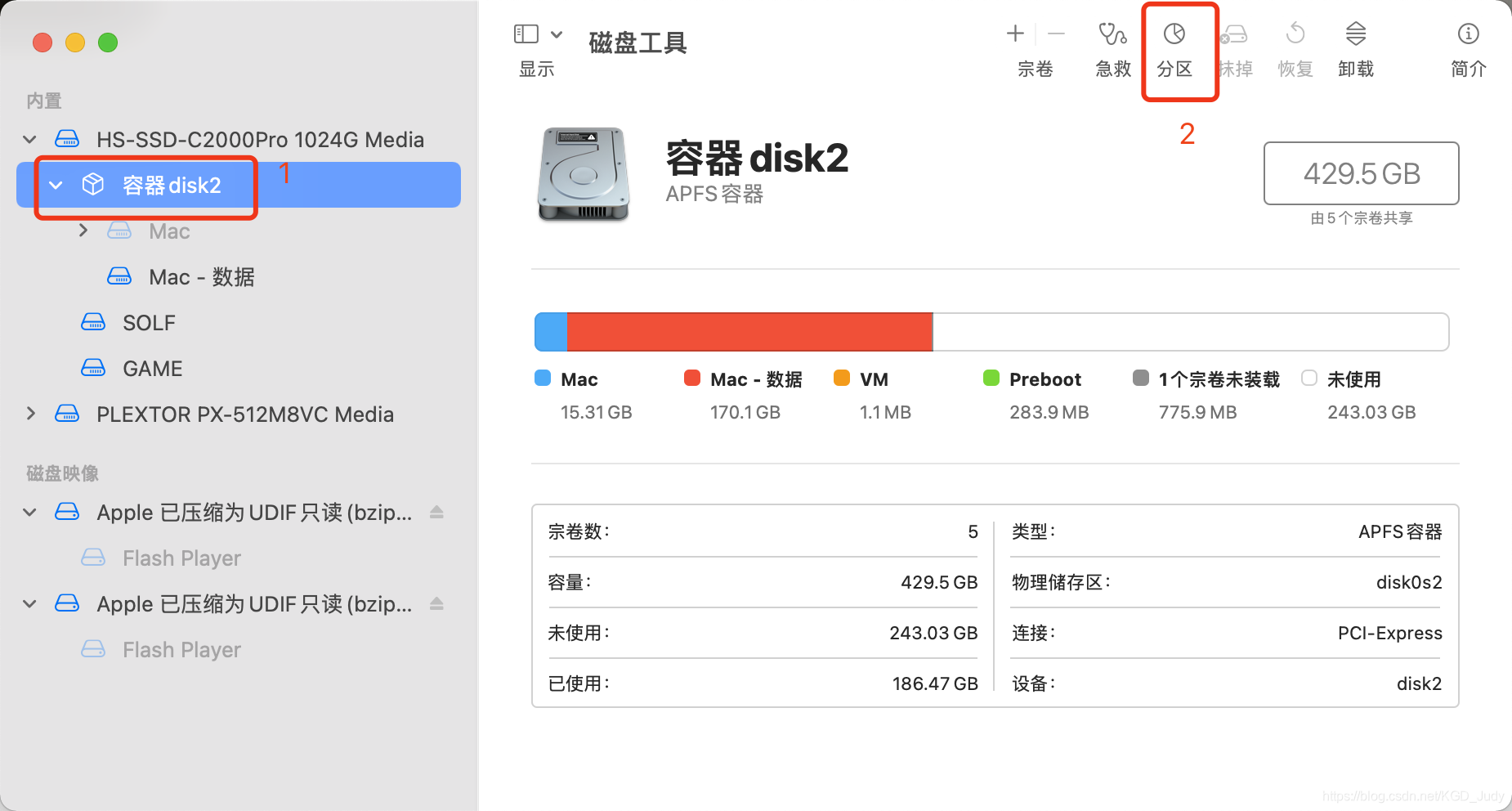
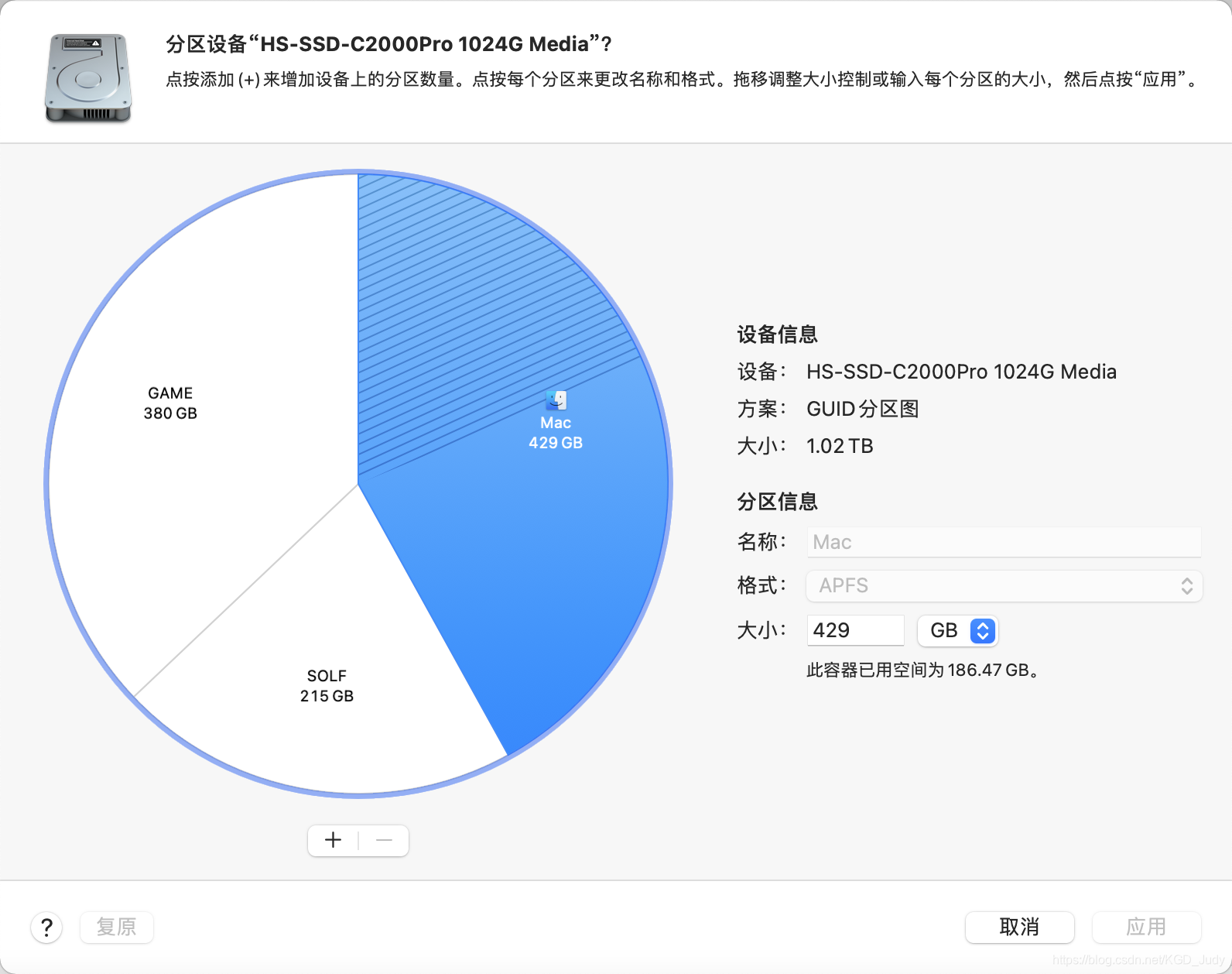
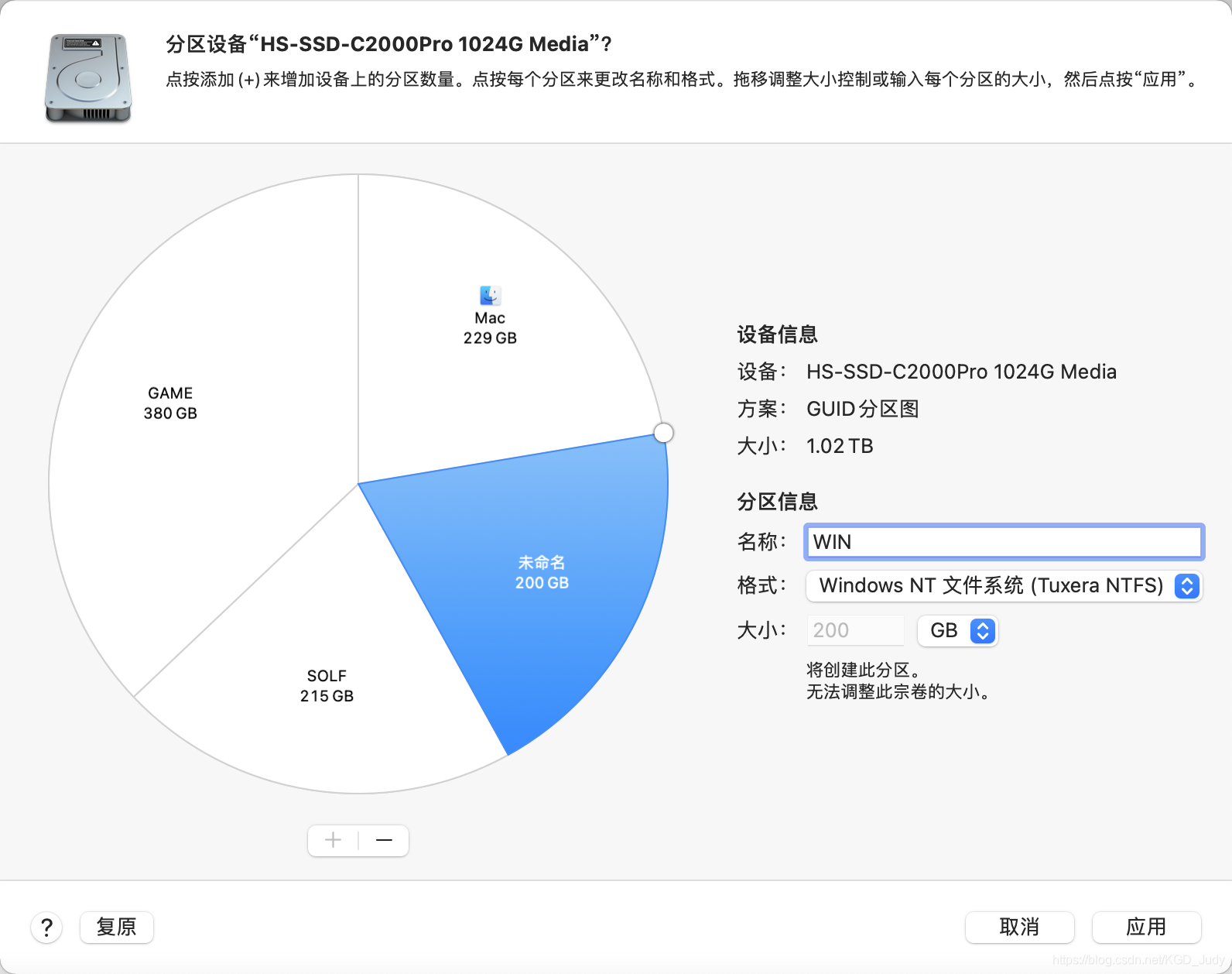
接下就可以开始进PE或WIN的安装U盘安装WIN系统,建议用PE里的WIN安装工具,这样台选择WIN的EFI分区,避免影响到原MAC的EFI分区从而导致MAC引导失效 。
关于为什么先装MAC,因为MAC系统会检测首个ESP分区,且ESP分区大小容量是在200M以上,而WIN的ESP分区是我们后来新建的,自然会排在后面,不会影响到MAC的引导。
此教程感谢以前各位黑果大神们,没有你们前期的折腾、贡献,也没现在的我们。





 扫一扫
扫一扫


 744
744

 被折叠的 条评论
为什么被折叠?
被折叠的 条评论
为什么被折叠?
 到【灌水乐园】发言





