8080端口占用

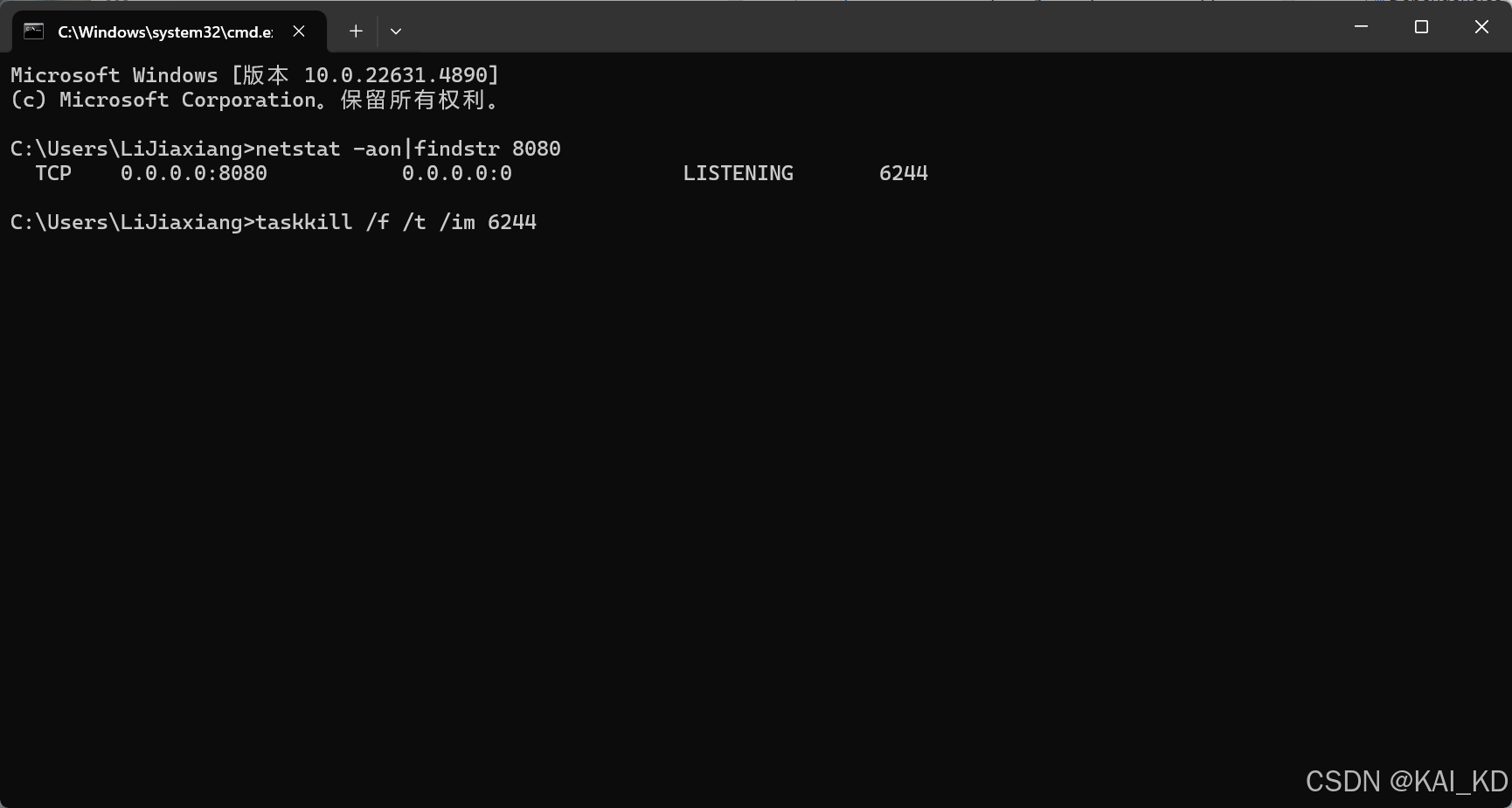
```netstat -aon|findstr 8080```

查看占用8080端口进程

```taskkill /f /t /im```

杀掉进程
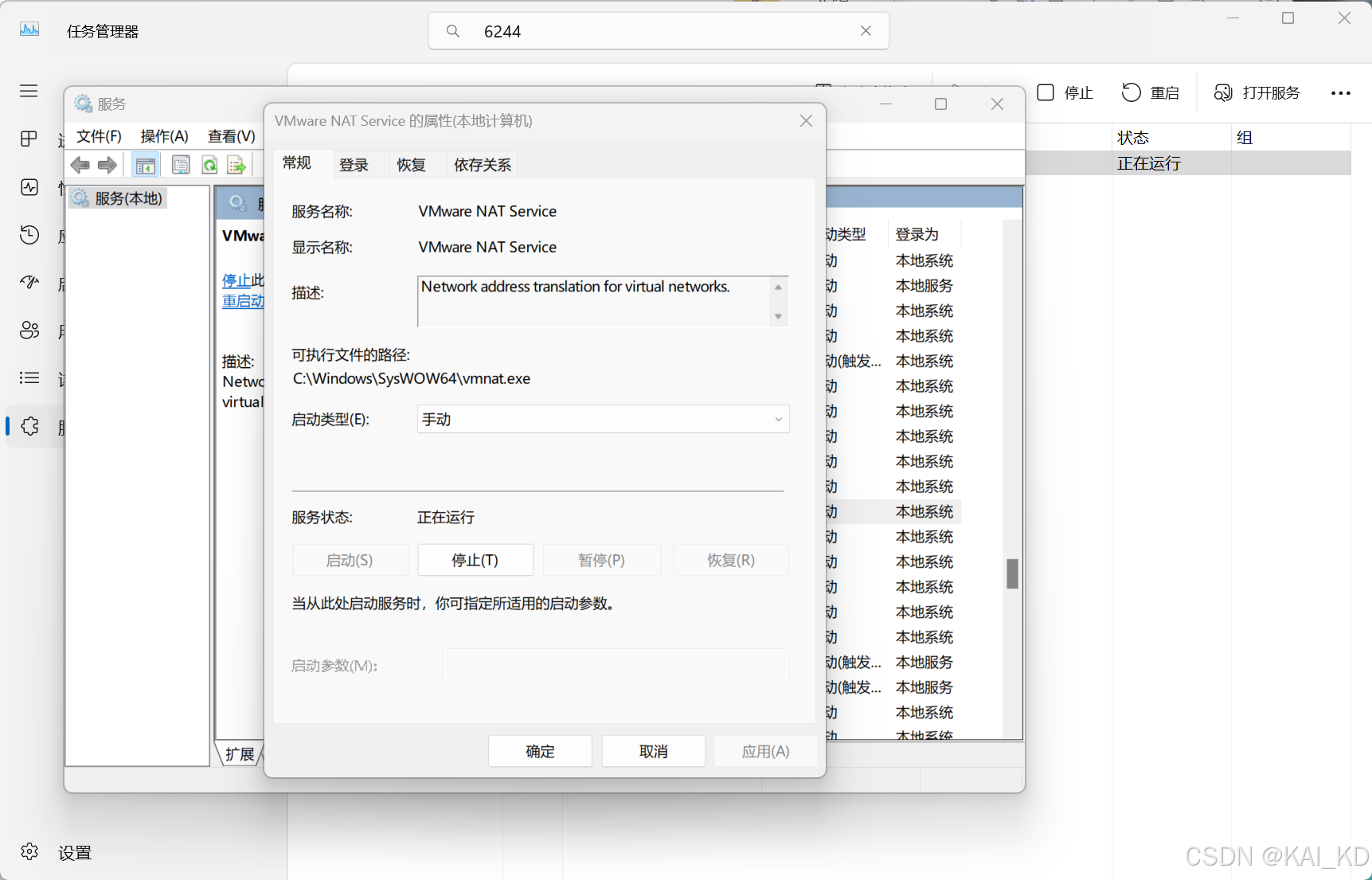
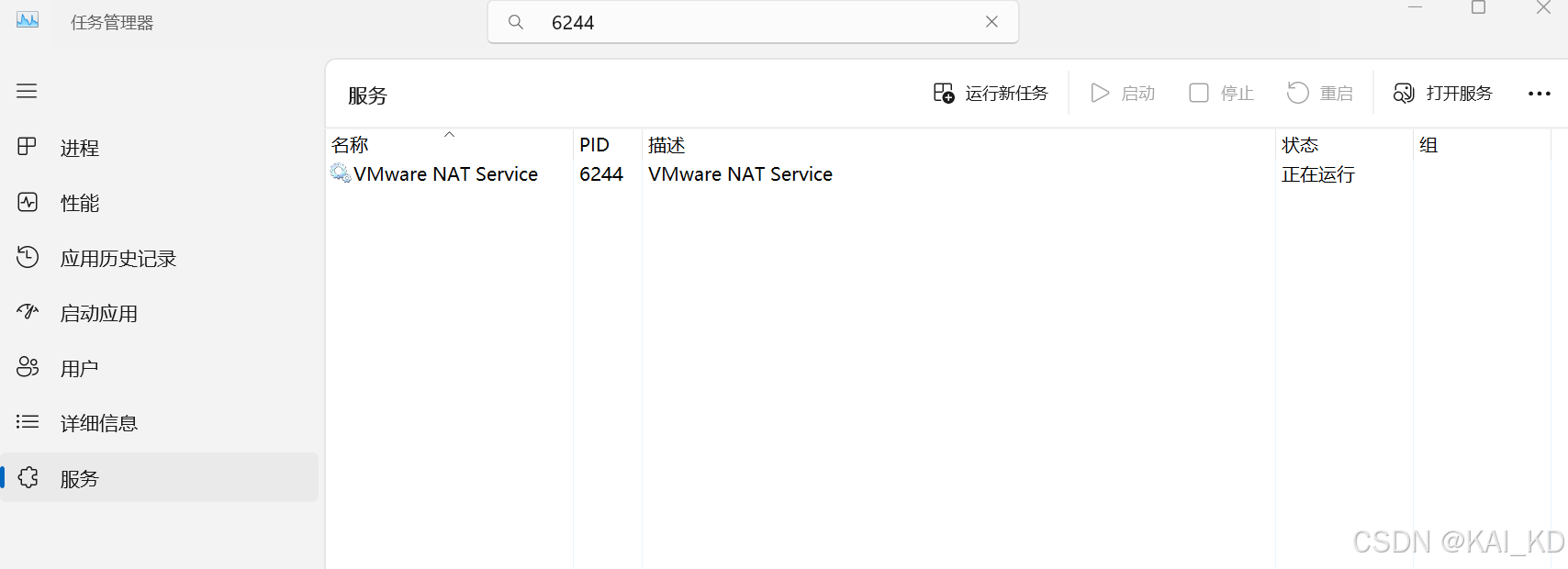
从任务管理器看到虚拟机网络服务占用了端口,而且我每次想用springboot启动tomcat都会被占用,不想改tomcat端口号的就将这个服务改为手动或禁用
### 如何在 Windows 中查找 8080 口被哪个进程占用 为了确认 Windows 系统中的 8080 口是否被占用以及具体由哪个进程占用,可以通过以下方法实现: #### 使用 `netstat` 和 `findstr` 命令 通过命令提示符 (CMD),可以运行如下命令来检查口状态并获取对应进程 ID(PID)的信息: ```cmd netstat -ano | findstr "8080" ``` 此命令的作用是显示当前网络连接的状态,并利用 `findstr` 过滤器定位到与指定口号匹配的结果[^2]。 如果该口已被占用,则会返回一行或多行数据,其中包含协议、本地地址、外部地址及 PID 的信息。例如: ``` TCP 0.0.0.0:8080 0.0.0.0:0 LISTENING 1234 ``` 上述输出的最后一列表示的是正在使用该口的进程编号(PID),即此处为 `1234`[^3]。 #### 查询具体的程序名称 一旦获得了 PID 后,可通过任务管理器进一步了解这个进程的具体详情。或者继续借助 CMD 输入下面这条语句直接查询关联的应用程序名: ```cmd tasklist /FI "PID eq 1234" ``` 这里需替换掉样例里的数值 `1234` 成实际查得的那个数字值[^1]。 这样就可以得知究竟是哪款软件占用了目标口资源了。 ```python # Python 脚本示例用于自动化检测口占用情况(可选扩展部分) import os def check_port_usage(port_number): result = os.popen(f'netstat -ano | findstr "{port_number}"').read() if not result.strip(): print(f"The port {port_number} is free.") else: lines = result.splitlines() for line in lines: parts = line.rsplit(maxsplit=1) # Split by last space to get PID pid = parts[-1] app_result = os.popen(f'tasklist /FI "PID eq {pid}"').read() print(f"{line}\nAssociated Process:\n{app_result}") check_port_usage(8080) ```
评论
添加红包

请填写红包祝福语或标题

红包个数最小为10个

红包金额最低5元

当前余额3.43前往充值 >
需支付:10.00
成就一亿技术人!
领取后你会自动成为博主和红包主的粉丝 规则
hope_wisdom
发出的红包
实付
使用余额支付
点击重新获取
扫码支付
钱包余额 0

抵扣说明:

1.余额是钱包充值的虚拟货币,按照1:1的比例进行支付金额的抵扣。
2.余额无法直接购买下载,可以购买VIP、付费专栏及课程。

余额充值