



 本文介绍了在Eclipse Marketplace安装Spring Tool Suite (STS)插件时遇到的问题及其解决方法。在基础版Eclipse中,通过Help->Install New Software添加特定版本的STS插件链接,完成安装后,不仅恢复了Maven,还能在File->New->Project中创建Spring项目。详细步骤包括检查Eclipse版本、添加插件源、全选安装、重启Eclipse以及创建SpringBoot项目。

问题:在Eclipse Marketplace中直接安装sts插件。安装好,在File→New→Project里面没有SpringBoot的这个选项,原来有的Maven也被拐跑了,但是在Windows→Preferences里面又可以看到Spring。
说实话,这个是在是太坑了,不过好歹是成功了,嘿嘿!
在网上找了好多关于eclipse安装sts的插件的教程,无非是两种:
①在Help → Eclipse Marketplace中直接搜索下载(亲测对Eclipse IDE for Eclipse Committers版本来说没有用);
②在Help → Install New Software中下载(亲测有效地一种)。
网上很多方法①这种教程,但是博主试了很多次,删了又下下了又删,最后对我来说没有太大用处。我估计应该是我eclipse是Eclipse IDE for Eclipse Committers 最基础的版本,适合Java se个人开发者、或希望根据自己需求配置插件的开发者使用。
最后,经过多次实践方法①,在解决方法①出现的问题过程中,我用方法②成功了。
下面是重点!下面是重点!下面是重点!
1、在菜单栏找到Help->About Eclipse IDE查看eclipse的版本号。
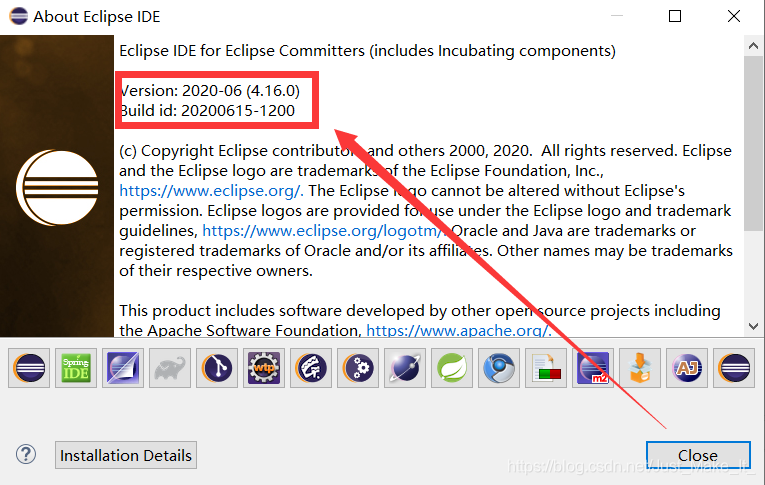
2、在菜单栏找到Help->Install New Software中,点击Add,出现如下弹框,在Name处输入对应的名字,Location为如下链接:
http://dist.springsource.com/release/TOOLS/update/e4.X/ ,其中X为版本号
例如,我这个版本对应的链接为:http://dist.springsource.com/release/TOOLS/update/e4.16/,点击Add添加。
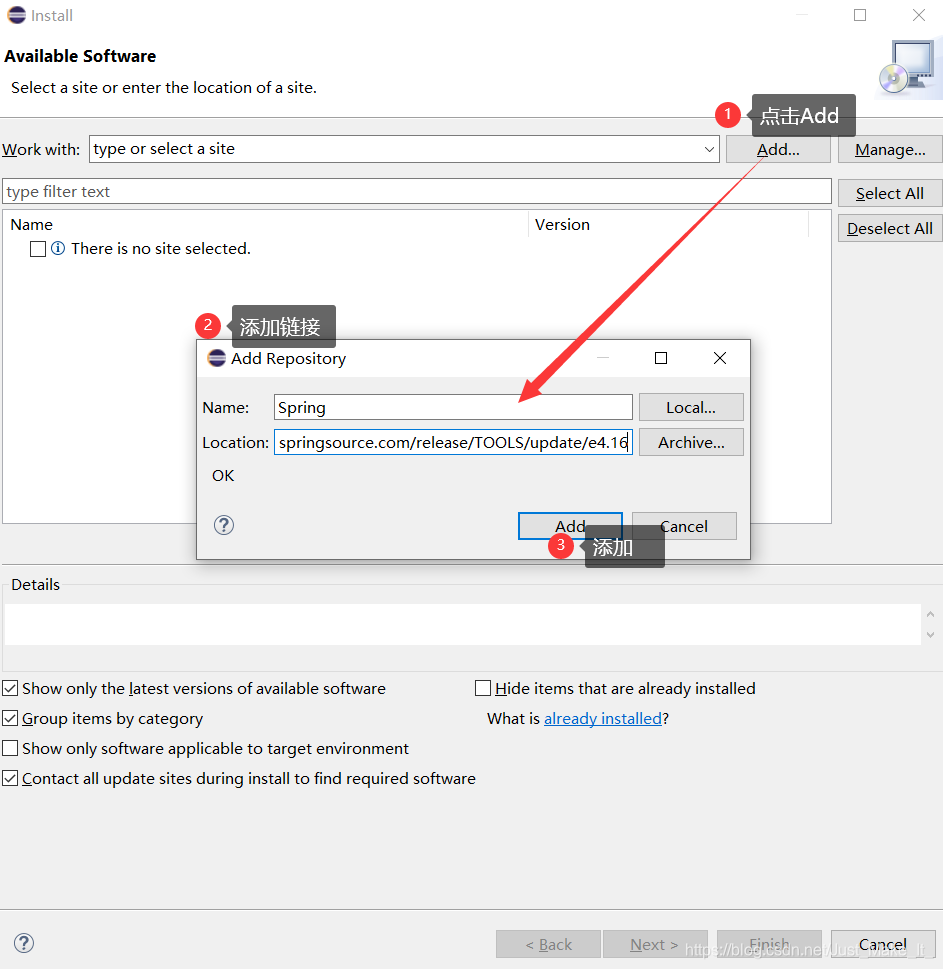
3、添加链接后,就会出现下图情况,保险起见,就全部勾选上,点击Next。
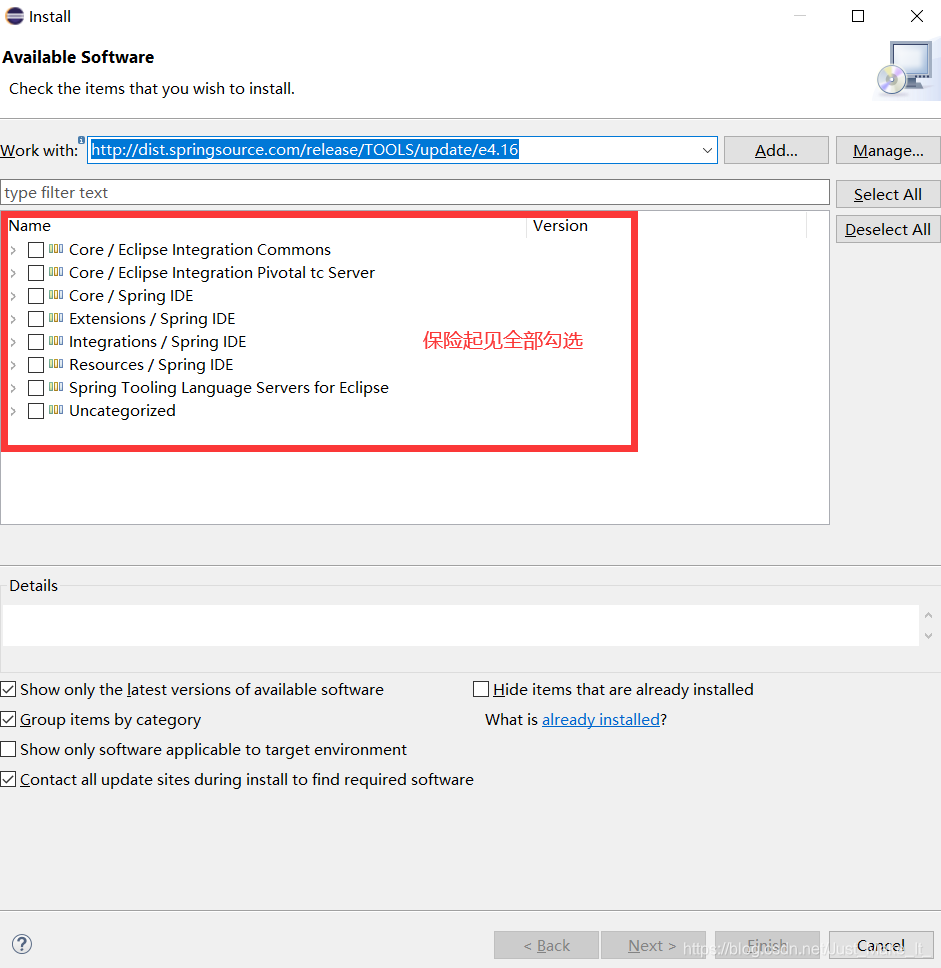
4、根据eclipse的提示,重启Eclipse,然后就成功了。
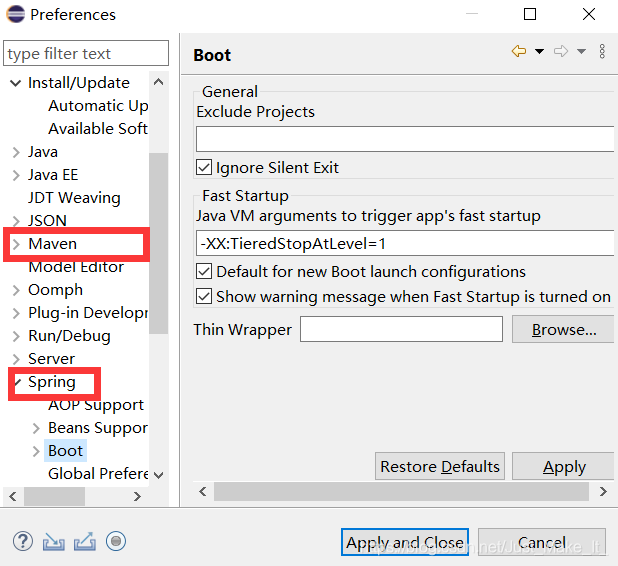
5、不仅Spring有了,连安装插件后之前找不到的Maven也回来了,重点是还可以直接在File→New→Project中创建Spring的项目了。
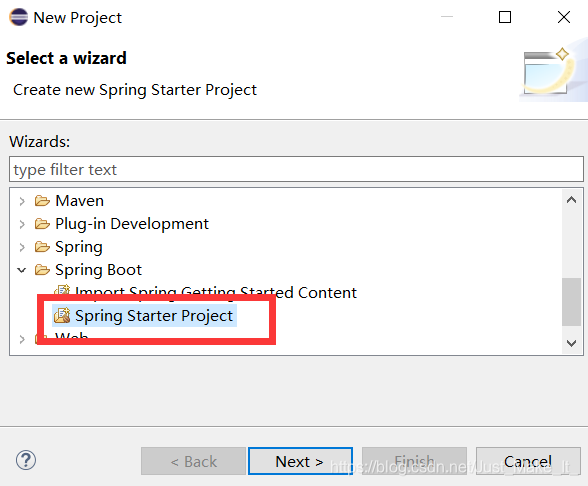
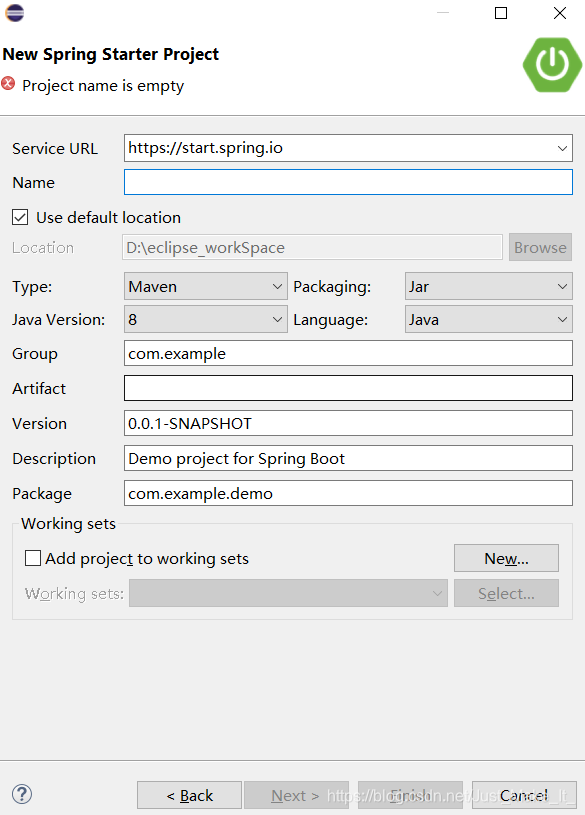
6、在Name处输入自己项目名称,选择JDK的版本,点击next。
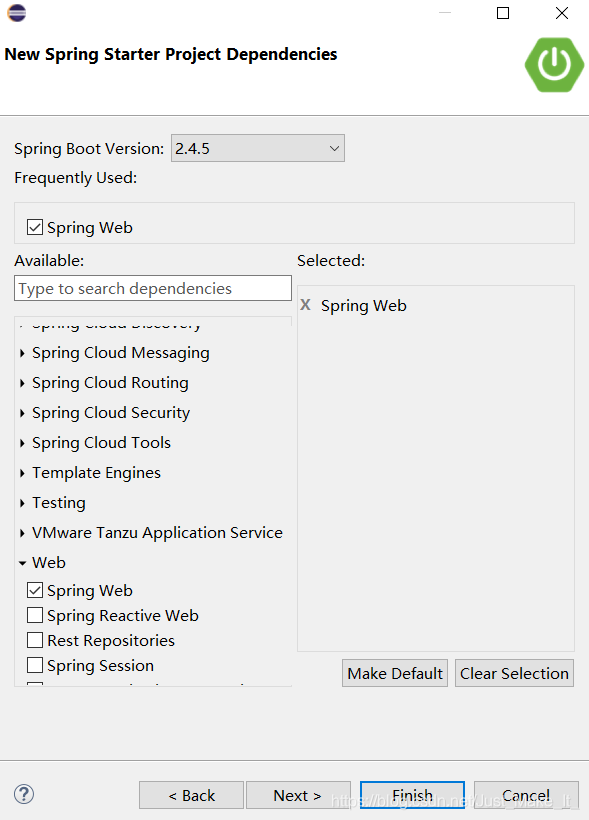
7、选择项目的启动器,点击Next→Finish创建SpringBoot项目完成。
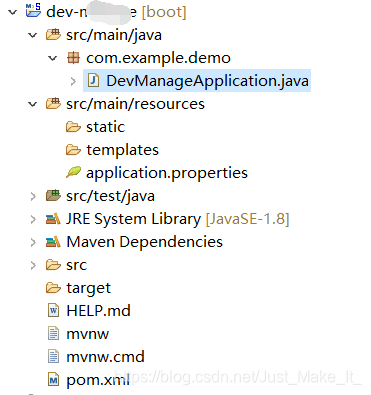
8、项目创建成功的结构。
看到这里,恭喜你已经学会了eclipse安装STS插件和创建SpringBoot项目了,一起加油丫!





 扫一扫
扫一扫


 497
497

 被折叠的 条评论
为什么被折叠?
被折叠的 条评论
为什么被折叠?
 到【灌水乐园】发言





