


 本文详细介绍了Tomcat服务器的安装、部署、优化及虚拟主机配置。从关闭防火墙、安装JDK到启动Tomcat,再到调整配置参数以提升启动速度,每个步骤都清晰阐述。此外,还讲解了如何通过修改`server.xml`实现虚拟主机配置,以支持多个项目同时运行,并探讨了Tomcat的参数优化,包括`maxThreads`、`URIEncoding`等,以确保服务器高效稳定运行。
文章目录
Tomcat服务器简介
Tomcat服务器是一个免费的开放源代码的Web应用服务器,属于轻量级应用服务器,在中小型系统和并发访问用户不是很多的场合下被普遍使用,是开发和调试JSP程序的首选。一般来说,Tomcat虽然和Apache或者Nginx这些Web服务器一样,具有处理HTML页面的功能,然而由于其处理静态HTML的能力远不及Apache或者Nginx,所以Tomcat通常是作为一个Servlet和JSP容器,单独运行在后端。
Tomcat 由一系列的组件构成,其中核心的组件有三个:
| (1) | Web 容器 | 完成 Web 服务器的功能。 |
|---|---|---|
| (2) | Servlet 容器 | 名字为 catalina,用于处理 Servlet 代码。 |
| (3 | )JSP 容器 | 用于将 JSP 动态网页翻译成 Servlet 代码。 |
Java Servlet
是运行在 Web 服务器或应用服务器上的程序,它是作为来自 Web 浏览器或其他 HTTP 客户端的请求和 HTTP 服务器上的数据库或应用程序之间的中间层。使用Servlet,可以收集来自网页表单的用户输入,呈现来自数据库或者其他源的记录,还可以动态创建网页。与CGI(公共网关接口)功能相类似。
JSP全称Java Server Pages
是一种动态网页开发技术。它使用JSP标签在HTML网页中插入Java代码。标签通常以<%开头以%>结束。 JSP是一种Java servlet,主要用于实现Java web应用程序的用户界面部分。 JSP通过网页表单获取用户输入数据、访问数据库及其他数据源,然后动态地创建网页。
Tomcat 服务部署
在部署 Tomcat 之前必须安装好 jdk,因为 jdk 是 Tomcat 运行的必要环境。
jdk-8u201-linux-x64.rpm
apache-tomcat-9.0.16.tar.gz
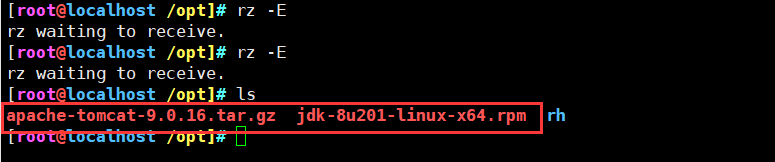
1.关闭防火墙,将安装 Tomcat 所需软件包传到/opt目录下
systemctl stop firewalld
systemctl disable firewalld
setenforce 0
2.安装JDK
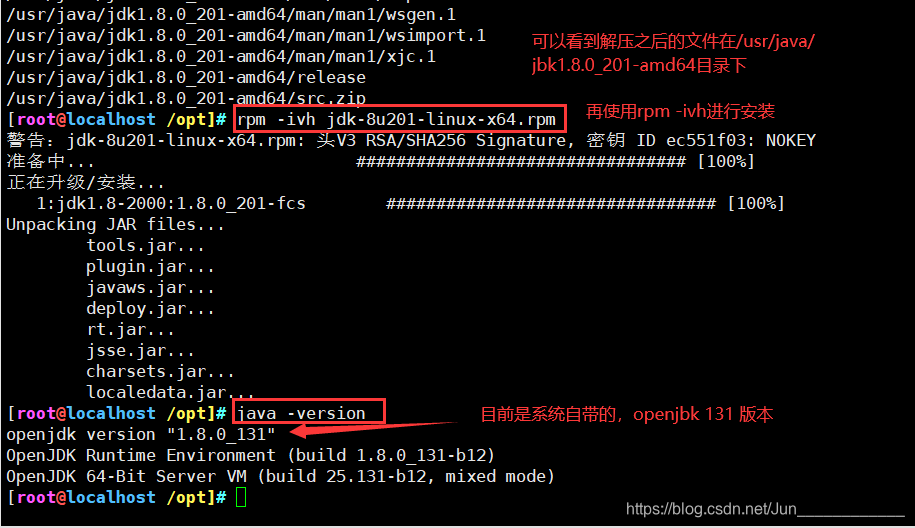
cd /opt
rpm -qpl jdk-8u201-linux-x64.rpm
rpm -ivh jdk-8u201-linux-x64.rpm
java -version
3.设置JDK环境变量
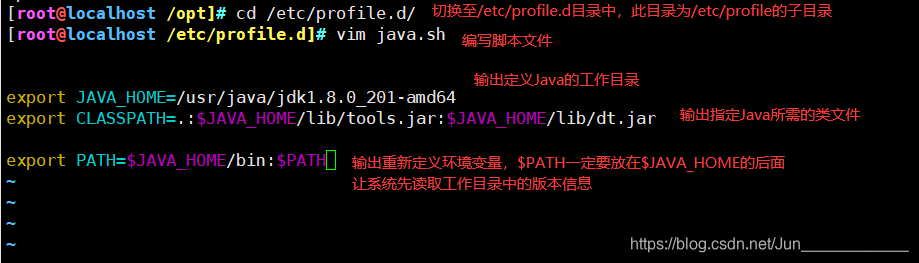
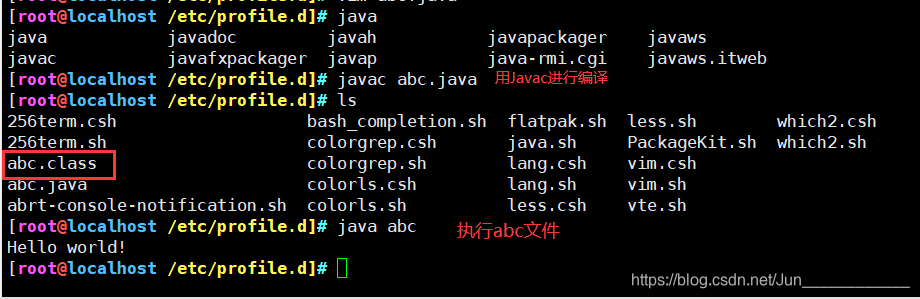
vim /etc/profile.d/java.sh
export JAVA_HOME=/usr/java/jdk1.8.0_201-amd64
export CLASSPATH=.:$JAVA_HOME/lib/tools.jar:$JAVA_HOME/lib/dt.jar
export PATH=$PATH:$JAVA_HOME/bin

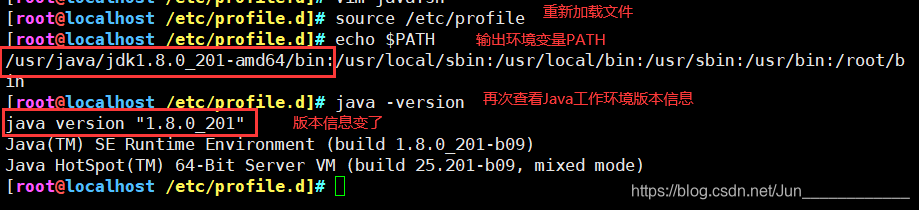
source /etc/profile.d/java.sh
java -version
---------------------------------小知识-------------------------------------------------------------------
| CLASSPATH: | 编译、运行Java程序时,JRE会去该变量指定的路径中搜索所需的类(.class)文件。 |
|---|---|
| dt.jar: | 是关于运行环境的类库,主要是 swing 的包。 |
| tools.jar: | 主要是一些jdk工具的类库,包括javac,java,javap,javadoc等。 |
| JDK : | java development kit (java开发工具) |
| JRE : | java runtime environment (java运行时环境) |
| JVM : | java virtuak machine (java虚拟机),使java程序可以在多种平台上运行class文件。 |
4.安装启动Tomcat
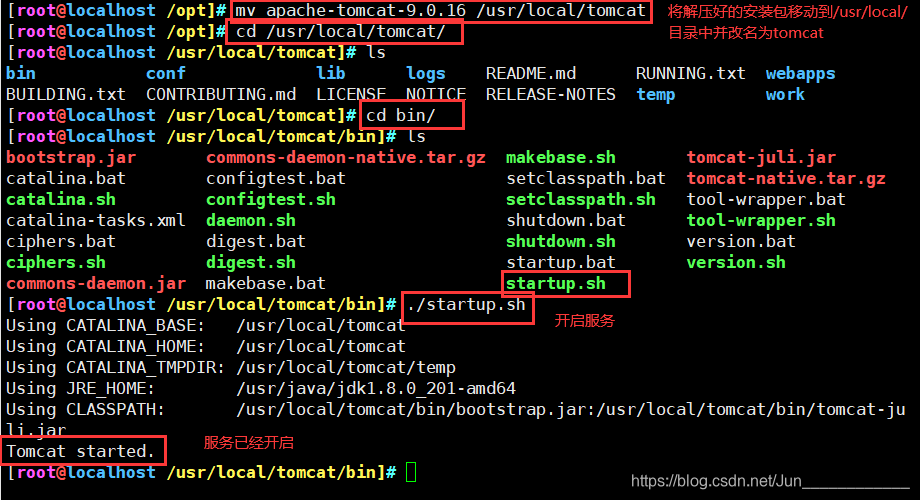
cd /opt
tar zxvf apache-tomcat-9.0.16.tar.gz
mv apache-tomcat-9.0.16 /usr/local/tomcat
--------启动tomcat---------
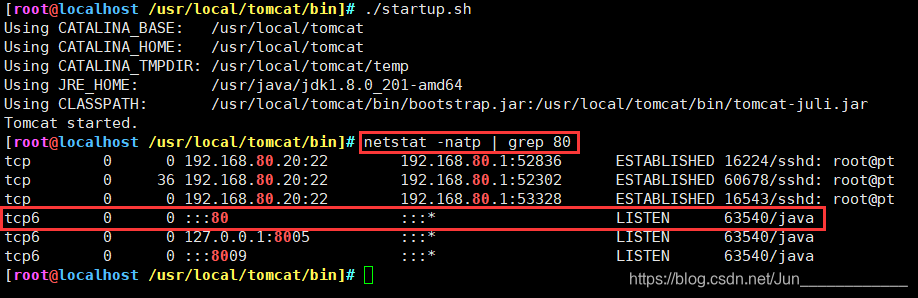
/usr/local/tomcat/bin/startup.sh
netstat -natp | grep 80
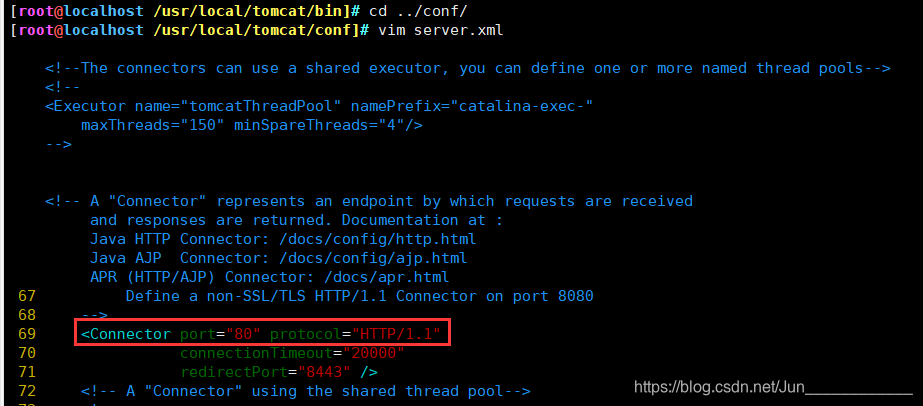
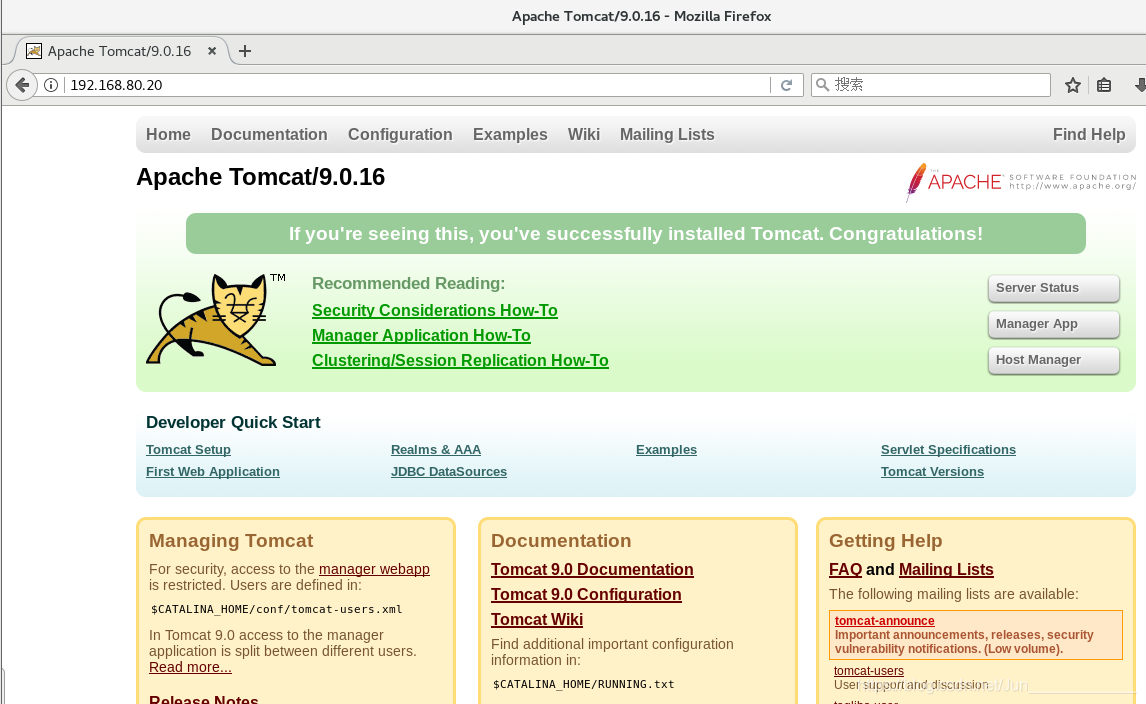
因为我8080端口无法打开网页,因此我将端口改成了80端口
浏览器访问Tomcat的默认主页 http://192.168.80.20
5.优化tomcat启动速度
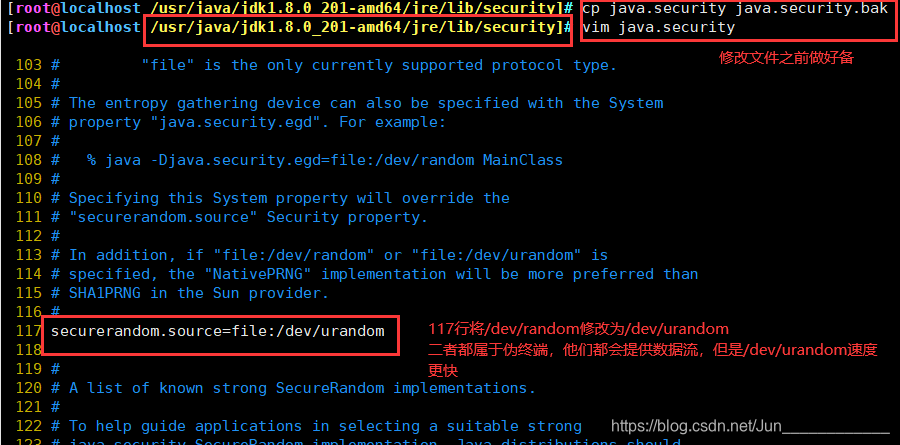
第一次启动查看日志会发现 Tomcat 启动很慢,默认情况下可能会需要几十秒,可以修改jdk参数进行改。
vim /usr/java/jdk1.8.0_201-amd64/jre/lib/security/java.security
--117行--修改
securerandom.source=file:/dev/urandom
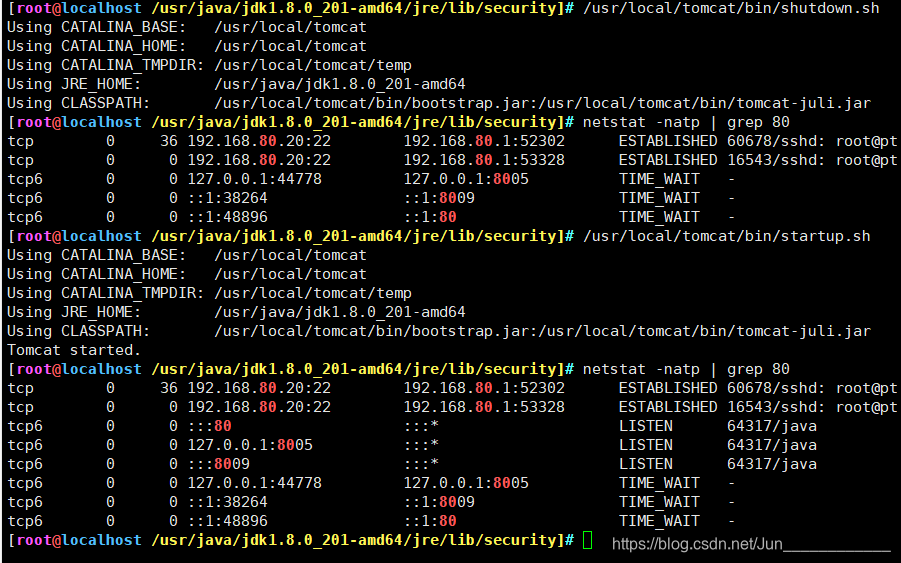
重启
目录说明
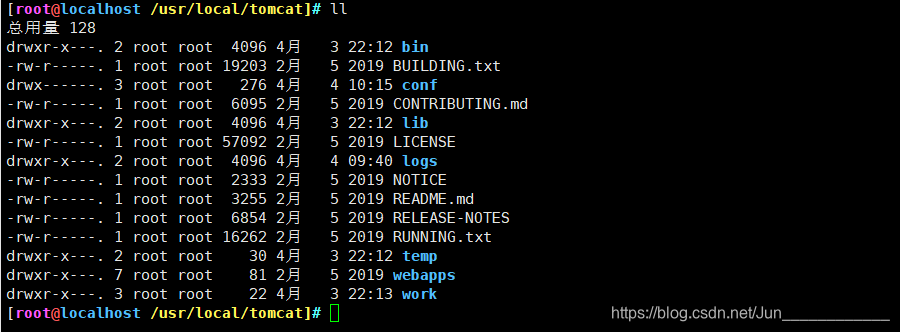
| ●bin : | 存放启动和关闭 Tomcat 的脚本文件,比较常用的是 catalina.sh、startup.sh、shutdown.sh 三个文件 |
|---|---|
| ●conf : | 存放 Tomcat 服务器的各种配置文件,比较常用的是 server.xml、context.xml、tomcat-users.xml、web.xml 四个文件。 |
| ●lib : | 存放 Tomcat 服务器的 jar 包,一般不作任何改动,除非连接第三方服务,比如 redis,那就需要添加相对应的 jar 包 |
| ●logs : | 存放 Tomcat 日志 |
| ●temp : | 存放 Tomcat 运行时产生的文件 |
| ●webapps : | 存放项目资源的目录 |
| ●work : | Tomcat 工作目录,一般清除 Tomcat 缓存的时候会使用到 |
Tomcat 虚拟主机配置
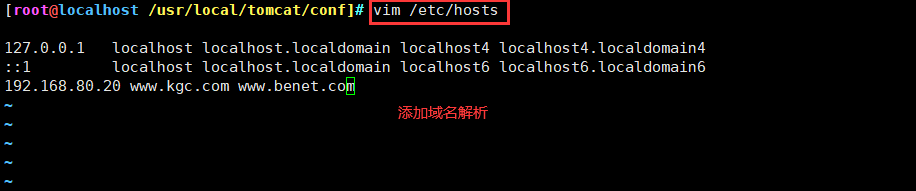
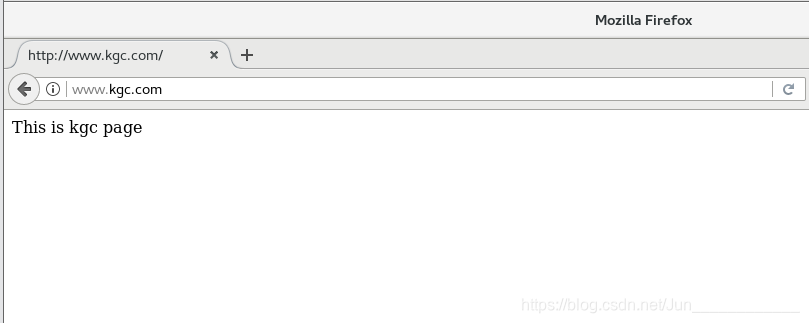
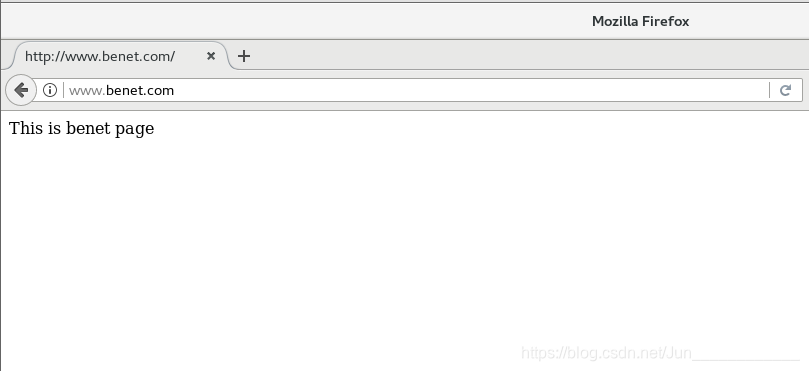
很多时候公司会有多个项目需要运行,那么肯定不可能是一台服务器上运行多个Tomcat服务,这样会消耗太多的系统资源。此时,就需要使用到 Tomcat 虚拟主机。例如现在新增两个域名 www.kgc.com 和 bbs.benet.com,希望通过这两个域名访问到不同的项目内容。
1.创建 kgc 和 benet 项目目录和文件
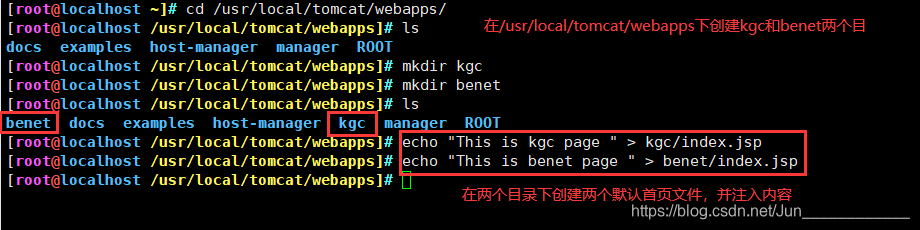
2.修改 Tomcat 主配置文件
vim /usr/local/tomcat/conf/server.xml
--165行前--插入
<Host name="www.kgc.com" appBase="webapps" unpackWARs="true" autoDeploy="true" xmlValidation="false" xmlNamespaceAware="false">
	<Context docBase="/usr/local/tomcat/webapps/kgc" path="" reloadable="true" />
</Host>

<Host name="www.benet.com" appBase="webapps" unpackWARs="true" autoDeploy="true" xmlValidation="false" xmlNamespaceAware="false">
	<Context docBase="/usr/local/tomcat/webapps/benet" path="" reloadable="true" />
</Host>
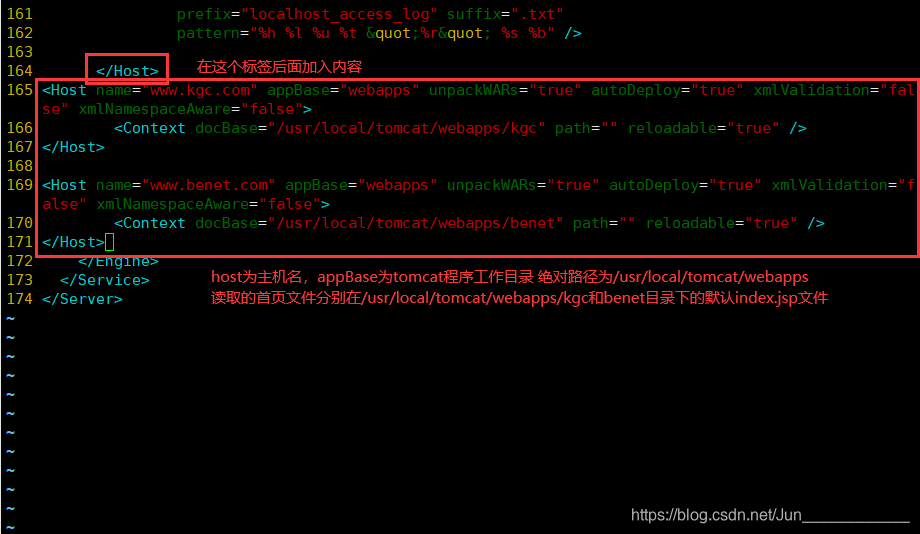
小知识
| Host name : | 主机名 |
|---|---|
| appBase : | Tomcat程序工作目录,相对路径为webapps,绝对路径为/usr/local/tomcat/webapps |
| unpackWARs : | 是否解压war包 |
| autoDeploy : | 指示Tomcat运行时,如有新的WEB应用是否允许自动部署 |
| xmlValidation : | 是否验证xml文件执行有效性检验的标志 |
| xmlNamespaceAware : | 是否启用xml命名空间,设置该值与xmlValidation为true,表示对web.xml文件执行有效性检验 |
| appBase : | WEB应用的目录 |
| path : | 设置访问的URI为WEB应用的根目录 |
| reloadable : | 是否在程序有改动时重新载入 |
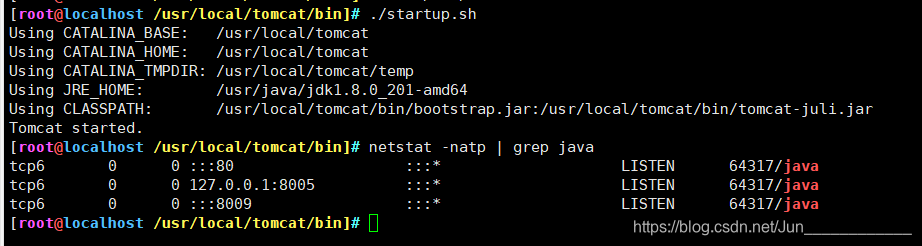
启动服务
因为我之前把端口改成了80端口,因此后面就不需要加上端口号了
Tomcat 优化
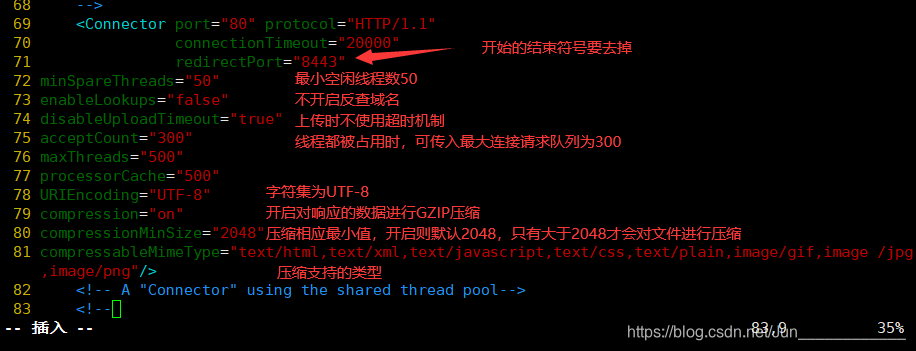
Tomcat默认安装下的缺省配置并不适合生产环境,它可能会频繁出现假死现象需要重启,只有通过不断压测优化才能让它最高效率稳定的运行。优化主要包括三方面,分别为操作系统优化(内核参数优化),Tomcat配置文件参数优化,Java虚拟机(JVM)调优
重启服务
Tomcat 配置文件参数优化
常用的优化相关参数如下:
| 【maxThreads】 | Tomcat 使用线程来处理接收的每个请求,这个值表示 Tomcat 可创建的最大的线程数,默认值是 200。 |
|---|---|
| 【minSpareThreads】 | 最小空闲线程数,Tomcat 启动时的初始化的线程数,表示即使没有人使用也开这么多空线程等待,默认值是 10。 |
| 【maxSpareThreads】 | 最大备用线程数,一旦创建的线程超过这个值,Tomcat就会关闭不再需要的socket线程。默认值是-1(无限制)。一般不需要指定。 |
| 【URIEncoding】 | 指定 Tomcat 容器的 URL 编码格式,语言编码格式这块倒不如其它 Web服务器软件配置方便,需要分别指定。 |
| 【connnectionTimeout】 | 网络连接超时,单位:毫秒,设置为 0 表示永不超时,这样设置有隐患的。通常默认 20000 毫秒就可以。 |
| 【enableLookups】 | 是否反查域名,以返回远程主机的主机名,取值为:true 或 false,如果设置为 false,则直接返回 IP 地址,为了提高处理能力,应设置为 false。 |
| 【disableUploadTimeout】 | 上传时是否使用超时机制。应设置为 true。 |
| 【connectionUploadTimeout】 | 上传超时时间,毕竟文件上传可能需要消耗更多的时间,这个根据你自己的业务需要自己调,以使Servlet有较长的时间来完成它的执行,需要与上一个参数一起配合使用才会生效。 |
| 【acceptCount】 | 指定当所有可以使用的处理请求的线程数都被使用时,可传入连接请求的最大队列长度,超过这个数的请求将不予处理,默认为 100 个。 |
| 【compression】 | 是否对响应的数据进行GZIP压缩,off:表示禁止压缩;on:表示允许压缩(文本将被压缩)、force:表示所有情况下都进行压缩,默认值为 off,压缩数据后可以有效的减少页面的大小,一般可以减小 1/3 左右,节省带宽。 |
| 【compressionMinSize】 | 表示压缩响应的最小值,只有当响应报文大小大于这个值的时候才会对报文进行压缩,如果开启了压缩功能,默认值就是 2048。 |
| 【compressableMimeType】 | 压缩类型,指定对哪些类型的文件进行数据压缩。 |
| 【noCompressionUserAgents=“gozilla, traviata”】 | 对于以下的浏览 |





 扫一扫
扫一扫


 1602
1602

 被折叠的 条评论
为什么被折叠?
被折叠的 条评论
为什么被折叠?
 到【灌水乐园】发言





